









การแนะนำ
การปรับแต่งหลักๆ ได้แก่ ข้อจำกัดของฟังก์ชัน เราจะนำไปใช้ แต่จะเป็นการปรับแต่งที่ไม่เป็นไปตามแบบแผนทั่วไป บูต.ini แต่เราก็สนับสนุนเรื่องนี้บูต.ini วิธีการแก้ไขมีดังนี้:
- CAMServer หยุดทำงานแล้ว
- CAMServer/boot.ini (สร้างหรือแก้ไขไฟล์)
- การเริ่มต้นใช้งาน CAMServer
เนื้อหาของไฟล์ boot.ini จะถูกคัดลอกไปยังไฟล์ cam.ini ด้วยเช่นกัน ไฟล์ cam.ini นี้ถูกใช้โดย CAMServer เพื่อบันทึกค่าการตั้งค่าแบบไดนามิก
- หากคุณสร้างไฟล์ boot.ini โดยใช้ Notepad ในสภาพแวดล้อมที่ไม่แสดงนามสกุลไฟล์ นามสกุลไฟล์จะถูกเพิ่มเข้าไป ทำให้ได้ไฟล์ boot.ini.txt โปรดเปิดใช้งานการแสดงนามสกุลไฟล์ใน File Explorer ก่อนสร้างไฟล์
การตั้งค่าพื้นฐาน
ตั้งค่าโดเมน URL สำหรับการเข้าถึงเซิร์ฟเวอร์
กำหนดชื่อโดเมนสำหรับ URL ที่ใช้ในการเข้าถึงเซิร์ฟเวอร์ การตั้งค่าชื่อโดเมน นอกจากนี้ยังสามารถกำหนดค่าผ่านทาง GUI ได้อีกด้วย การตั้งค่านี้จะถูกใช้ในส่วนต่างๆ ดังต่อไปนี้:
- URL การประชุมทางเว็บ
- ชื่อโฮสต์เมื่อเข้าถึงเซิร์ฟเวอร์ STUN สำหรับการประชุมทางเว็บ
- การแชร์ลิงก์ข้อความ
- การเปลี่ยนเส้นทาง URL ใน SSO
- URL ปลายทางของการคลิกการแจ้งเตือนแบบเว็บ/พุช
# サーバへアクセスする URLドメインの設定
cam.serverURLDomain=camserver.xyz
ระบุความยาวของรหัสผ่านเข้าสู่ระบบ
# ログインパスワードの長さを指定 ※ 6以上に設定する必要があります
cam.userPasswordMinLength=8
การลบข้อมูล
จำนวนวันที่ผ่านไปนับตั้งแต่ลบข้อความ
เพื่อป้องกันความเร็วในการโหลดลดลงระหว่างการใช้งานระยะยาว เราจะลบข้อความนี้ออก
# 365日経過したメッセージを自動で削除
cam.deleteMessageDays=365ย้ายข้อความไปยังตารางเก็บถาวร
เพื่อป้องกันความเร็วในการโหลดลดลงระหว่างการใช้งานในระยะยาว ข้อความจะถูกย้ายไปยังตารางเก็บถาวร โดยค่าเริ่มต้น ข้อความที่เก็บถาวรจะสามารถดูได้เฉพาะผู้ดูแลระบบในหน้าจอการจัดการข้อความเท่านั้น หากต้องการให้ผู้ใช้ทั่วไปสามารถดูได้ผ่านการค้นหาบันทึก จะต้องดำเนินการเพิ่มเติม cam.restrictArchivedMessageAdminOnly=false ฉันขอเพิ่มเติมตรงนี้ด้วย
# 365日経過したメッセージをアーカイブテーブルに移動
cam.archiveMessageDays=365ลบข้อความออกจากตารางเก็บถาวร
# 1000日経過したメッセージをアーカイブテーブルから削除
cam.deleteArchivedMessageDays=1000
จำนวนวันที่ผ่านไปนับตั้งแต่ลบไฟล์ที่แนบมากับข้อความ
# 365日経過したメッセージの添付ファイルを自動で削除
cam.deleteMessageAttachmentDays=365
การส่งและรับข้อความ
จำนวนอักขระสูงสุดในข้อความที่ส่ง
คุณสามารถระบุจำนวนอักขระสูงสุดในข้อความที่คุณส่งได้ หากไม่ได้ระบุไว้ ค่าเริ่มต้นคือ 4,000 อักขระ และแต่ละอักขระจะนับเป็นหนึ่งตัวโดยไม่คำนึงถึงตัวพิมพ์ใหญ่หรือเล็กหรือสัญลักษณ์
# 送信メッセージの最大文字数
cam.sendMessageLengthLimit=4000
จำนวนอักขระที่เหลือในข้อความจะแสดงในช่องป้อนข้อมูล โดยสัมพันธ์กับจำนวนอักขระสูงสุดที่อนุญาตในข้อความนั้น
# 送信メッセージの最大文字数に対し残り文字数を表示
cam.showRemainChar=true
ขนาดไฟล์สูงสุดสำหรับการอัปโหลด
# アップロードファイルのサイズ上限を500MBにする
cam.uploadSizeLimitMB=500
เรียกใช้งาน webhook หลังจากได้รับข้อความ
การใช้ Webhook ช่วยให้คุณสามารถเชื่อมต่อกับระบบภายนอกหลังจากได้รับข้อความแล้ว ตัวอย่างต่อไปนี้เป็นการตั้งค่าสำหรับห้องแชทการทดสอบ1หรือทดสอบ2หากได้รับข้อความที่มีไฟล์แนบ https://example.com/webhook ระบบจะส่งการแจ้งเตือนในรูปแบบ JSON ที่ระบุไว้
# メッセージ送信後に webhook を実行
cam.webhookMessageURL=https://example.com/webhook
# メッセージが任意のチャットルームの場合だけ(ここでは、test1,test2 のみ) webhook を実行
cam.webhookMessageInRooms=test1,test2
# メッセージに添付ファイルがある場合だけ webhook を実行
cam.webhookMessageHasAttachmentsOnly=true
# webhook を実行する際に指定されたヘッダを HTTP リクエストに付与。次のように列挙「key: value,key: value」
cam.webhookMessageHTTPHeaders=Authorization: Bearer ***,X-Company-ID: ABC123
{
  "message": {
    "id": "1757482720232951888",
    "userId": "id1",
    "userName": "id1",
    "isOpened": true,
    "panelName": "テスト",
    "message": "よろしくお願いいたします。",
    "inlineContent": null,
    "parentID": null,
    "talkId": "JoFqJCYhccn5Rxszw1IIqA",
    "createdAt": 1757482720232,
    "updatedAt": 1757482720232,
    "attachments": [
      {
        "id": 152536,
        "name": "test.png",
        "md5Hash": "9922d0f96e693f50e1110c8e1d01c7e9",
        "size": 24531,
        "lastModified": 1757482708795,
        "isFileView": true,
        "comment": "",
        "url": "https://pc/CAMServer/download?type=message&id=1757482939818688333&attachedId=452179&hash=9922d0f96e693f50e1110c8e1d01c7e9&name=test.png"
      }
    ]
  }
}
id...รหัสข้อความ userId...รหัสผู้ใช้แชทและ Messenger userName...ชื่อผู้ใช้แชทและ Messenger isOpened...โดยปกติจะเป็น true, false สำหรับข้อความที่อ่านแล้ว panelName..."Messenger" สำหรับข้อความส่วนตัว, ชื่อห้องสำหรับแชท message...เนื้อหาข้อความ inlineContent...เนื้อหาภายในข้อความ parentID...รหัสข้อความหลักสำหรับโพสต์ภายในเธรด talkId...รหัสการสนทนา *รหัสเฉพาะจะถูกสร้างขึ้นสำหรับข้อความส่วนตัวและแชทแต่ละรายการ createdAt...วันที่และเวลาสร้างข้อความ updatedAt...วันที่และเวลาอัปเดตข้อความ attachments...รหัสไฟล์แนบ...รหัสไฟล์แนบ name...ชื่อไฟล์แนบ md5Hash...MD5 ของไฟล์แนบ size...ขนาดไฟล์แนบ lastModified...วันที่และเวลาอัปเดตไฟล์แนบ isFileView...True สำหรับรูปภาพที่แสดงแบบอินไลน์ภายในข้อความ comment...ความคิดเห็นเกี่ยวกับไฟล์แนบ *ไม่ได้ใช้ในโครงการนี้ url...URL สำหรับดาวน์โหลดไฟล์แนบ
เชื่อมโยงเส้นทางไฟล์ใน Microsoft Edge แล้วเปิดไฟล์เหล่านั้นใน Windows Explorer
การตั้งค่านี้ช่วยให้คุณสามารถเชื่อมโยงเส้นทางไฟล์หรือโฟลเดอร์ในรูปแบบ UNC ภายในข้อความ ทำให้คุณสามารถเปิดโฟลเดอร์เหล่านั้นใน Windows Explorer ได้
- เฉพาะเส้นทางที่ระบุไว้ใน intranetFileLinkReplacements เท่านั้นที่จะถูกเชื่อมโยง
- สามารถกำหนดอักขระก่อนการแทนที่ได้โดยใช้ regular expression หากอักขระก่อนการแทนที่และอักขระหลังการแทนที่เหมือนกัน อักขระก่อนการแทนที่จะถูกกำหนดโดย regular expression และอักขระที่ตรงกันจะถูกนำมาใช้โดยไม่เปลี่ยนแปลง
- ต่อไปนี้
\\เจ้าภาพ\、เอ็น:\、\\share1 ถึง 9\นี่เป็นตัวอย่างของการสร้างลิงก์จากเส้นทางที่ขึ้นต้นด้วย [อักขระนี้]
# Microsoft Edge でファイルパスをリンク化し、Windowsエクスプローラーで開く。「置換前|置換後」 を ; で区切り列挙する(最後の ; は必要)。
cam.intranetFileLinkReplacements=\\host\|\\host\;N:\|\\host\;\\share[1-9]\|\\share[1-9]\;
ในการเปิด Windows Explorer จากเบราว์เซอร์ Microsoft Edge จำเป็นต้องตั้งค่าต่อไปนี้ด้วย
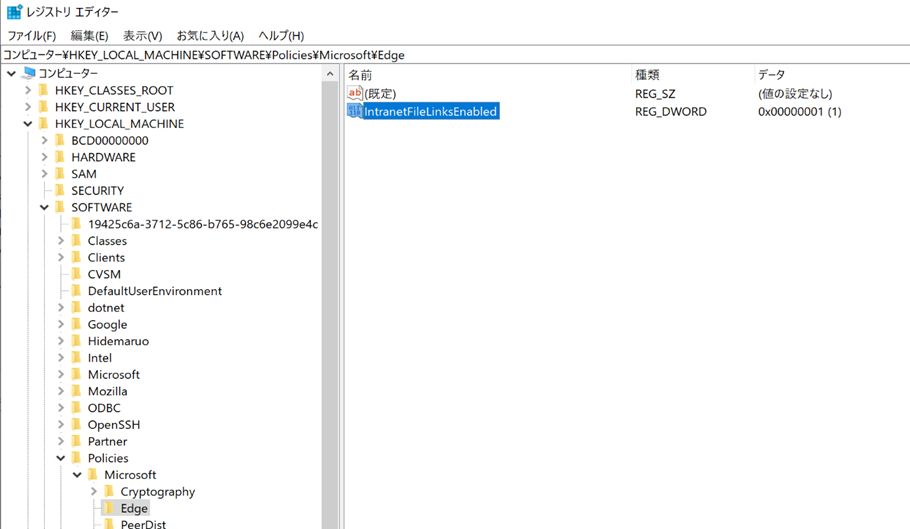
เพิ่ม IntranetFileLinksEnabled ลงในรีจิสทรี (รายละเอียด)
สร้างค่าต่างๆ ภายใต้เส้นทาง Edge โดยใช้ regedit.exe
เส้นทางรีจิสทรี
คอมพิวเตอร์\HKEY_LOCAL_MACHINE\ซอฟต์แวร์\นโยบาย\Microsoft\Edge
·ค่า
ชื่อ: IntranetFileLinksEnabled
ประเภท: REG_DWORD
ข้อมูล: 0x00000001 (1)
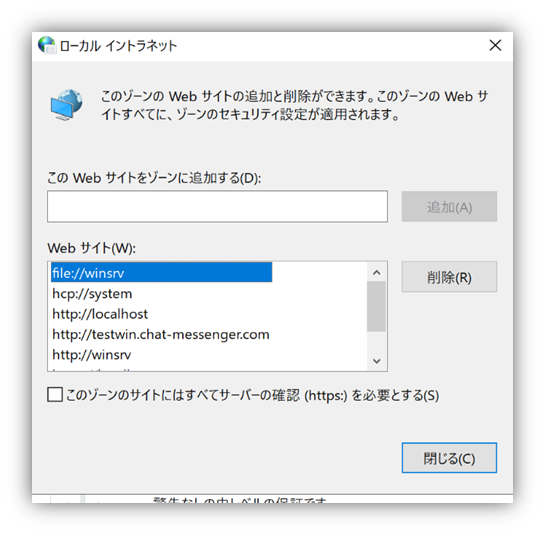
ต้องเพิ่มการตั้งค่าต่อไปนี้ลงในโซนเครือข่ายภายใน (Local Intranet Zone) ในตัวเลือกอินเทอร์เน็ต (Internet Options)
- https://{CAMServer でアクセスするドメイン名}
- ไฟล์://{ชื่อโฮสต์ของโฟลเดอร์ที่แชร์}
การปรับแต่ง UI/UX
ห้ามแสดงรหัสผู้ใช้หรือที่อยู่อีเมล
เปิดใช้งานการตั้งค่านี้หากคุณไม่ต้องการให้รหัสผู้ใช้หรือที่อยู่อีเมลของคุณแสดงบนหน้าจอ
# ユーザIDやEmailを表示しない
cam.showUserIdentity=false
หากหน้าจอคอมพิวเตอร์ของคุณถูกล็อก ระบบจะบันทึกการไม่อยู่ของคุณโดยอัตโนมัติ
# 画面ロックで不在、アンロックで不在解除を自動化
cam.autoAbsenceScreenLocked=trueหากไม่มีการใช้งานใดๆ บนพีซี ระบบจะลงทะเบียนโดยอัตโนมัติว่าพีซีไม่พร้อมใช้งาน
# PCの操作が無い場合、自動で不在にする時間(分)
cam.autoAbsenceNoOperationMinute=30ไม่ต้องแสดงการตั้งค่าการลาหยุดงาน
เปิดใช้งานการตั้งค่านี้หากคุณไม่ต้องการให้สถานะการลาหยุดแสดงบนหน้าจอ
# 不在設定を表示しない
cam.showAbsence=false
ไม่ต้องแสดงข้อความหลักในป๊อปอัปการแจ้งเตือนแบบพุช
เปิดใช้งานการตั้งค่านี้หากคุณไม่ต้องการให้เนื้อหาข้อความแสดงในป๊อปอัปการแจ้งเตือนแบบพุช
# Push通知のポップアップに本文を表示しない
cam.showNotificationBody=false
อย่าแสดงการตั้งค่าการแจ้งเตือนห้องแชท
เปิดใช้งานการตั้งค่านี้หากคุณไม่ต้องการเห็นการแจ้งเตือนในการตั้งค่าห้องแชท
# チャットルームの通知設定を表示しない
cam.hideChatRoomNotificationSetting=true
การตั้งค่าสภาพแวดล้อม
การเปลี่ยนแปลงตำแหน่งการส่งออกไฟล์บันทึกระบบ
โดยค่าเริ่มต้น ระบบบันทึกของ CAMServer จะถูกบันทึกไว้ CAMServer/sys/logs ผลลัพธ์จะถูกส่งไปยัง [location] แต่หากคุณต้องการเปลี่ยนปลายทางของผลลัพธ์ คุณสามารถทำได้โดยการเพิ่มข้อความต่อไปนี้ลงในไฟล์ boot.ini
*โปรดตรวจสอบให้แน่ใจว่าโฟลเดอร์ปลายทางมีอยู่จริงและคุณมีสิทธิ์ในการเขียนก่อนทำการเปลี่ยนแปลงใดๆ*
# ログ出力先の変更
cam.logDir=E:\CAMServer\logs
ลบไฟล์บันทึก
CAMServer/sys/logs คำสั่งนี้จะลบไฟล์บันทึก (log) ที่ส่งออกไปยังระบบโดยอัตโนมัติ ค่าเริ่มต้นคือ 365 คุณสามารถระบุตัวเลขที่มากกว่า 31 ได้
# ログファイル削除
cam.deleteSysLogDays=100
การตรวจสอบพื้นที่ดิสก์
โดยค่าเริ่มต้น ผู้ดูแลระบบจะได้รับการแจ้งเตือนหากความจุของดิสก์เกิน 90% การแจ้งเตือนจะถูกส่งเมื่อเซิร์ฟเวอร์เริ่มต้นทำงานและทุกวันเวลา 23:00 น. หากต้องการเปลี่ยนเป็น 80% โปรดทำตามขั้นตอนต่อไปนี้:
# ディスク容量チェックを80%に変更
cam.checkExceedingDiskCapacity=80
การเปลี่ยนพื้นที่ไฟล์ชั่วคราว
CAMServer อาจสร้างไฟล์ชั่วคราวในพื้นที่ไฟล์ TEMP ของระบบปฏิบัติการ หากคุณต้องการเปลี่ยนตำแหน่งการสร้างไฟล์ด้วยเหตุผลใดก็ตาม คุณสามารถทำได้โดยเพิ่มข้อความต่อไปนี้ลงในไฟล์ boot.ini
*โปรดตรวจสอบให้แน่ใจว่าโฟลเดอร์ปลายทางมีอยู่จริงและคุณมีสิทธิ์ในการเขียนก่อนทำการเปลี่ยนแปลงใดๆ*
# TEMPファイル領域を変更
java.io.tmpdir=E:\CAMServer\temp
ปิดใช้งานการเข้าถึง HTTP ภายนอก
CAMServer เข้าถึงเว็บไซต์ภายนอกผ่าน HTTP ในระหว่างกระบวนการต่อไปนี้ แต่สามารถปิดการใช้งานได้ทั้งหมดในการตั้งค่า หาก CAMServer ไม่มีการเชื่อมต่ออินเทอร์เน็ต ข้อผิดพลาดในการเชื่อมต่อจะถูกบันทึกไว้ในบันทึกเว้นแต่จะปิดการใช้งาน ดังนั้นโปรดกำหนดค่าการตั้งค่านี้เพื่อหลีกเลี่ยงปัญหานี้
- เมื่อส่งการแจ้งเตือนแบบพุช เซิร์ฟเวอร์ของ Google
- เมื่อดูตัวอย่างลิงก์ภายในแชท เซิร์ฟเวอร์ของโดเมน URL นั้น...
- เมื่อเกิดข้อผิดพลาด รายงานข้อผิดพลาดจะถูกส่งไปยังเซิร์ฟเวอร์ของเรา (เว้นแต่คุณจะปิดใช้งานไว้ในการตั้งค่าตามที่อธิบายไว้ในคำแนะนำการยืนยันการติดตั้ง)
# 外部HTTPへのアクセスを無効化
cam.enableAccessExternalHttp=false
บันทึกการเข้าถึง
# HTTPアクセス毎にログを記録
cam.enableServerAccessLog=true
# 任意。上記ログにログイン認証時のEmailを追加(Emailは一部マスクされ記録されます)
cam.enableServerAccessLogEmail=true
# 365日経過したアクセスログを自動で削除(指定が無い場合400日)
cam.deleteAccessLogDays=365
จำกัดจำนวนผู้เข้าร่วมที่สามารถเข้าร่วมการประชุมทางเว็บเดียวกันได้
หากต้องการจำกัดจำนวนผู้เข้าร่วมในห้องประชุมออนไลน์เดียวกัน ให้กำหนดค่าการตั้งค่าต่อไปนี้
# 同じWeb会議の会議室に参加できる参加者数を制限
cam.maxConferenceUsers=50
ระบบสำรอง/การกระจายภาระ
การตั้งค่าความซ้ำซ้อนและการกระจายโหลด ดู
ปิดใช้งานพอร์ต HTTP
เปิดใช้งานการตั้งค่านี้หากคุณต้องการปิดใช้งานพอร์ต HTTP
# HTTPポートを無効化
cam.enableHttpPort=false
ปิดใช้งานพอร์ต HTTPS
เปิดใช้งานการตั้งค่านี้หากคุณต้องการปิดใช้งานพอร์ต HTTPS
# HTTPSポートを無効化
cam.enableHttpsPort=false
ปิดใช้งานพอร์ต UDP สำหรับการสื่อสารผ่านเครือข่าย LAN
แพ็กเกจ Standard ใช้พอร์ต UDP สำหรับการแชท แต่ไม่จำเป็นสำหรับเบราว์เซอร์เวอร์ชัน Enterprise และเวอร์ชันที่ใหม่กว่า ดังนั้นจึงแนะนำให้ปิดใช้งาน
# UDPポートを無効化
cam.disableLANNetwork=true
ปิดใช้งานการสื่อสาร HTTP/2
เวอร์ชันตั้งแต่ปี 2025 เป็นต้นไปใช้โปรโตคอล HTTP/2 (h2) เพื่อการสื่อสารที่รวดเร็วยิ่งขึ้น หากคุณต้องการปิดใช้งานด้วยเหตุผลใดก็ตาม โปรดกำหนดค่าการตั้งค่าดังต่อไปนี้ การปิดใช้งานจะเปลี่ยนกลับไปใช้โปรโตคอล HTTP/1.1 รุ่นเก่า
# HTTP/2(h2)プロトコルを無効化
cam.enableHttp2=false