









परिचय
मुख्य अनुकूलन इस प्रकार हैं: फ़ंक्शन प्रतिबंध हम इसे लागू करेंगे, लेकिन इसमें कुछ अपरंपरागत अनुकूलन शामिल होंगे। boot.ini लेकिन हम इसका समर्थन करते हैं।boot.ini संपादन विधि इस प्रकार है:
- CAMServer बंद हो गया
- CAMServer/boot.ini (फ़ाइल बनाएं या संपादित करें)
- CAMServer स्टार्टअप
boot.ini फ़ाइल की सामग्री को cam.ini फ़ाइल में भी कॉपी किया जाता है। CAMServer द्वारा कॉन्फ़िगरेशन मानों को गतिशील रूप से सहेजने के लिए cam.ini फ़ाइल का उपयोग किया जाता है।
- यदि आप नोटपैड का उपयोग करके boot.ini फ़ाइल बनाते हैं और फ़ाइल एक्सटेंशन प्रदर्शित नहीं होते हैं, तो एक्सटेंशन जुड़ जाएगा, जिसके परिणामस्वरूप boot.ini.txt फ़ाइल बन जाएगी। कृपया फ़ाइल बनाने से पहले फ़ाइल एक्सप्लोरर में फ़ाइल एक्सटेंशन प्रदर्शित करने का विकल्प चालू करें।
बुनियादी सेटिंग्स
सर्वर तक पहुँचने के लिए URL डोमेन सेट करना।
सर्वर तक पहुंचने के लिए उपयोग किए जाने वाले URL के लिए डोमेन नाम सेट करें। डोमेन नाम सेटिंग्स इसे ग्राफिकल यूजर इंटरफेस (GUI) के माध्यम से भी कॉन्फ़िगर किया जा सकता है। इस सेटिंग का उपयोग निम्नलिखित स्थानों पर किया जाता है:
- वेब कॉन्फ्रेंस यूआरएल
- वेब कॉन्फ्रेंसिंग के लिए STUN सर्वर तक पहुँचते समय होस्टनाम
- संदेश लिंक साझा करना
- एसएसओ में रीडायरेक्ट यूआरएल
- वेब/पुश नोटिफिकेशन क्लिक गंतव्य यूआरएल
# サーバへアクセスする URLドメインの設定
cam.serverURLDomain=camserver.xyz
लॉगिन पासवर्ड की लंबाई निर्दिष्ट करें।
# ログインパスワードの長さを指定 ※ 6以上に設定する必要があります
cam.userPasswordMinLength=8
डेटा विलोपन
संदेश को हटाने के बाद बीते दिनों की संख्या
लंबे समय तक संचालन के दौरान लोडिंग गति में गिरावट को रोकने के लिए, हम इस संदेश को हटा देंगे।
# 365日経過したメッセージを自動で削除
cam.deleteMessageDays=365संदेश को संग्रह तालिका में ले जाएं
लंबे समय तक संचालन के दौरान लोडिंग गति में गिरावट को रोकने के लिए, संदेशों को संग्रह तालिका में स्थानांतरित कर दिया जाता है। डिफ़ॉल्ट रूप से, संग्रहीत संदेश केवल प्रशासकों द्वारा संदेश प्रबंधन स्क्रीन पर देखे जा सकते हैं। लॉग खोज के माध्यम से सामान्य उपयोगकर्ताओं के लिए इन्हें देखने योग्य बनाने के लिए, अतिरिक्त चरणों की आवश्यकता होती है। cam.restrictArchivedMessageAdminOnly=false मैं इसे भी जोड़ दूंगा।
# 365日経過したメッセージをアーカイブテーブルに移動
cam.archiveMessageDays=365आर्काइव टेबल से संदेशों को हटाएँ।
# 1000日経過したメッセージをアーカイブテーブルから削除
cam.deleteArchivedMessageDays=1000
संदेश के साथ संलग्न फ़ाइल को हटाने के बाद बीते दिनों की संख्या
# 365日経過したメッセージの添付ファイルを自動で削除
cam.deleteMessageAttachmentDays=365
संदेश भेजने और प्राप्त करने
भेजे गए संदेश में वर्णों की अधिकतम संख्या
आप भेजे जाने वाले संदेश में वर्णों की अधिकतम संख्या निर्दिष्ट कर सकते हैं। यदि इसे निर्दिष्ट नहीं किया जाता है, तो डिफ़ॉल्ट मान 4,000 वर्ण होता है, और प्रत्येक वर्ण को केस या प्रतीकों की परवाह किए बिना एक के रूप में गिना जाता है।
# 送信メッセージの最大文字数
cam.sendMessageLengthLimit=4000
संदेश में शेष वर्णों की संख्या, संदेश में अनुमत अधिकतम वर्णों की संख्या के सापेक्ष इनपुट क्षेत्र में प्रदर्शित की जाएगी।
# 送信メッセージの最大文字数に対し残り文字数を表示
cam.showRemainChar=true
अपलोड के लिए अधिकतम फ़ाइल आकार
# アップロードファイルのサイズ上限を500MBにする
cam.uploadSizeLimitMB=500
संदेश प्राप्त होने के बाद वेबहुक को निष्पादित करें
वेबहुक का उपयोग करके, आप संदेश प्राप्त होने के बाद बाहरी सिस्टम के साथ एकीकृत हो सकते हैं। चैट रूम के कॉन्फ़िगरेशन का एक उदाहरण नीचे दिया गया है।परीक्षण1याटेस्ट2यदि कोई संदेश संलग्नक के साथ प्राप्त होता है, https://example.com/webhook निर्दिष्ट JSON प्रारूप में एक सूचना भेजी जाएगी।
# メッセージ送信後に webhook を実行
cam.webhookMessageURL=https://example.com/webhook
# メッセージが任意のチャットルームの場合だけ(ここでは、test1,test2 のみ) webhook を実行
cam.webhookMessageInRooms=test1,test2
# メッセージに添付ファイルがある場合だけ webhook を実行
cam.webhookMessageHasAttachmentsOnly=true
# webhook を実行する際に指定されたヘッダを HTTP リクエストに付与。次のように列挙「key: value,key: value」
cam.webhookMessageHTTPHeaders=Authorization: Bearer ***,X-Company-ID: ABC123
{
  "message": {
    "id": "1757482720232951888",
    "userId": "id1",
    "userName": "id1",
    "isOpened": true,
    "panelName": "テスト",
    "message": "よろしくお願いいたします。",
    "inlineContent": null,
    "parentID": null,
    "talkId": "JoFqJCYhccn5Rxszw1IIqA",
    "createdAt": 1757482720232,
    "updatedAt": 1757482720232,
    "attachments": [
      {
        "id": 152536,
        "name": "test.png",
        "md5Hash": "9922d0f96e693f50e1110c8e1d01c7e9",
        "size": 24531,
        "lastModified": 1757482708795,
        "isFileView": true,
        "comment": "",
        "url": "https://pc/CAMServer/download?type=message&id=1757482939818688333&attachedId=452179&hash=9922d0f96e693f50e1110c8e1d01c7e9&name=test.png"
      }
    ]
  }
}
id...संदेश आईडी userId...चैट और मैसेंजर उपयोगकर्ता आईडी userName...चैट और मैसेंजर उपयोगकर्ता नाम isOpened...सामान्यतः सही, पढ़े गए संदेशों के लिए गलत panelName...डीएम के लिए "मैसेंजर", चैट के लिए रूम का नाम message...संदेश का मुख्य भाग inlineContent...संदेश के मुख्य भाग में मौजूद सामग्री parentID...थ्रेड के भीतर पोस्ट के लिए मूल संदेश आईडी talkId...टॉक आईडी। *प्रत्येक डीएम और चैट के लिए एक अद्वितीय आईडी जनरेट की जाती है createdAt...संदेश निर्माण तिथि और समय updatedAt...संदेश अपडेट तिथि और समय attachments...अटैचमेंट आईडी...अटैचमेंट आईडी name...अटैचमेंट फ़ाइल का नाम md5Hash...अटैचमेंट का MD5 size...अटैचमेंट का आकार lastModified...अटैचमेंट अपडेट तिथि और समय isFileView...संदेश के भीतर प्रदर्शित छवियों के लिए सही comment...अटैचमेंट पर टिप्पणी *इस प्रोजेक्ट में उपयोग नहीं किया गया है url...अटैचमेंट के लिए डाउनलोड URL
Microsoft Edge में फ़ाइल पथों को लिंक करें और उन्हें Windows Explorer में खोलें।
यह सेटिंग आपको संदेशों के भीतर UNC-स्वरूपित फ़ाइल या फ़ोल्डर पथों को लिंक करने की अनुमति देती है, जिससे आप फ़ोल्डरों को विंडोज एक्सप्लोरर में खोल सकते हैं।
- केवल intranetFileLinkReplacements में सूचीबद्ध पथ ही लिंक किए जाएंगे।
- प्रतिस्थापन से पहले का अक्षर रेगुलर एक्सप्रेशन का उपयोग करके निर्धारित किया जा सकता है। यदि प्रतिस्थापन से पहले और प्रतिस्थापन के बाद का अक्षर समान हैं, तो रेगुलर एक्सप्रेशन द्वारा प्रतिस्थापन से पहले का अक्षर निर्धारित किया जाता है, और मिलान किए गए अक्षर का उपयोग यथावत किया जाता है।
- निम्नलिखित
\\मेज़बान\、एन:\、\\share1 to 9\यह [इस अक्षर] से शुरू होने वाले पथ से लिंक बनाने का एक उदाहरण है।
# Microsoft Edge でファイルパスをリンク化し、Windowsエクスプローラーで開く。「置換前|置換後」 を ; で区切り列挙する(最後の ; は必要)。
cam.intranetFileLinkReplacements=\\host\|\\host\;N:\|\\host\;\\share[1-9]\|\\share[1-9]\;
माइक्रोसॉफ्ट एज ब्राउज़र से विंडोज एक्सप्लोरर खोलने के लिए, निम्नलिखित सेटिंग्स की भी आवश्यकता होती है।
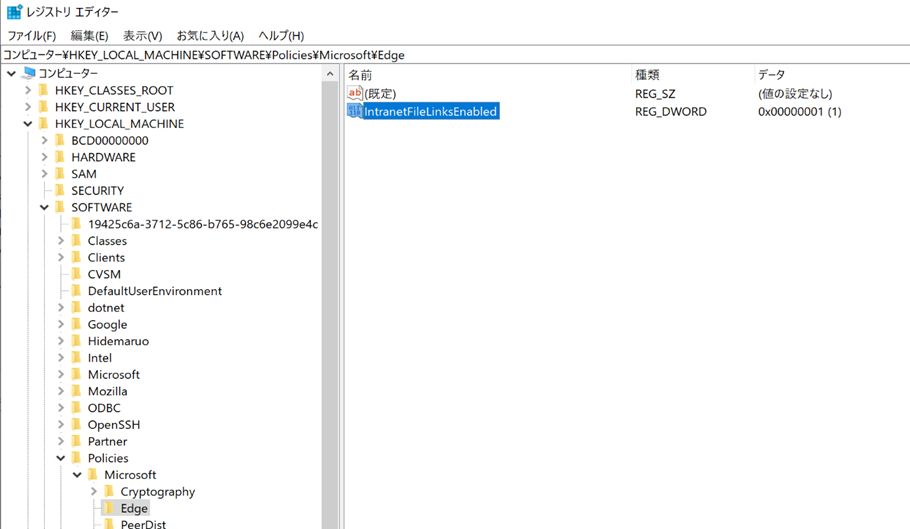
रजिस्ट्री में IntranetFileLinksEnabled जोड़ें (विवरण)
regedit.exe का उपयोग करके एज पाथ के अंतर्गत मान बनाएँ।
रजिस्ट्री पथ
Computer\HKEY_LOCAL_MACHINE\SOFTWARE\Policies\Microsoft\Edge
·कीमत
नाम: इंट्रानेटफाइललिंक सक्षम
प्रकार: REG_DWORD
डेटा: 0x00000001 (1)
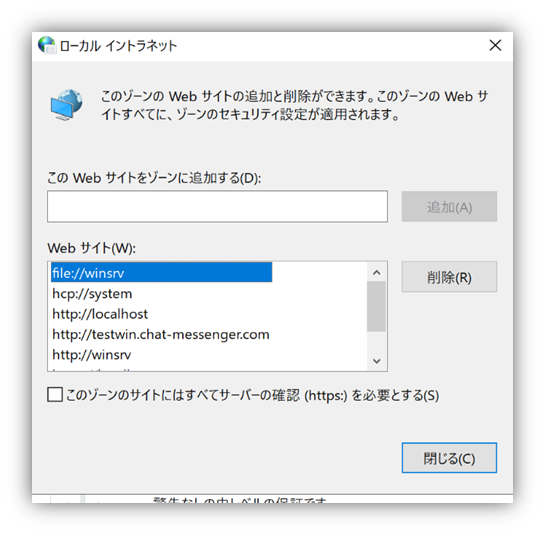
इंटरनेट विकल्पों में स्थानीय इंट्रानेट ज़ोन में निम्नलिखित सेटिंग्स को जोड़ने की आवश्यकता है।
- https://{CAMServer でアクセスするドメイン名}
- file://{साझा फ़ोल्डर का होस्टनाम}
यूआई/यूएक्स अनुकूलन
उपयोगकर्ता आईडी या ईमेल पता प्रदर्शित न करें।
यदि आप नहीं चाहते कि आपकी यूजर आईडी या ईमेल पता स्क्रीन पर प्रदर्शित हो, तो इस सेटिंग को सक्षम करें।
# ユーザIDやEmailを表示しない
cam.showUserIdentity=false
यदि आपके पीसी की स्क्रीन लॉक है, तो यह स्वचालित रूप से आपकी अनुपस्थिति दर्ज कर लेगा।
# 画面ロックで不在、アンロックで不在解除を自動化
cam.autoAbsenceScreenLocked=trueयदि पीसी पर कोई गतिविधि नहीं होती है, तो यह स्वचालित रूप से अनुपलब्ध के रूप में दर्ज हो जाएगा।
# PCの操作が無い場合、自動で不在にする時間(分)
cam.autoAbsenceNoOperationMinute=30अनुपस्थिति संबंधी सेटिंग्स प्रदर्शित न करें।
यदि आप स्क्रीन पर अनुपस्थिति की स्थिति प्रदर्शित नहीं करना चाहते हैं तो इस सेटिंग को सक्षम करें।
# 不在設定を表示しない
cam.showAbsence=false
पुश नोटिफिकेशन पॉपअप में मुख्य टेक्स्ट प्रदर्शित न करें।
यदि आप नहीं चाहते कि संदेश का मुख्य भाग पुश नोटिफिकेशन पॉप-अप में प्रदर्शित हो, तो इस सेटिंग को सक्षम करें।
# Push通知のポップアップに本文を表示しない
cam.showNotificationBody=false
चैट रूम नोटिफिकेशन सेटिंग प्रदर्शित न करें।
यदि आप चैट रूम की सेटिंग में सूचनाएं नहीं देखना चाहते हैं तो इस सेटिंग को सक्षम करें।
# チャットルームの通知設定を表示しない
cam.hideChatRoomNotificationSetting=true
पर्यावरण सेटिंग्स
सिस्टम लॉग फ़ाइल आउटपुट स्थान में परिवर्तन
CAMServer सिस्टम लॉग डिफ़ॉल्ट रूप से उपलब्ध होते हैं। CAMServer/sys/logs आउटपुट [स्थान] पर भेजा जाएगा, लेकिन यदि आप आउटपुट गंतव्य बदलना चाहते हैं, तो आप boot.ini फ़ाइल में निम्नलिखित जोड़कर ऐसा कर सकते हैं।
*कृपया कोई भी बदलाव करने से पहले यह सुनिश्चित कर लें कि गंतव्य फ़ोल्डर मौजूद है और आपके पास लिखने की अनुमति है।
# ログ出力先の変更
cam.logDir=E:\CAMServer\logs
लॉग फ़ाइलें हटाएँ
CAMServer/sys/logs यह कमांड सिस्टम पर आउटपुट होने वाले लॉग को स्वचालित रूप से हटा देता है। डिफ़ॉल्ट मान 365 है। आप 31 से बड़ी कोई संख्या निर्दिष्ट कर सकते हैं।
# ログファイル削除
cam.deleteSysLogDays=100
डिस्क स्पेस मॉनिटरिंग
डिफ़ॉल्ट रूप से, डिस्क क्षमता 90% से अधिक होने पर व्यवस्थापक को सूचित किया जाएगा। सर्वर चालू होने पर और प्रतिदिन रात 11 बजे सूचनाएं भेजी जाती हैं। इसे 80% में बदलने के लिए, कृपया इन चरणों का पालन करें:
# ディスク容量チェックを80%に変更
cam.checkExceedingDiskCapacity=80
अस्थायी फ़ाइल क्षेत्र में परिवर्तन करना
CAMServer अस्थायी फ़ाइलों को ऑपरेटिंग सिस्टम के TEMP फ़ाइल क्षेत्र में आउटपुट कर सकता है। यदि आपको किसी कारणवश आउटपुट स्थान बदलने की आवश्यकता है, तो आप boot.ini फ़ाइल में निम्नलिखित जोड़कर ऐसा कर सकते हैं।
*कृपया कोई भी बदलाव करने से पहले यह सुनिश्चित कर लें कि गंतव्य फ़ोल्डर मौजूद है और आपके पास लिखने की अनुमति है।
# TEMPファイル領域を変更
java.io.tmpdir=E:\CAMServer\temp
बाह्य HTTP एक्सेस को अक्षम करें
CAMServer इस प्रक्रिया के दौरान HTTP के माध्यम से बाहरी साइटों तक पहुँचता है, लेकिन इसे सेटिंग्स में जाकर पूरी तरह से बंद किया जा सकता है। यदि CAMServer के पास इंटरनेट कनेक्शन नहीं है, तो कनेक्शन त्रुटियाँ लॉग में दर्ज की जाएँगी, जब तक कि इसे बंद न कर दिया जाए; इसलिए, कृपया इस समस्या से बचने के लिए इस सेटिंग को कॉन्फ़िगर करें।
- पुश नोटिफिकेशन भेजते समय, Google सर्वर
- चैट के भीतर लिंक का पूर्वावलोकन करते समय, यूआरएल डोमेन का सर्वर...
- जब कोई त्रुटि होती है, तो त्रुटि रिपोर्ट हमारे सर्वर पर भेजी जाएगी (जब तक कि आप स्थापना पुष्टिकरण निर्देशों में वर्णित सेटिंग्स में इसे अक्षम न कर दें)।
# 外部HTTPへのアクセスを無効化
cam.enableAccessExternalHttp=false
एक्सेस लॉग
# HTTPアクセス毎にログを記録
cam.enableServerAccessLog=true
# 任意。上記ログにログイン認証時のEmailを追加(Emailは一部マスクされ記録されます)
cam.enableServerAccessLogEmail=true
# 365日経過したアクセスログを自動で削除(指定が無い場合400日)
cam.deleteAccessLogDays=365
एक ही वेब कॉन्फ्रेंस में शामिल होने वाले प्रतिभागियों की संख्या सीमित करें।
एक ही वेब कॉन्फ्रेंस रूम में भाग लेने वाले प्रतिभागियों की संख्या सीमित करने के लिए, निम्नलिखित सेटिंग्स कॉन्फ़िगर करें।
# 同じWeb会議の会議室に参加できる参加者数を制限
cam.maxConferenceUsers=50
अतिरेक/लोड संतुलन
अतिरेक और लोड संतुलन सेटिंग्स देखना
HTTP पोर्ट को अक्षम करें
यदि आप HTTP पोर्ट को अक्षम करना चाहते हैं तो इस सेटिंग को सक्षम करें।
# HTTPポートを無効化
cam.enableHttpPort=false
HTTPS पोर्ट को अक्षम करें
यदि आप HTTPS पोर्ट को अक्षम करना चाहते हैं तो इस सेटिंग को सक्षम करें।
# HTTPSポートを無効化
cam.enableHttpsPort=false
लैन संचार के लिए यूडीपी पोर्ट को निष्क्रिय करें।
स्टैंडर्ड प्लान चैट के लिए यूडीपी पोर्ट का उपयोग करता है, लेकिन एंटरप्राइज और बाद के ब्राउज़रों के लिए यह अनावश्यक है, इसलिए इसे अक्षम करने की सलाह दी जाती है।
# UDPポートを無効化
cam.disableLANNetwork=true
HTTP/2 संचार को अक्षम करें
2025 और उसके बाद के संस्करण तेज़ संचार के लिए HTTP/2 (h2) प्रोटोकॉल का उपयोग करते हैं। यदि आपको किसी कारणवश इसे अक्षम करना हो, तो कृपया सेटिंग्स को इस प्रकार कॉन्फ़िगर करें। इसे अक्षम करने पर यह पुराने HTTP/1.1 प्रोटोकॉल पर वापस आ जाएगा।
# HTTP/2(h2)プロトコルを無効化
cam.enableHttp2=false