









สารบัญ
การแชร์ไฟล์
ทั้งแอปแชทและแอปส่งข้อความต่างก็ช่วยให้คุณสามารถส่งและรับไฟล์และโฟลเดอร์ได้
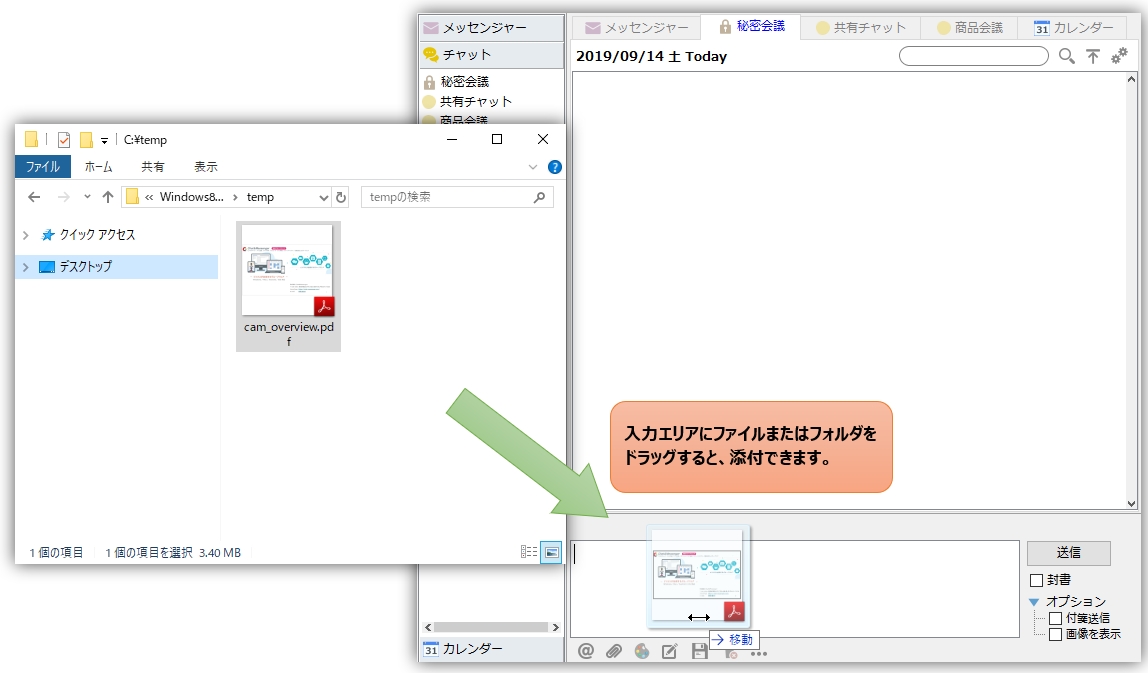
วิธีการส่งไฟล์/โฟลเดอร์
- ลากไฟล์หรือโฟลเดอร์ลงในพื้นที่ป้อนข้อมูล

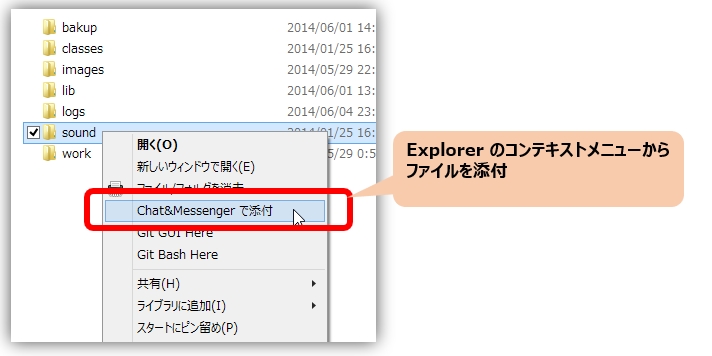
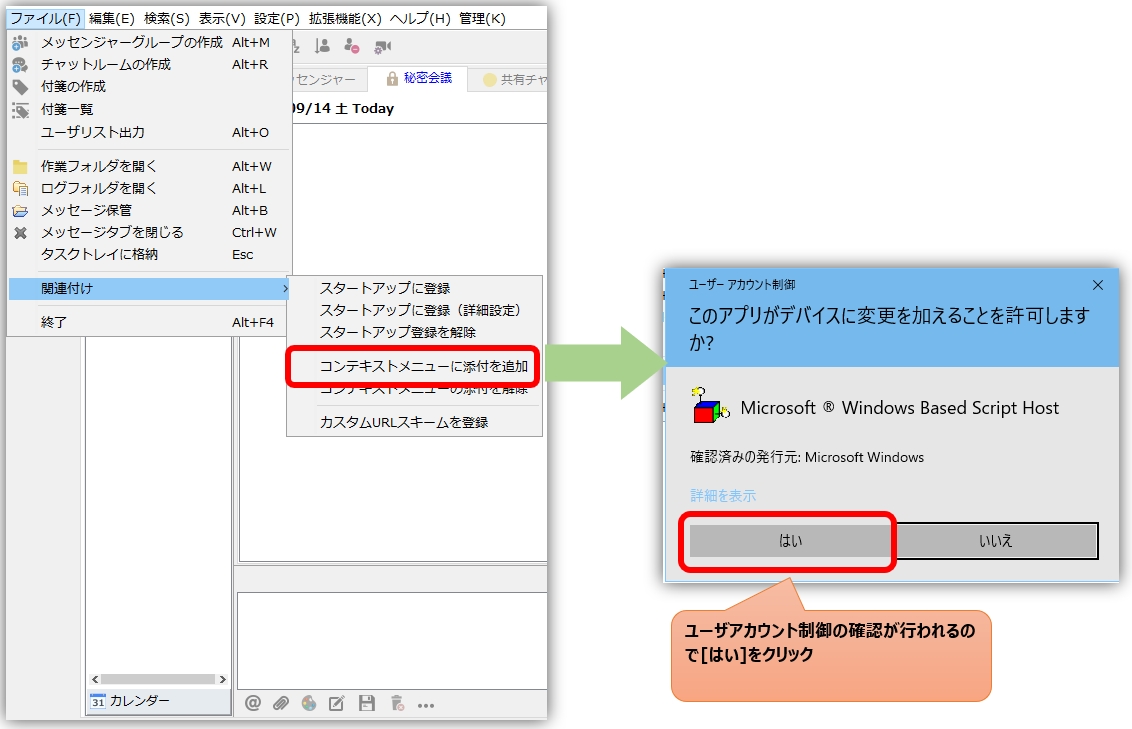
- สำหรับคำแนะนำเกี่ยวกับวิธีการแนบไฟล์จากเมนูบริบทของ Explorer โปรดดูด้านล่าง
วิธีการรับไฟล์/โฟลเดอร์
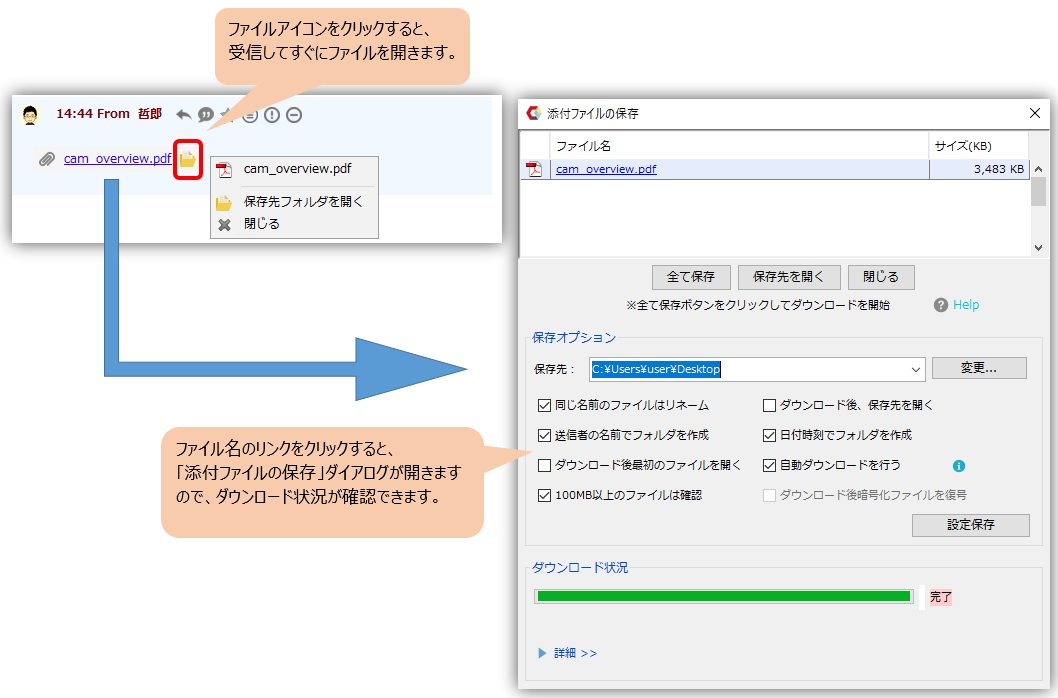
การคลิกไอคอนไฟล์จะเปิดไฟล์ที่เกี่ยวข้องหลังจากได้รับไฟล์แล้ว การคลิกลิงก์ชื่อไฟล์ (หรือโฟลเดอร์) จะเปิดกล่องโต้ตอบ "บันทึกไฟล์แนบ" ซึ่งคุณสามารถตรวจสอบความคืบหน้าการดาวน์โหลดได้
การจัดการประวัติการบันทึกโฟลเดอร์ปลายทาง
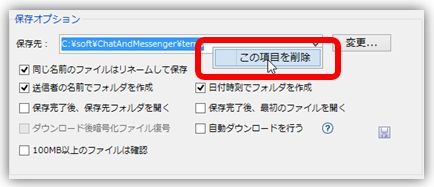
ตำแหน่งที่คุณบันทึกไฟล์ที่ดาวน์โหลดจะถูกเก็บไว้เป็นประวัติในเมนูแบบเลื่อนลง "ตำแหน่งบันทึก" ในตัวเลือกการบันทึก
คุณสามารถลบประวัติที่ไม่จำเป็นได้โดยคลิกขวาที่เมนูแบบเลื่อนลง แล้วเลือก "ลบรายการนี้"
กรณีที่เกิดข้อผิดพลาดระหว่างการส่งและรับข้อมูลโดยใช้การตั้งค่าแบบ LAN เท่านั้น
ในสภาพแวดล้อมที่ใช้เครือข่าย LAN เท่านั้น การส่งและรับไฟล์/โฟลเดอร์จะล้มเหลวในกรณีต่อไปนี้ หากเกิดข้อผิดพลาด ผู้ส่งจะต้องส่งไฟล์ใหม่อีกครั้ง
- กรณีที่ 1. ผู้ส่งได้ลบหรือย้ายไฟล์ไปแล้ว
ผู้ส่งย้ายหรือลบไฟล์แนบก่อนที่ผู้รับจะดาวน์โหลด - กรณีที่ 2. ผู้ส่งได้ปิดแอปพลิเคชันไปแล้ว
หากคอมพิวเตอร์หรือแอปพลิเคชันของผู้ส่งถูกปิดก่อนที่ผู้รับจะดาวน์โหลดไฟล์แนบได้นอกจากนี้ หากติดตั้ง CAMServer แล้ว ก็จะไม่เกิดปัญหาแม้ว่าระบบปฏิบัติการหรือซอฟต์แวร์ฝั่งผู้ส่งจะหยุดทำงานก็ตาม
- กรณีที่ 3. ผู้ส่งไม่อนุญาตให้เชื่อมต่อ
ผู้ส่ง ไอพี เมสเซนเจอร์ ไฟล์นี้ถูกดาวน์โหลดหลายครั้งแล้ว
*ผู้ส่ง ไอพี เมสเซนเจอร์ ในกรณีนี้ คุณจะสามารถดาวน์โหลดได้เพียงครั้งเดียวเท่านั้น