









Chia sẻ tập tin
Cả ứng dụng trò chuyện và ứng dụng nhắn tin đều cho phép bạn gửi và nhận tệp và thư mục.
Cách gửi tập tin/thư mục
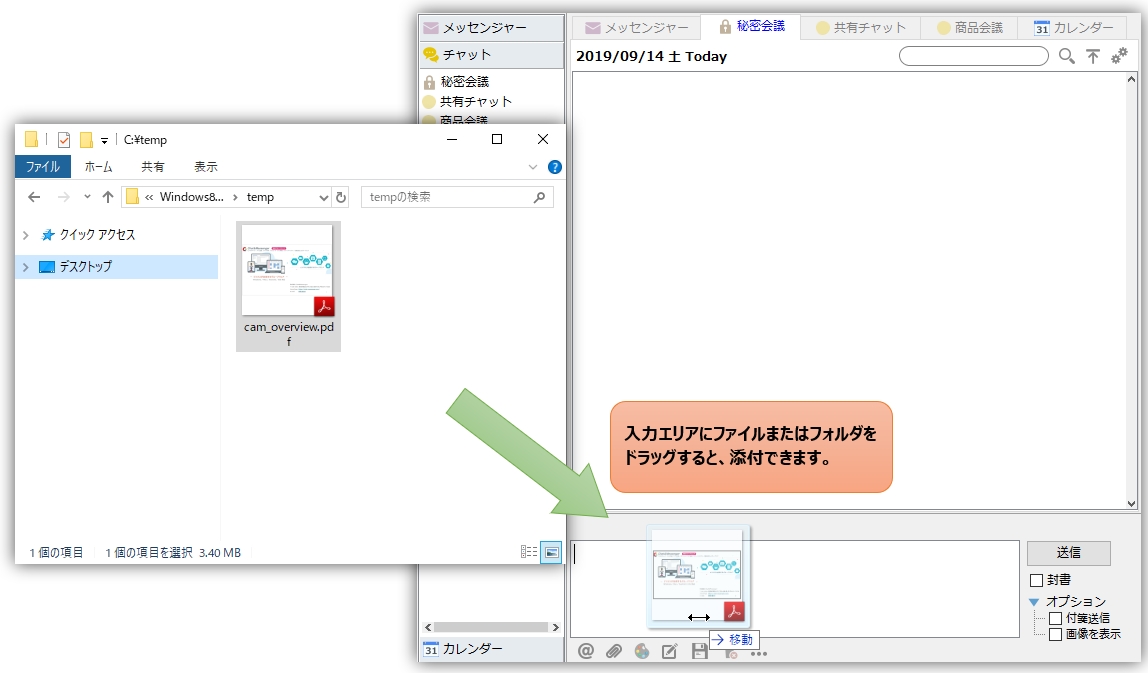
- Kéo tệp hoặc thư mục vào vùng nhập liệu.

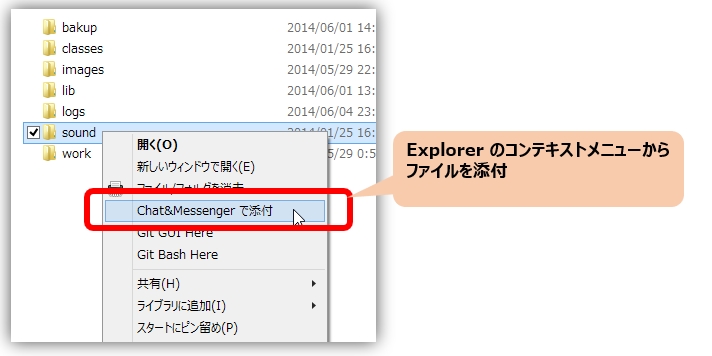
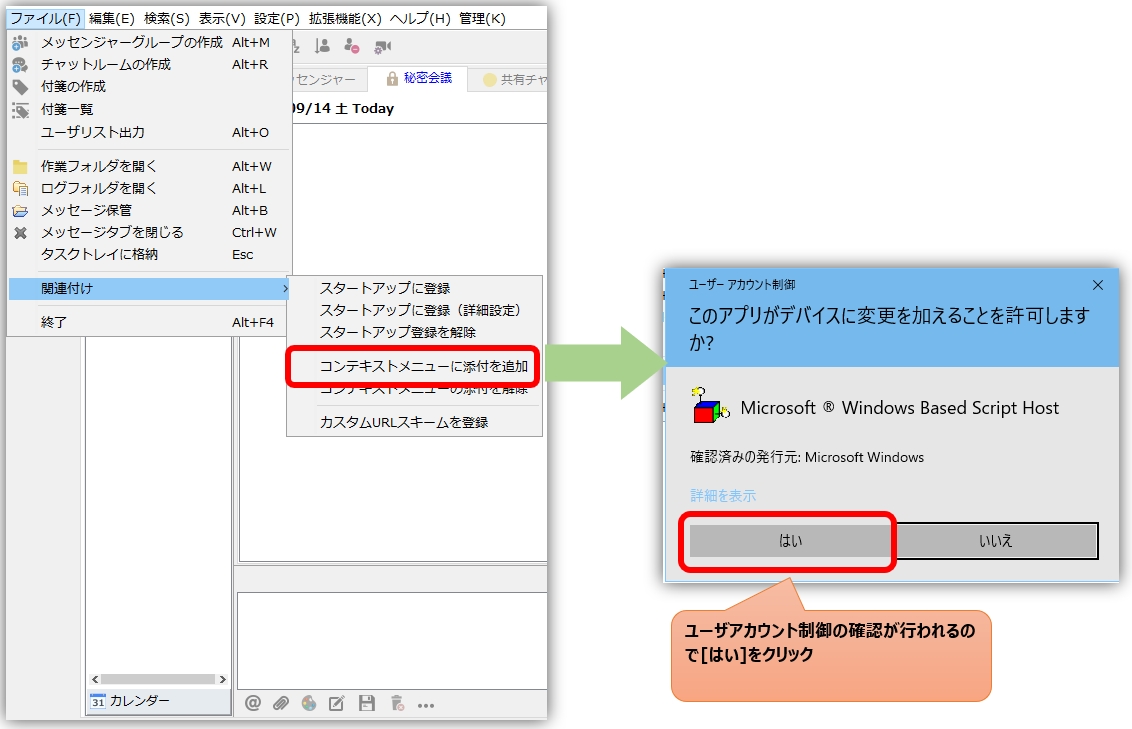
- Vui lòng xem hướng dẫn bên dưới về cách đính kèm tệp từ menu ngữ cảnh của Explorer.
Cách nhận tập tin/thư mục
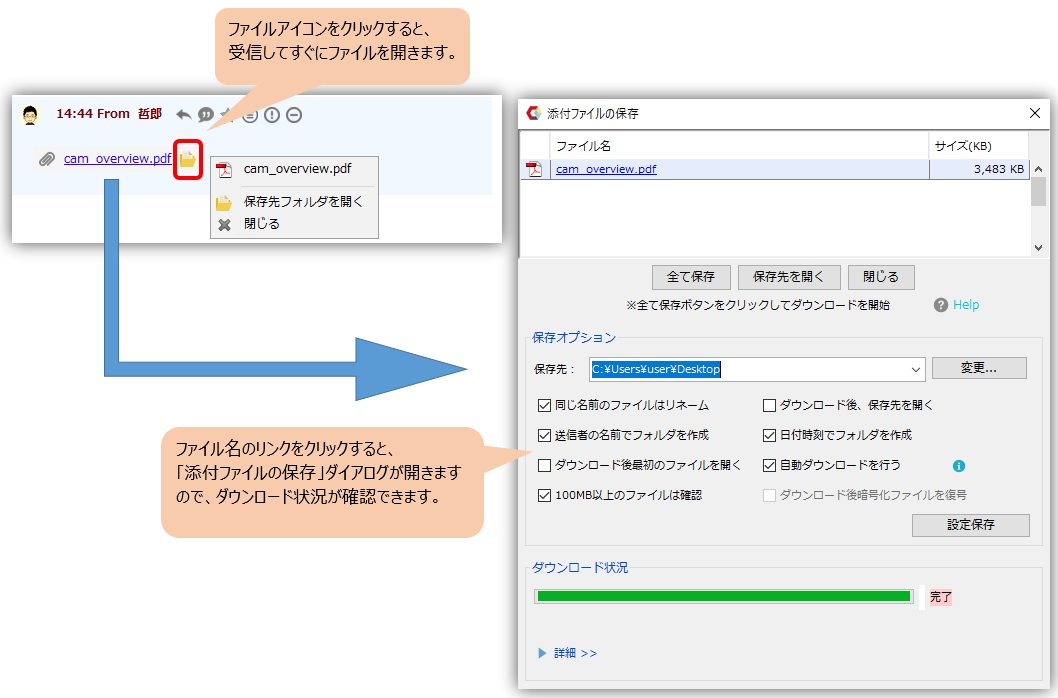
Nhấp vào biểu tượng tập tin sẽ mở tập tin tương ứng sau khi được nhận. Nhấp vào liên kết tên tập tin (thư mục) sẽ mở hộp thoại "Lưu tệp đính kèm", nơi bạn có thể kiểm tra tiến độ tải xuống.
Quản lý lịch sử lưu thư mục đích
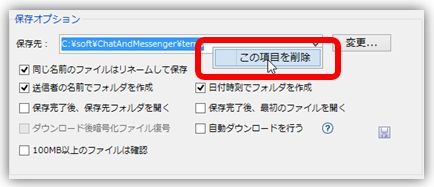
Vị trí bạn lưu các tệp đã tải xuống sẽ được lưu lại trong lịch sử ở menu thả xuống "Vị trí lưu" của tùy chọn lưu.
Bạn có thể xóa lịch sử không cần thiết bằng cách nhấp chuột phải vào menu thả xuống và chọn "Xóa mục này".
Các trường hợp xảy ra lỗi trong quá trình truyền và nhận dữ liệu khi sử dụng thiết lập chỉ dành cho mạng LAN.
Trong môi trường chỉ có mạng LAN, việc truyền và nhận tập tin/thư mục sẽ thất bại trong các trường hợp sau. Nếu xảy ra lỗi, người gửi cần phải gửi lại tập tin.
- Trường hợp 1. Người gửi đã xóa hoặc di chuyển tập tin.
Người gửi di chuyển hoặc xóa tệp đính kèm trước khi người nhận tải xuống. - Trường hợp 2. Người gửi đã dừng ứng dụng.
Nếu máy tính hoặc ứng dụng của người gửi bị đóng trước khi người nhận kịp tải xuống tệp đính kèm.Hơn nữa, nếu CAMServer được cài đặt, thì ngay cả khi hệ điều hành hoặc phần mềm của phía phát bị dừng hoạt động cũng sẽ không gây ra vấn đề gì.
- Trường hợp 3. Người gửi không cho phép kết nối.
Người gửi IP Messenger Nó đã được tải xuống nhiều lần.
*Người gửi IP Messenger Trong trường hợp này, bạn chỉ được phép tải xuống một lần duy nhất.