









目录
文件共享
聊天应用和即时通讯应用都允许你发送和接收文件和文件夹。
如何发送文件/文件夹
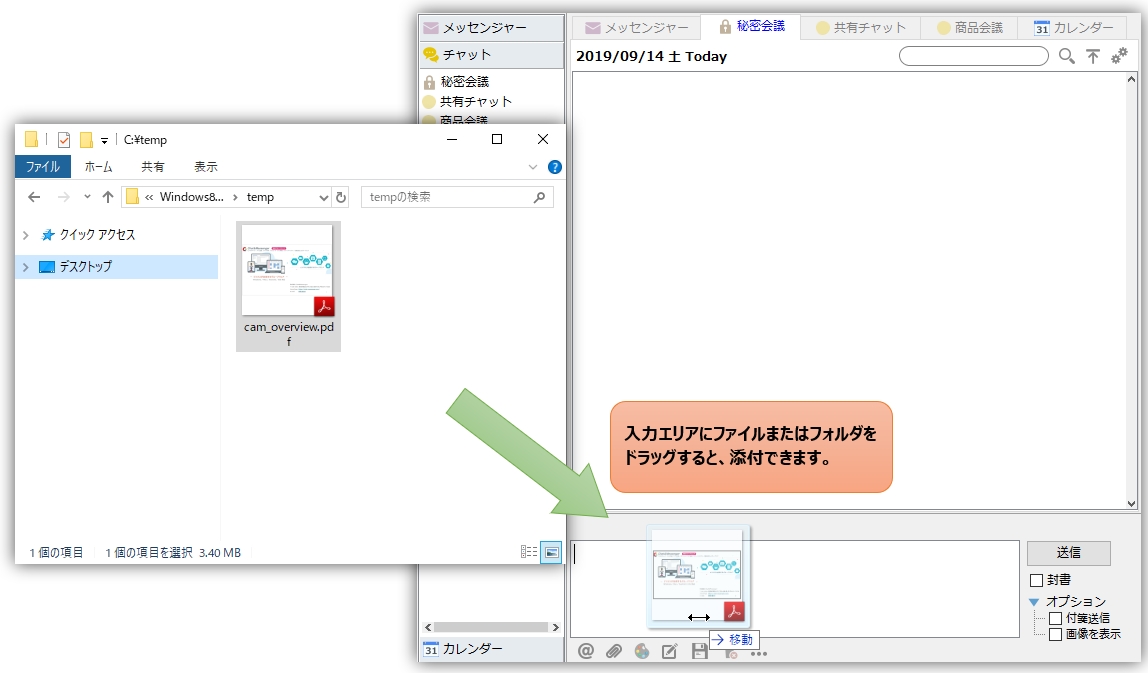
- 将文件或文件夹拖入输入区域。

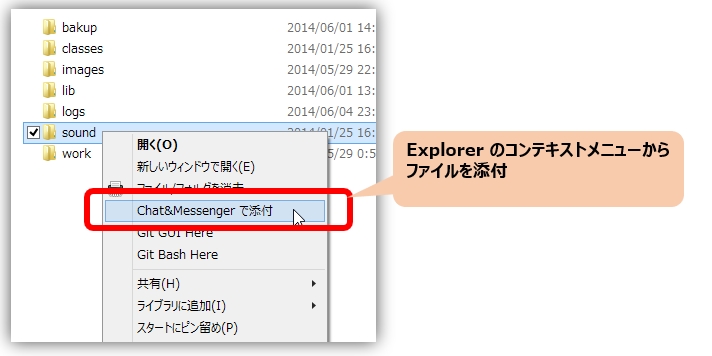
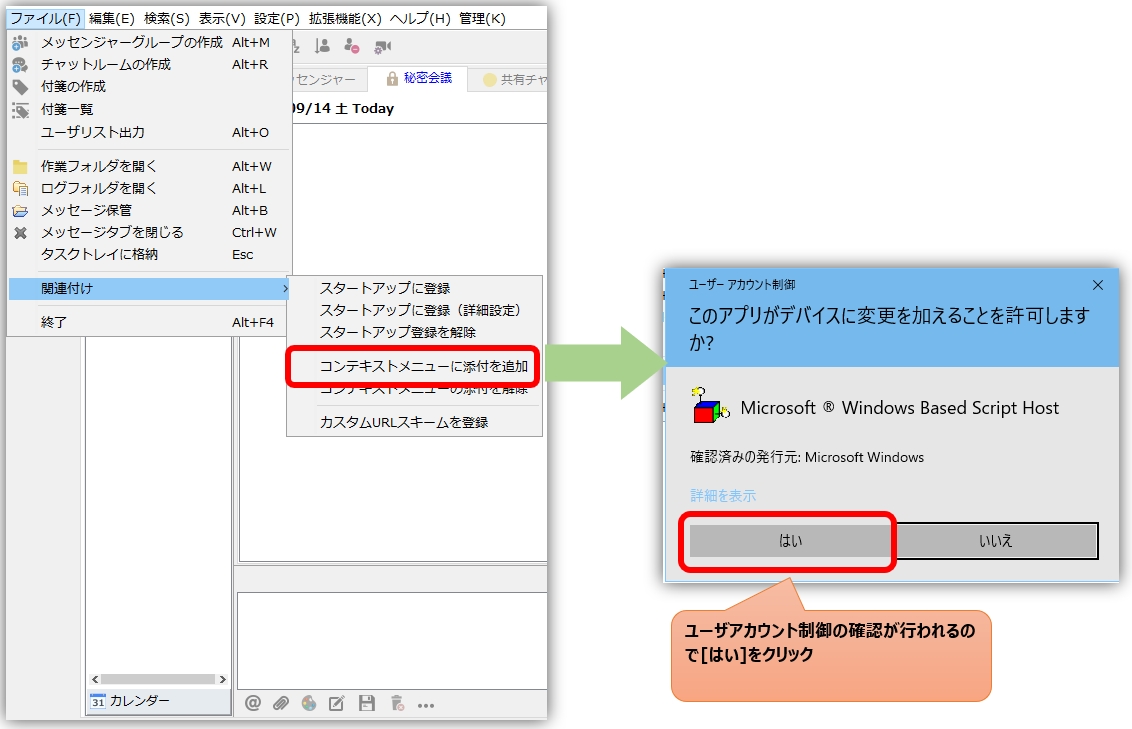
- 请参阅以下说明,了解如何从资源管理器上下文菜单附加文件。
如何接收文件/文件夹
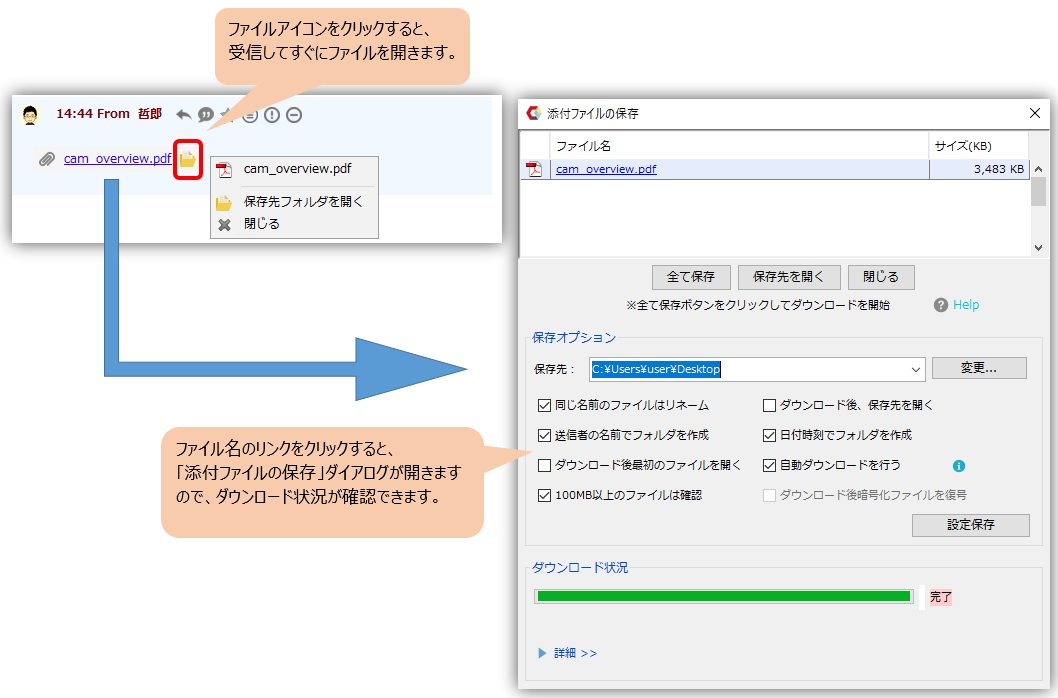
点击文件图标即可打开已接收的相应文件。点击文件(文件夹)名称链接将打开“保存附件”对话框,您可以在其中查看下载进度。
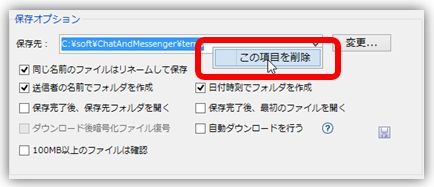
保存目标文件夹历史记录管理
下载文件的保存位置会作为历史记录保留在保存选项的保存位置下拉菜单中。
可以通过在下拉菜单中右键单击并选择“删除此项目”来删除不必要的历史记录。
使用仅 LAN 设置时,在传输和接收过程中发生错误的情况。
在仅限局域网的环境下,文件/文件夹的传输和接收在以下情况下会失败。如果发生错误,发送方需要重新发送文件。
- 情况 1. 发件人删除或移动了文件。
发件人在收件人下载附件之前移动或删除了附件。 - 情况 2. 发件人已停止该应用程序。
如果在收件人能够下载附件之前,发件人的电脑或应用程序已关闭。此外,如果安装了 CAMServer,即使发送端的操作系统或软件停止运行也不会有问题。
- 情况 3. 发送方不允许连接。
发件人 IP Messenger 它已被多次下载。
*发件人 IP Messenger 在这种情况下,您只能下载一次。