









目錄
文件共享
聊天應用程式和即時通訊應用程式都允許你傳送和接收檔案和資料夾。
如何發送文件/資料夾
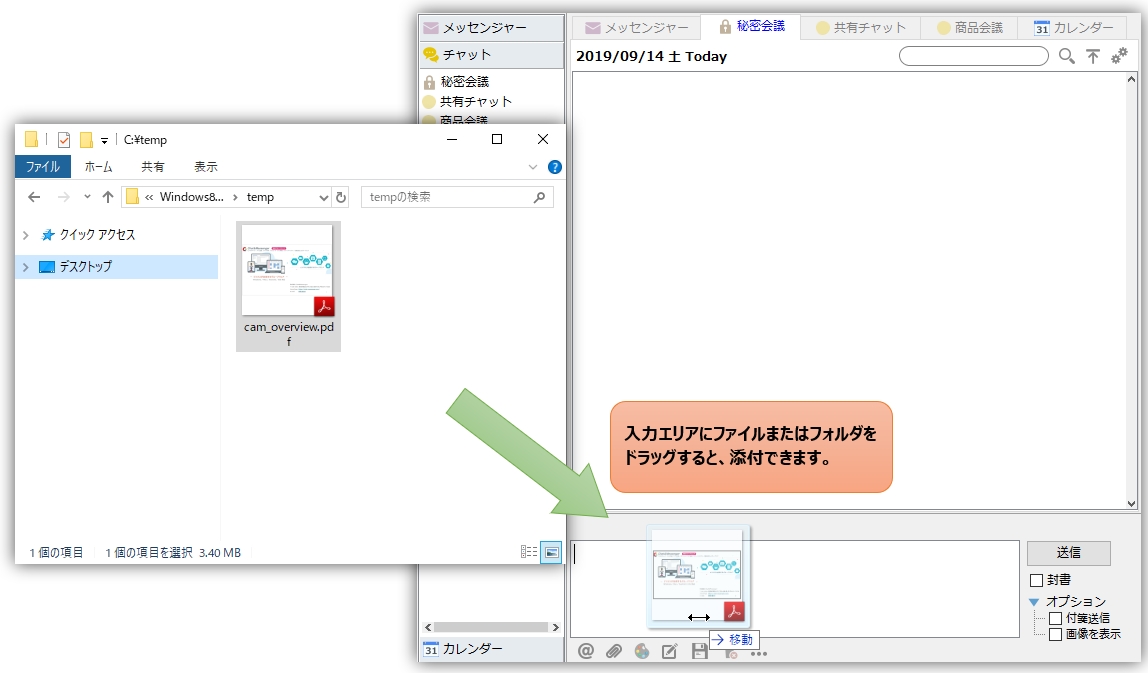
- 將檔案或資料夾拖曳到輸入區域。

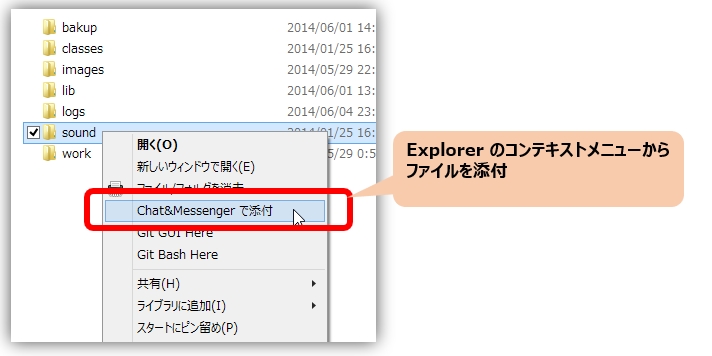
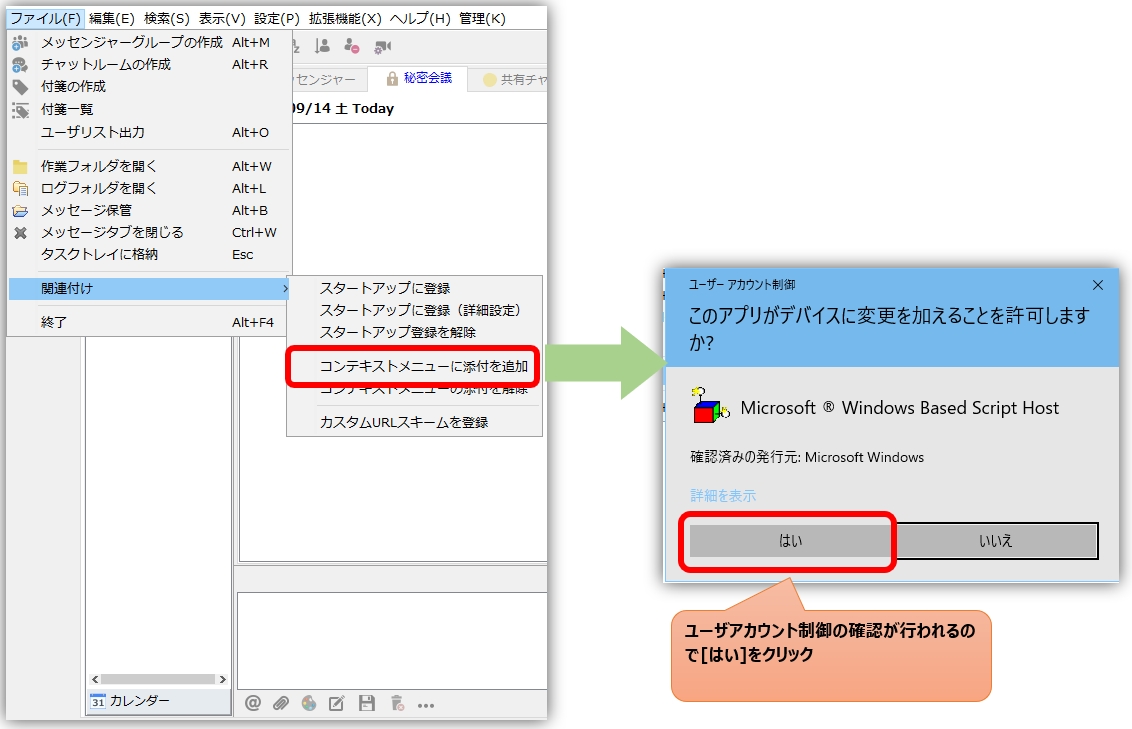
- 有關如何從資源管理器上下文功能表附加文件的說明,請參閱下文。
如何接收文件/資料夾
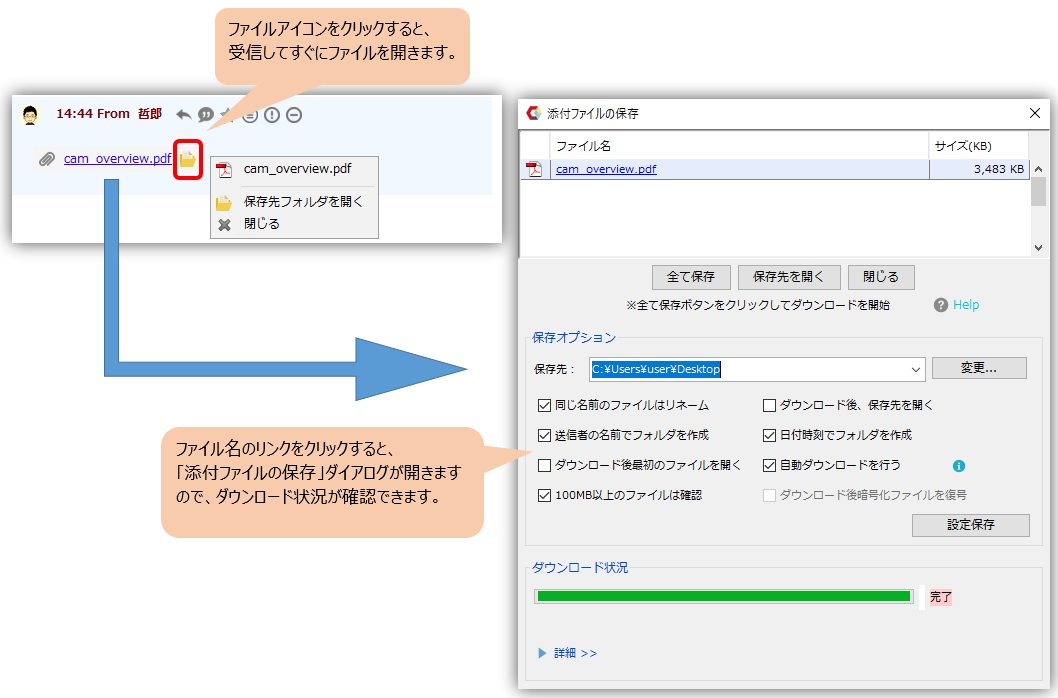
點擊文件圖示即可開啟已接收的對應文件。點擊檔案(資料夾)名稱連結將開啟「儲存附件」對話框,您可以在其中查看下載進度。
儲存目標資料夾歷史記錄管理
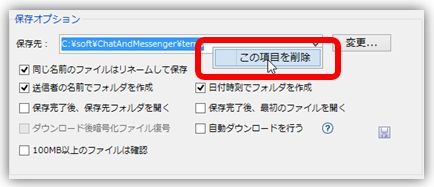
下載檔案的儲存位置會作為歷史記錄保留在儲存選項的儲存位置下拉選單中。
可以透過在下拉式選單中右鍵並選擇「刪除此項目」來刪除不必要的歷史記錄。
使用僅 LAN 設定時,在傳輸和接收過程中發生錯誤的情況。
在僅限區域網路的環境下,檔案/資料夾的傳輸和接收在以下情況下會失敗。如果發生錯誤,發送方需要重新發送文件。
- 情況 1. 寄件者刪除或移動了檔案。
寄件者在收件者下載附件之前移動或刪除了附件。 - 情況 2. 寄件者已停止該應用程式。
如果在收件者能夠下載附件之前,寄件者的電腦或應用程式已關閉。此外,如果安裝了 CAMServer,即使發送端的作業系統或軟體停止運作也不會有問題。
- 情況 3. 發送方不允許連線。
寄件人 IP Messenger 它已被多次下載。
*寄件人 IP Messenger 在這種情況下,您只能下載一次。