









Tentang Versi Aplikasi Web
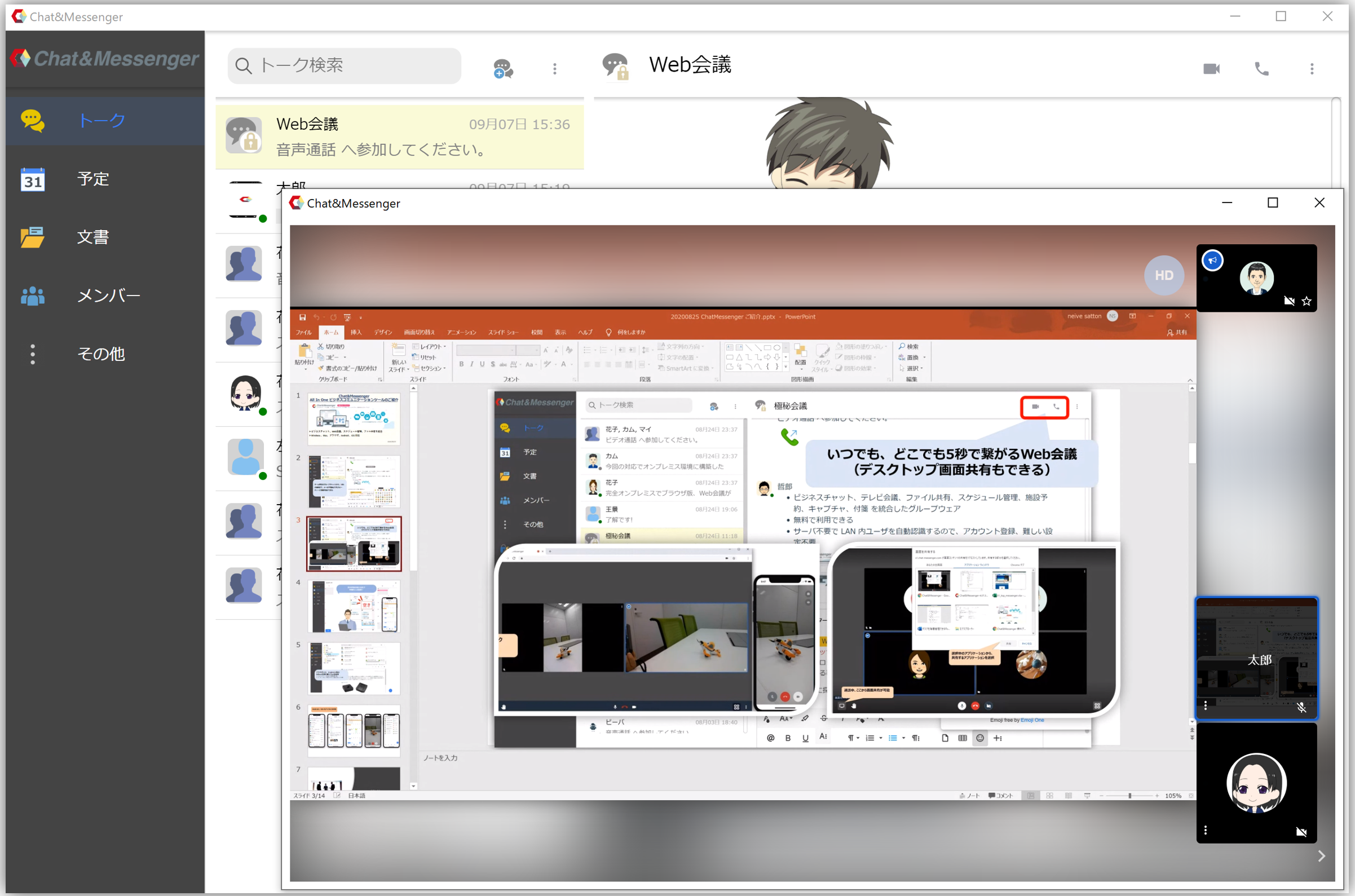
Aplikasi web ini adalah browser khusus untuk menggunakan layanan cloud Chat&Messenger dan dapat digunakan dengan layanan berikut:
- Saat menggunakan cloud,Layanan Cloud Obrolan & Messenger Menggunakan
- Untuk penggunaan di tempat,CAMServer Enterprise Menggunakan
Manfaat menggunakan versi aplikasi web
Keunggulan menggunakan versi aplikasi web adalah sebagai berikut:
- Hal ini menjadi lebih stabil karena Anda tidak akan menemui masalah yang terkait dengan pembaruan browser otomatis.
- Jangan gunakan layanan eksternal untuk pengiriman notifikasi push. Biasanya, notifikasi WebPush berbasis browser dikirim dari server yang disediakan oleh vendor browser, sehingga tidak dapat digunakan di lingkungan dengan keterbatasan koneksi internet. Namun, versi aplikasi web dapat mengirimkan notifikasi langsung dari CAMServer tanpa melalui server eksternal, bahkan di lingkungan seperti itu.
- Bahkan saat diinstal di server lokal, tidak ada peringatan koneksi SSL yang ditampilkan.
- Notifikasi pesan mudah diperhatikan.
- Tidak diperlukan izin untuk mengakses mikrofon dan kamera.
- Merekam konferensi web itu mudah.
- Pengaturan ketidakhadiran otomatisMungkin
- Integrasi ID Direktori AktifAutentikasi tanpa kata sandi dimungkinkan.
- Memungkinkan akses ke file lokal (misalnya, membuka tautan folder di File Explorer).
Unduh dan Instal Windows
Versi aplikasi web dapat diunduh dari tautan di bawah ini.
Jika Anda tidak dapat mengunduh menggunakan SmartScreen
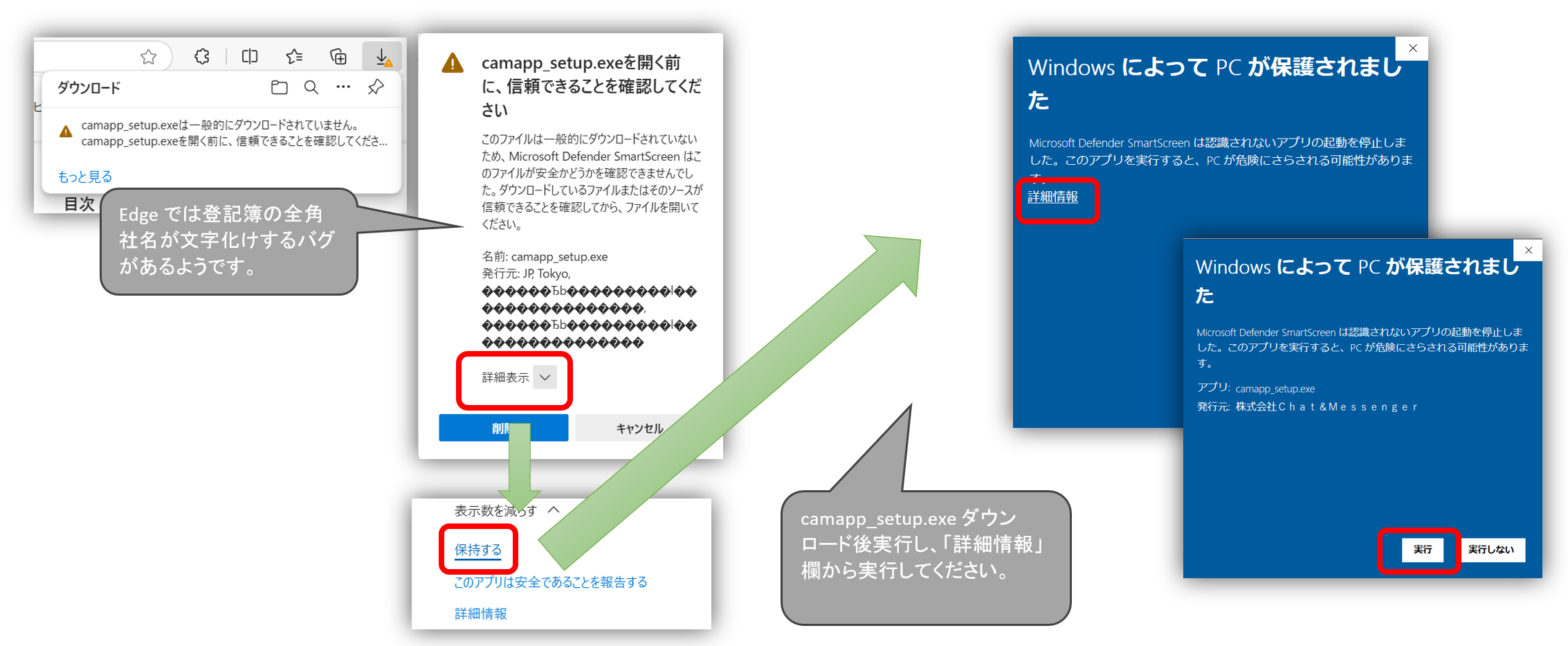
Jika unduhan terkunci di Microsoft SmartScreen, Anda perlu menyimpan dan menjalankannya sebagai berikut:
*Setelah versi terbaru dirilis, tampaknya versi tersebut tidak tersedia untuk diunduh secara umum untuk sementara waktu dan secara otomatis terkunci.
unduh
*Jika Anda membutuhkan versi yang lebih lamaDi Sini
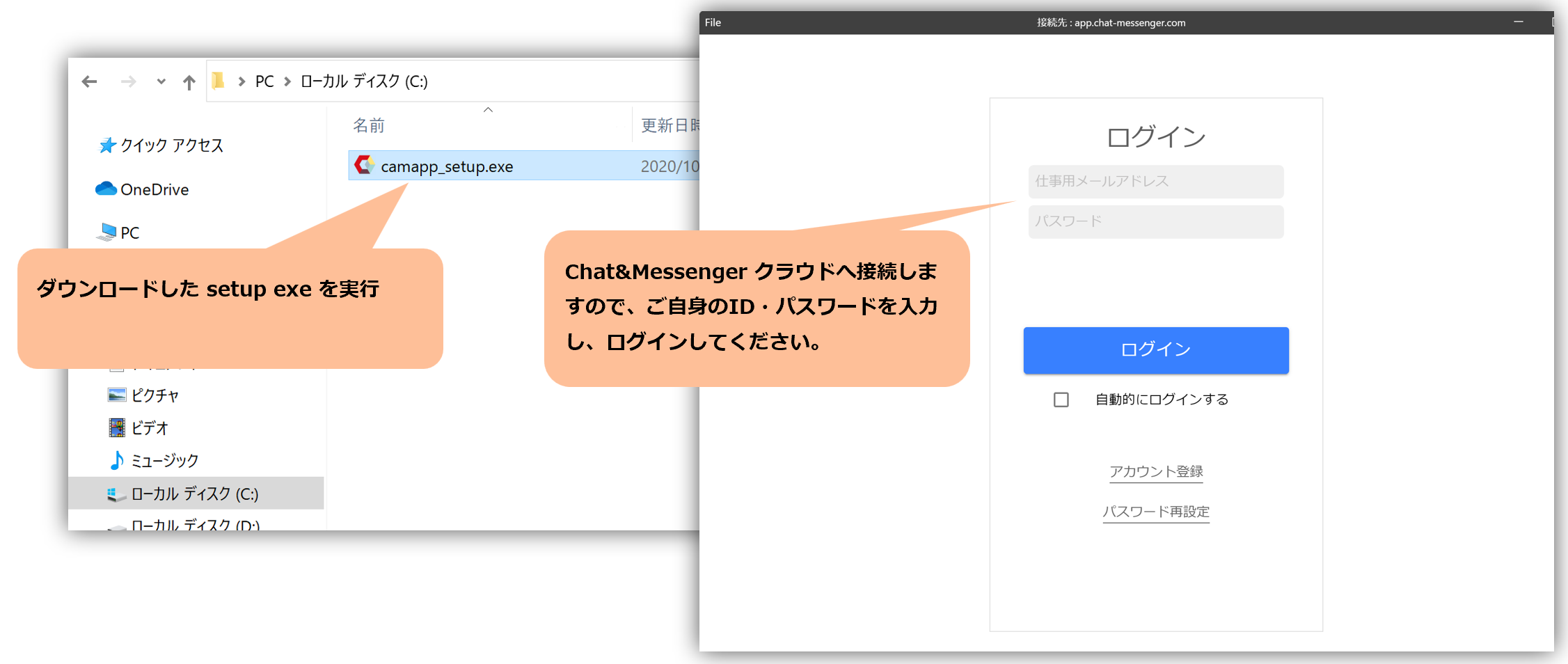
Saat Anda menjalankan file setup.exe yang telah diunduh, file tersebut akan terhubung ke cloud Chat&Messenger. Silakan masukkan ID dan kata sandi Anda untuk masuk.
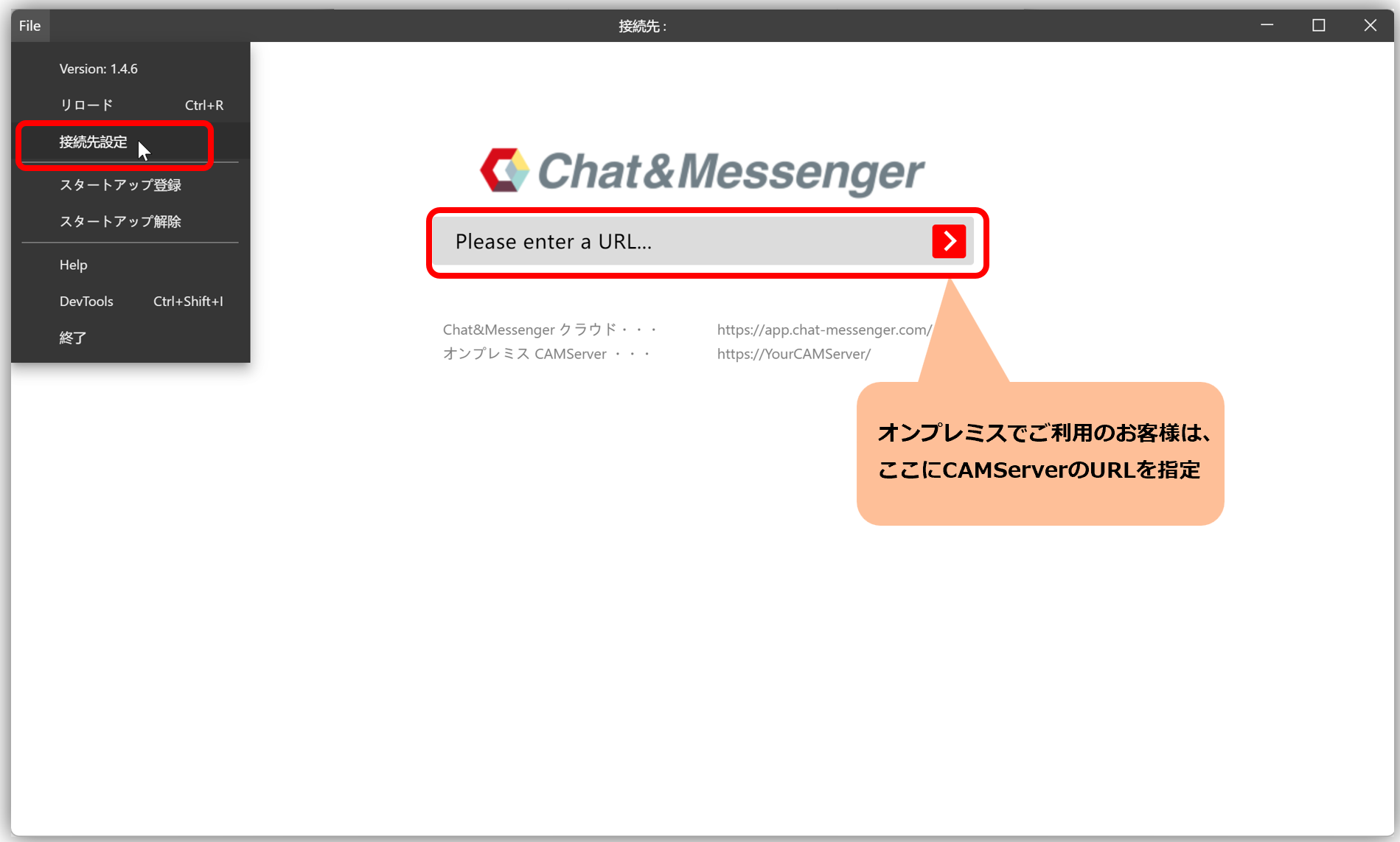
*Bagi pelanggan yang menggunakan lingkungan on-premises, harap tentukan URL CAMServer di pengaturan koneksi.
Unduh (versi Program Files)
Dengan menginstalnya di folder Program Files, dimungkinkan untuk membuat lingkungan independen untuk setiap pengguna, bahkan dalam lingkungan multi-pengguna.
Dengan menjalankan Command Prompt dengan hak akses administrator dan mengeksekusi setup.exe dengan opsi /S, instalasi sepenuhnya tanpa interaksi pengguna dimungkinkan.
$ camapp_setup_program.exe /SDaftarkan sebagai program startup dan jalankan secara bersamaan dengan Windows.
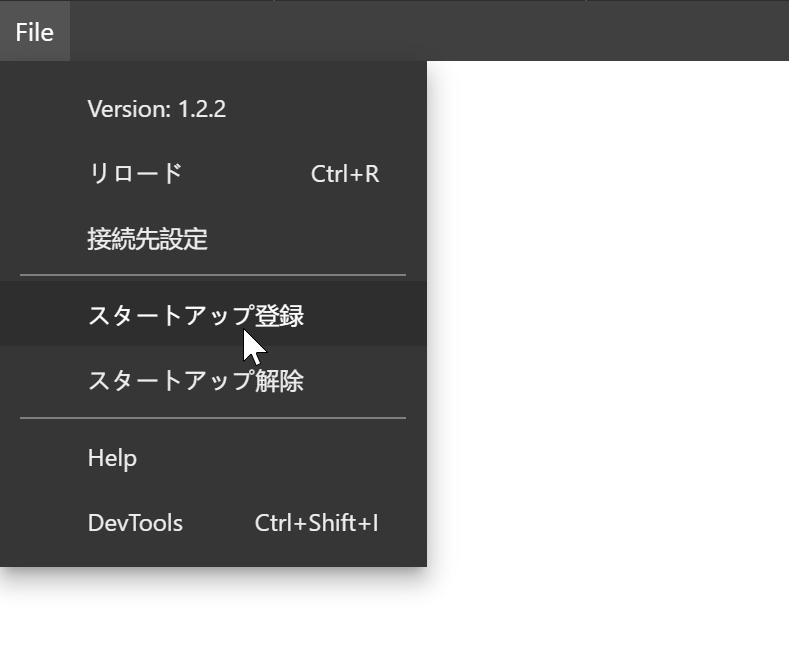
Jika Anda ingin mendaftarkan aplikasi web agar berjalan bersamaan dengan Windows, silakan lakukan "Pendaftaran Startup" sebagai berikut.
Pengaturan notifikasi
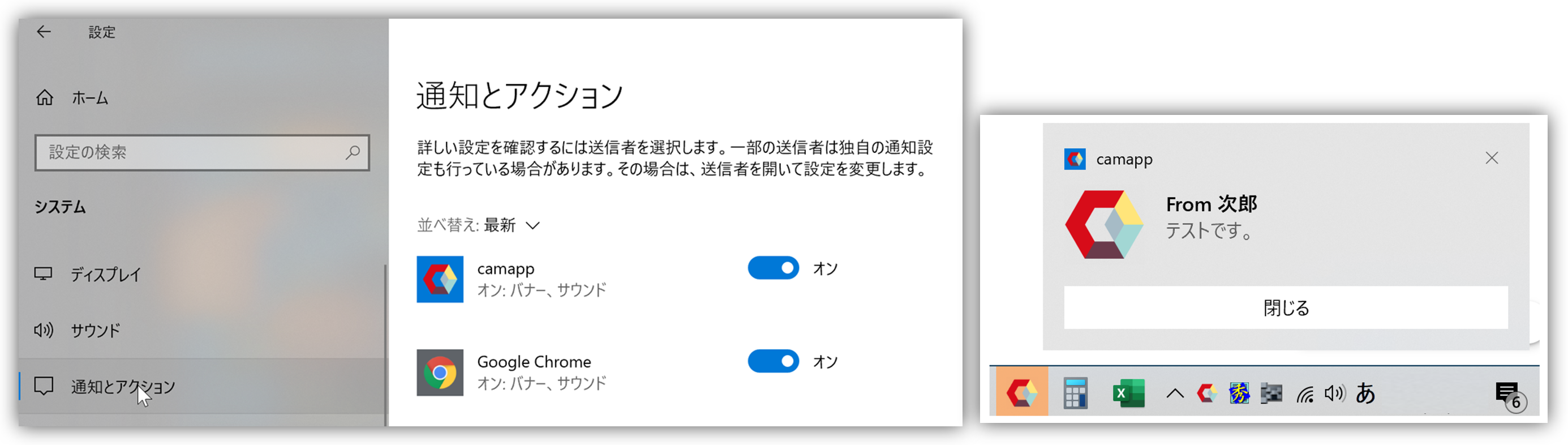
Setelah terpasang, aplikasi ini akan mendukung notifikasi pop-up untuk pesan yang ditujukan kepada Anda secara default. Jika Anda tidak menerima notifikasi, silakan periksa apakah camapp diaktifkan di Pengaturan Windows → Sistem → Notifikasi & tindakan.
Pengaturan pengecualian pemindaian perangkat lunak keamanan
Jika Anda mengalami kinerja yang buruk dan perlu mengecualikan item tertentu dari pemindaian perangkat lunak keamanan Anda, silakan targetkan hal berikut:
Dalam kasus instalasi normal
C:\Users\USER-NAME\AppData\Local\Programs\camapp
Jika Anda menggunakan versi yang disesuaikan dan menginstalnya di bawah Program Files
C:\Program Files\camapp
Tetapkan nilai default selama instalasi
berkas camapp.setup.ini
Dengan menempatkan camapp.setup.ini di lokasi yang sama dengan file penginstal (camapp_setup.exe atau camapp_setup_program.exe), berbagai pengaturan dapat dibagikan secara global selama instalasi. Pengaturan berikut dapat dikonfigurasi:
[CONFIG]
; camapp 起動直後にアクセスするURL。指定するとユーザが接続先設定でURL設定を省略できます。
indexURL=https://app.chat-messenger.com/

; 初回起動時にWindowsのスタートアップ登録ができます。 (1=有効, 0=無効)
createStartUpLnk=0

; Windowsのタスクバーを非表示にするかどうかの設定です。 (1=非表示, 0=表示)
skipTaskbar=0

; アプリ起動時に最小化するかどうかの設定です。 (1=有効, 0=無効)
minimizeAfterAppLaunch=1
camapp.setup.ini Isi kontennya sama seperti sebelumnya. C:\Users\USER-NAME\AppData\Roaming\camapp\config.json Ini akan ditulis sebagai sebuah file.
berkas config.json
Anda juga dapat menyesuaikannya dengan mengedit langsung file config.json, seperti sebelumnya.
{
    "indexURL": "https://pc/",
    "createStartUpLnk": true,
    "skipTaskbar": true,
    "minimizeAfterAppLaunch": true
}
Dalam kasus instalasi normal
C:\Users\USER-NAME\AppData\Roaming\camapp\config.json
Jika Anda menginstalnya di bawah Program Files dan ingin menggunakan pengaturan yang sama untuk semua pengguna PC:
C:\ProgramData\camapp\config.json
C:\ProgramData Folder adalah lokasi pada sistem Windows untuk menyimpan data yang dapat dibagikan di antara banyak pengguna. Folder ini digunakan untuk menyimpan data aplikasi yang digunakan bersama oleh semua akun pengguna.C:\ProgramData Jika tidak ditampilkan di File Explorer, silakan navigasikan ke sana melalui bilah alamat File Explorer.
Unduh dan Instalasi Mac
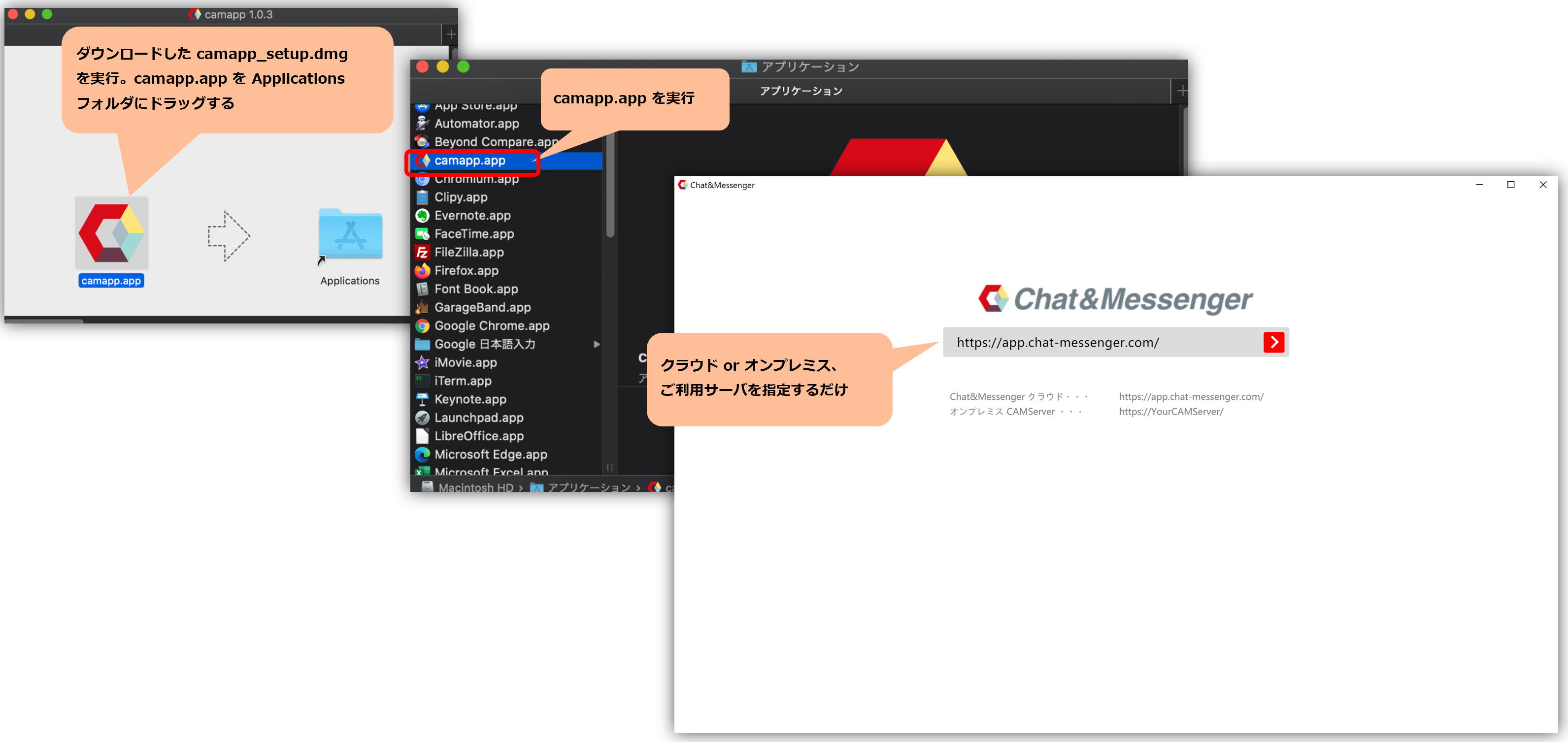
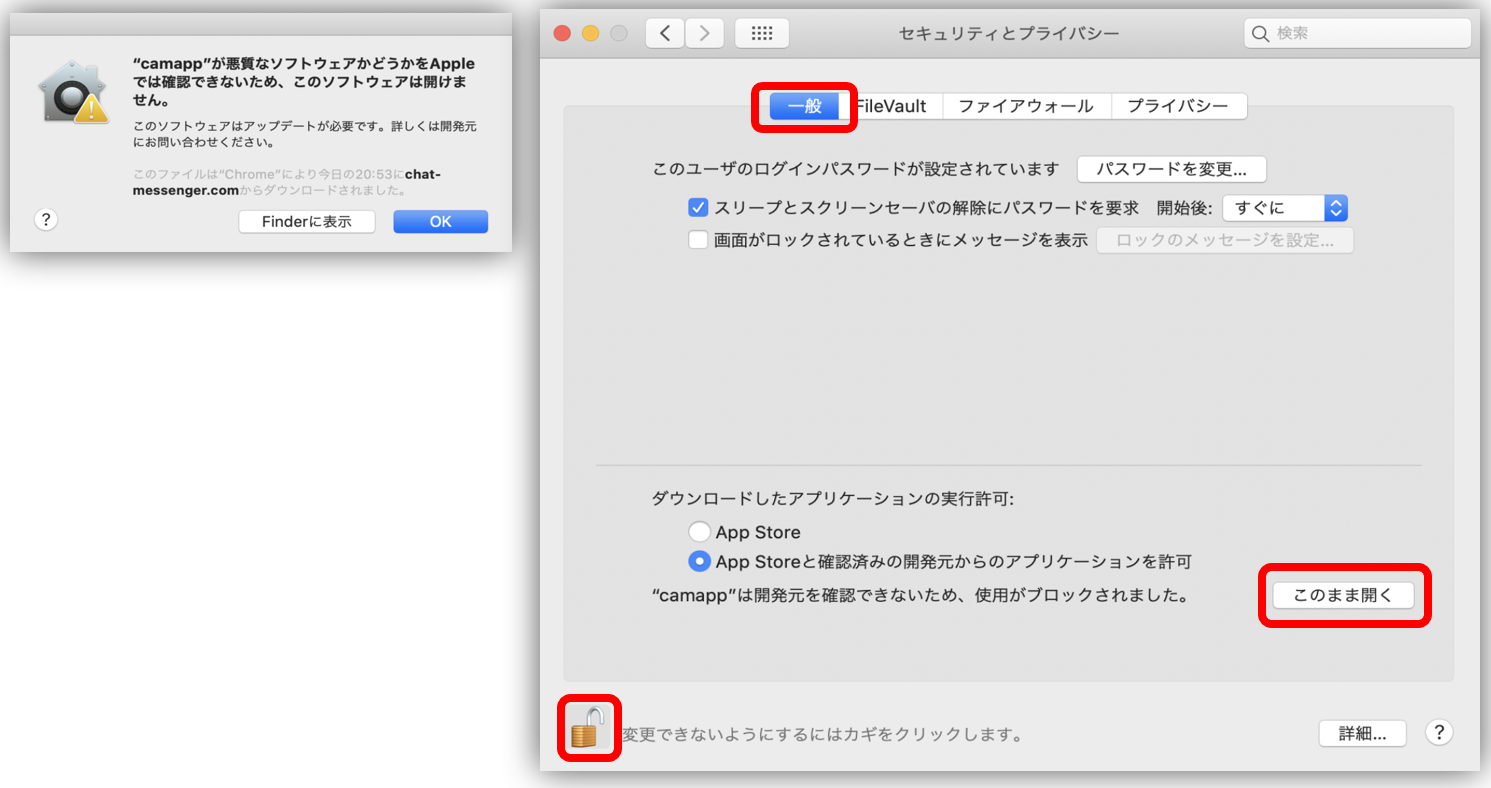
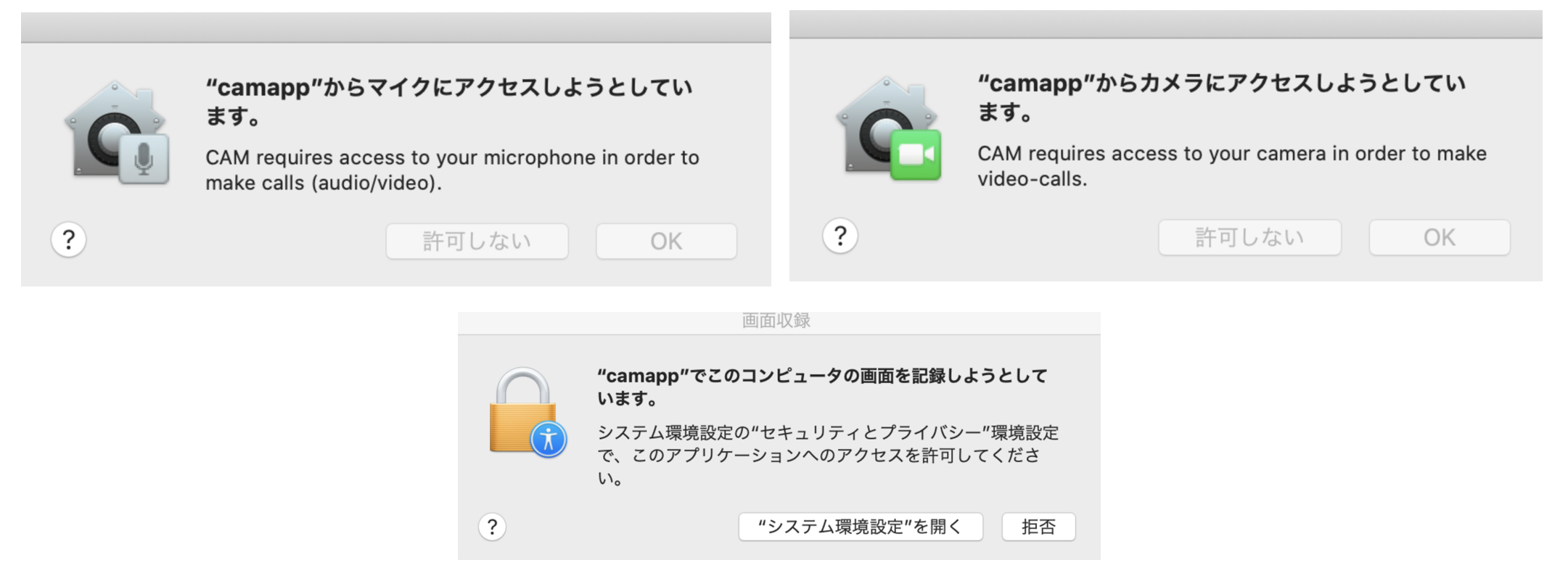
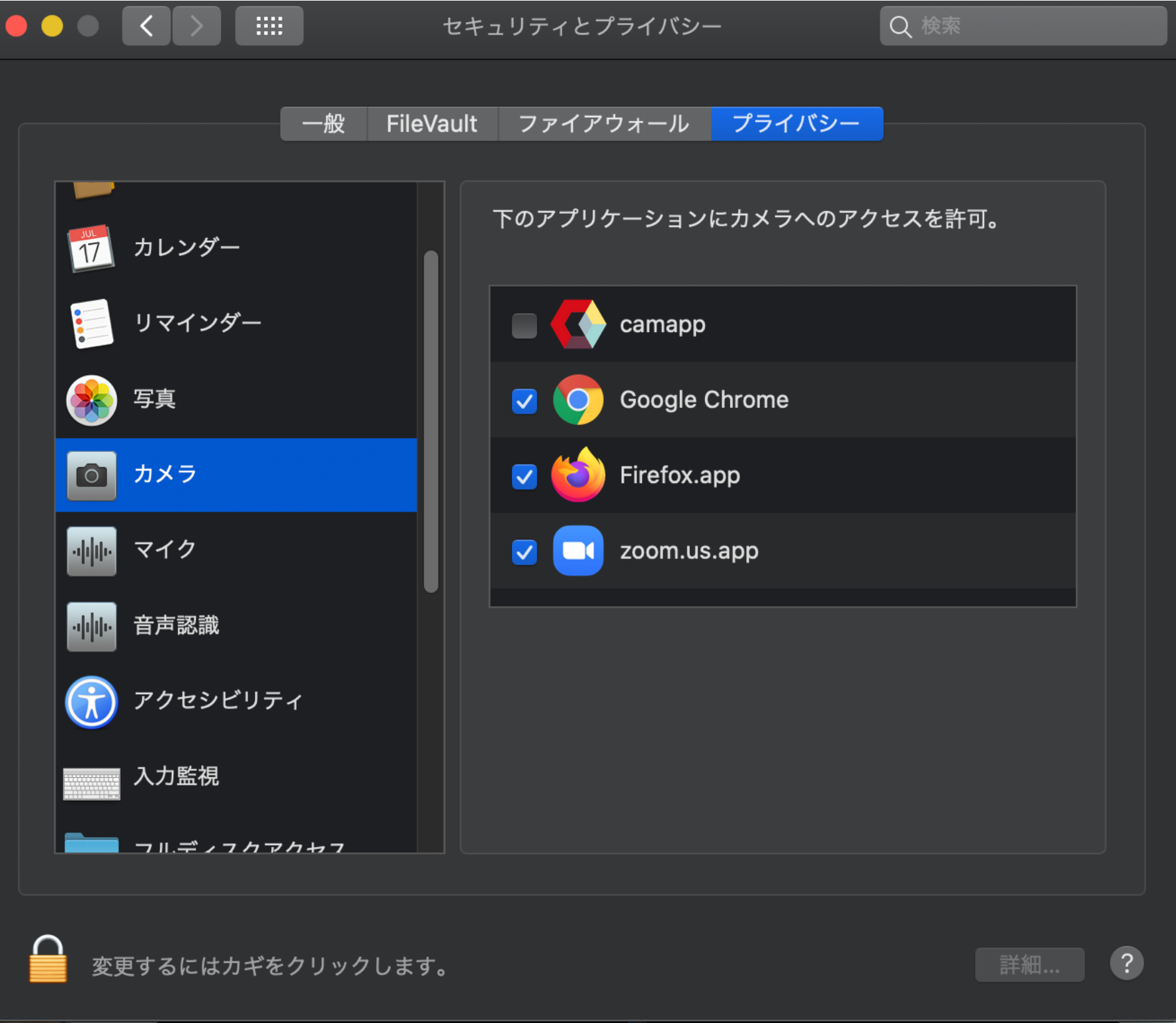
Selain itu, Anda perlu memberikan izin akses awal untuk mikrofon, kamera, dan berbagi layar, jadi harap uji terlebih dahulu.
*Jika Anda tidak sengaja memblokirnya, Anda perlu memberikan izin di layar pengaturan yang ditampilkan di sebelah kanan.
 |
 |