










Présentation de l'intégration d'Active Directory
CAMServer Enterprise sur site rend l'authentification d'identité très simple en se connectant à Active Directory. Les choses suivantes sont possibles :
- Version de l'application WebSi vous utilisez , l'ID d'authentification Active Directory sera initialement affiché lors de l'authentification de connexion.
- Dans l'authentification par ID, l'authentification sans mot de passe et l'authentification par mot de passe du système d'exploitation sont désormais possibles.
- CAMServer utilise le protocole LDAP d'Active Directory pour déterminer si l'authentification par ID a réussi.
Liaison d'ID Active Directory
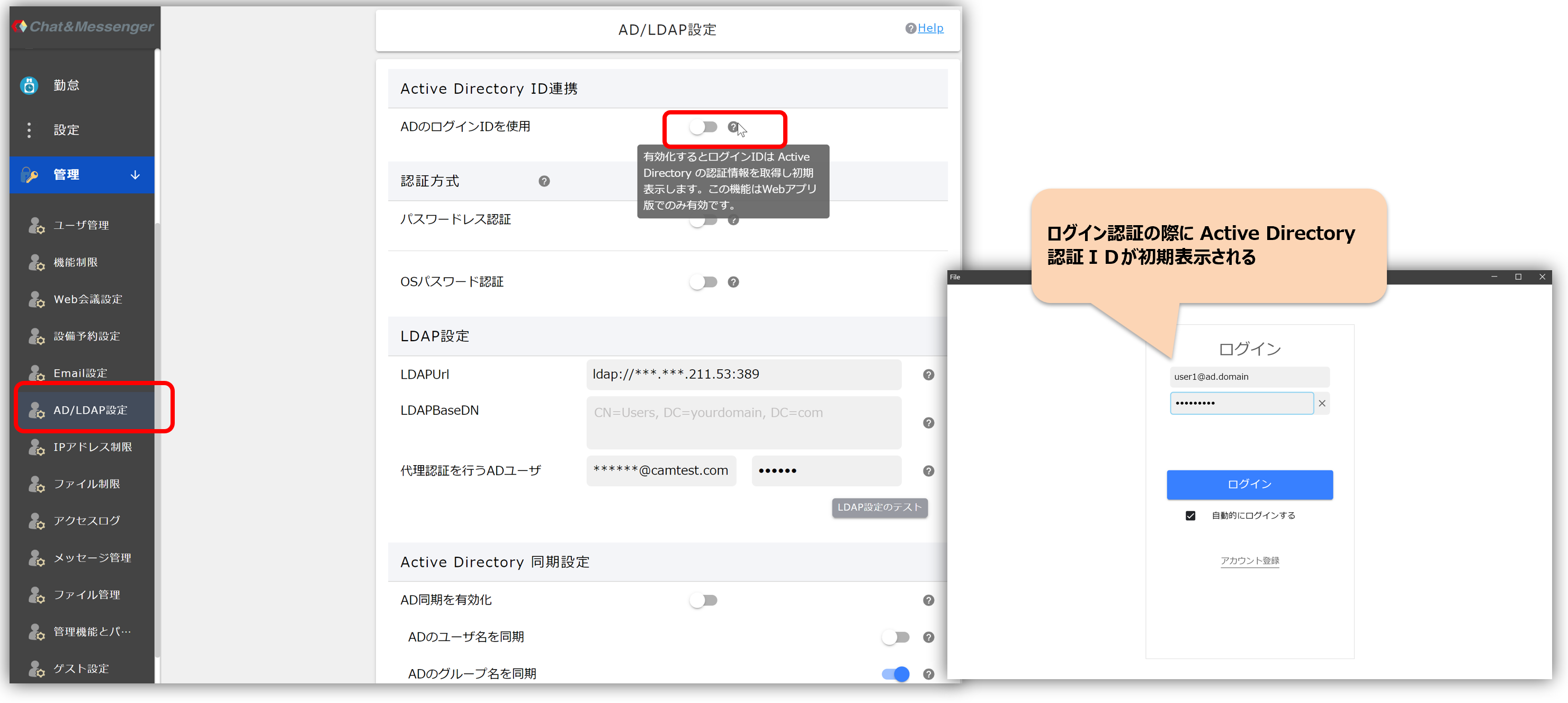
Lorsque la liaison d'ID Active Directory est activée, un ID de connexion sera automatiquement défini si l'utilisateur a été authentifié avec Active Directory.
Méthode d'authentification
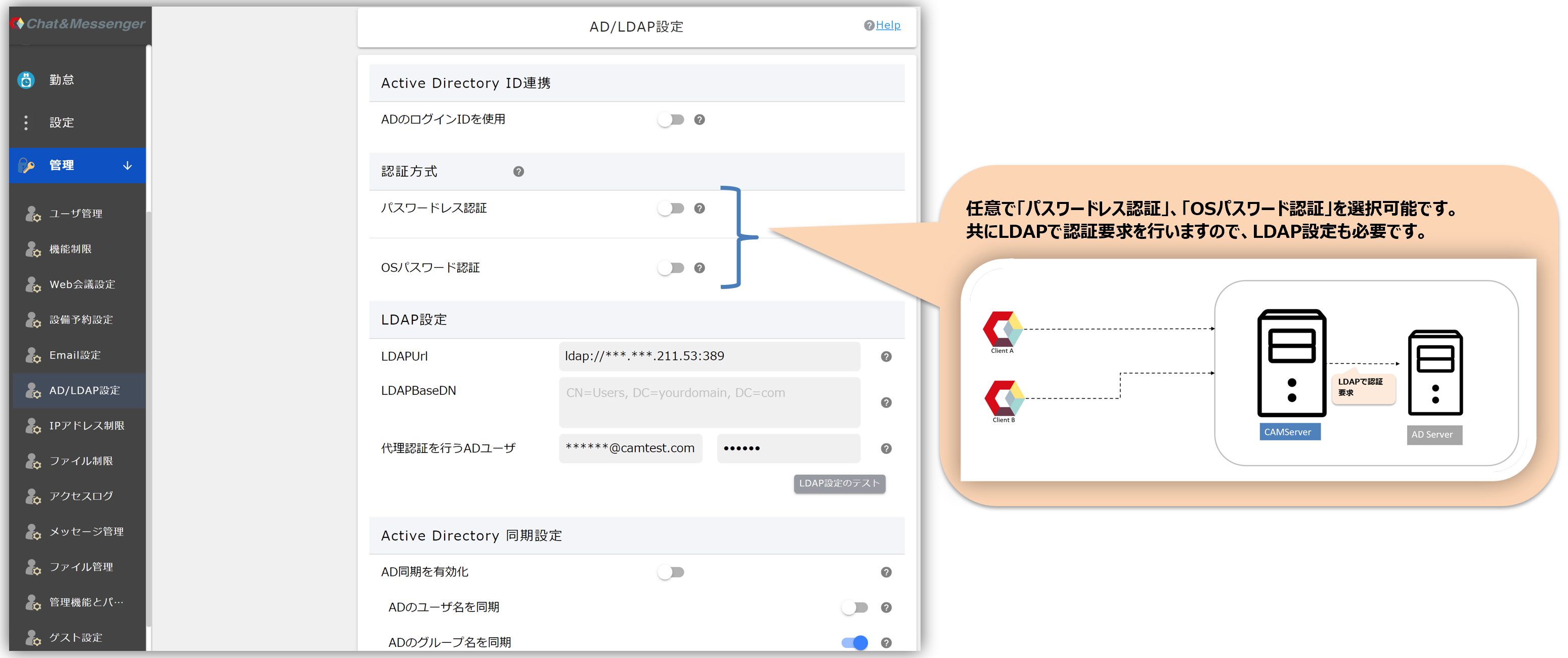
Après avoir activé la liaison d'ID Active Directory, vous pouvez éventuellement sélectionner « Authentification sans mot de passe » ou « Authentification par mot de passe du système d'exploitation ».
Authentification sans mot de passe
Les informations pouvant être obtenues lors de la connexion à AD sont cryptées et utilisées comme jeton d'authentification, permettant la connexion au service sans mot de passe.Avant d'activer ce paramètre, vous devez configurer « Utilisateur AD pour l'authentification proxy » et « Tester les paramètres LDAP ».
・Si vous activez ce paramètre, vous ne pourrez accéder qu'à la version de l'application Web.
En cas d'erreur de configuration, personne ne pourra se connecter. Vous pouvez toutefois désactiver l'authentification sans mot de passe en définissant cam.disableADPasswordless=true dans le fichier CAMServer/boot.ini et en redémarrant CAMServer. Après la désactivation et le redémarrage, vérifiez tous les paramètres et effectuez un test de configuration LDAP avant de réactiver l'authentification sans mot de passe. Une fois activée, supprimez cam.disableADPasswordless du fichier cam.ini et redémarrez CAMServer.
Authentification par mot de passe du système d'exploitation
L'authentification de l'utilisateur est effectuée à l'aide du mot de passe du système d'exploitation.
Lors de la création d'un compte utilisateur, veuillez définir un mot de passe temporaire et l'enregistrer. Une fois l'authentification réussie, le mot de passe enregistré sur C&M sera remplacé.
Paramètres LDAP
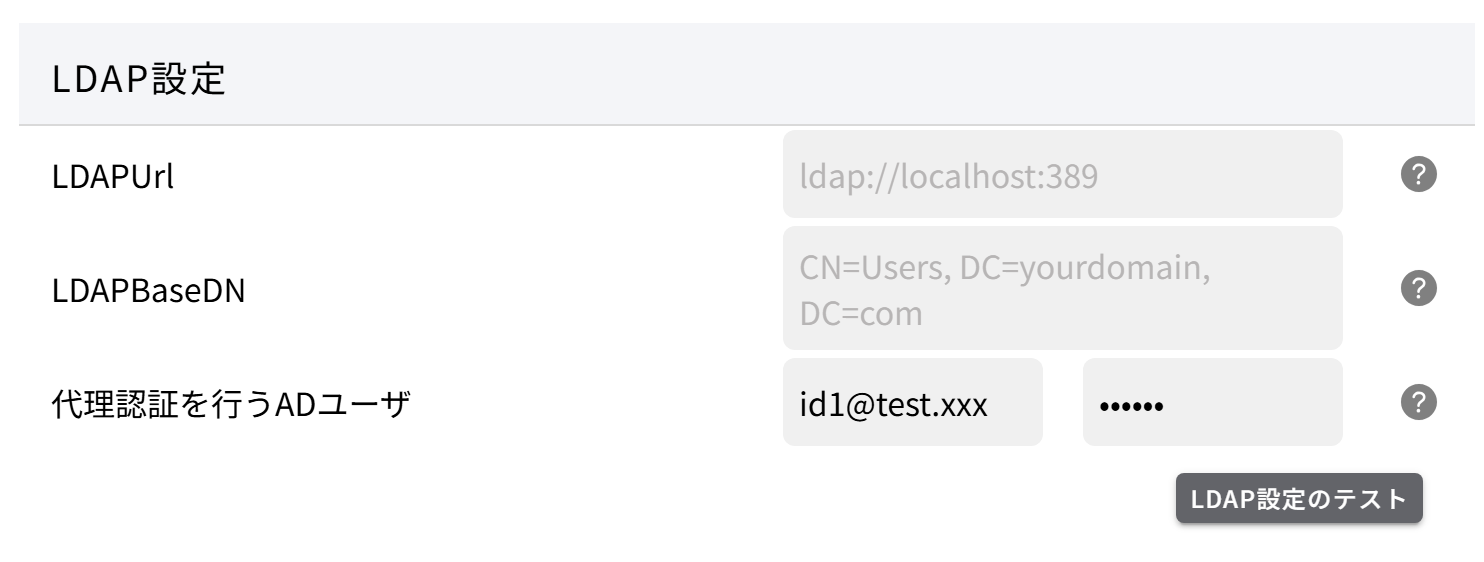
LDAPUrl
Il s'agit de l'URL permettant de rechercher le serveur Active Directory à l'aide de LDAP. Spécifiez l'adresse et le port dans LDAPUrl si nécessaire. Si vide ldap://localhost:389 Accédez avec . Le port 389 est le port par défaut pour LDAP.
LDAPBaseDN
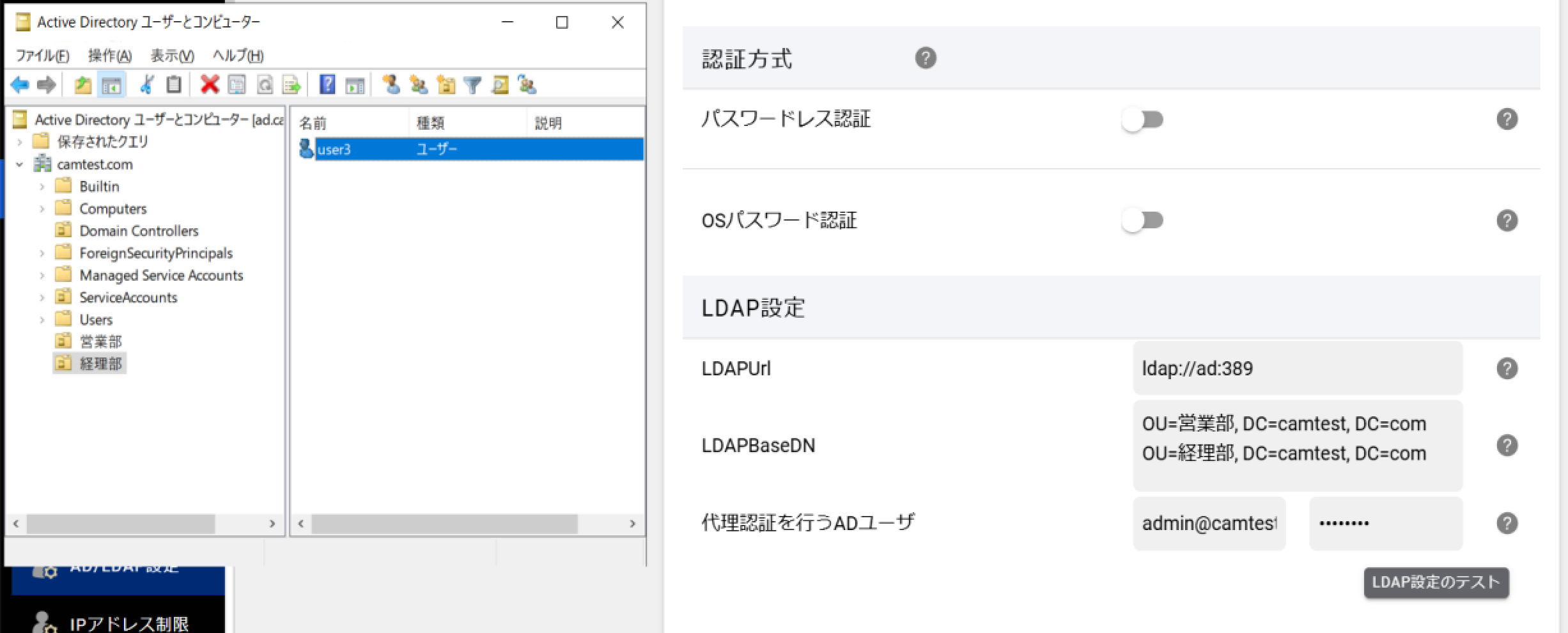
LDAPBaseDN est une valeur qui spécifie la position de départ de la recherche d'un utilisateur dans l'arborescence d'objets du serveur LDAP. Plusieurs LDAPBaseDN peuvent être spécifiés, séparés par des sauts de ligne.
Si non spécifié
Si aucune valeur n'est spécifiée, le LDAPBaseDN est généré automatiquement à partir du domaine de l'identifiant utilisateur et la recherche porte sur l'ensemble du domaine. Par exemple, lors de la recherche d'un utilisateur nommé user1@camtest.com, le LDAPBaseDN sera « DC=camtest, DC=com ».
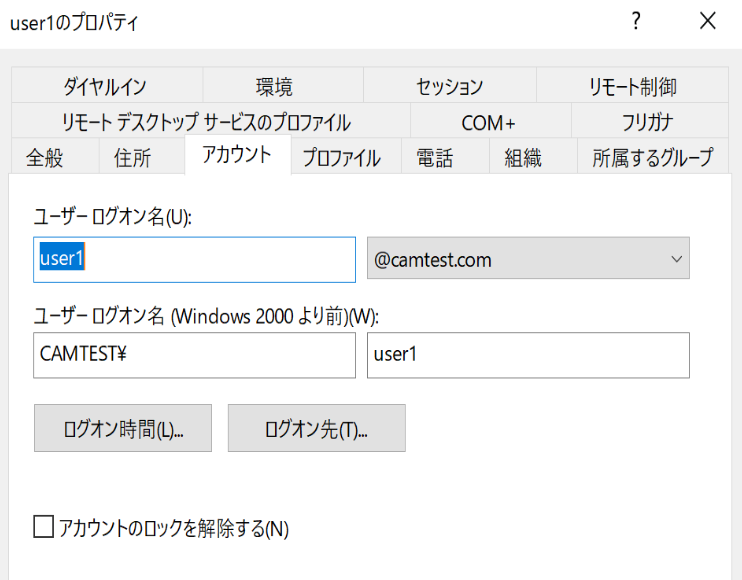
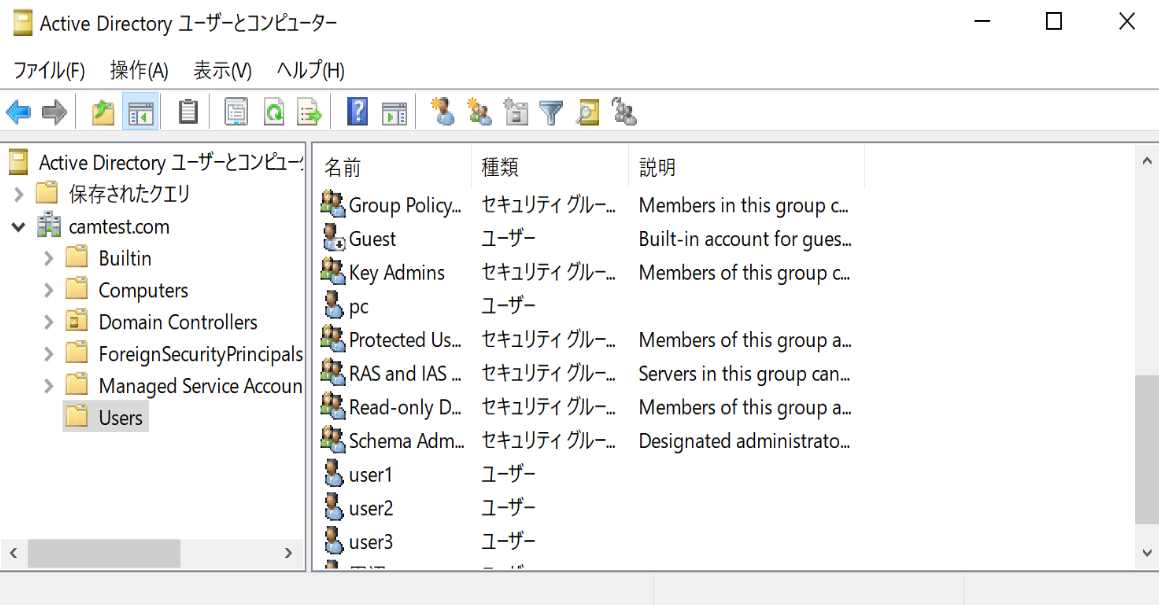
Si spécifié
Si les utilisateurs sont rattachés à des unités organisationnelles (UO), vous pouvez affiner votre recherche en spécifiant leurs BaseDN respectifs. Le schéma ci-dessous illustre une configuration permettant de rechercher dans les unités organisationnelles (UO) du service commercial et du service comptable.
Test des utilisateurs AD et des paramètres LDAP pour l'authentification déléguée
Lors de l'utilisation de l'authentification unique (SSO) ou de l'authentification sans mot de passe avec l'authentification intégrée Windows, configurez un utilisateur AD pour effectuer une authentification par proxy, puis effectuez un « Test des paramètres LDAP ».
Dans le processus d'authentification ci-dessus, l'utilisateur AD effectuant l'authentification proxy effectue une recherche LDAP interne pour vérifier s'il s'agit d'un utilisateur AD légitime.
Paramètres de synchronisation Active Directory
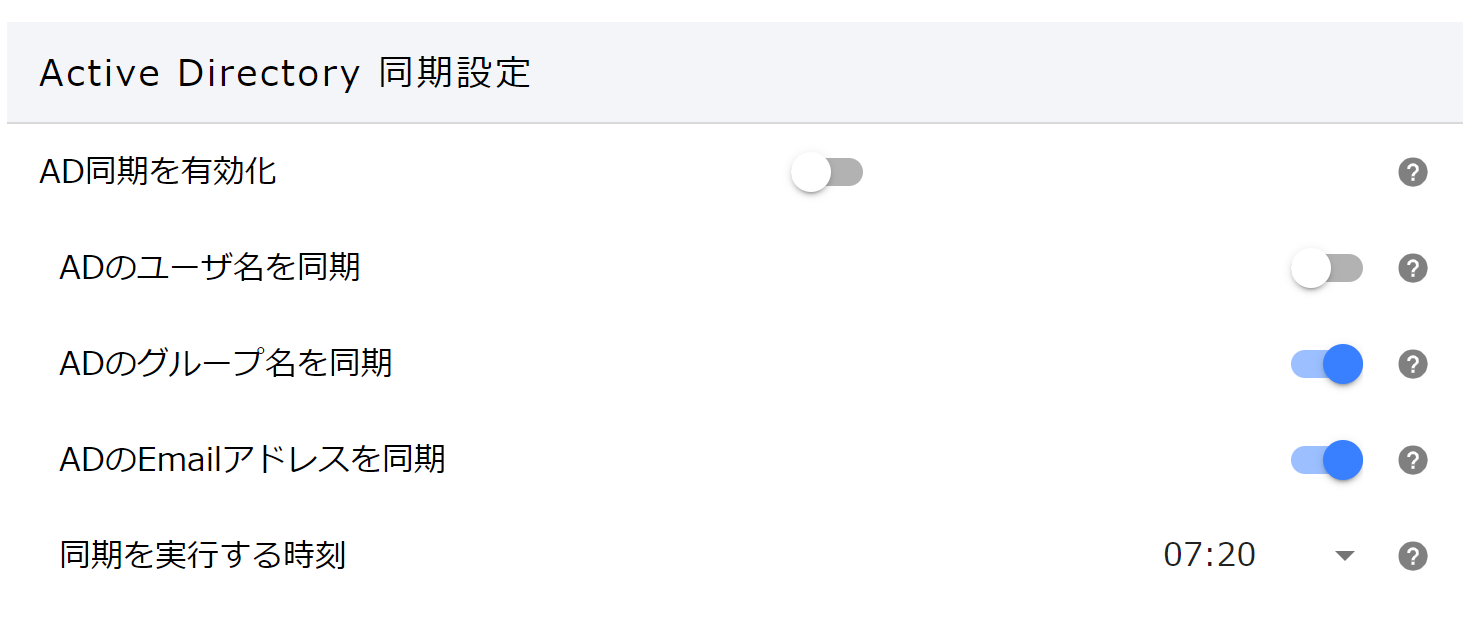
Lorsque les paramètres de synchronisation Active Directory sont activés, les informations seront récupérées d'Active Directory à l'heure spécifiée et les informations utilisateur dans Chat&Messenger seront mises à jour.
Les informations à mettre à jour sont ci-dessous.
- Nom d'utilisateur... attribut AD displayName
- Nom du groupe...attribut du département AD
- E-mail・・・Attribut d'e-mail AD
FAQ
Puis-je créer un utilisateur qui n’existe pas dans Active Directory ?
Si vous ne sélectionnez pas « Sans mot de passe » comme méthode d'authentification, vous pouvez créer un compte et vous connecter sur l'écran de gestion des utilisateurs de Chat&Messenger même si l'utilisateur n'existe pas dans Active Directory.
Puis-je synchroniser avec Active Directory pour automatiser l’ajout d’utilisateurs ?
Actuellement, Chat&Messenger n'ajoute ni ne supprime automatiquement des utilisateurs en fonction des utilisateurs Active Directory. Par conséquent, même si la liaison Active Directory est activée, l'administrateur doit créer des utilisateurs Chat&Messenger à l'aide de l'écran d'enregistrement des utilisateurs sur l'écran de gestion ou en téléchargeant un fichier CSV.
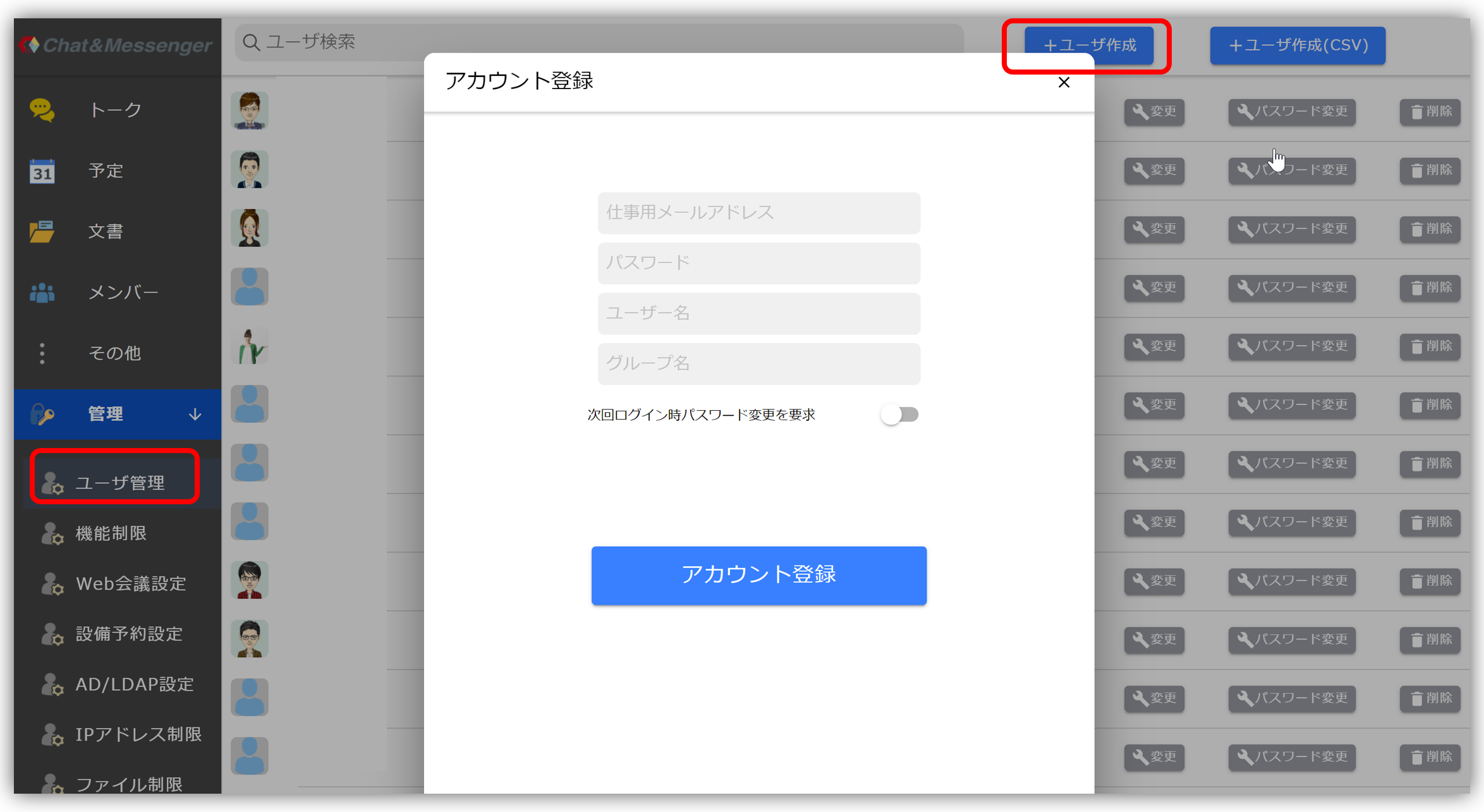 | 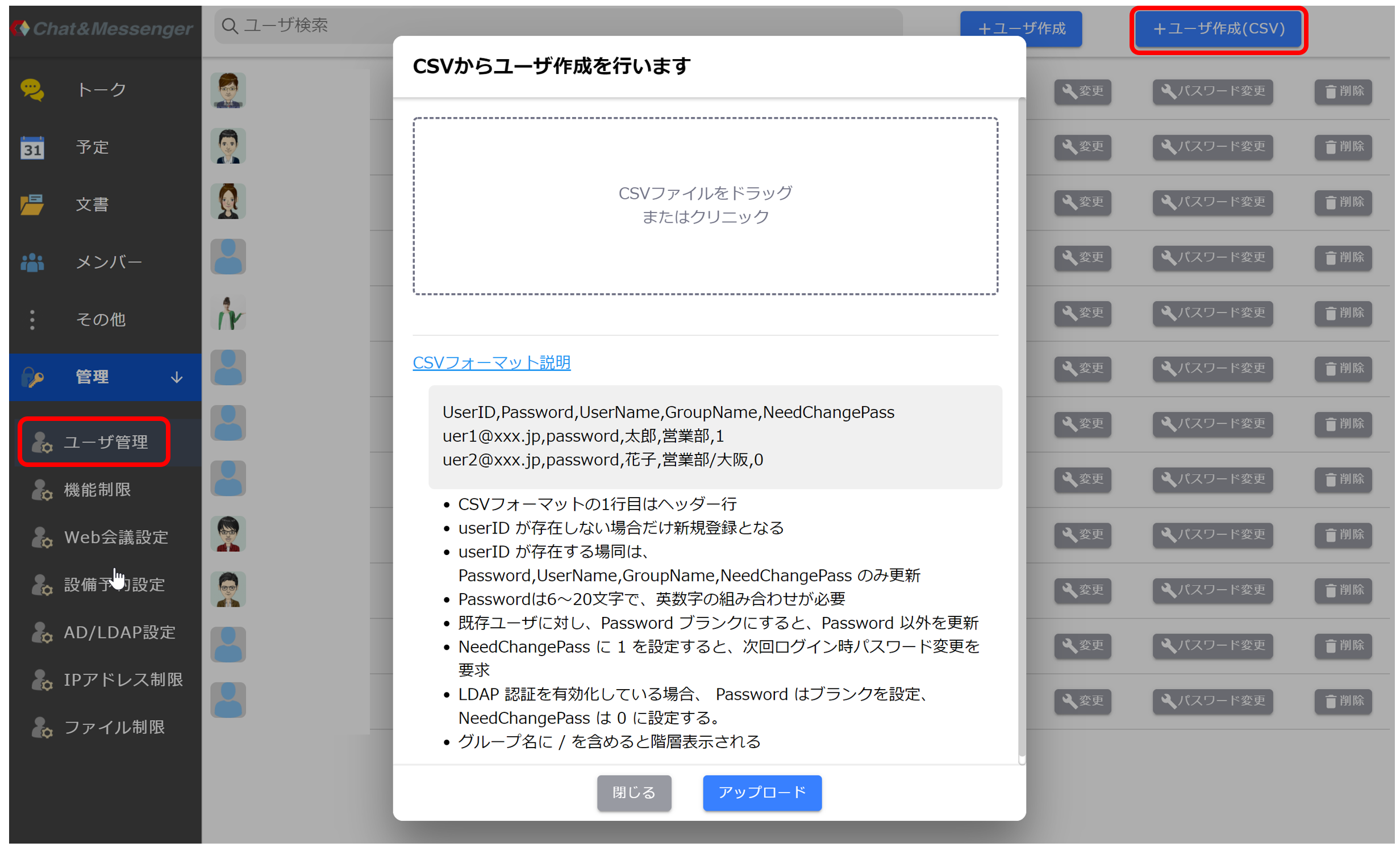 *Le téléchargement CSV ajoute/modifie uniquement les utilisateurs de Chat&Messenger et ne les supprime pas. Veuillez supprimer un élément à la fois de l'écran de gestion. |
Je souhaite obtenir une liste d'utilisateurs Active Directory et créer un CSV.
Vous pouvez obtenir une liste d'utilisateurs Active Directory à l'aide de Get-ADUser de PowerShell. de cette liste NomPrincipalUtilisateur Veuillez créer un fichier CSV en utilisant l'ID utilisateur (adresse e-mail professionnelle) sur Chat&Messenger.
> Get-ADUser -Filter {objectClass -eq "user"} -Properties info

DistinguishedName : CN=user1,CN=Users,DC=***,DC=com
GivenName         : ユーザ1
Name              : user1
ObjectClass       : user
ObjectGUID        : bf84cdab-2c21-44cf-aaca-afe493d97f2a
SamAccountName    : user1
SID               : S-1-5-21-3698402442-2374923176-*****-1104
Surname           : ユーザ1
UserPrincipalName : user1@***.com

DistinguishedName : CN=user2,CN=Users,DC=***,DC=com
GivenName         : user2
Name              : user2
ObjectClass       : user
ObjectGUID        : 482450a4-482a-40ac-b89b-434605f45571
SamAccountName    : user2
SID               : S-1-5-21-3698402442-2374923176-*****-1105
Surname           : テスト
UserPrincipalName : user2@***.com

# AD users のリストを CSVで出力
> $users = Get-ADUser -Filter {objectClass -eq "user"} -Properties UserPrincipalName, GivenName
> $selectedUsers = $users | Select-Object UserPrincipalName, GivenName
> $selectedUsers | Export-Csv -Path "C:\path\to\output\users.csv" -NoTypeInformation