無法連接到攝影機或麥克風
如果在網路會議期間無法連接瀏覽器的攝影機和麥克風,請依照下列步驟操作。
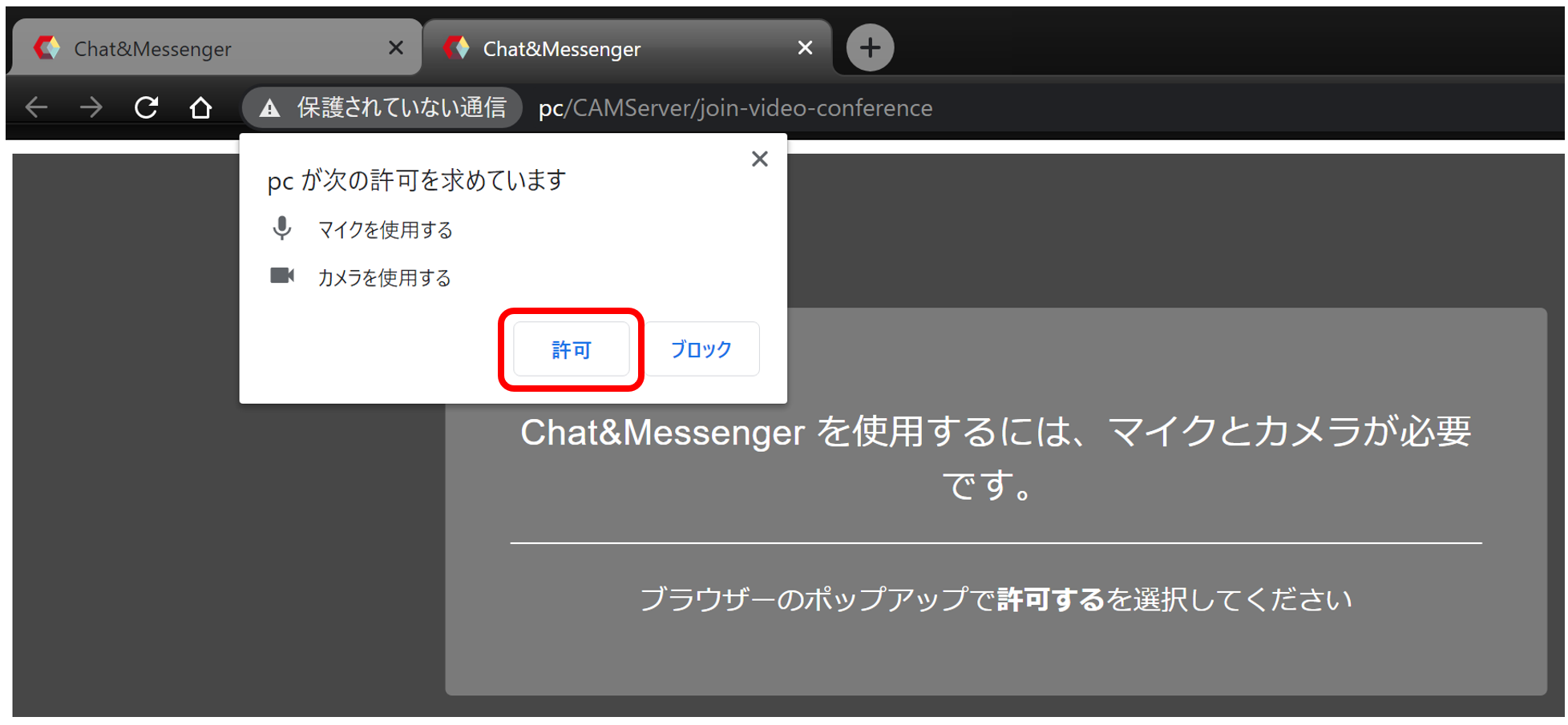
請檢查瀏覽器設定中是否允許連接攝影機和麥克風。
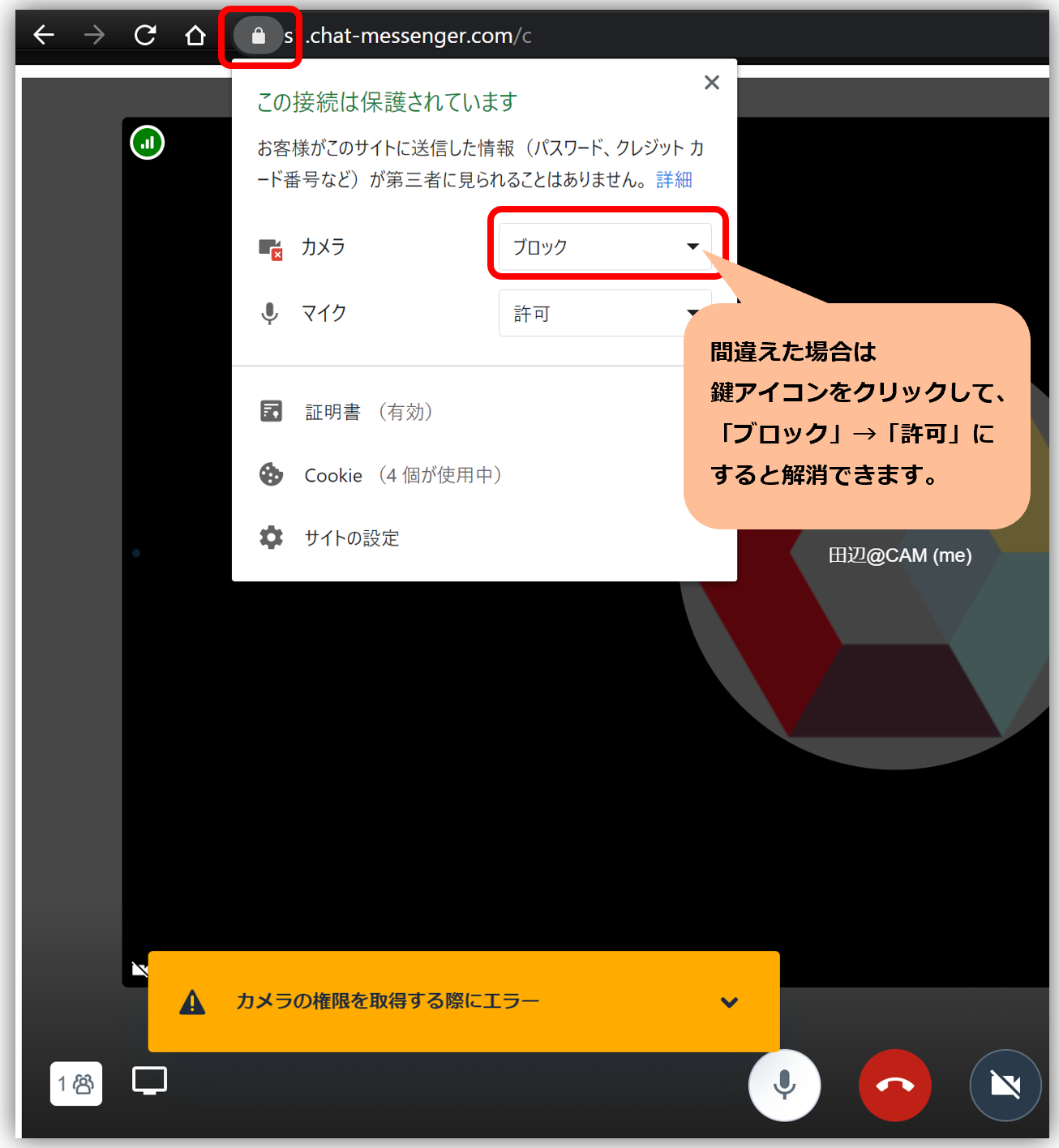
首次連接麥克風和攝影機時,系統會要求您的權限,但請注意,如果您封鎖了該功能,則無法連線。
排除相機連線故障
如果您在使用聊天和即時通訊工具時遇到問題,WebRTC 範例 但請先確定是否出現了問題。
如果您仍然無法使用上述 WebRTC 範例連接攝像頭,則可能是您的電腦 Windows 更新或相機和音訊驅動程式組合存在問題。在這種情況下,您可能無法使用網路會議服務,而不僅僅是聊天和即時通訊。
「Windows 10 系統下相機無法正常運作請參閱該頁面並聯絡IT支援部門。
出現嚎叫迴聲

如何進行呼叫測試
如果相機和音訊連接正常,您可以與其他使用者進行連線測試;如果您獨自一人,您可以為自己發起通話,然後使用「複製標籤頁」開啟多個瀏覽器標籤頁來模擬多人通話測試。
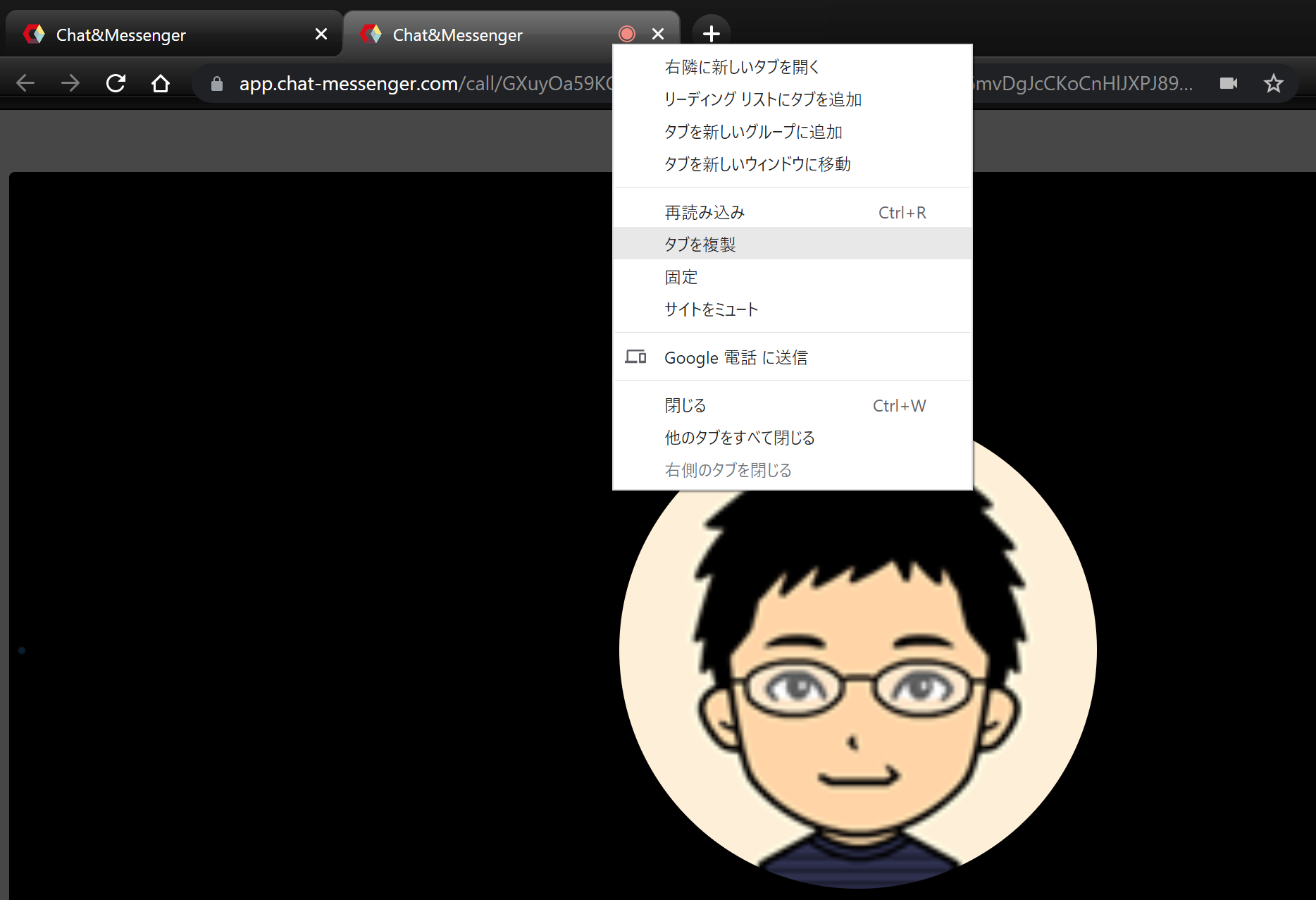
Chrome 和 Edge 瀏覽器可讓你透過「複製標籤頁」來模擬多人測試。
連接不穩定。
使用 VPN 時穩定性較差。
透過 VPN 連線時,VPN 伺服器和網路上的流量集中可能會導致頻寬不足,從而造成音訊中斷或視訊卡頓。如果原因是處理能力或頻寬不足,升級 VPN 伺服器或擴展網路頻寬可以改善這種情況。如果升級不可行,請考慮透過減少攝影機使用或減少同時透過相同 VPN 連線的使用者數量來降低通訊負載。
此外,VPN路由上應用的防火牆和HTTPS/SSL檢查(加密通訊檢查)可能會影響通訊。請與您的網路管理員確認,Chat&Messenger使用的網域名稱已獲準訪問,並已從SSL檢查中排除,且語音和視訊所需的必要目標位址和連接埠(包括UDP)均已開放。設定更改應符合貴組織的安全策略。
客戶端電腦上的時間有差異
如果客戶端電腦上的時間不正確,可能會出現無法加入會議等問題,所以請務必準確設定時間。
不包括安全軟體
過去曾出現過這樣的情況:在安裝了安全軟體(例如 VirusBuster)的環境中,除非配置排除設置,否則通訊會變得不穩定。
將 camapp 從掃描中排除或許可以解決問題。
- 標準安裝後,檔案位於 C:\Users\<使用者名稱>\AppData\Local\Programs\camapp 目錄下。 - 如果您使用自訂版本並將其安裝在 Program Files 目錄下,則檔案位於 C:\Program Files\camapp 目錄下。
節省交通
預計同時連接的最大人數為“大約 20 人使用攝像頭,30 人僅使用音頻”,但根據環境的不同,可能無法達到此數量。
此外,當多人參與時,可以透過一些措施(例如只讓主持人打開攝影機)來顯著減少流量,因此請告知參與者這一點。
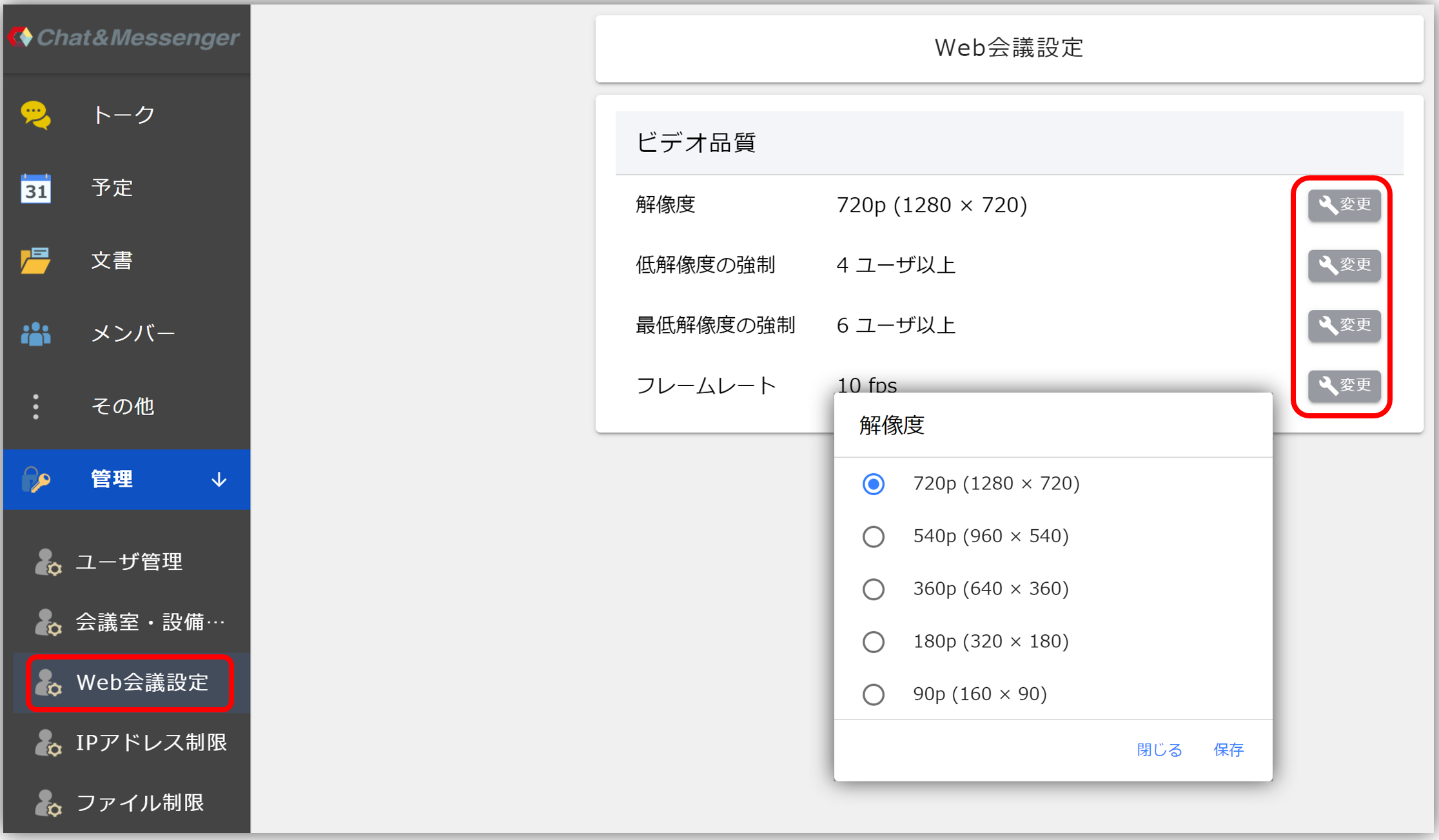
但是,如果貴公司的網路連線較差且不穩定,您可以設定網路會議標準,例如「解析度」和「幀速率」。詳情請見…調整解析度和幀速率請參閱[...]。
網路容量已達極限。
公司內部網路會議使用量的增加可能會導致網路擁塞,一旦達到公司網路容量上限,就可能造成連線不穩定。首先,請檢查貴公司的網路速度是否足夠。
尤其需要注意的是,VPN 和內部路由器可能會設定流量閾值,因此請諮詢您的網路管理員。


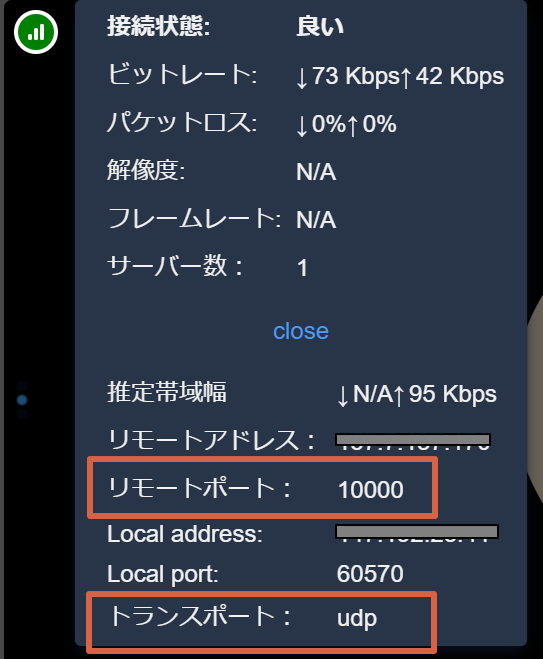
檢查UDP連接埠10000是否可用。
如果連線使用者超過三人,伺服器將切換到 SFU(伺服器功能單元)進行連線轉送。請檢查您是否使用了 UDP 傳輸協定和 10000 遠端連接埠。
如果貴公司的防火牆設定嚴格,UDP 被阻止,則會故障轉移到 TCP,但對於參與人數眾多的會議,不建議這樣做。
對於本地部署的 CAMServer
CAM伺服器 透過實施該系統,您可以在公司內部網路中建立視訊伺服器並啟用網路會議。
如果攝影機和音訊連接正常,但您無法與對方溝通,請檢查以下事項。
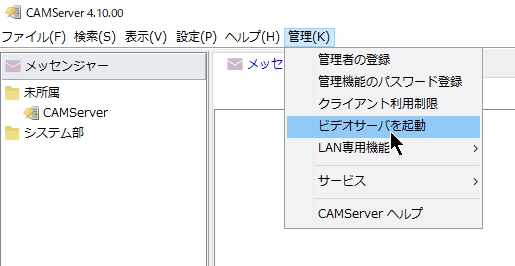
啟動視訊伺服器
如果您想在本地使用網路會議,則需要啟動視訊伺服器。詳情請見下文。 在 CAMServer(企業版)上啟動視訊伺服器 請參考以下內容。
過去發生的事件的原因和因應措施依發生頻率排序。
CAMServer 的規格說明不足。
我們經常收到關於 CAMServer 規格不足導致問題的報告。最佳規格請檢查。
CAMServer 和瀏覽器版本相容性問題
當 CAMServer 版本過舊但用戶端瀏覽器已更新至最新版本時,可能會出現問題。請定期更新 CAMServer,或在客戶端使用 camapp 避免版本更新所造成的問題。
使用 Windows Defender 或其他安全性工具新增排除項。
如果您啟用了 Windows Defender 或其他安全性工具,請將 CAMServer 安裝資料夾新增至排除清單。
防火牆設定
- 請檢查您的安全軟體是否封鎖了與視訊伺服器的通訊。以下程序受到影響,必須全部停用。
- CAMServer\camserver.exe
- CAMServer\jre\bin\java.exe
- CAMServer\sys\openfire\cam-videoserver.exe* Windows 防火牆將在首次安裝過程中自動設定。如果您安裝了其他安全工具,請手動允許通訊。
- 各種客戶端終端連接至 CAMServer 所需的通訊連接埠為 TCP 8080、TCP 443、UDP 3478 和 UDP 10000。 詳情請見CAMServer 使用的連接埠“參考。
- 如果兩個用戶連接穩定,但多個用戶連接不穩定,系統將對兩個用戶採用點對點連接,對多個用戶採用透過視訊伺服器中繼的SFU(服務單元)連接。因此,請仔細檢查CAMServer通訊是否被阻塞。
當 CAMServer 置於 NAT 之後時
當 CAMServer 位於 NAT 之後時,由於 NAT 轉換,用戶端識別到的 CAMServer IP 位址可能與實際位址不同。在網路會議中,CAMServer 和客戶端之間必須直接通信,因此如果保持現狀,連線將無法正常運作。
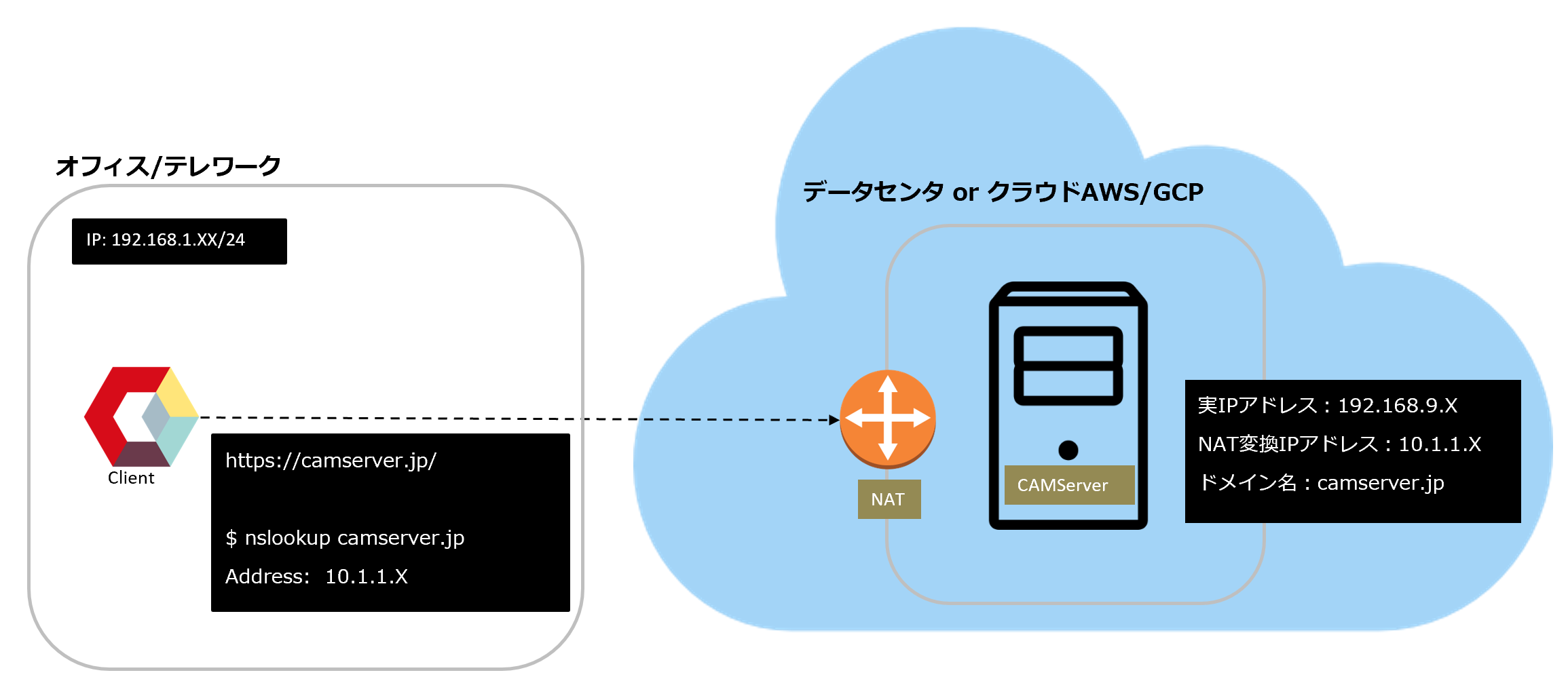
如果你願意這樣做的話 CAMServer/boot.ini 請在設定檔中設定客戶端能夠識別的、經過 NAT 轉換的 CAMServer 的 IP 位址。配置如圖所示: 10.1.1.X 請設定一下。
cam.natPublicAddress=10.1.1.X
- 在資料中心或雲端(AWS/GCP 等)中部署 CAMServer 時,出於安全原因需要考慮 NAT 轉換。
cam.natPublicAddress配置此設定不會影響使用實際 IP 位址連線的使用者。此外,即使既有透過 NAT 轉換存取的用戶端,也有使用實際 IP 位址存取的用戶端,他們仍然可以連接到同一個網路會議。CAMServer/boot.ini請在停止 CAMServer 後編輯該文件。
在 VMware 上部署 CAMServer 時
將 CAMServer 部署到 VMware 時,必須在網路配置中選擇「橋接網路」。詳情請參見下文。這裡請參考此內容。
- 橋樑網絡
- 僅主機網路
- 網路位址轉換 (NAT) 網路 <-- 預設
在 VDI 環境中使用時需要注意的事項
雖然有 Horizon、Citrix 和 AVD (RDP) 等各種 VDI 產品,但只有 Horizon 和 Citrix 可以直接用作 C&M 產品。
Horizon 的 RTAV 工作原理是捕獲客戶端終端上的網路攝影機/麥克風輸入,對其進行編碼(音訊相當於 Opus,視訊 H.264 等),然後將其傳輸到 VDI。
另一方面,當使用 AVD (RDP) 的相機重定向或 USB 重定向時,虛擬機器的瀏覽器 (WebRTC) 會有效地處理編碼,從而導致客戶端到 VDI 的連接「沒有針對特定媒體的傳輸進行最佳化」。網路會議媒體在用戶端終端和虛擬桌面基礎架構 (VDI) 之間的傳輸效率這有很大的區別。
| 物品 | 地平線(RTAV) Citrix(HDX 網路攝影機) | AVD(RDP) |
|---|---|---|
| 媒體報道 | 在本地終端上進行編碼和發送(相當於 H.264 / Opus) | 相機/USB 重定向用於將資料傳遞到 VDI(由 VM 端的 WebRTC 處理)。 |
| 壓縮位置 | 本地端(發送前) | VDI 端(瀏覽器/WebRTC) |
| 網路部分 | 媒體優化串流 | RDP通用壓縮(非媒體特定最佳化) |
| 頻寬(720p 近似值) | 0.5–2 Mbps | 2-8 Mbps |
| 頻寬差異 | 標準 | 大約 2-5 倍 |
*雖然 RDP 確實執行了一些壓縮,但它沒有利用媒體特定的位元率控製或低延遲控制,因此傳輸效率相對較低。
Teams 的媒體優化功能透過將媒體處理卸載到客戶端來降低網路負載,類似於 RTAV,即使在使用 AVD(RDP)時也是如此。 C&M 目前不支援此功能。
重啟 CAMServer 是絕對必要的。
CAM伺服器重啟間隔 請查收。
如果問題仍然存在
如果以上步驟都正確,但您仍然無法連接,請將日誌傳送給我們。
客戶端
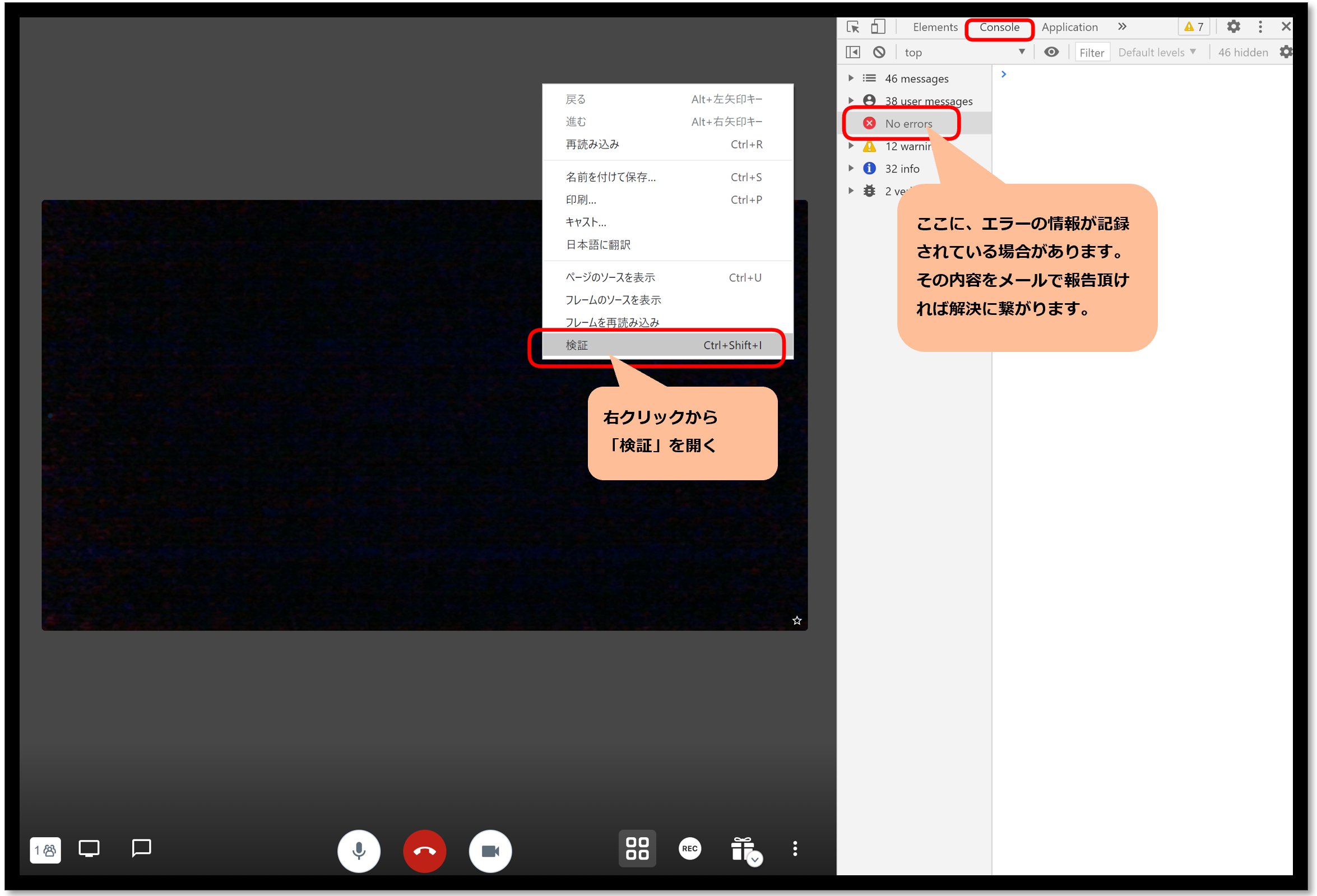
如果您在網路會議或類似過程中遇到任何問題,請打開 DevTools,選擇“控制台”,然後在右側選擇“錯誤”,並將該螢幕的螢幕截圖發送給我們。
僅限瀏覽器的 Web 應用程式
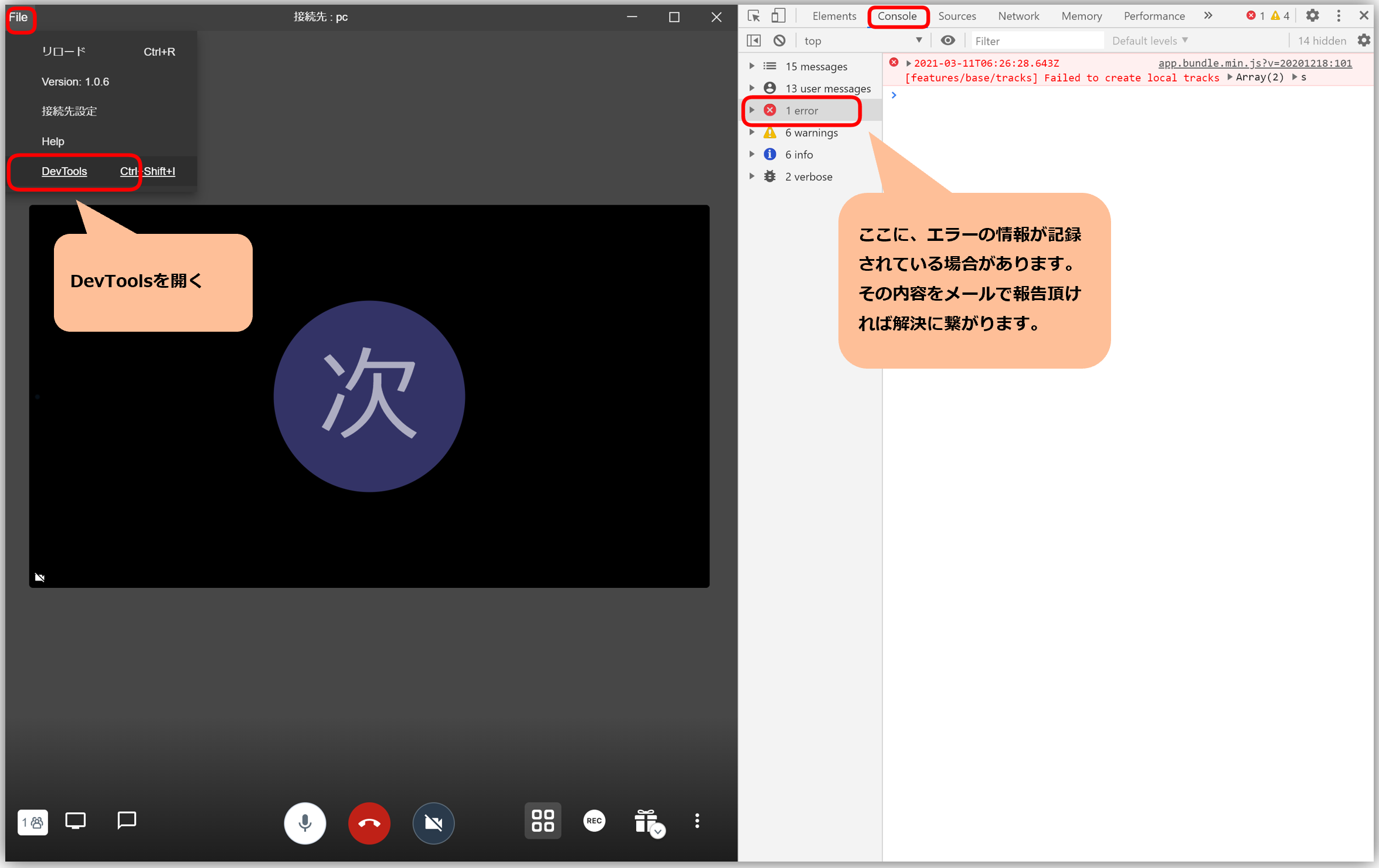
標準瀏覽器版本