目錄
CAMServer 應用程式
CAMServer將在試用期結束後正式上線。 付費許可 這是必須的。
系統需求和安裝前檢查
CAMServer 的運作環境如下:
支援的作業系統
Windows・WindowsServer / Linux(Ubuntu) / 蘋果
- 支援的作業系統版本取決於作業系統的支援週期。
- 企業版及以上版本均基於伺服器,因此如果您選擇 Windows,則您的生產環境需要 Windows Server。
- 選擇 Mac/Linux 可以省去像 Windows Server 那樣的伺服器授權 (CAL),從而降低成本。
- 它可以建置在 AWS/GCP/Azure 等雲端環境中,而雲端的 Windows Server 不會產生 CAL。
- 它還可以在 VMware 等虛擬伺服器上運行。
- CAMServer 本身有一個內建的 Web 伺服器,使用 TCP 連接埠 443 和 8080;對於 Web 會議,它使用 UDP 連接埠 3478 和 10000。
- 請指派一個固定的私人 IP 位址(不允許透過 DHCP 變更 IP 位址)和一個完全限定網域名稱 (FQDN)。
最低規格
CPU:能夠流暢運作作業系統(理想情況下為4核心或更多)。
記憶體:8GB 或以上
硬碟:256GB 或更大容量的固態硬碟
大型環境(500+ 線上使用者/使用 AI 時)的規格說明
CPU:10個核心或更多
記憶體:16GB 或以上
硬碟:512B 或更大容量的固態硬碟
GPU:用於 AI 應用時,需要 4GB 或以上的記憶體。
如果安裝了GPU,AI運作速度會更快。對於小型團隊來說,CPU也可以接受。
*建議使用 Mac,因為它們內建 GPU,統一記憶體可以最佳化 CPU/GPU 效能。
安裝方法
Windows 版本
安裝
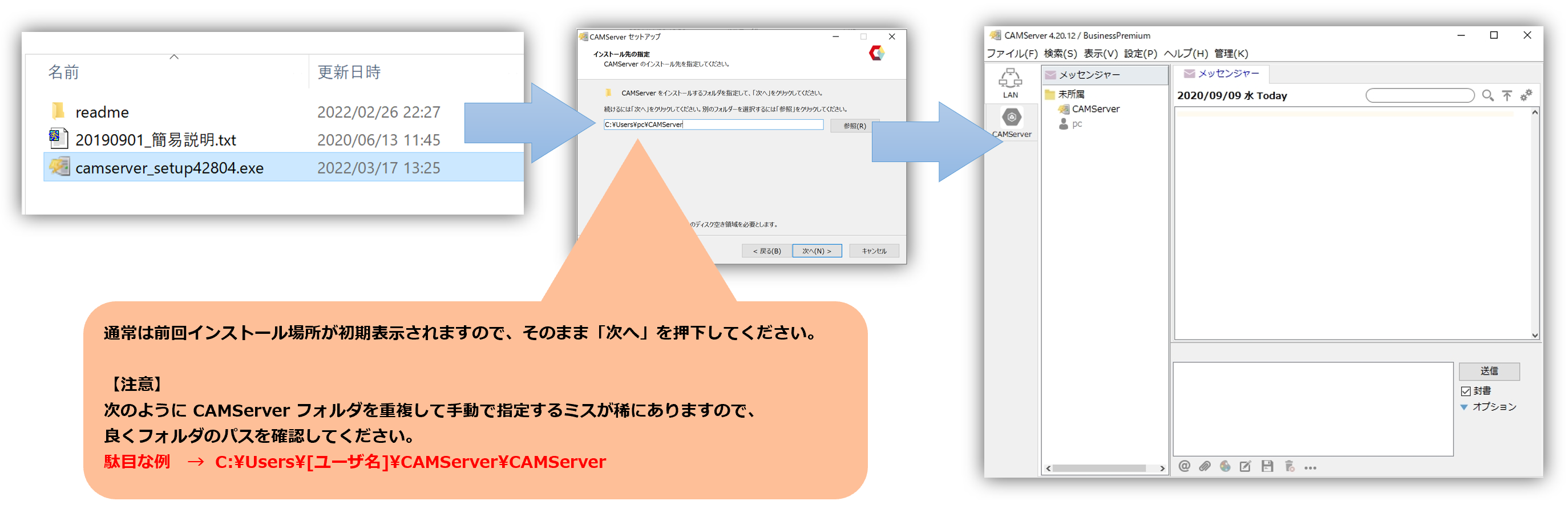
請使用安裝程式 camserver_setup 進行安裝,步驟如下:
啟動後檢查
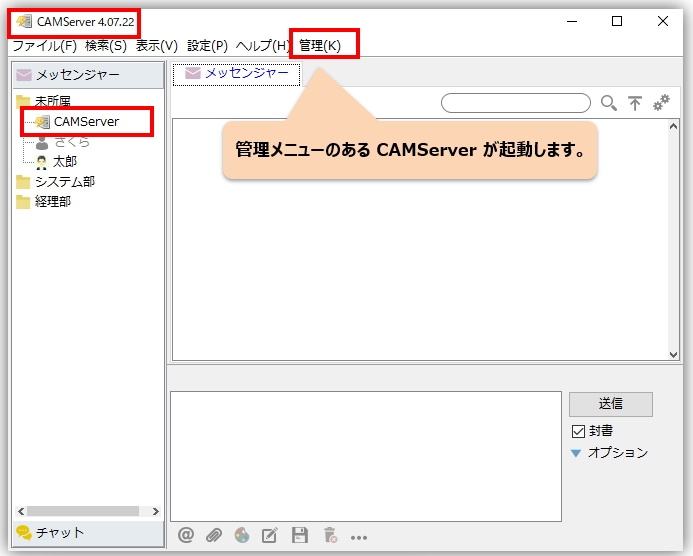
啟動 CAMServer 時,軟體標題和使用者名稱將設定為 CAMServer。
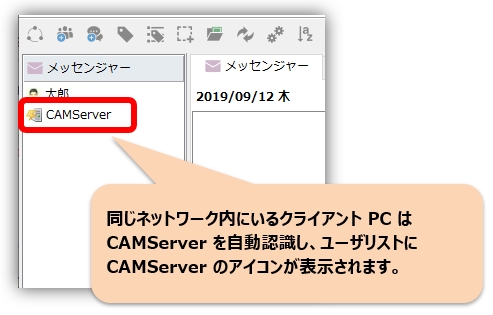
此外,與 CAMServer 處於相同網路的 Chat&Messenger 使用者將自動識別 CAMServer,其圖示將出現在使用者清單的左上角。
作業系統啟動時啟動 CAMServer。
若要讓 CAMServer 在電腦啟動時自動啟動,請依照下列步驟操作:選擇一個我會執行它。
Linux 版本 *Ubuntu 24 或更高版本
安裝
請使用以下命令進行下載和安裝。
$ cd /tmp && \
curl -L -o camserver_amd64.deb "弊社案内のURL" && \
sudo apt install --reinstall -y ./camserver_amd64.debCAMServer的安裝位置與配置如下:
/apps/camserver
  ├─bin
  ├─sys
  ├─jre
  ├─www
  └─boot.ini
若要停止、啟動或重新啟動,請使用下列命令。
# CAMServer 停止
$ sudo systemctl stop camserver
# CAMServer 起動
$ sudo systemctl start camserver
# CAMServer 再起動
sudo systemctl restart camserver
啟動後檢查
systemctl status camserver 請確認 camserver.service 是否已啟動。
$ sudo systemctl status camserver
● camserver.service - Chat&Messenger Server
     Loaded: loaded (/etc/systemd/system/camserver.service; enabled; preset: enabled)
     Active: active (running) since Sun 2026-05-03 16:25:41 JST; 49min ago
   Main PID: 73294 (java)
      Tasks: 310 (limit: 18889)
     Memory: 1.4G ()
     CGroup: /system.slice/camserver.service
             ├─73294 /apps/camserver/jre/bin/java -XX:MaxRAMPercentage=40 -Duser.language=ja --add-opens=java.base/java.net=ALL-UNNAMED -Djava.aw>
             ├─73352 /apps/camserver/jre/bin/java -server -Djdk.tls.ephemeralDHKeySize=matched -Djsse.SSLEngine.acceptLargeFragments=true -Dopenf>
             ├─73481 /apps/camserver/jre/bin/java -Xmx1024m -XX:+HeapDumpOnOutOfMemoryError -XX:HeapDumpPath=/tmp -XX:-UseContainerSupport -Dconf>
             └─73506 /apps/camserver/jre/bin/java -Xmx1024m -XX:+HeapDumpOnOutOfMemoryError -XX:HeapDumpPath=/tmp -XX:-UseContainerSupport -Dconf>
作業系統啟動時啟動 CAMServer。
系統控制 由於已配置自動啟動,因此無需採取其他操作。
Mac 版本
安裝
請使用安裝程式 camserver_setup 進行安裝,步驟如下:
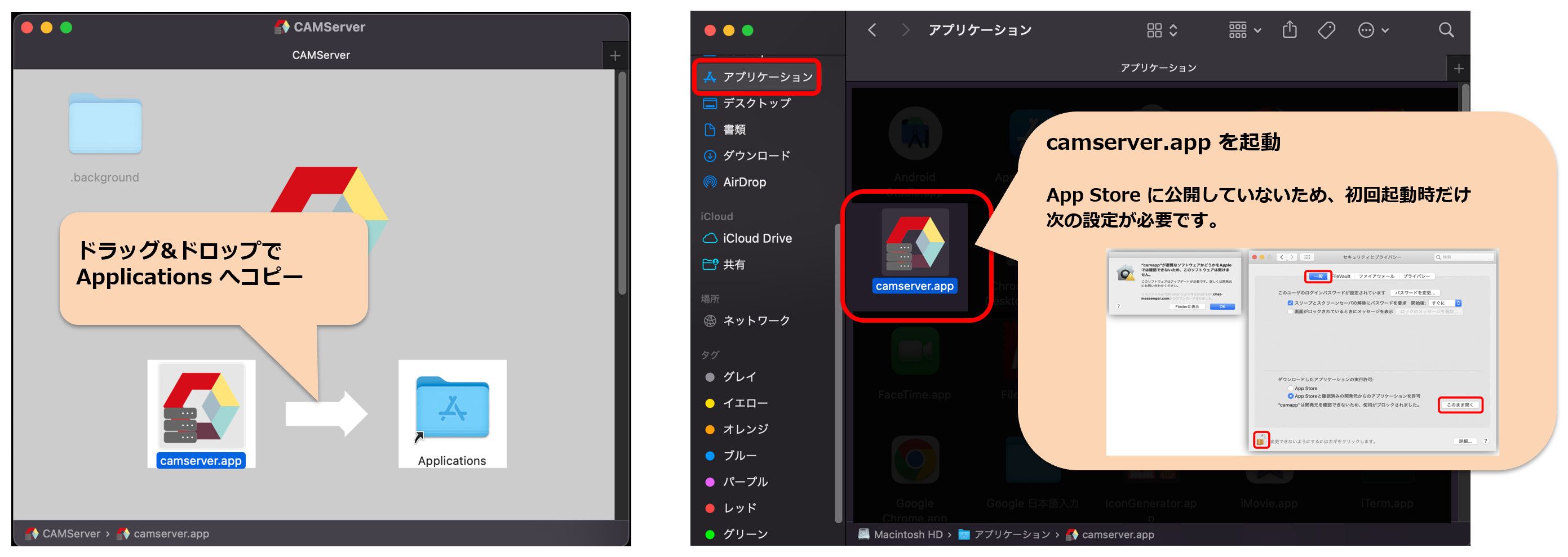
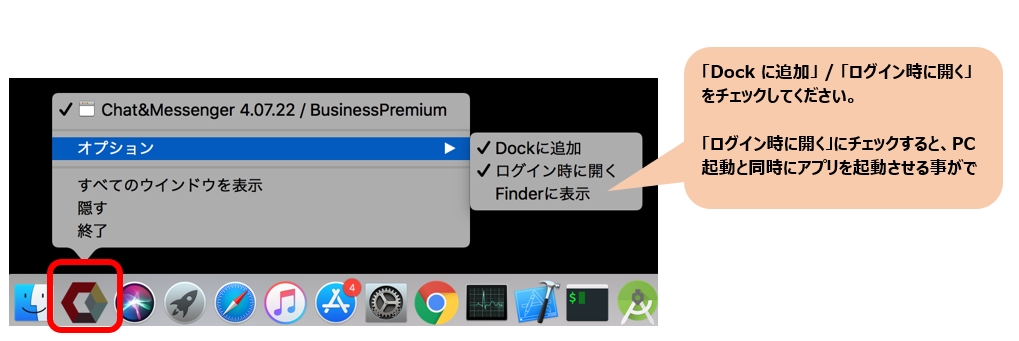
作業系統啟動時啟動 CAMServer。
若要讓 CAMServer 在電腦啟動時自動執行,請勾選「登入時開啟」選項。這樣,CamServer 就會在 Mac 啟動時自動運作。