Windows 服務概述
CAMServer 也可以作為 Windows 服務運作。作為 Windows 服務運行具有以下幾個優點。
優點和缺點
優點
- 即使透過遠端桌面連接到伺服器並登出,CAMServer 也不會停止運作。
- 作業系統關閉時,關機程序會可靠地執行。
- 如果 CAMServer 崩潰,您可以使用 Windows 服務「復原」功能自動執行重新啟動程序。
缺點
- 沒什麼特別的。
如何設定
安裝完成後,檢查資料夾結構中的 win_service 資料夾。
作為服務註冊/刪除/啟動/停止的腳本,CAMServer/win_service 它就位於那裡。
各腳本的作用如下:
- installSvc.vbs... 將 CAMServer 註冊為 Windows 服務。
- removeSvc.vbs... 刪除已註冊為服務的 CAMServer 服務。
- startSvc.vbs... 將 CAMServer 作為服務啟動。
- stopSvc.vbs... 停止已啟動的 CAMServer 服務。
註冊 Windows 服務
要將 CAMServer 作為服務運行,您只需在初始階段將其註冊為 Windows 服務一次即可。
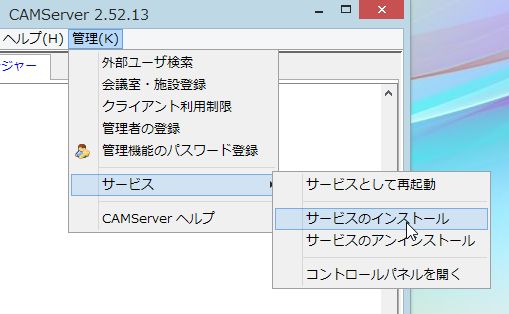
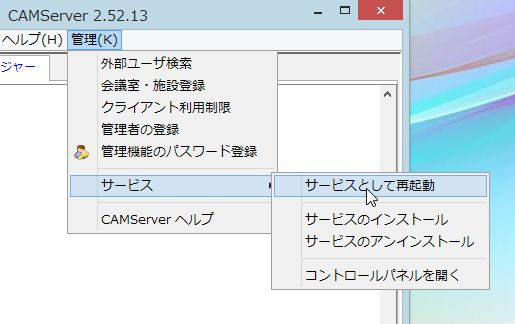
若要將其註冊為 Windows 服務,請手動按一下並啟動解壓縮資料夾中的 camserver.exe 檔案。主視窗將照常出現,然後前往「管理選單」→「服務」→「安裝服務」。
執行後,它將註冊為服務,服務名稱為“CAMServerService”。
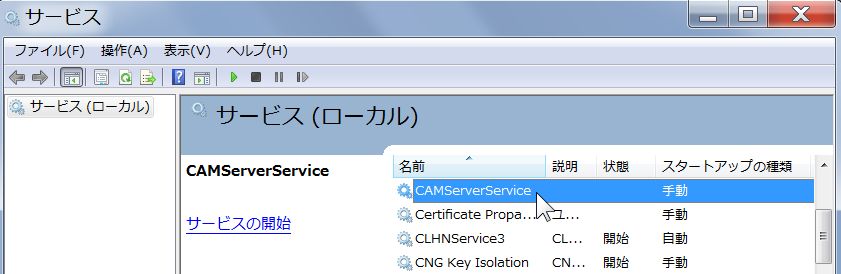
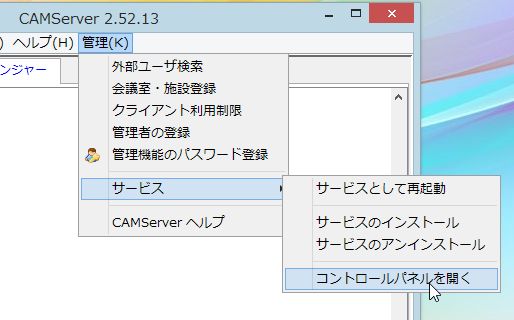
註冊完成後,若要檢查服務是否已正確註冊,請開啟控制台中的 Windows 服務畫面。
自動啟動 Windows 服務
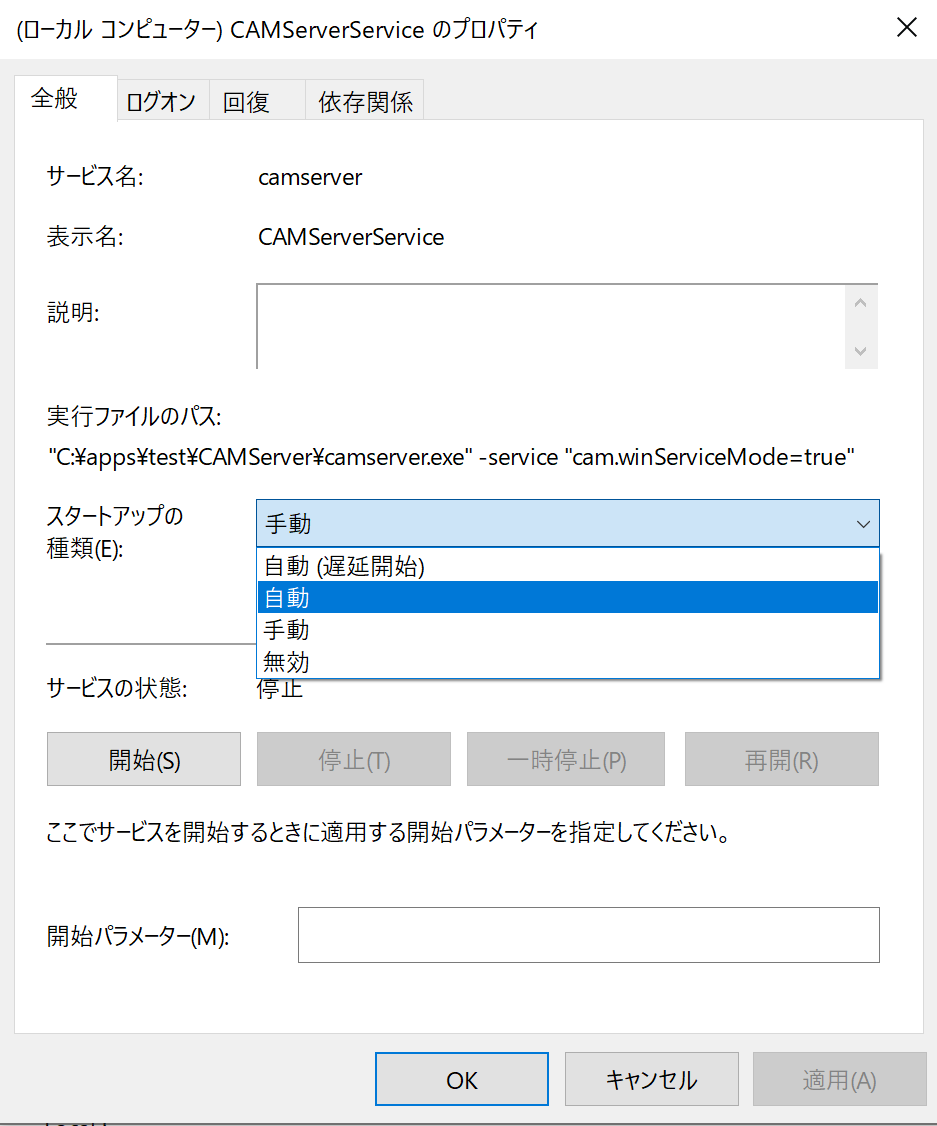
在 Windows 服務畫面中,服務名稱 CAM伺服器服務 雙擊並選擇“啟動類型”下的“自動”。
若要讓 Windows 服務在 Windows 作業系統啟動時自動啟動,您需要將其設定為自動啟動。
運行 Windows 服務的作業系統用戶
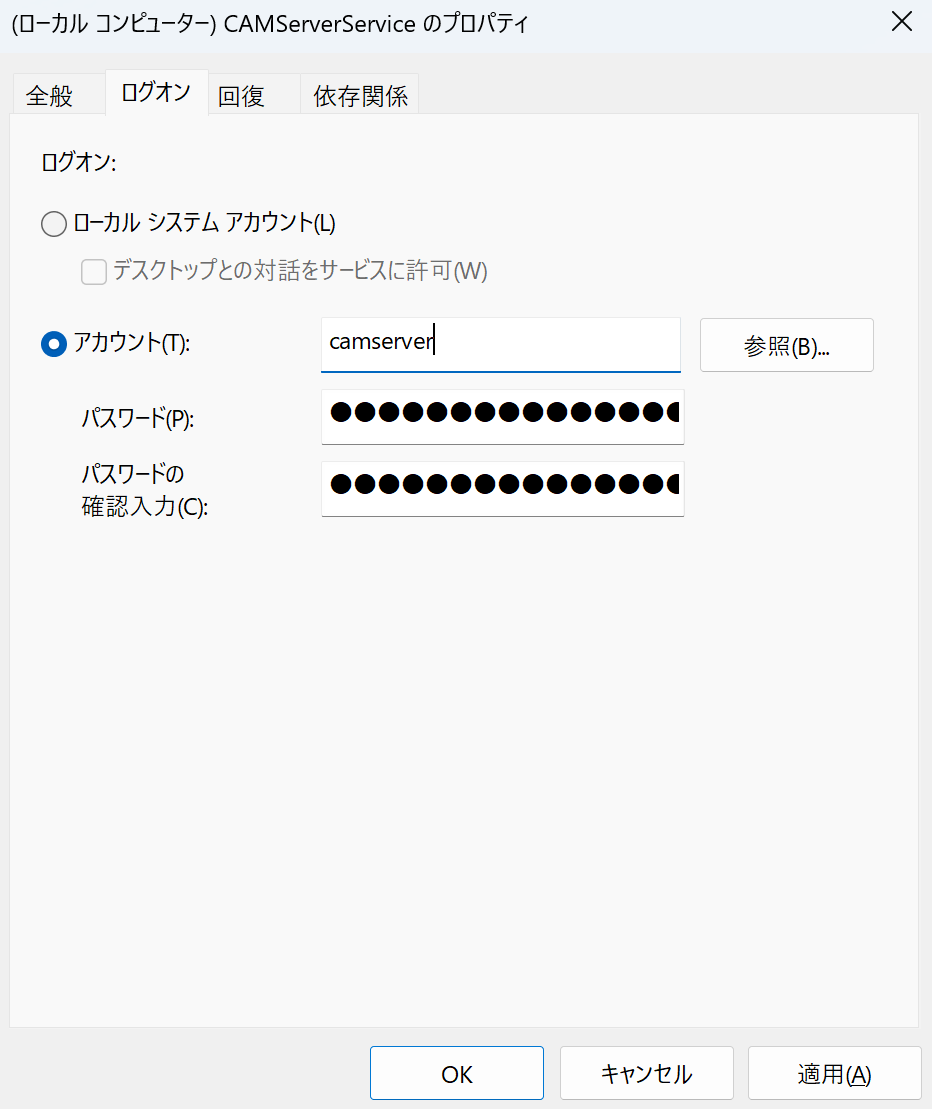
如果沒有進行任何特定設置,則執行 CAMServer Windows 服務的作業系統使用者將是本機 Windows 帳戶。
為了解決冗餘問題將資料庫檔案放置在網路磁碟機上時若要解決此問題,請變更執行 Windows 服務的作業系統使用者(使用網域帳戶或專用服務帳戶)。
關於上述情況,設定 CAMServer 資料夾和共用資料夾的完全控制存取權限。因此,即使是作為 Windows 服務運行,也可以存取網路磁碟機。
發生錯誤時自動恢復
如果 CAMServer 服務停止執行,您可以使用 Windows 服務復原功能自動重新啟動它。
在管理工具的服務設定中,選擇 CAMServer,然後在屬性的「復原」標籤下,針對初始錯誤選擇「重新啟動服務」或類似選項。
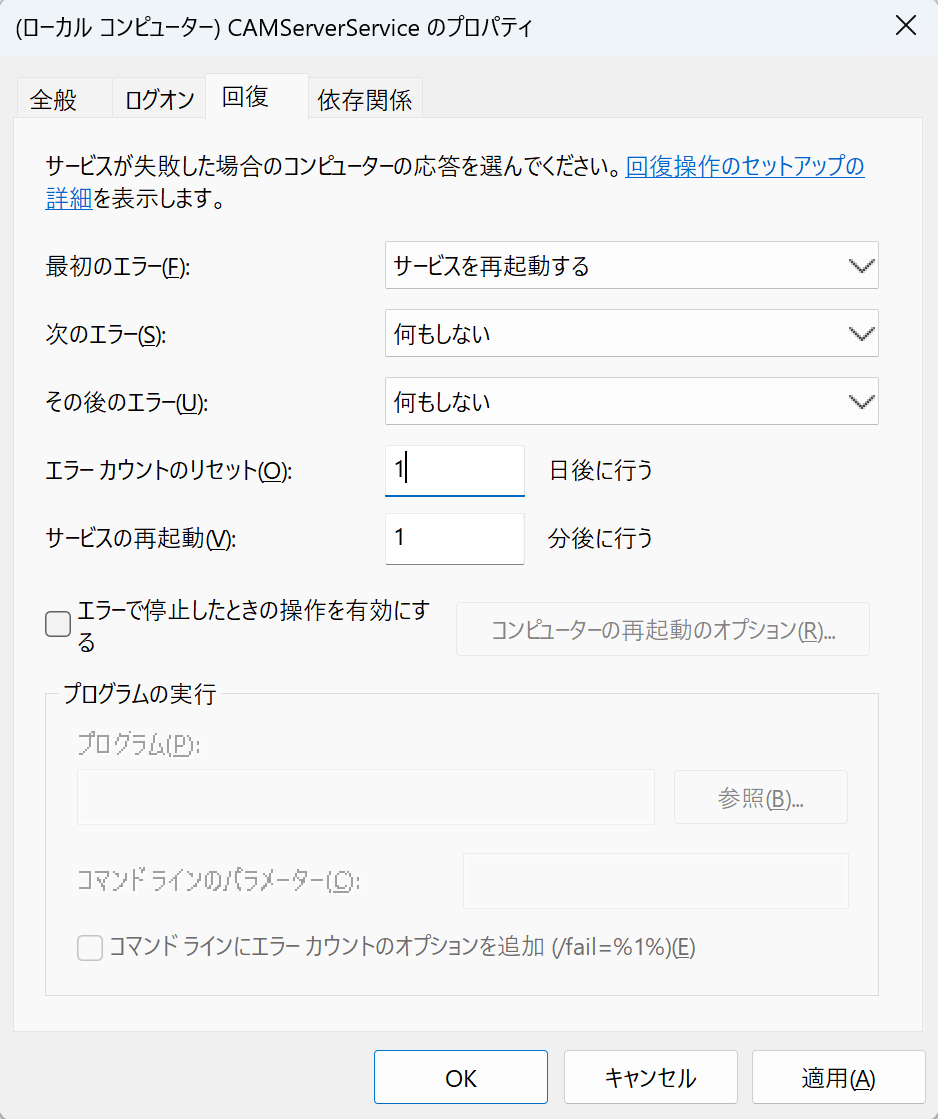
*請參考以下內容以了解各項設定的含義。
啟動和停止 Windows 服務
以 Windows 服務方式啟動
從控制台啟動服務,或在 CAMServer 中依序選擇「管理選單」→「服務」→「啟動服務」。
從控制面板啟動服務。
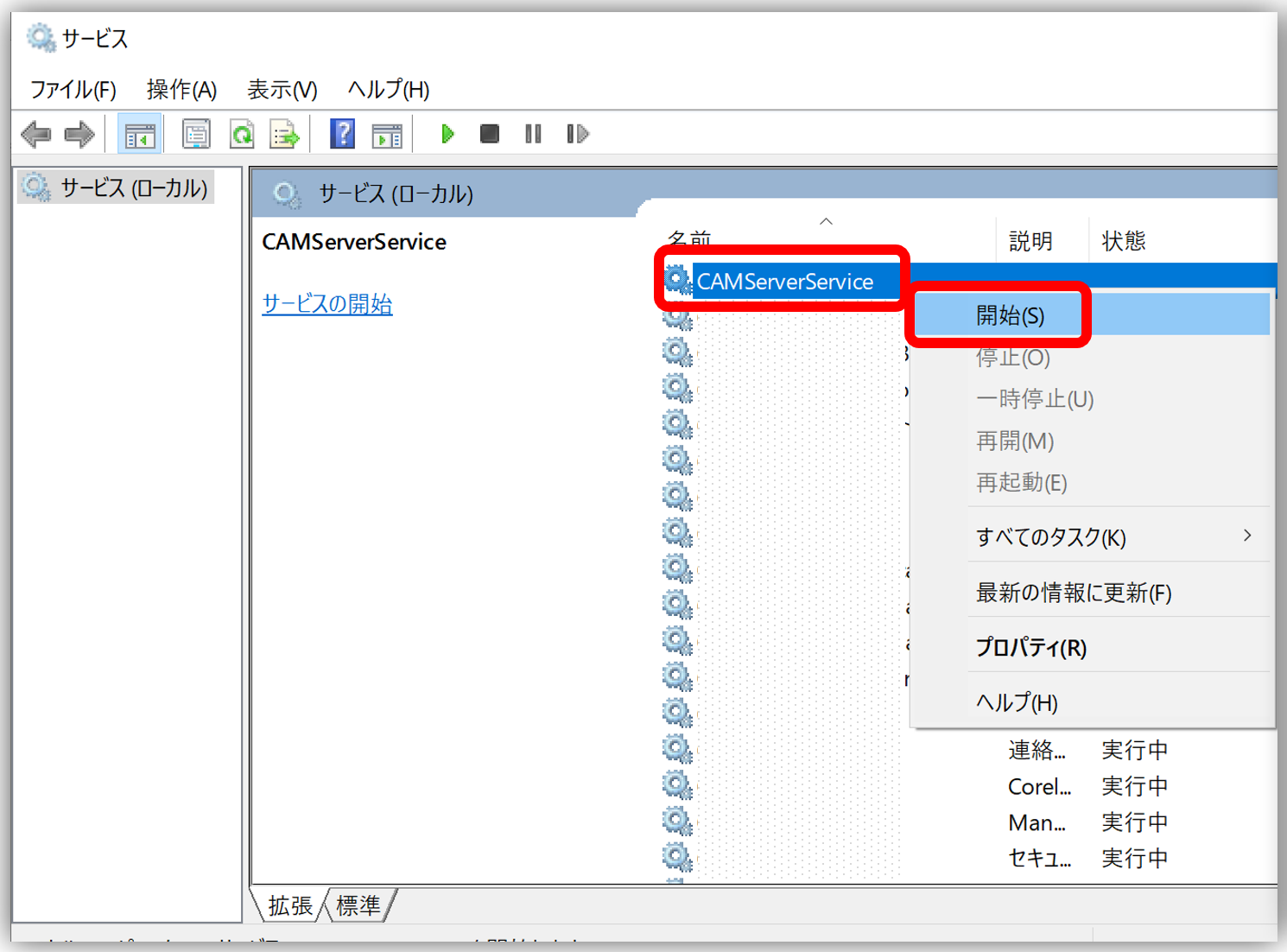
CAMServer的「管理選單」服務已上線。
停止 Windows 服務
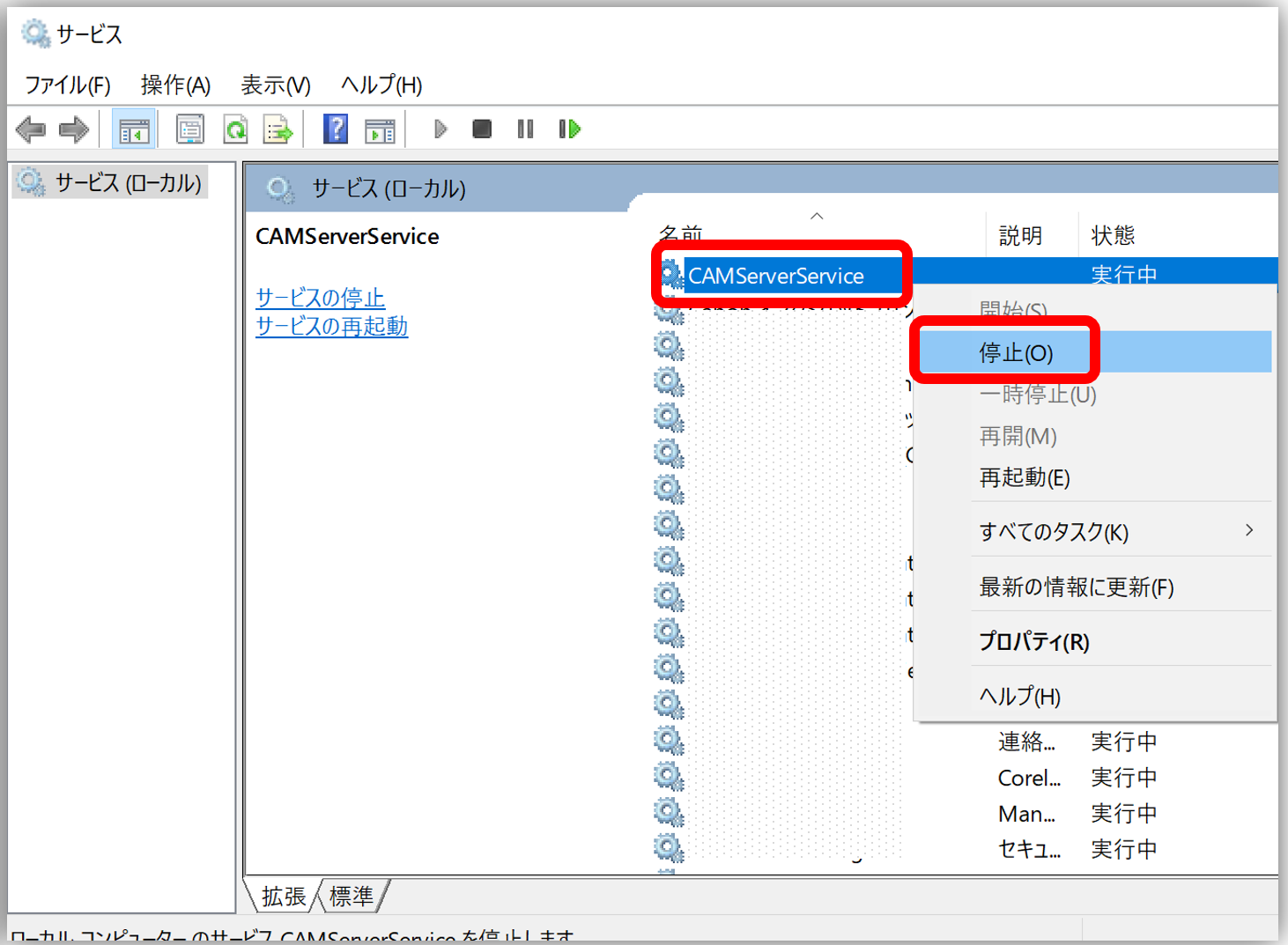
您可以透過控制台停止服務,或在啟動畫面之前手動執行 camserver.exe 來安全地停止服務。
服務版本說明
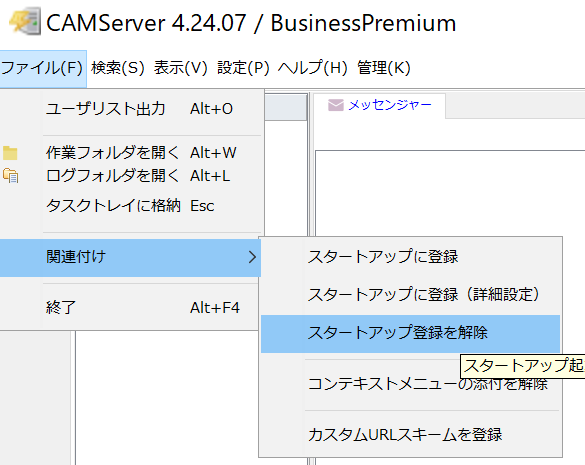
從標準版本遷移時,請確保標準版本的啟動項目和 Windows 服務的「自動啟動」設定不會衝突。
啟用啟動功能後停用啟動功能的方法如圖所示(請參閱右圖)。