









Giới thiệu
Các tùy chỉnh chính là Hạn chế chức năng Chúng tôi sẽ triển khai nó, nhưng sẽ có những tùy chỉnh không theo quy chuẩn. boot.ini Nhưng chúng tôi vẫn ủng hộ điều đó.boot.ini Phương pháp chỉnh sửa như sau:
- CAMServer đã dừng hoạt động
- CAMServer/boot.ini (Tạo hoặc chỉnh sửa tệp)
- Khởi động CAMServer
Nội dung của tệp boot.ini cũng được sao chép vào tệp cam.ini. Tệp cam.ini được CAMServer sử dụng để lưu trữ động các giá trị cấu hình.
- Nếu bạn tạo tệp boot.ini bằng Notepad trong môi trường không hiển thị phần mở rộng tệp, phần mở rộng sẽ được thêm vào, dẫn đến tệp có tên boot.ini.txt. Vui lòng bật hiển thị phần mở rộng tệp trong File Explorer trước khi tạo tệp.
Cài đặt cơ bản
Thiết lập tên miền URL để truy cập máy chủ.
Đặt tên miền cho URL được sử dụng để truy cập máy chủ. Cài đặt tên miền Nó cũng có thể được cấu hình thông qua giao diện người dùng đồ họa (GUI). Cài đặt này được sử dụng ở những nơi sau:
- URL hội nghị trực tuyến
- Tên máy chủ khi truy cập máy chủ STUN để hội nghị trực tuyến
- Chia sẻ liên kết tin nhắn
- URL chuyển hướng trong SSO
- URL đích khi nhấp vào thông báo web/thông báo đẩy
# サーバへアクセスする URLドメインの設定
cam.serverURLDomain=camserver.xyz
Hãy chỉ định độ dài của mật khẩu đăng nhập.
# ログインパスワードの長さを指定 ※ 6以上に設定する必要があります
cam.userPasswordMinLength=8
Xóa dữ liệu
Số ngày đã trôi qua kể từ khi xóa tin nhắn
Để tránh tình trạng giảm tốc độ tải trong quá trình vận hành lâu dài, chúng tôi sẽ xóa thông báo này.
# 365日経過したメッセージを自動で削除
cam.deleteMessageDays=365Chuyển tin nhắn vào bảng lưu trữ
Để ngăn ngừa tình trạng giảm tốc độ tải trong quá trình hoạt động lâu dài, các thông báo được chuyển vào bảng lưu trữ. Theo mặc định, các thông báo đã lưu trữ chỉ hiển thị cho quản trị viên trên màn hình quản lý thông báo. Để người dùng thông thường có thể xem chúng thông qua tìm kiếm nhật ký, cần thực hiện thêm một số bước. cam.restrictArchivedMessageAdminOnly=false Tôi cũng sẽ bổ sung thêm điều này.
# 365日経過したメッセージをアーカイブテーブルに移動
cam.archiveMessageDays=365Xóa tin nhắn khỏi bảng lưu trữ.
# 1000日経過したメッセージをアーカイブテーブルから削除
cam.deleteArchivedMessageDays=1000
Số ngày đã trôi qua kể từ khi xóa tệp đính kèm trong tin nhắn.
# 365日経過したメッセージの添付ファイルを自動で削除
cam.deleteMessageAttachmentDays=365
Gửi và nhận tin nhắn
Số lượng ký tự tối đa trong một tin nhắn được gửi
Bạn có thể chỉ định số lượng ký tự tối đa trong tin nhắn bạn gửi. Nếu bỏ qua, giá trị mặc định là 4.000 ký tự, và mỗi ký tự được tính là một ký tự bất kể chữ hoa chữ thường hay ký hiệu.
# 送信メッセージの最大文字数
cam.sendMessageLengthLimit=4000
Số ký tự còn lại trong tin nhắn sẽ được hiển thị trong vùng nhập liệu, tương ứng với số ký tự tối đa cho phép trong tin nhắn.
# 送信メッセージの最大文字数に対し残り文字数を表示
cam.showRemainChar=true
Kích thước tệp tối đa cho phép tải lên
# アップロードファイルのサイズ上限を500MBにする
cam.uploadSizeLimitMB=500
Thực thi webhook sau khi nhận được tin nhắn.
Bằng cách sử dụng webhook, bạn có thể tích hợp với các hệ thống bên ngoài sau khi nhận được tin nhắn. Sau đây là một ví dụ về cấu hình cho phòng chat.bài kiểm tra 1hoặcbài kiểm tra2Nếu nhận được tin nhắn có tệp đính kèm, https://example.com/webhook Thông báo sẽ được gửi theo định dạng JSON đã chỉ định.
# メッセージ送信後に webhook を実行
cam.webhookMessageURL=https://example.com/webhook
# メッセージが任意のチャットルームの場合だけ(ここでは、test1,test2 のみ) webhook を実行
cam.webhookMessageInRooms=test1,test2
# メッセージに添付ファイルがある場合だけ webhook を実行
cam.webhookMessageHasAttachmentsOnly=true
# webhook を実行する際に指定されたヘッダを HTTP リクエストに付与。次のように列挙「key: value,key: value」
cam.webhookMessageHTTPHeaders=Authorization: Bearer ***,X-Company-ID: ABC123
{
  "message": {
    "id": "1757482720232951888",
    "userId": "id1",
    "userName": "id1",
    "isOpened": true,
    "panelName": "テスト",
    "message": "よろしくお願いいたします。",
    "inlineContent": null,
    "parentID": null,
    "talkId": "JoFqJCYhccn5Rxszw1IIqA",
    "createdAt": 1757482720232,
    "updatedAt": 1757482720232,
    "attachments": [
      {
        "id": 152536,
        "name": "test.png",
        "md5Hash": "9922d0f96e693f50e1110c8e1d01c7e9",
        "size": 24531,
        "lastModified": 1757482708795,
        "isFileView": true,
        "comment": "",
        "url": "https://pc/CAMServer/download?type=message&id=1757482939818688333&attachedId=452179&hash=9922d0f96e693f50e1110c8e1d01c7e9&name=test.png"
      }
    ]
  }
}
id...ID tin nhắn userId...ID người dùng Chat & Messenger userName...Tên người dùng Chat & Messenger isOpened...Thường là true, false đối với tin nhắn đã đọc panelName..."Messenger" cho tin nhắn riêng, tên phòng cho tin nhắn trò chuyện message...Nội dung tin nhắn inlineContent...Nội dung hiển thị trực tiếp trong nội dung tin nhắn parentID...ID tin nhắn cha cho các bài đăng trong một chuỗi talkId...ID cuộc trò chuyện. *Một ID duy nhất được tạo cho mỗi tin nhắn riêng và cuộc trò chuyện createdAt...Ngày và giờ tạo tin nhắn updatedAt...Ngày và giờ cập nhật tin nhắn attachments...ID tệp đính kèm...ID tệp đính kèm name...Tên tệp đính kèm md5Hash...MD5 của tệp đính kèm size...Kích thước tệp đính kèm lastModified...Ngày và giờ cập nhật tệp đính kèm isFileView...True đối với hình ảnh được hiển thị trực tiếp trong tin nhắn comment...Bình luận về tệp đính kèm *Không được sử dụng trong dự án này url...URL tải xuống tệp đính kèm
Liên kết các đường dẫn tệp trong Microsoft Edge và mở chúng trong Windows Explorer.
Thiết lập này cho phép bạn liên kết các đường dẫn tệp hoặc thư mục định dạng UNC trong tin nhắn, cho phép bạn mở các thư mục đó trong Windows Explorer.
- Chỉ những đường dẫn được liệt kê trong intranetFileLinkReplacements mới được liên kết.
- Ký tự trước khi thay thế có thể được xác định bằng cách sử dụng biểu thức chính quy. Nếu ký tự trước khi thay thế và ký tự sau khi thay thế giống nhau, ký tự trước khi thay thế được xác định bằng biểu thức chính quy, và ký tự khớp được sử dụng nguyên trạng.
- Sau đây
\\chủ nhà\、N:\、\\share1 to 9\Đây là một ví dụ về việc tạo liên kết từ một đường dẫn bắt đầu bằng [ký tự này].
# Microsoft Edge でファイルパスをリンク化し、Windowsエクスプローラーで開く。「置換前|置換後」 を ; で区切り列挙する(最後の ; は必要)。
cam.intranetFileLinkReplacements=\\host\|\\host\;N:\|\\host\;\\share[1-9]\|\\share[1-9]\;
Để mở Windows Explorer từ trình duyệt Microsoft Edge, cần phải thiết lập thêm các cài đặt sau.
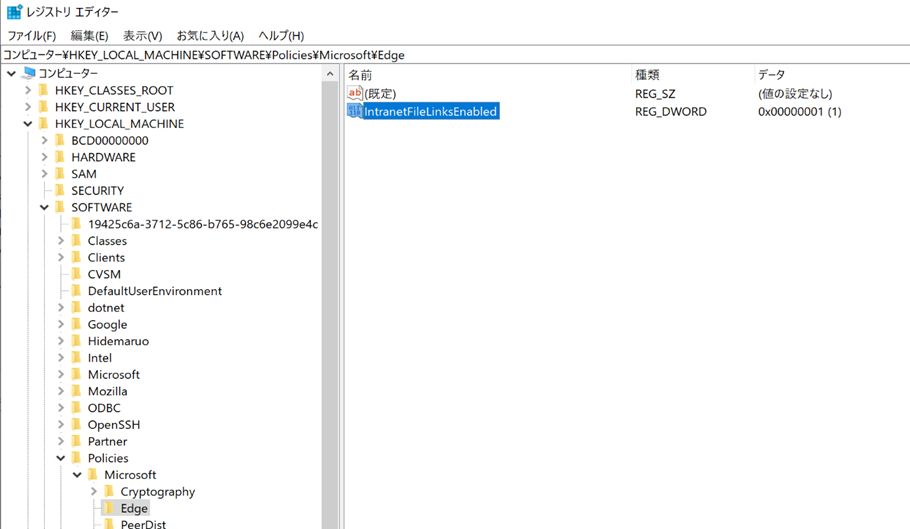
Thêm IntranetFileLinksEnabled vào registry (chi tiết)
Tạo các giá trị trong đường dẫn Edge bằng cách sử dụng regedit.exe.
Đường dẫn Registry
Máy tính\HKEY_LOCAL_MACHINE\SOFTWARE\Policies\Microsoft\Edge
·giá trị
Tên: IntranetFileLinksEnabled
Loại: REG_DWORD
Dữ liệu: 0x00000001 (1)
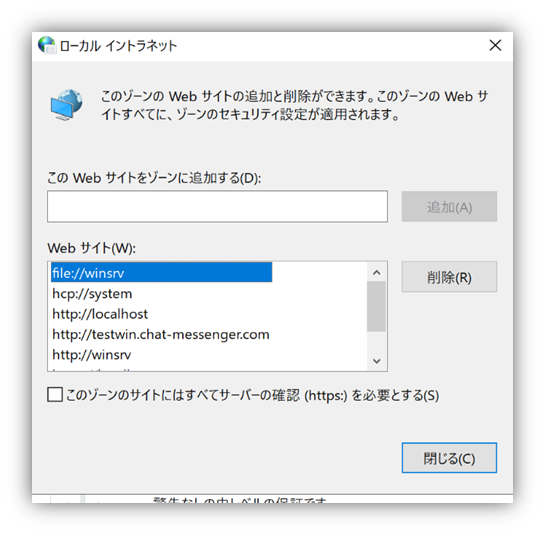
Cần thêm các thiết lập sau vào Vùng mạng nội bộ cục bộ trong Tùy chọn Internet.
- https://{CAMServer でアクセスするドメイン名}
- file://{tên máy chủ của thư mục chia sẻ}
Tùy chỉnh giao diện người dùng/trải nghiệm người dùng
Không hiển thị ID người dùng hoặc địa chỉ email.
Hãy bật tùy chọn này nếu bạn không muốn hiển thị ID người dùng hoặc địa chỉ email của mình trên màn hình.
# ユーザIDやEmailを表示しない
cam.showUserIdentity=false
Nếu màn hình máy tính của bạn bị khóa, hệ thống sẽ tự động ghi nhận sự vắng mặt của bạn.
# 画面ロックで不在、アンロックで不在解除を自動化
cam.autoAbsenceScreenLocked=trueNếu không có hoạt động nào trên máy tính, nó sẽ tự động được ghi nhận là không khả dụng.
# PCの操作が無い場合、自動で不在にする時間(分)
cam.autoAbsenceNoOperationMinute=30Không hiển thị cài đặt vắng mặt.
Hãy bật tùy chọn này nếu bạn không muốn trạng thái vắng mặt được hiển thị trên màn hình.
# 不在設定を表示しない
cam.showAbsence=false
Không hiển thị văn bản chính trong cửa sổ thông báo đẩy.
Hãy bật tùy chọn này nếu bạn không muốn nội dung tin nhắn hiển thị trong cửa sổ thông báo đẩy.
# Push通知のポップアップに本文を表示しない
cam.showNotificationBody=false
Không hiển thị cài đặt thông báo phòng trò chuyện.
Hãy bật tùy chọn này nếu bạn không muốn thấy thông báo trong phần cài đặt phòng trò chuyện.
# チャットルームの通知設定を表示しない
cam.hideChatRoomNotificationSetting=true
Cài đặt môi trường
Thay đổi vị trí lưu trữ tệp nhật ký hệ thống
Nhật ký hệ thống CAMServer được mặc định ghi lại. CAMServer/sys/logs Kết quả sẽ được gửi đến [location], nhưng nếu bạn muốn thay đổi thư mục đích, bạn có thể thêm đoạn mã sau vào tệp boot.ini.
*Vui lòng kiểm tra xem thư mục đích có tồn tại và bạn có quyền ghi trước khi thực hiện bất kỳ thay đổi nào.
# ログ出力先の変更
cam.logDir=E:\CAMServer\logs
Xóa các tệp nhật ký
CAMServer/sys/logs Lệnh này tự động xóa các tệp nhật ký được xuất ra hệ thống. Giá trị mặc định là 365. Bạn có thể chỉ định một số lớn hơn 31.
# ログファイル削除
cam.deleteSysLogDays=100
Giám sát dung lượng ổ đĩa
Theo mặc định, quản trị viên sẽ nhận được thông báo nếu dung lượng ổ đĩa vượt quá 90%. Thông báo được gửi khi máy chủ khởi động và hàng ngày lúc 23:00. Để thay đổi thành 80%, vui lòng làm theo các bước sau:
# ディスク容量チェックを80%に変更
cam.checkExceedingDiskCapacity=80
Thay đổi vùng lưu trữ tệp tạm thời
CAMServer có thể xuất các tập tin tạm thời vào thư mục tập tin TEMP của hệ điều hành. Nếu bạn cần thay đổi vị trí xuất vì bất kỳ lý do nào, bạn có thể thực hiện bằng cách thêm đoạn mã sau vào tập tin boot.ini.
*Vui lòng kiểm tra xem thư mục đích có tồn tại và bạn có quyền ghi trước khi thực hiện bất kỳ thay đổi nào.
# TEMPファイル領域を変更
java.io.tmpdir=E:\CAMServer\temp
Vô hiệu hóa quyền truy cập HTTP từ bên ngoài
CAMServer truy cập các trang web bên ngoài thông qua giao thức HTTP trong quá trình sau, nhưng chức năng này có thể được tắt đồng loạt trong phần cài đặt. Nếu CAMServer không có kết nối internet, lỗi kết nối sẽ được ghi lại trong nhật ký trừ khi chức năng này được tắt; do đó, vui lòng cấu hình cài đặt này để tránh sự cố này.
- Khi gửi thông báo đẩy, máy chủ Google
- Khi xem trước các liên kết trong cuộc trò chuyện, máy chủ của tên miền URL...
- Khi xảy ra lỗi, báo cáo lỗi sẽ được gửi đến máy chủ của chúng tôi (trừ khi bạn tắt chức năng này trong phần cài đặt được mô tả trong hướng dẫn xác nhận cài đặt).
# 外部HTTPへのアクセスを無効化
cam.enableAccessExternalHttp=false
Nhật ký truy cập
# HTTPアクセス毎にログを記録
cam.enableServerAccessLog=true
# 任意。上記ログにログイン認証時のEmailを追加(Emailは一部マスクされ記録されます)
cam.enableServerAccessLogEmail=true
# 365日経過したアクセスログを自動で削除(指定が無い場合400日)
cam.deleteAccessLogDays=365
Giới hạn số lượng người tham gia cùng một cuộc hội nghị trực tuyến.
Để giới hạn số lượng người tham gia được phép trong cùng một phòng hội nghị trực tuyến, hãy cấu hình các cài đặt sau.
# 同じWeb会議の会議室に参加できる参加者数を制限
cam.maxConferenceUsers=50
Tính năng dự phòng/cân bằng tải
Cài đặt dự phòng và cân bằng tải Nhìn thấy
Vô hiệu hóa cổng HTTP
Hãy bật tùy chọn này nếu bạn muốn vô hiệu hóa cổng HTTP.
# HTTPポートを無効化
cam.enableHttpPort=false
Vô hiệu hóa cổng HTTPS
Hãy bật tùy chọn này nếu bạn muốn vô hiệu hóa cổng HTTPS.
# HTTPSポートを無効化
cam.enableHttpsPort=false
Vô hiệu hóa cổng UDP cho giao tiếp mạng LAN.
Gói Standard sử dụng cổng UDP cho chức năng trò chuyện, nhưng điều này không cần thiết đối với các trình duyệt phiên bản Enterprise trở lên, vì vậy nên tắt chức năng này đi.
# UDPポートを無効化
cam.disableLANNetwork=true
Vô hiệu hóa giao tiếp HTTP/2
Các phiên bản từ năm 2025 trở đi sử dụng giao thức HTTP/2 (h2) để giao tiếp nhanh hơn. Nếu bạn cần tắt giao thức này vì bất kỳ lý do nào, vui lòng cấu hình cài đặt như sau. Việc tắt giao thức này sẽ chuyển về giao thức HTTP/1.1 cũ hơn.
# HTTP/2(h2)プロトコルを無効化
cam.enableHttp2=false