









การแนะนำ
- คุณสมบัตินี้มีเฉพาะในรุ่น LAN เท่านั้น
- ฟังก์ชันนี้จะตรวจจับผู้ใช้ LAN ที่อยู่ต่างสถานที่กันโดยใช้ VPN, IP-VPN, สายเฉพาะ ฯลฯ
ระบบนี้ไม่รู้จักผู้ใช้งานภายนอกผ่านทางอินเทอร์เน็ต - ฟังก์ชันนี้CAMServer จำเป็นต้องดำเนินการดังต่อไปนี้:
ฟังก์ชันการดึงดูดผู้ใช้ภายนอก - ตรวจจับผู้ใช้ที่อยู่นอกเหนือเราเตอร์
แอป Chat&Messenger สามารถจดจำผู้ใช้ได้เฉพาะภายในระยะการส่งสัญญาณของแพ็กเก็ตบรอดแคสต์เท่านั้น กล่าวคือ อยู่ภายในส่วนเครือข่ายเดียวกัน เนื่องจากอุปกรณ์ต่างๆ เช่น เราเตอร์ที่ติดตั้งอยู่ระหว่างเครือข่ายจะบล็อกแพ็กเก็ตบรอดแคสต์ จึงมักไม่สามารถจดจำผู้ใช้ที่อยู่ในส่วนเครือข่ายที่แตกต่างกันได้
แม้ว่าขอบเขตจะแตกต่างกันไปตามการออกแบบเครือข่าย แต่โดยทั่วไปแล้วขอบเขตของส่วนเครือข่ายเดียวกันจะครอบคลุมแผนกเดียวกันหรือชั้นเดียวกัน
ฟีเจอร์การดึงข้อมูลผู้ใช้ภายนอกช่วยให้ไคลเอนต์ Chat&Messenger แต่ละเครื่องสามารถระบุผู้ใช้ภายในบริษัทที่ยังไม่ได้รับการระบุตัวตนได้อย่างง่ายดาย เช่น ผู้ใช้ในแผนกอื่น ชั้นอื่น หรือสถานที่อื่น
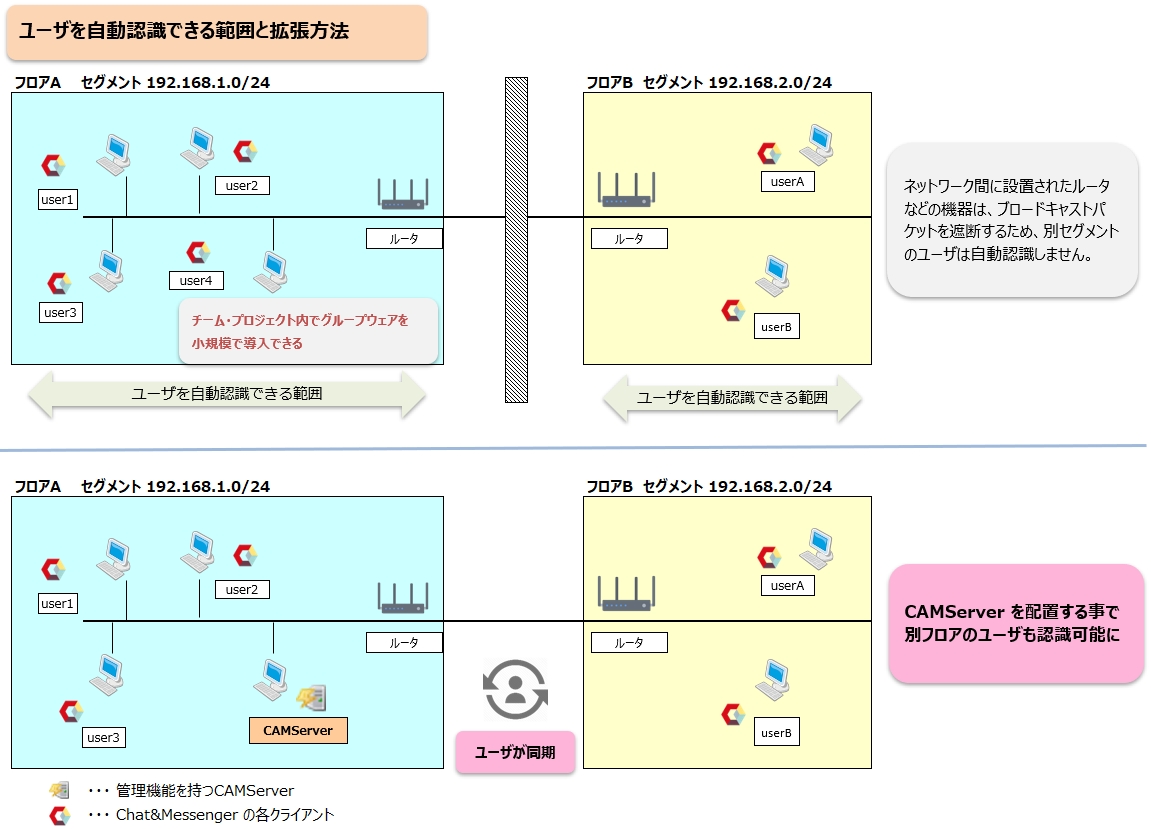
เมื่อโปรแกรมแชทและโปรแกรมส่งข้อความ (Chat&Messenger) แต่ละโปรแกรมตรวจพบ CAMServer แล้ว จะดึงข้อมูลผู้ใช้ภายนอกจาก CAMServer ทุกครั้งที่เริ่มต้นระบบ ทุกๆ สองชั่วโมง และเมื่อแสดงหน้าเว็บล่าสุด จากนั้นโปรแกรมทุกโปรแกรมจะใช้ข้อมูลผู้ใช้เดียวกัน
*ในที่นี้ เรากำหนดผู้ใช้ในเครือข่ายดังนี้:
- ผู้ใช้ในพื้นที่...ผู้ใช้งานที่อยู่ในกลุ่ม (เครือข่าย) เดียวกันกับตัวผม
- ผู้ใช้งานภายนอก...ผู้ใช้ในกลุ่ม (เครือข่าย) ที่แตกต่างจากตัวคุณเอง
เพื่อเปิดใช้งานฟังก์ชันการรับผู้ใช้จากภายนอก:
ในการเปิดใช้งานฟีเจอร์การดึงดูดผู้ใช้จากภายนอก ไคลเอนต์ Chat&Messenger แต่ละเครื่องจะต้อง
จำเป็นต้องทำการระบุ CAMServer ในขณะนี้
- CAMServer และพวกเขาอยู่ในกลุ่มเดียวกัน Chat&Messenger จะตรวจจับ CAMServer โดยอัตโนมัติ
- CAMServer และพวกเขาอยู่ในกลุ่มที่แตกต่างกัน แอปพลิเคชัน Chat&Messenger สามารถจำแนกได้จากสามวิธีต่อไปนี้:
- วิธีการระบุที่อยู่ IP จากเซ็กเมนต์ต่างๆ โดยใช้สัญลักษณ์ตัวแทน (wildcards) ในการตั้งค่าการกระจายเสียงของ CAMServer (นอกเหนือจากเครือข่ายท้องถิ่น) นี้สะดวกเมื่อมีผู้ใช้งานจำนวนมาก
- ลูกค้าแต่ละรายจะระบุ "การตั้งค่าการเชื่อมต่อกับ CAMServer"
- ฟังก์ชัน "ค้นหาผู้ใช้ภายนอก" ของ CAMServer
- ส่วนต่อไปนี้จะอธิบายขั้นตอนที่ 1, 2 และ 3 ผู้ดูแลระบบควรตัดสินใจว่าจะใช้วิธีการใดในการตรวจสอบ CAMServer
① การตั้งค่าการออกอากาศนอกเหนือจากเครือข่ายท้องถิ่นสำหรับ CAMServer
ใน CAMServer ไปที่เมนู "การตั้งค่า" ⇒ "การตั้งค่าสภาพแวดล้อมแอปพลิเคชัน" ⇒ "เครือข่าย" ⇒ "การตั้งค่าการออกอากาศนอกเหนือจากเครือข่ายท้องถิ่น" และระบุที่อยู่เครือข่ายจากเซ็กเมนต์อื่นโดยใช้สัญลักษณ์ตัวแทน (wildcard)
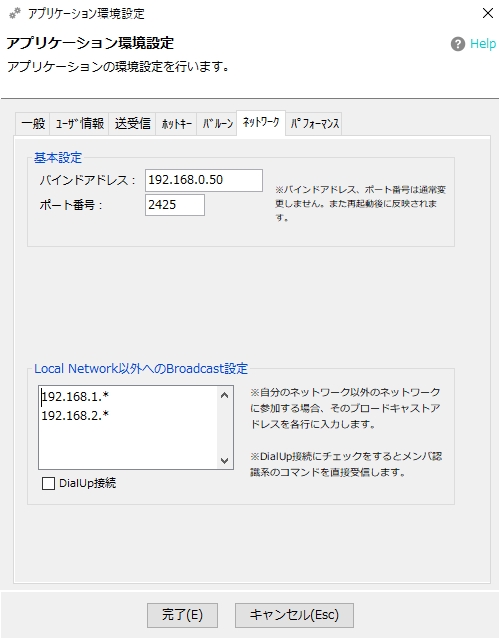
สามารถใช้สัญลักษณ์ตัวแทน (wildcard) ได้เฉพาะในอ็อกเท็ตที่สี่เท่านั้น และจะขยายเป็น 1 ถึง 254 เพื่อค้นหาผู้ใช้ภายนอก ตัวอย่างเช่น หากที่อยู่ของผู้ใช้ในกลุ่มเครือข่ายที่แตกต่างกันคือ 192.168.1.XX และ 192.168.2.XX ให้คัดลอกและวางข้อความต่อไปนี้:
192.168.1.*
192.168.2.*
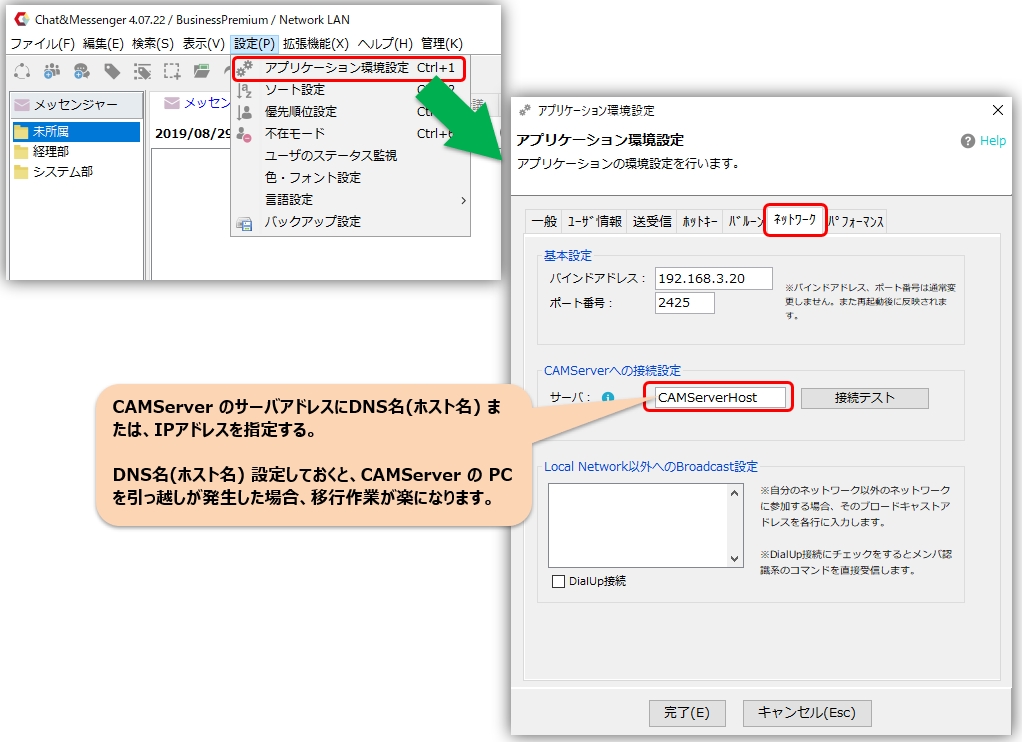
② ลูกค้าแต่ละรายระบุ "การตั้งค่าการเชื่อมต่อกับ CAMServer" และรู้จัก CAMServer
ไคลเอนต์ Chat&Messenger แต่ละรายคุณสามารถตรวจสอบ CAMServer ได้โดยการกำหนดค่าการเชื่อมต่อกับ CAMServer ด้วยตนเองจากหน้าจอ "การตั้งค่าแอปพลิเคชัน"
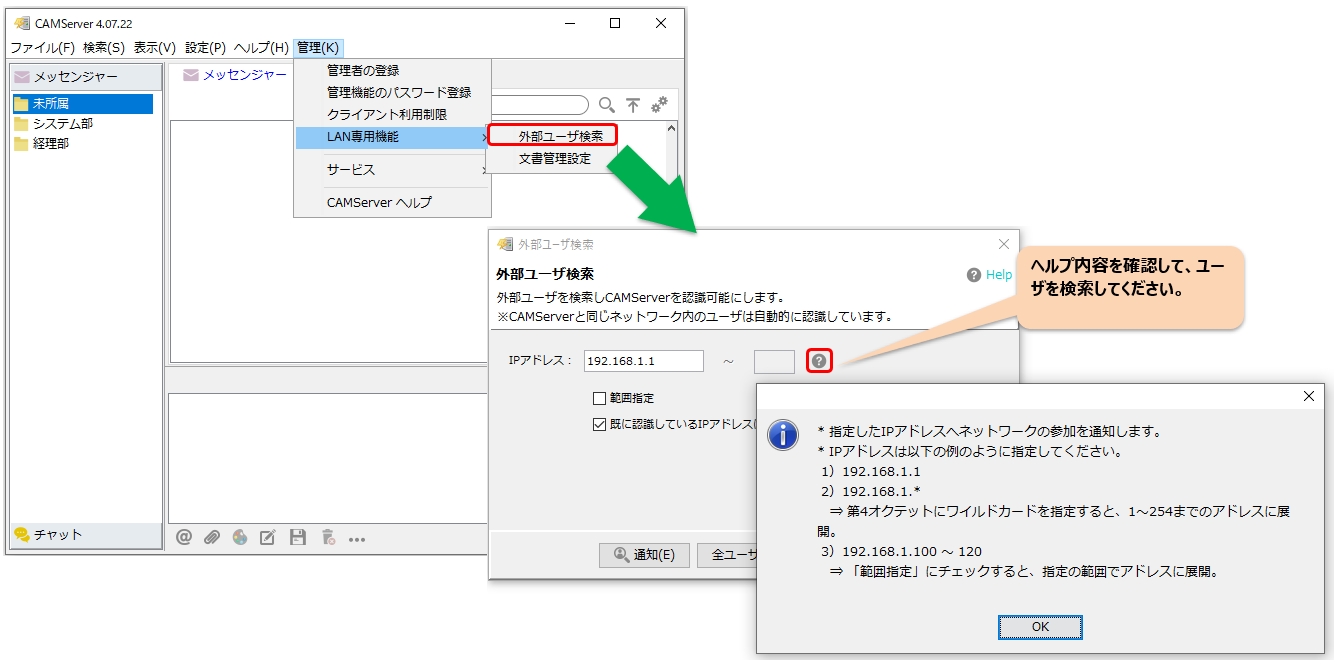
③ ฟังก์ชันค้นหาผู้ใช้ภายนอกของ CAMServer
สามารถเข้าถึงฟังก์ชันการค้นหาผู้ใช้ภายนอกได้โดยไปที่เมนู "การจัดการ" ใน CAMServer และเลือก "ค้นหาผู้ใช้ภายนอก" เพื่อค้นหาผู้ใช้ภายนอก
เมื่อใช้งานระหว่างสถานที่ต่างๆ โปรดตรวจสอบการตั้งค่าพอร์ตของเราเตอร์
เมื่อใช้ฟังก์ชันการรับผู้ใช้จากภายนอกสำหรับการใช้งานระหว่างสถานที่ โปรดตรวจสอบให้แน่ใจว่าไคลเอนต์ Chat&Messenger และ CAMServer แต่ละตัว รวมถึงตัวไคลเอนต์เอง สามารถสื่อสารกันได้ผ่านเครือข่าย IP
หากคุณใช้การประชุมทางวิดีโอหรือการโทรด้วยเสียง นอกเหนือจากที่กล่าวมาข้างต้นแล้ว พอร์ต UDP 22224-22227 สามารถใช้งานได้กับโปรโตคอล RTP ด้วยเช่นกัน
โปรดตรวจสอบว่าสามารถผ่านเข้าไปได้หรือไม่
การแก้ไขปัญหาเมื่อระบบไม่สามารถจดจำผู้ใช้ภายนอกได้อย่างถูกต้อง
หากเกิดปัญหา เช่น ผู้ใช้ไม่ได้รับการจดจำระหว่างสถานที่ต่างๆ ให้ตรวจสอบก่อนว่า CAMServer สามารถจดจำผู้ใช้ที่ไม่เสถียรซึ่งกำลังออฟไลน์อยู่ได้หรือไม่
หากไม่พบผู้ใช้ที่ไม่เสถียรในรายการหลังจากดำเนินการแล้ว ผู้ใช้รายอื่นก็จะไม่ได้รับการระบุเช่นกัน
อันดับแรก,เพื่อเปิดใช้งานฟังก์ชันการรับผู้ใช้จากภายนอก:โปรดตรวจสอบและตรวจสอบให้แน่ใจว่า CAMServer สามารถจดจำผู้ใช้ทั้งหมดได้
หากไม่สามารถระบุผู้ใช้งานภายนอกได้อย่างถูกต้อง จำเป็นต้องตรวจสอบว่าปัญหาเกิดจากสภาพแวดล้อมเครือข่ายหรือจากเครื่องคอมพิวเตอร์เครื่องใดเครื่องหนึ่งโดยเฉพาะ
ตัวอย่างเช่น โปรดตรวจสอบว่าผู้ใช้ทั้งหมดไม่สามารถจดจำได้ระหว่างสถานที่ A และสถานที่ B หรือมีเพียงพีซีบางเครื่องภายในแต่ละสถานที่เท่านั้นที่ไม่สามารถจดจำได้
- หน้าจอไม่แสดงผลในพีซีบางเครื่อง หรือแสดงสถานะออฟไลน์
หากพีซีส่วนใหญ่ในเครือข่ายทำงานได้ตามปกติ แต่พีซีเครื่องใดเครื่องหนึ่งไม่แสดงขึ้นมาหรือออฟไลน์ อาจเป็นไปได้ว่าไฟร์วอลล์ของ Windows หรือซอฟต์แวร์อื่นๆ เช่น ซอฟต์แวร์ป้องกันไวรัส กำลังบล็อกแพ็กเก็ตบางอย่างอยู่ - คอมพิวเตอร์ในเครือข่ายเฉพาะบางเครือข่ายจะไม่แสดงผลเลย
โปรดตรวจสอบให้แน่ใจว่าโปรแกรมแชทและโปรแกรมส่งข้อความ (Chat&Messenger) แต่ละตัวและเซิร์ฟเวอร์ CAM รวมถึงตัวโปรแกรมแชทเอง สามารถสื่อสารกันได้ผ่านเครือข่ายตัวอย่างเช่น ในแผนภาพด้านล่าง การสื่อสารระหว่าง "Taro ←→ CAMserver" และ "user1 ←→ Taro" จำเป็นต้องได้รับการยืนยัน

ฟังก์ชันติดตามแพ็กเก็ตช่วยให้ตรวจสอบการเชื่อมต่อได้ง่าย คลิกไอคอนช่วยเหลือเพื่อดูข้อมูล จากนั้นลองเรียกใช้คำสั่งต่างๆ ตามลำดับจากบนลงล่าง
หากผลการทดสอบบ่งชี้ว่าการสื่อสารไม่เสถียร ให้ปรึกษาผู้ดูแลระบบและกำหนดค่าการตั้งค่าการกำหนดเส้นทางบนสวิตช์ L3 และเราเตอร์ที่ติดตั้งระหว่างเครือข่าย


ถ้าอาการยังไม่ดีขึ้น
หากวิธีแก้ปัญหาข้างต้นทั้งหมดไม่ได้ผล โปรดไปที่เมนู "ช่วยเหลือ" และเลือก "รายงานปัญหา" เพื่อส่งบันทึกข้อมูลให้เรา
โปรดขอไฟล์บันทึกจากทั้งระบบ Chat&Messenger ที่ทำงานผิดปกติและไฟล์บันทึกของ CAMServer ในระหว่างกระบวนการดังกล่าว