









介紹
- 此功能僅適用於 LAN 型號。
- 此功能可識別使用 VPN、IP-VPN、專用線路等方式在不同地點之間的 LAN 使用者。
本系統無法透過網際網路識別外部使用者。 - 此功能CAM伺服器 需要落實以下事項:
外部使用者取得功能 - 識別路由器以外的使用者。
Chat&Messenger 只能辨識廣播封包覆蓋範圍內的用戶,也就是同一網段內的用戶。由於網路間安裝的路由器等裝置會封鎖廣播資料包,因此通常無法辨識位於不同網段的使用者。
雖然具體情況會因網路設計而異,但同一網路段的範圍通常包括同一部門或同一樓層。
外部用戶獲取功能可讓每個 Chat&Messenger 用戶端輕鬆識別公司內目前未被識別的用戶,例如其他部門、其他樓層或其他地點的用戶。
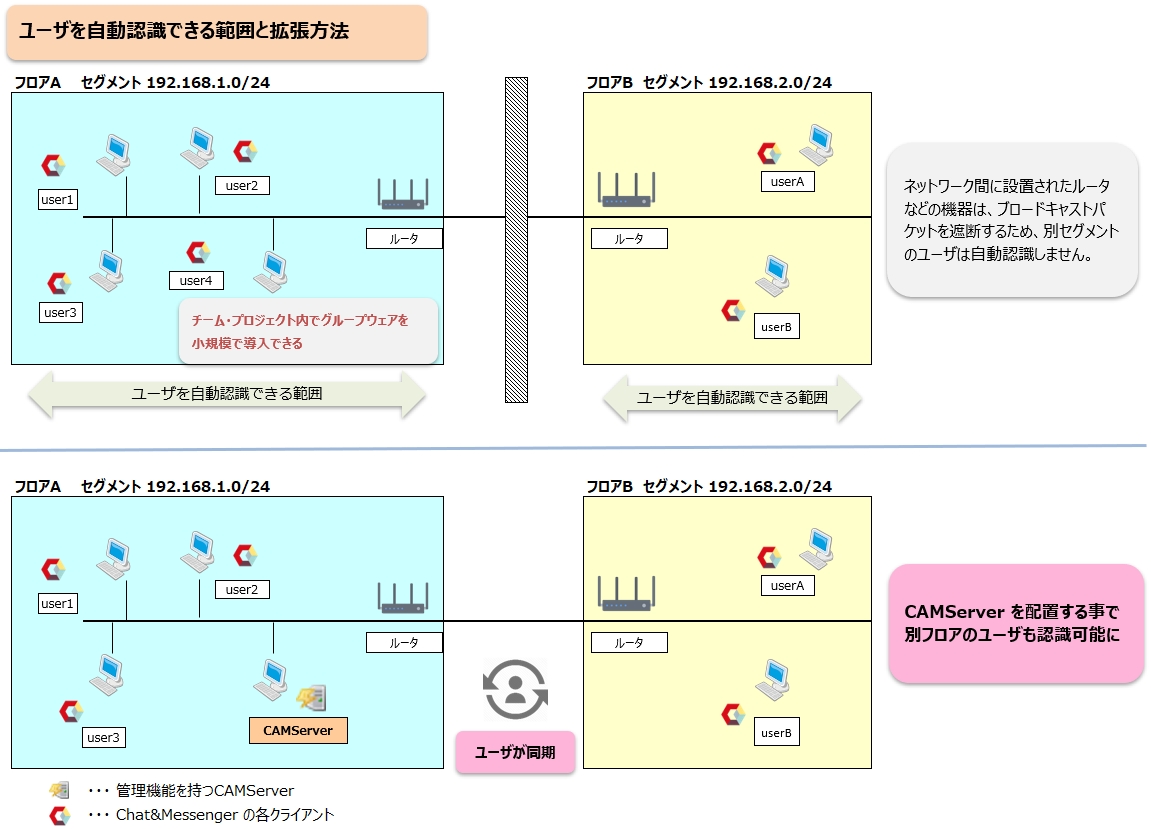
每個聊天和即時通訊用戶端在識別到 CAMServer 後,會在啟動時、每兩小時以及顯示最新頁面時從 CAMServer 獲取外部用戶資訊。所有客戶端隨後共享相同的用戶資訊。
*在此,我們對網路上的使用者定義如下:
- 本地用戶與我處於同一網段(網路)的用戶
- 外部用戶……與您處於不同細分市場(網路)的用戶
啟用外部用戶取得功能:
若要啟用外部使用者取得功能,每個 Chat&Messenger 用戶端必須
需要識別 CAMServer。目前,
- CAMServer 和它們屬於同一細分市場。 Chat&Messenger 會自動辨識 CAMServer。
- CAMServer 和它們屬於不同的領域。 Chat&Messenger 可以透過以下三種方式之一來識別:
- 當使用者眾多時,使用 CAMServer 的廣播設定(本地網路除外)中的通配符來指定來自不同網段的 IP 位址的方法非常方便。
- 每個用戶端都指定了「與 CAMServer 的連線設定」。
- CAMServer 的“外部用戶搜尋功能”
- 以下各節解釋了步驟 1、2 和 3。管理員應決定使用哪種程式來識別 CAMServer。
① CAMServer 的本地網路以外的廣播設置
在 CAMServer 上,前往“設定”選單 ⇒ “應用程式環境設定” ⇒ “網路” ⇒ “本機網路以外的廣播設定”,然後使用通配符指定來自不同網段的網路位址。
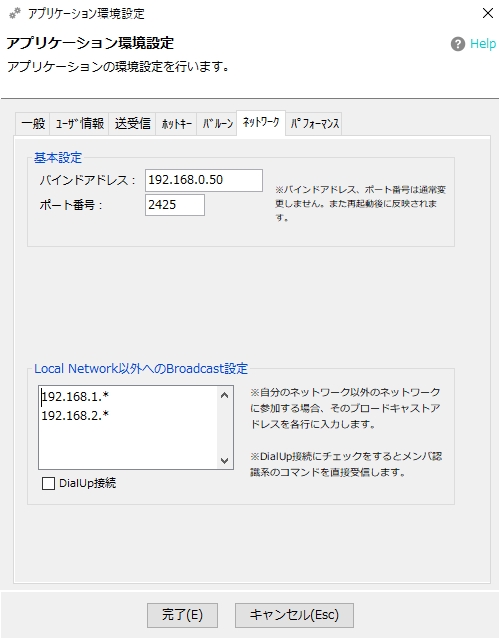
通配符只能指定在第四個八位元組中,並將擴展為 1 到 254 以搜尋外部使用者。例如,如果不同網段的使用者位址分別為 192.168.1.XX 和 192.168.2.XX,請複製並貼上以下內容:
192.168.1.*
192.168.2.*
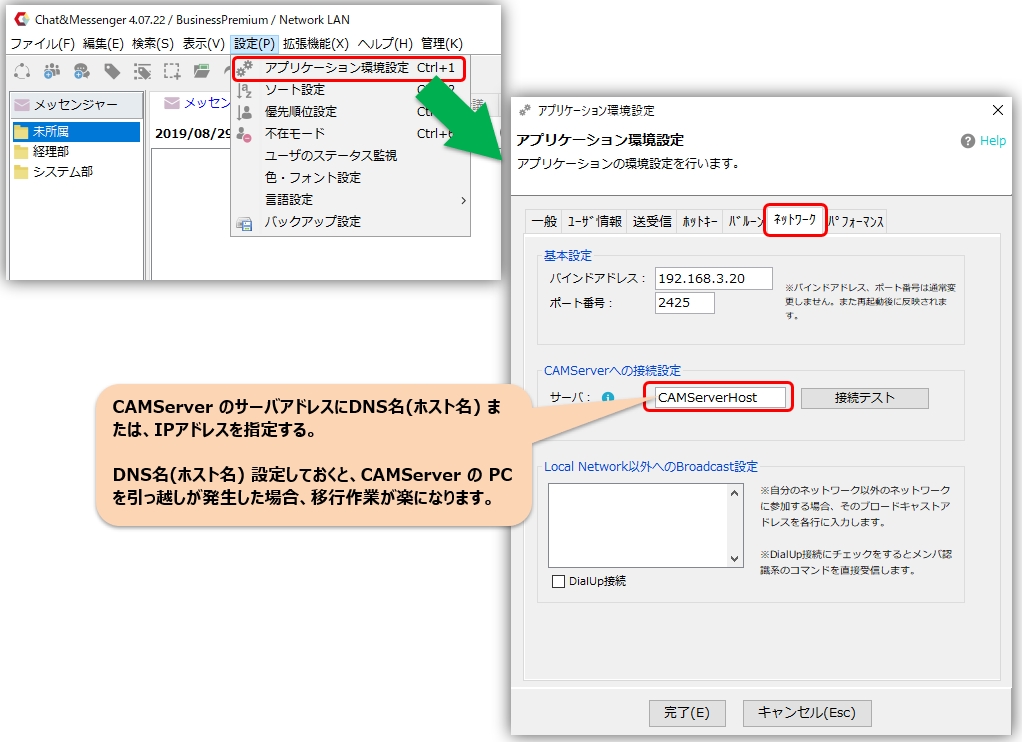
② 每個客戶端指定“與 CAMServer 的連線設定”,並識別 CAMServer。
每個聊天和即時通訊用戶端您可以透過在「應用程式首選項」畫面中自行設定與 CAMServer 的連線設定來識別 CAMServer。
③ CAMServer 的外部用戶搜尋功能
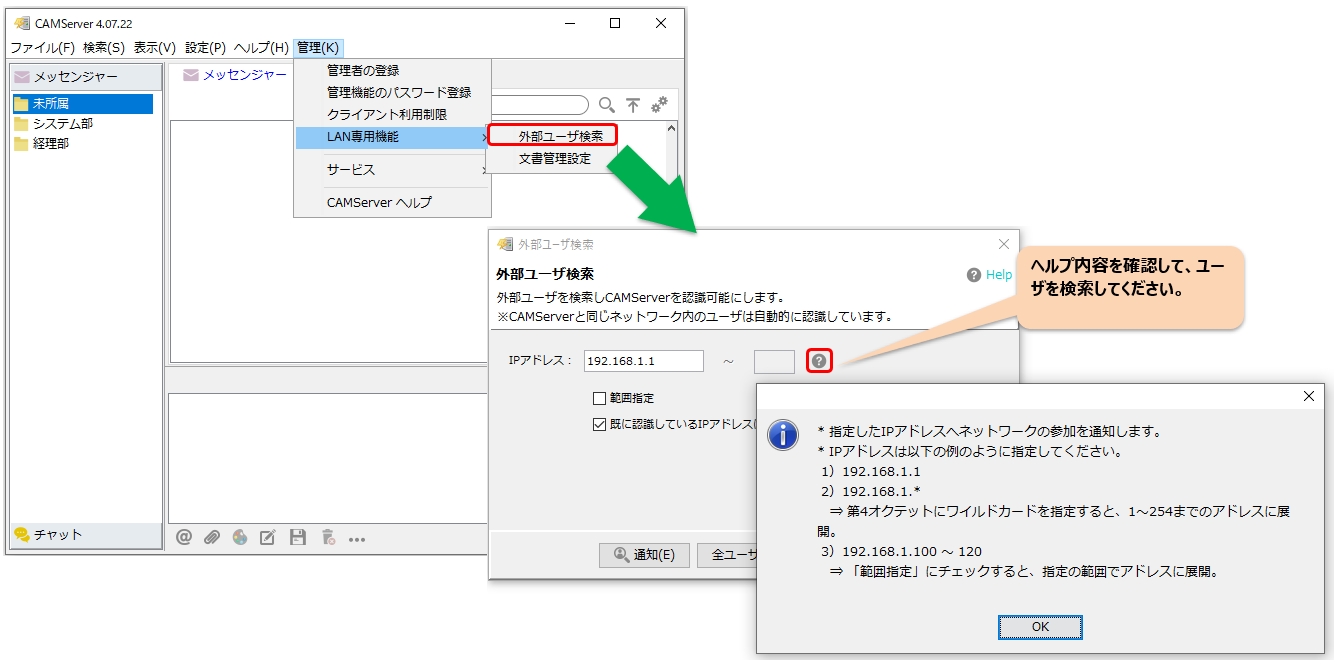
若要存取外部使用者搜尋功能,請前往 CAMServer 上的「管理」選單,然後選擇「外部使用者搜尋」來搜尋外部使用者。
在不同地點使用時,請檢查路由器的連接埠設定。
當使用外部使用者取得功能在不同地點之間使用時,請確認每個 Chat&Messenger 用戶端和 CAMServer 以及每個用戶端本身都可以透過 IP 網路相互通訊。
如果您使用視訊會議或語音通話,除了上述內容之外, UDP 連接埠 22224-22227 也可用於 RTP 協定。
請確認是否可以通行。
外部使用者無法正確識別時的故障排除
如果出現問題,例如使用者在不同地點之間無法識別,請先檢查 CAMServer 是否能夠識別正在離線的不穩定使用者。
如果在執行後清單中未發現不穩定用戶,則其他用戶也不會被識別。
第一的,啟用外部用戶取得功能:請檢查並確保 CAMServer 可以識別所有使用者。
如果無法正確識別外部用戶,則需要確定問題是出在網路環境還是出在特定的 PC 上。
例如,請調查是否無法識別 A 地點和 B 地點之間的所有用戶,還是只能識別每個地點內的特定 PC。
- 在某些電腦上,顯示幕不會顯示,或顯示離線。
如果網路上的大多數其他電腦都能正常運作,但某個特定的電腦卻無法顯示或處於離線狀態,則可能是 Windows 防火牆或其他軟體(如防毒軟體)阻止了某些封包。 - 特定網路上的電腦完全不顯示。
請驗證每個聊天和即時通訊用戶端和 CAMServer,以及每個客戶端本身,是否都能透過網路相互通訊。例如,在下圖所示的「Taro ←→ CAMserver」和「user1 ←→ Taro」之間的通訊需要確認。

資料包追蹤功能可以輕鬆檢查網路連線。點擊幫助圖示查看訊息,然後按從上到下的順序嘗試執行各項命令。
如果測試結果顯示通訊不穩定,請與管理員協商,設定網路間安裝的 L3 交換器和路由器的路由設定。


如果情況仍然沒有改善
如果以上方法都無效,請前往「說明」功能表並選擇「報告問題」將日誌傳送給我們。
請在此過程中取得不穩定的 Chat&Messenger 實例的日誌和 CAMServer 日誌。