









परिचय
- यह सुविधा केवल LAN मॉडल में ही उपलब्ध है।
- यह फ़ंक्शन वीपीएन, आईपी-वीपीएन, समर्पित लाइनों आदि का उपयोग करके विभिन्न स्थानों के बीच लैन उपयोगकर्ताओं को पहचानता है।
यह सिस्टम इंटरनेट के माध्यम से बाहरी उपयोगकर्ताओं को नहीं पहचानता है। - यह फ़ंक्शनकैमसर्वर निम्नलिखित को लागू किया जाना आवश्यक है:
बाह्य उपयोगकर्ता अधिग्रहण फ़ंक्शन - राउटर के बाहर के उपयोगकर्ताओं को पहचानता है।
चैट और मैसेंजर केवल ब्रॉडकास्ट पैकेट की पहुंच में आने वाले उपयोगकर्ताओं को ही पहचान सकते हैं, यानी एक ही नेटवर्क सेगमेंट में मौजूद उपयोगकर्ताओं को। चूंकि नेटवर्क के बीच स्थापित राउटर जैसे उपकरण ब्रॉडकास्ट पैकेट को ब्लॉक कर देते हैं, इसलिए अलग-अलग नेटवर्क सेगमेंट में मौजूद उपयोगकर्ताओं को पहचानना आमतौर पर संभव नहीं होता है।
हालांकि यह नेटवर्क डिजाइन के आधार पर भिन्न होता है, लेकिन एक ही नेटवर्क सेगमेंट के दायरे में आम तौर पर एक ही विभाग या एक ही मंजिल शामिल होती है।
बाह्य उपयोगकर्ता अधिग्रहण सुविधा प्रत्येक चैट और मैसेंजर क्लाइंट को कंपनी के भीतर उन उपयोगकर्ताओं की आसानी से पहचान करने की अनुमति देती है जिन्हें वर्तमान में मान्यता नहीं दी गई है, जैसे कि अन्य विभागों, अन्य मंजिलों या अन्य स्थानों में कार्यरत उपयोगकर्ता।
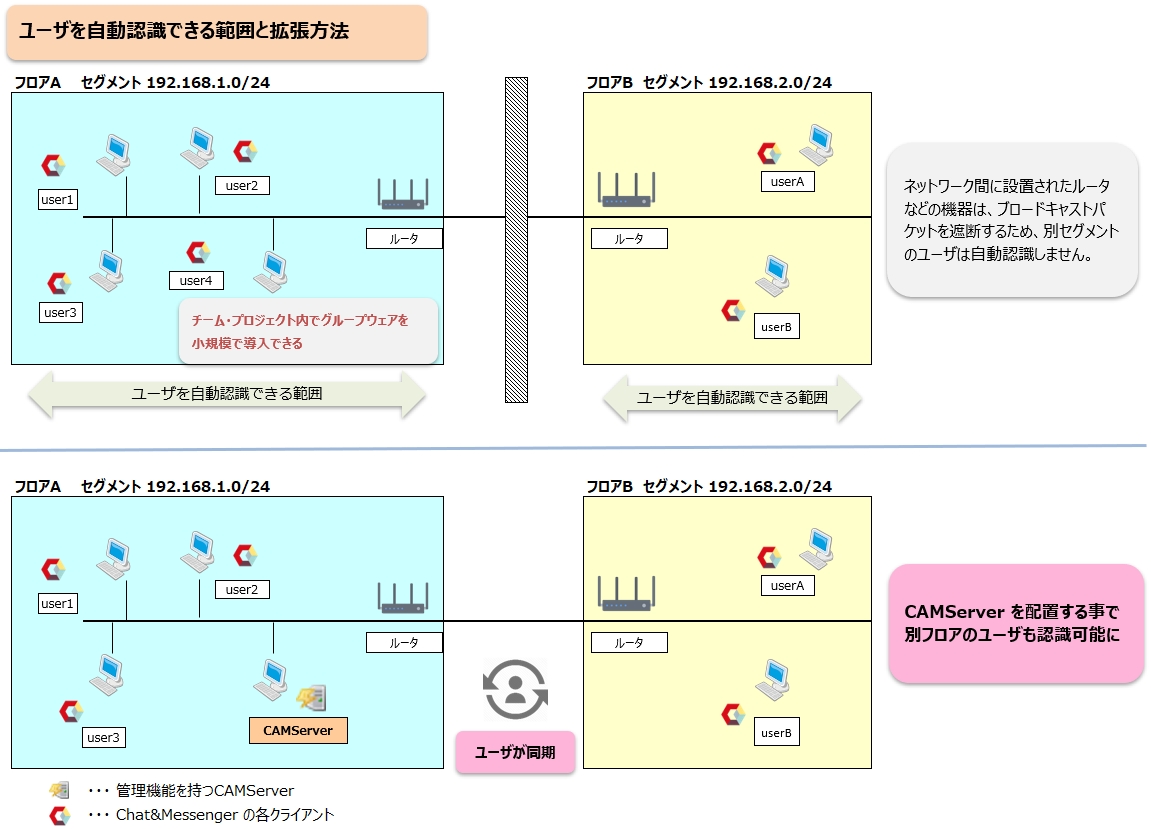
चैट और मैसेंजर का प्रत्येक क्लाइंट, CAM सर्वर को पहचानते ही, स्टार्टअप के समय, हर दो घंटे में और नवीनतम पेज प्रदर्शित होने पर CAM सर्वर से बाहरी उपयोगकर्ताओं की जानकारी प्राप्त करता है। इसके बाद सभी क्लाइंट एक ही उपयोगकर्ता जानकारी साझा करते हैं।
*यहां, हम नेटवर्क पर उपयोगकर्ताओं को निम्नानुसार परिभाषित करते हैं:
- स्थानीय उपयोगकर्ता...मेरे जैसे ही सेगमेंट (नेटवर्क) पर मौजूद उपयोगकर्ता
- बाहरी उपयोगकर्ताओं...आपसे भिन्न सेगमेंट (नेटवर्क) के उपयोगकर्ता
बाह्य उपयोगकर्ता अधिग्रहण फ़ंक्शन को सक्षम करने के लिए:
बाह्य उपयोगकर्ता अधिग्रहण सुविधा को सक्षम करने के लिए, प्रत्येक चैट और मैसेंजर क्लाइंट को अवश्य ही
CAMServer को मान्यता प्राप्त होनी चाहिए। इस समय,
- CAMServer औरवे एक ही वर्ग में हैं। Chat&Messenger स्वचालित रूप से CAMServer को पहचान लेता है।
- CAMServer औरवे अलग-अलग वर्गों में हैं। चैट और मैसेंजर को निम्नलिखित तीन तरीकों में से किसी एक से पहचाना जा सकता है:
- CAMServer की ब्रॉडकास्ट सेटिंग्स (लोकल नेटवर्क के अलावा) में वाइल्डकार्ड का उपयोग करके विभिन्न सेगमेंट से आईपी पते निर्दिष्ट करने की यह विधि तब सुविधाजनक होती है जब कई उपयोगकर्ता होते हैं।
- प्रत्येक क्लाइंट "CAMServer से कनेक्शन सेटिंग्स" निर्दिष्ट करता है।
- CAMServer का "बाह्य उपयोगकर्ता खोज फ़ंक्शन"
- निम्नलिखित अनुभाग चरण 1, 2 और 3 की व्याख्या करते हैं। प्रशासक को यह तय करना चाहिए कि CAMServer को पहचानने के लिए किस प्रक्रिया का उपयोग करना है।
① CAMServer के लिए लोकल नेटवर्क के अलावा अन्य प्रसारण सेटिंग्स
CAMServer पर, "सेटिंग्स" मेनू ⇒ "एप्लिकेशन पर्यावरण सेटिंग्स" ⇒ "नेटवर्क" ⇒ "स्थानीय नेटवर्क के अलावा प्रसारण सेटिंग्स" पर जाएं और वाइल्डकार्ड का उपयोग करके किसी भिन्न सेगमेंट से नेटवर्क पता निर्दिष्ट करें।
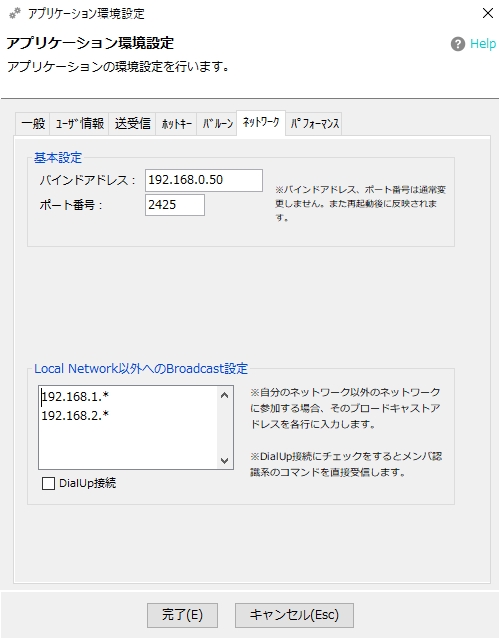
वाइल्डकार्ड केवल चौथे ऑक्टेट में निर्दिष्ट किए जा सकते हैं और बाहरी उपयोगकर्ताओं को खोजने के लिए 1 से 254 तक विस्तारित होंगे। उदाहरण के लिए, यदि विभिन्न सेगमेंट में उपयोगकर्ताओं के पते 192.168.1.XX और 192.168.2.XX हैं, तो निम्नलिखित को कॉपी और पेस्ट करें:
192.168.1.*
192.168.2.*
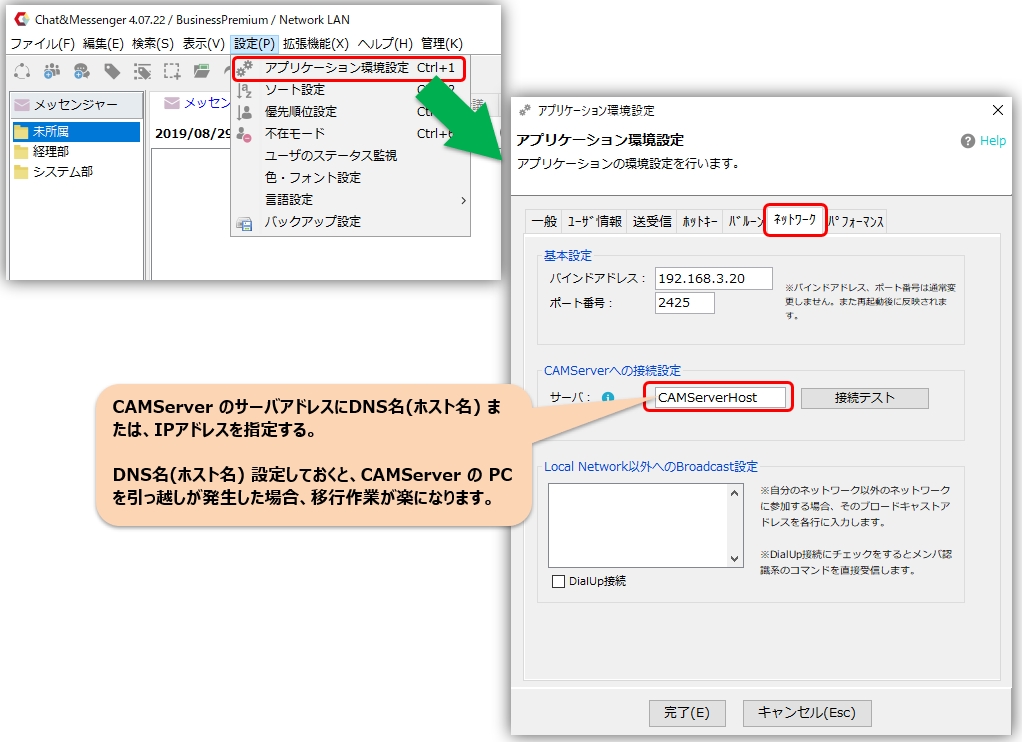
2. प्रत्येक क्लाइंट "CAMServer से कनेक्शन सेटिंग्स" निर्दिष्ट करता है और CAMServer को पहचानता है।
प्रत्येक चैट और मैसेंजर क्लाइंटआप "एप्लिकेशन प्राथमिकताएं" स्क्रीन से CAMServer के कनेक्शन सेटिंग्स को स्वयं कॉन्फ़िगर करके CAMServer को पहचान सकते हैं।
③ CAMServer का बाह्य उपयोगकर्ता खोज फ़ंक्शन
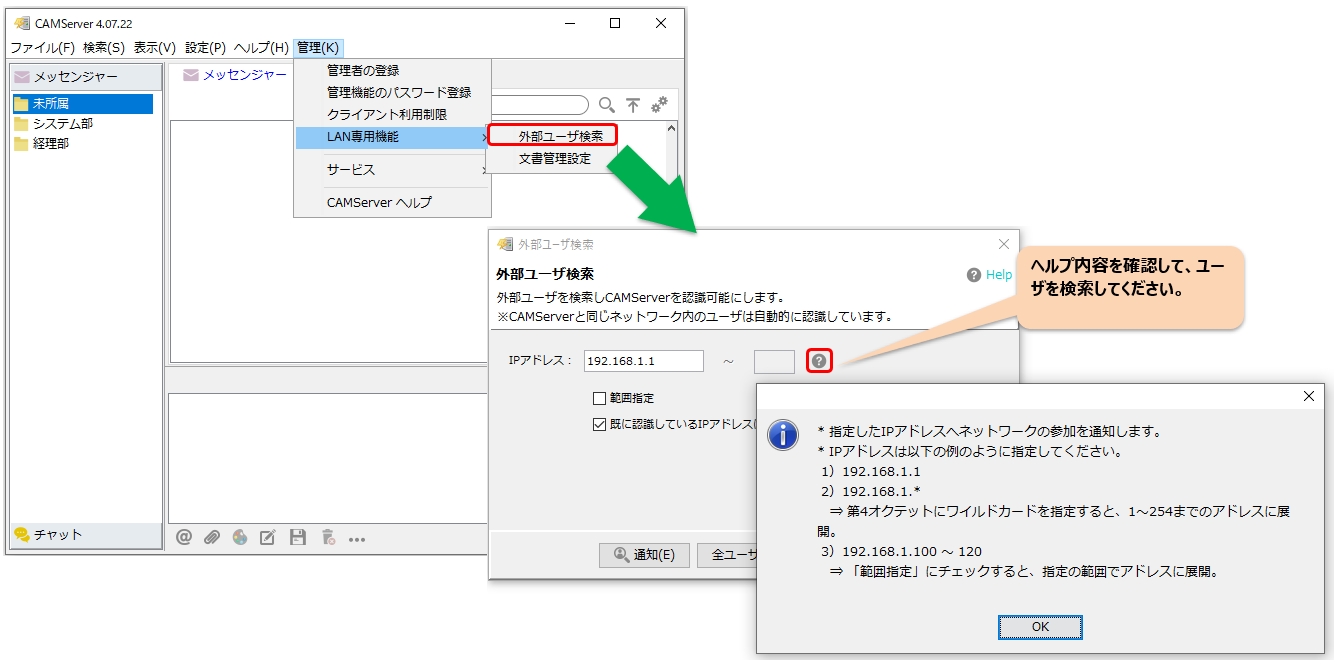
बाहरी उपयोगकर्ता खोज फ़ंक्शन तक पहुंचने के लिए, CAMServer पर "प्रशासन" मेनू पर जाएं और बाहरी उपयोगकर्ताओं को खोजने के लिए "बाहरी उपयोगकर्ता खोज" का चयन करें।
जब आप इसे अलग-अलग स्थानों के बीच उपयोग कर रहे हों, तो राउटर की पोर्ट सेटिंग्स की जांच कर लें।
विभिन्न स्थानों के बीच उपयोग के लिए बाहरी उपयोगकर्ता अधिग्रहण फ़ंक्शन का उपयोग करते समय, कृपया सत्यापित करें कि प्रत्येक चैट और मैसेंजर क्लाइंट और सीएएमएसर्वर, साथ ही प्रत्येक क्लाइंट स्वयं, आईपी नेटवर्क पर एक दूसरे के साथ संवाद कर सकते हैं।
यदि आप उपरोक्त के अतिरिक्त वीडियो कॉन्फ्रेंसिंग या वॉइस कॉल का उपयोग कर रहे हैं, RTP प्रोटोकॉल के लिए UDP पोर्ट 22224-22227 भी उपलब्ध हैं।
कृपया जांच लें कि क्या वहां से गुजरना संभव है।
जब बाह्य उपयोगकर्ताओं को सही ढंग से पहचाना न जा सके तो समस्या निवारण
यदि उपयोगकर्ताओं को विभिन्न स्थानों के बीच पहचाना न जा सकने जैसी समस्याएं उत्पन्न होती हैं, तो सबसे पहले यह जांचें कि क्या CAMServer उन अस्थिर उपयोगकर्ताओं को पहचान रहा है जो ऑफ़लाइन हो रहे हैं।
यदि निष्पादन के बाद सूची में कोई अस्थिर उपयोगकर्ता नहीं मिलते हैं, तो अन्य उपयोगकर्ताओं को भी पहचाना नहीं जाएगा।
पहला,बाह्य उपयोगकर्ता अधिग्रहण फ़ंक्शन को सक्षम करने के लिए:कृपया इसकी जांच करें और सुनिश्चित करें कि CAMServer सभी उपयोगकर्ताओं को पहचान सके।
यदि बाहरी उपयोगकर्ताओं को ठीक से पहचाना नहीं जा सकता है, तो यह निर्धारित करना आवश्यक है कि समस्या नेटवर्क वातावरण में है या किसी विशिष्ट पीसी में।
उदाहरण के लिए, कृपया इस बात की जांच करें कि क्या स्थान A और स्थान B के बीच सभी उपयोगकर्ताओं को पहचाना नहीं जा सकता है, या क्या प्रत्येक स्थान के भीतर केवल विशिष्ट पीसी को ही पहचाना नहीं जा सकता है।
- कुछ पीसी पर डिस्प्ले नहीं दिख रहा है, या फिर ऑफलाइन दिखा रहा है।
यदि नेटवर्क पर मौजूद अधिकांश अन्य पीसी सामान्य रूप से काम कर रहे हैं, लेकिन कोई विशिष्ट पीसी दिखाई नहीं दे रहा है या ऑफ़लाइन है, तो संभव है कि विंडोज फ़ायरवॉल या एंटीवायरस सॉफ़्टवेयर जैसे अन्य सॉफ़्टवेयर कुछ पैकेटों को अवरुद्ध कर रहे हों। - किसी विशिष्ट नेटवर्क पर मौजूद पीसी बिल्कुल भी प्रदर्शित नहीं होते हैं।
कृपया सत्यापित करें कि प्रत्येक चैट और मैसेंजर क्लाइंट और सीएएमएसर्वर, साथ ही प्रत्येक क्लाइंट स्वयं, नेटवर्क पर एक दूसरे के साथ संवाद कर सकते हैं।उदाहरण के लिए, नीचे दिए गए आरेख में, "Taro ←→ CAMserver" और "user1 ←→ Taro" के बीच संचार की पुष्टि करने की आवश्यकता है।

पैकेट ट्रैकिंग फ़ंक्शन से कनेक्टिविटी की जांच करना आसान हो जाता है। जानकारी देखने के लिए हेल्प आइकन पर क्लिक करें, फिर ऊपर से नीचे तक दिए गए विभिन्न कमांड्स को क्रम से चलाकर देखें।
यदि परीक्षण के परिणाम अस्थिर संचार का संकेत देते हैं, तो प्रशासक से परामर्श करें और नेटवर्क के बीच स्थापित L3 स्विच और राउटर पर रूटिंग सेटिंग्स को कॉन्फ़िगर करें।


अगर फिर भी स्थिति में सुधार नहीं होता है
यदि उपरोक्त में से कोई भी समाधान काम नहीं करता है, तो कृपया "सहायता" मेनू पर जाएं और लॉग भेजने के लिए "समस्या की रिपोर्ट करें" चुनें।
कृपया उस प्रक्रिया के दौरान अस्थिर चैट और मैसेंजर इंस्टेंस और सीएएमएसर्वर दोनों के लॉग प्राप्त करें।