









介绍
- 此功能仅适用于 LAN 型号。
- 此功能可识别使用 VPN、IP-VPN、专用线路等方式在不同地点之间的 LAN 用户。
该系统无法通过互联网识别外部用户。 - 此功能CAM服务器 需要落实以下事项:
外部用户获取功能 - 识别路由器以外的用户。
Chat&Messenger 只能识别广播数据包覆盖范围内的用户,即同一网段内的用户。由于网络间安装的路由器等设备会屏蔽广播数据包,因此通常无法识别位于不同网段的用户。
虽然具体情况会因网络设计而异,但同一网络段的范围通常包括同一部门或同一楼层。
外部用户获取功能允许每个 Chat&Messenger 客户端轻松识别公司内当前未被识别的用户,例如其他部门、其他楼层或其他地点的用户。
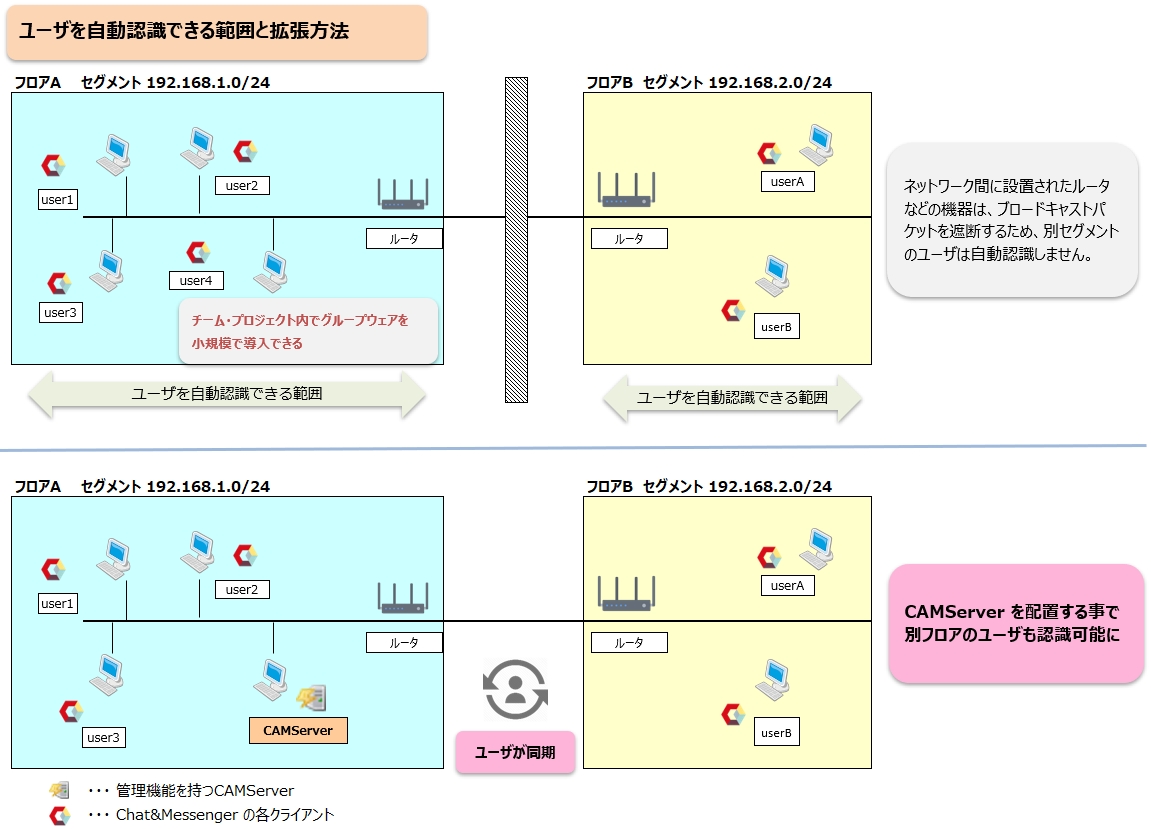
每个聊天和即时通讯客户端在识别到 CAMServer 后,会在启动时、每两小时以及显示最新页面时从 CAMServer 获取外部用户信息。所有客户端随后共享相同的用户信息。
*在此,我们对网络上的用户定义如下:
- 本地用户与我处于同一网段(网络)的用户
- 外部用户……与您处于不同细分市场(网络)的用户
启用外部用户获取功能:
要启用外部用户获取功能,每个 Chat&Messenger 客户端必须
需要识别 CAMServer。目前,
- CAMServer 和它们属于同一细分市场。 Chat&Messenger 会自动识别 CAMServer。
- CAMServer 和它们属于不同的领域。 Chat&Messenger 可以通过以下三种方式之一识别:
- 当用户众多时,使用 CAMServer 的广播设置(本地网络除外)中的通配符来指定来自不同网段的 IP 地址的方法非常方便。
- 每个客户端都指定了“与 CAMServer 的连接设置”。
- CAMServer 的“外部用户搜索功能”
- 以下各节解释了步骤 1、2 和 3。管理员应决定使用哪种程序来识别 CAMServer。
① CAMServer 的本地网络以外的广播设置
在 CAMServer 上,转到“设置”菜单 ⇒ “应用程序环境设置” ⇒ “网络” ⇒ “本地网络以外的广播设置”,然后使用通配符指定来自不同网段的网络地址。
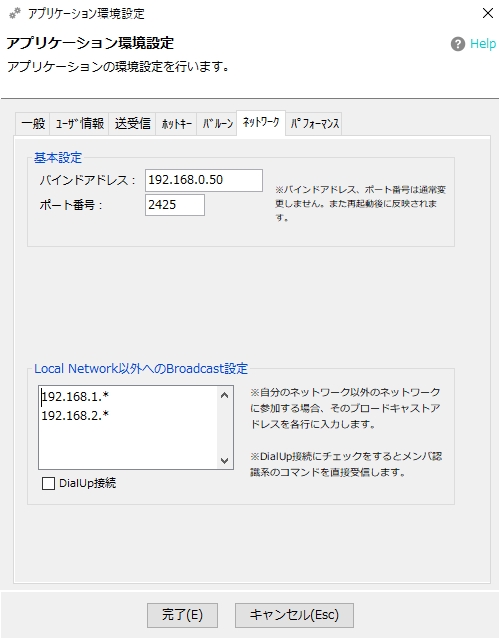
通配符只能指定在第四个八位字节中,并将扩展为 1 到 254 以搜索外部用户。例如,如果不同网段的用户地址分别为 192.168.1.XX 和 192.168.2.XX,请复制并粘贴以下内容:
192.168.1.*
192.168.2.*
② 每个客户端指定“与 CAMServer 的连接设置”,并识别 CAMServer。
每个聊天和即时通讯客户端您可以通过在“应用程序首选项”屏幕中自行配置与 CAMServer 的连接设置来识别 CAMServer。
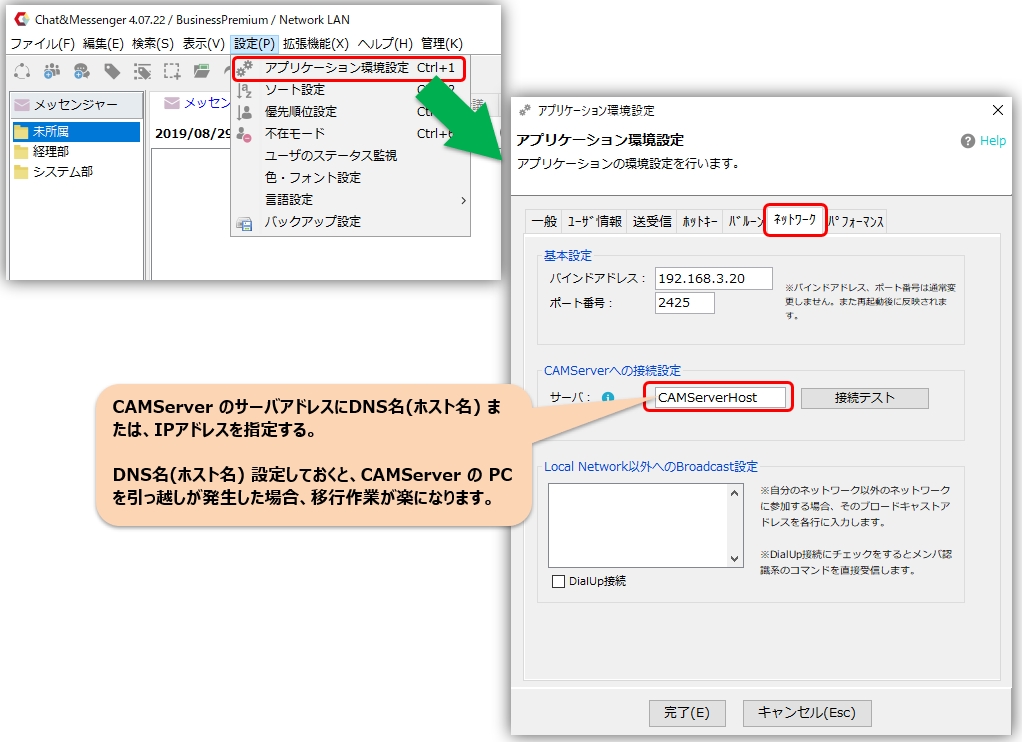
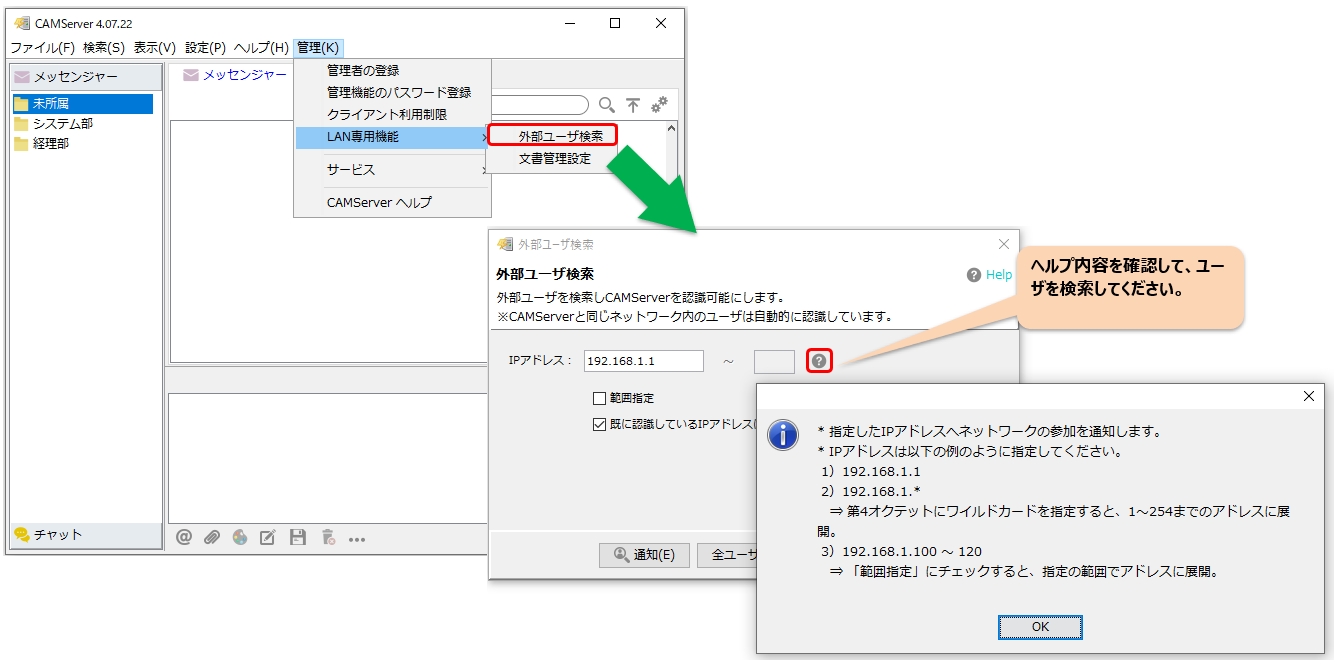
③ CAMServer 的外部用户搜索功能
要访问外部用户搜索功能,请转到 CAMServer 上的“管理”菜单,然后选择“外部用户搜索”来搜索外部用户。
在不同地点使用时,请检查路由器的端口设置。
当使用外部用户获取功能在不同地点之间使用时,请确认每个 Chat&Messenger 客户端和 CAMServer 以及每个客户端本身都可以通过 IP 网络相互通信。
如果您使用视频会议或语音通话,除了上述内容之外, UDP 端口 22224-22227 也可用于 RTP 协议。
请确认是否可以通行。
外部用户无法正确识别时的故障排除
如果出现问题,例如用户在不同地点之间无法识别,首先检查 CAMServer 是否能够识别正在离线的不稳定用户。
如果在执行后列表中未发现不稳定用户,则其他用户也不会被识别。
第一的,启用外部用户获取功能:请检查并确保 CAMServer 可以识别所有用户。
如果无法正确识别外部用户,则需要确定问题是出在网络环境还是出在特定的 PC 上。
例如,请调查是否无法识别 A 地点和 B 地点之间的所有用户,还是只能识别每个地点内的特定 PC。
- 在某些电脑上,显示屏不显示,或者显示离线。
如果网络上的大多数其他电脑都能正常工作,但某个特定的电脑却无法显示或处于离线状态,则可能是 Windows 防火墙或其他软件(如防病毒软件)阻止了某些数据包。 - 特定网络上的电脑完全不显示。
请验证每个聊天和即时通讯客户端和 CAMServer,以及每个客户端本身,是否都能通过网络相互通信。例如,在下图所示的“Taro ←→ CAMserver”和“user1 ←→ Taro”之间的通信需要确认。

数据包跟踪功能可以轻松检查网络连接。点击帮助图标查看信息,然后按从上到下的顺序尝试执行各项命令。
如果测试结果表明通信不稳定,请与管理员协商,配置网络间安装的 L3 交换机和路由器的路由设置。


如果情况仍然没有改善
如果以上方法均无效,请转到“帮助”菜单并选择“报告问题”将日志发送给我们。
请在此过程中获取不稳定的 Chat&Messenger 实例的日志和 CAMServer 日志。