



ภาพรวมการรวม Active Directory
CAMServer Enterprise ภายในองค์กรทำให้การรับรองความถูกต้องของ ID เป็นเรื่องง่ายมากด้วยการเชื่อมโยงกับ Active Directory สิ่งต่อไปนี้เป็นไปได้:
- เวอร์ชันเว็บแอปหากคุณใช้ ID การรับรองความถูกต้องของ Active Directory จะแสดงขึ้นในระหว่างการตรวจสอบความถูกต้องในการเข้าสู่ระบบ
- ในการตรวจสอบความถูกต้องของ ID การตรวจสอบความถูกต้องแบบไม่ใช้รหัสผ่านและการตรวจสอบรหัสผ่าน OS สามารถทำได้แล้ว
- CAMServer ใช้โปรโตคอล LDAP ของ Active Directory เพื่อตรวจสอบว่าการตรวจสอบสิทธิ์ ID สำเร็จหรือไม่
การเชื่อมโยงรหัส Active Directory
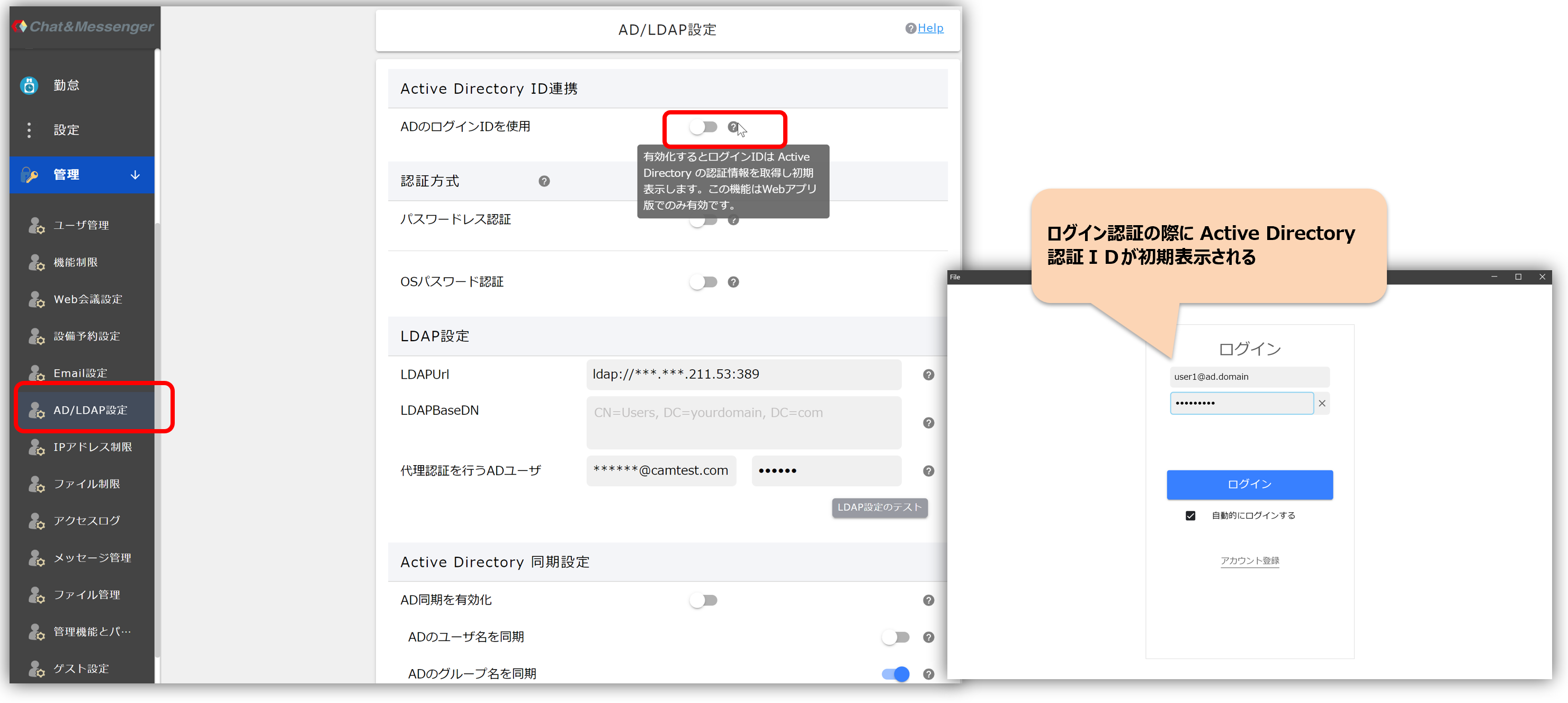
เมื่อเปิดใช้งานการเชื่อมโยง Active Directory ID รหัสการเข้าสู่ระบบจะถูกตั้งค่าโดยอัตโนมัติหากผู้ใช้ได้รับการรับรองความถูกต้องกับ Active Directory
วิธีการรับรองความถูกต้อง
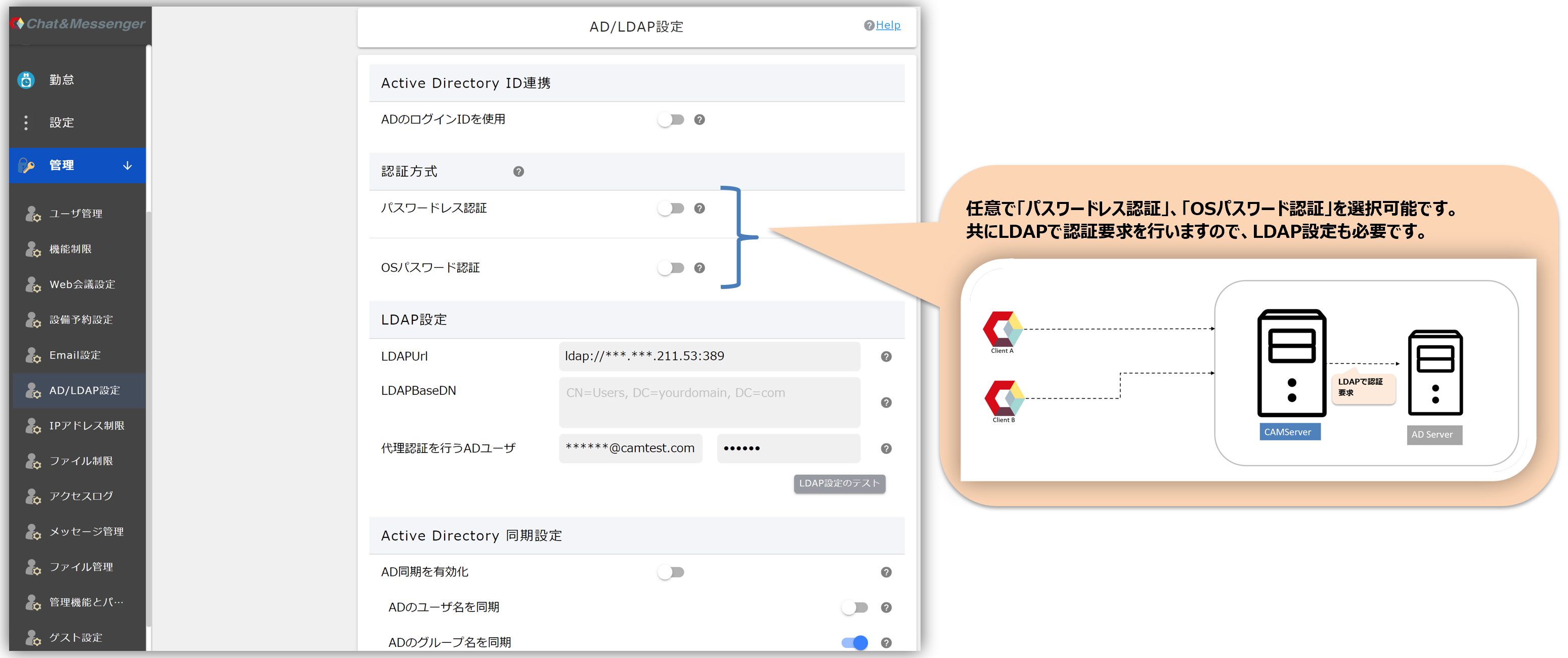
หลังจากเปิดใช้งานการเชื่อมโยง Active Directory ID คุณสามารถเลือก "Passwordless Authentication" หรือ "OS Password Authentication" ได้
การรับรองความถูกต้องแบบไม่มีรหัสผ่าน
ข้อมูลที่สามารถรับได้เมื่อเข้าสู่ระบบ AD จะถูกเข้ารหัสและใช้เป็นโทเค็นการตรวจสอบสิทธิ์ ช่วยให้สามารถเข้าสู่ระบบบริการได้โดยไม่ต้องใช้รหัสผ่านก่อนที่จะเปิดใช้งานการตั้งค่านี้ คุณต้องตั้งค่า "ผู้ใช้ AD สำหรับการตรวจสอบสิทธิ์พร็อกซี" และ "ทดสอบการตั้งค่า LDAP"
・หากคุณเปิดใช้งานการตั้งค่านี้ คุณจะสามารถเข้าถึงเวอร์ชันเว็บแอปได้เท่านั้น
・設定ミスがあると誰もログイン出来なくなりますが、CAMServer/boot.ini ファイルに cam.disableADPasswordless=true を設定し、CAMServer を起動すると「パスワードレス認証」の設定を無効化できます。無効化して起動後、各種設定を見直し必ず「LDAP設定のテスト」を実施後に「パスワードレス認証」を有効化してください。有効化後は cam.disableADPasswordless をcam.ini ファイルから消してから、CAMServer を再起動してください。
การตรวจสอบรหัสผ่านระบบปฏิบัติการ
การตรวจสอบผู้ใช้จะดำเนินการโดยใช้รหัสผ่านระบบปฏิบัติการ
ユーザを新規登録の際は仮の適当なパスワードを設定し登録してください。「OSパスワード認証」が成功したら認証OKとし、C&M上の登録パスワードも上書きします。
การตั้งค่า LDAP
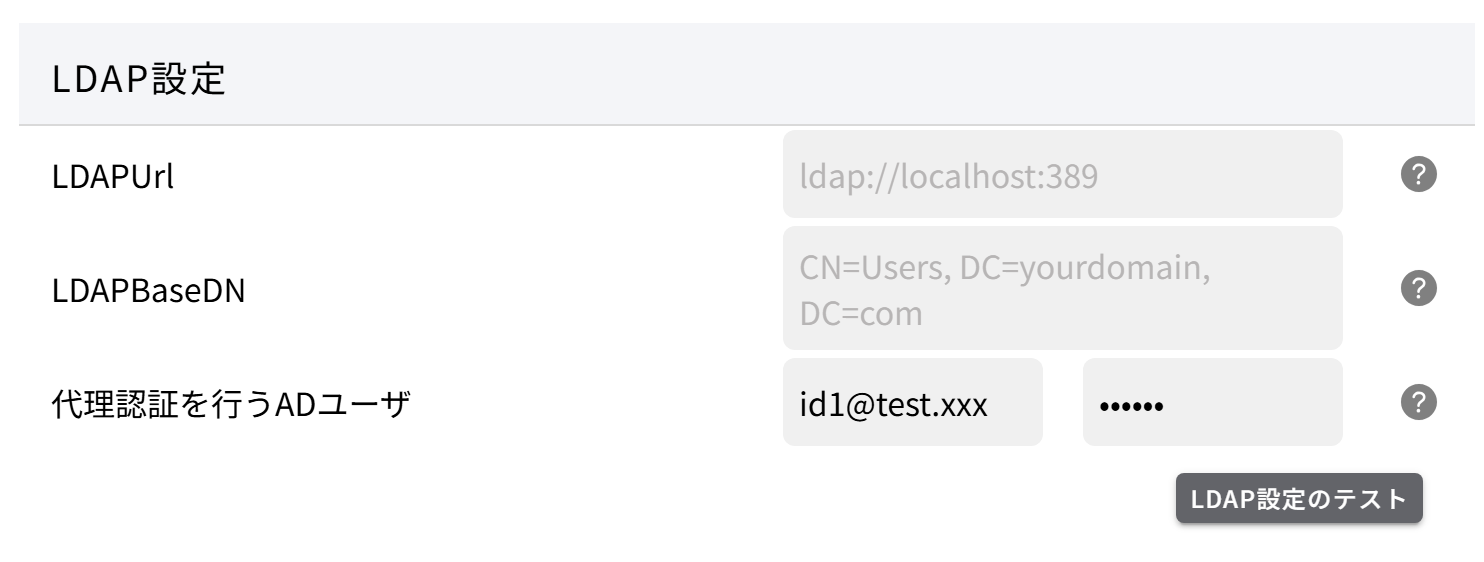
LDAPURL
นี่คือ URL สำหรับค้นหาเซิร์ฟเวอร์ Active Directory โดยใช้ ldap ระบุที่อยู่และพอร์ตใน LDAPURL ตามความจำเป็น ถ้าว่าง ldap://localhost:389 เข้าถึงได้ด้วย . พอร์ต 389 เป็นค่าเริ่มต้นสำหรับ ldap
LDAPBaseDN
LDAPBaseDNは、LDAP サーバのオブジェクトツリー上で、ユーザーを検索する開始位置を指定する値です。改行区切りで複数指定できます。
未指定の場合
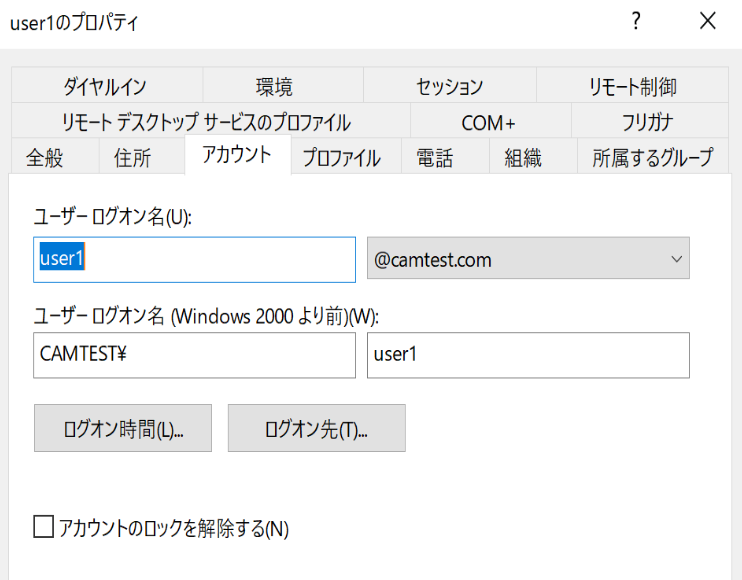
未指定の場合、ユーザーIDのドメインからドメインルートの BaseDN を自動生成し、ドメイン全体を検索します。例えば、user1@camtest.com と言うユーザを検索する場合の LDAPBaseDN は「DC=camtest, DC=com」となります。
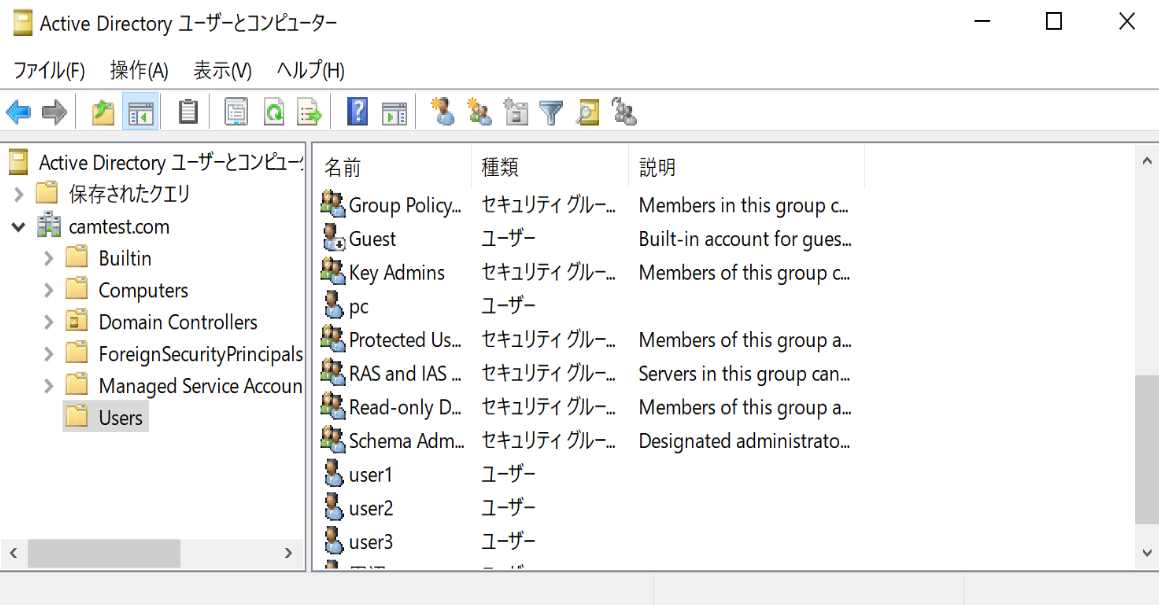
指定した場合
組織単位(OU)にユーザが配置されている場合は、個別に BaseDN を指定する事で検索対象を絞り込む運用が可能です。下図では、営業部、経理部の組織単位(OU)を検索対象とする設定です。
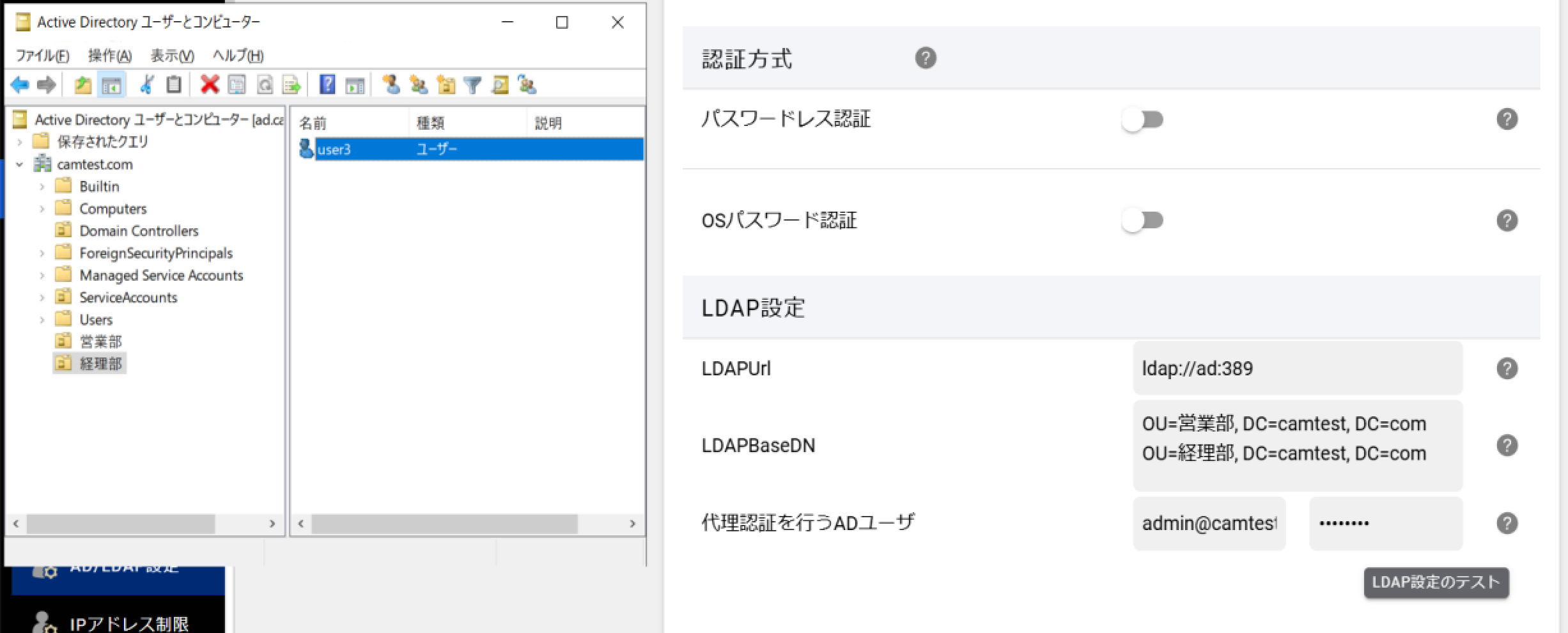
การทดสอบผู้ใช้ AD และการตั้งค่า LDAP สำหรับการตรวจสอบสิทธิ์ที่ได้รับมอบหมาย
Windows統合認証でのSSOやパスワードレス認証を行う場合は、代理認証を行うADユーザを設定し「LDAP設定のテスト」を実施してください。
ในกระบวนการตรวจสอบสิทธิ์ข้างต้น ผู้ใช้ AD ที่ดำเนินการตรวจสอบสิทธิ์พร็อกซีจะทำการค้นหา LDAP ภายในเพื่อตรวจสอบว่าเป็นผู้ใช้ AD ที่ถูกต้องตามกฎหมายหรือไม่
การตั้งค่าการซิงโครไนซ์ Active Directory
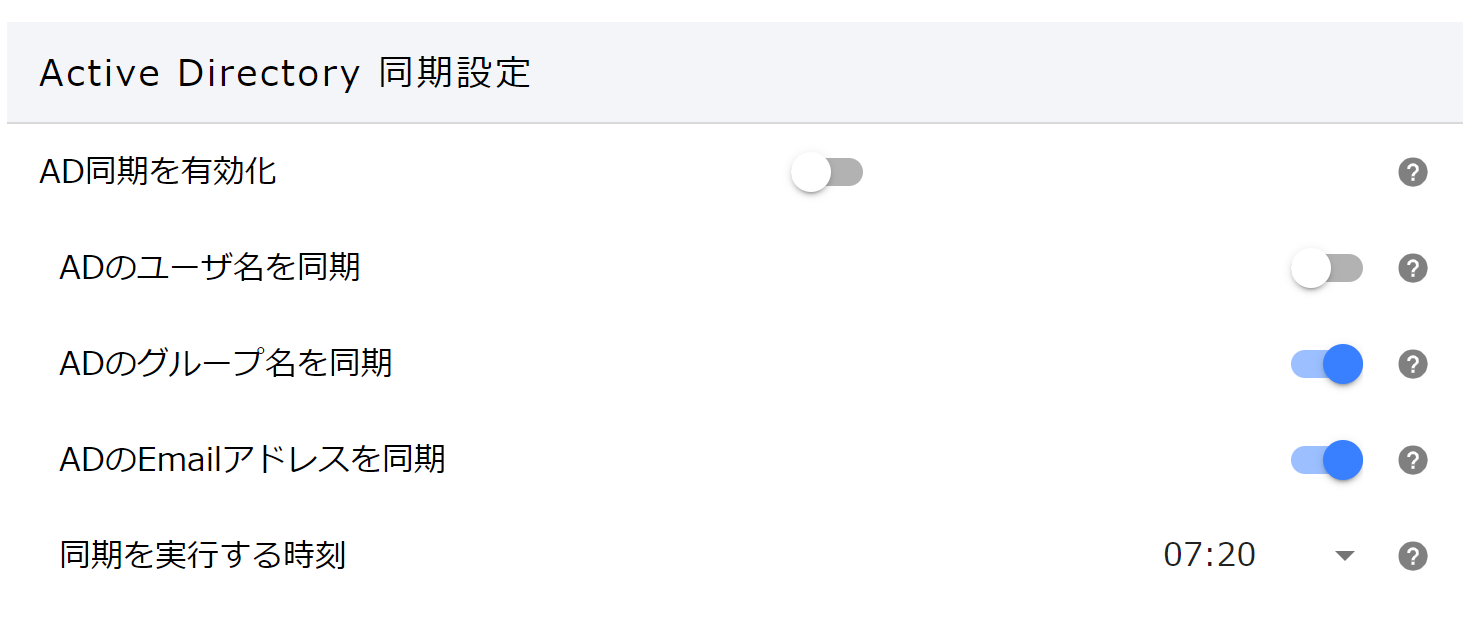
เมื่อเปิดใช้งานการตั้งค่าการซิงโครไนซ์ Active Directory ข้อมูลจะถูกดึงมาจาก Active Directory ตามเวลาที่กำหนด และข้อมูลผู้ใช้ใน Chat&Messenger จะได้รับการอัปเดต
ข้อมูลที่จะอัปเดตอยู่ด้านล่าง
- ชื่อผู้ใช้...แอตทริบิวต์ AD displayName
- ชื่อกลุ่ม...แอตทริบิวต์แผนก AD
- อีเมล・・・แอตทริบิวต์อีเมลโฆษณา
คำถามที่พบบ่อย
ฉันสามารถสร้างผู้ใช้ที่ไม่มีอยู่ใน Active Directory ได้หรือไม่
หากคุณไม่เลือก "ไร้รหัสผ่าน" เป็นวิธีการตรวจสอบสิทธิ์ คุณสามารถสร้างบัญชีบนหน้าจอการจัดการผู้ใช้ Chat&Messenger และเข้าสู่ระบบได้แม้ว่าผู้ใช้นั้นจะไม่มีอยู่ใน Active Directory ก็ตาม
ฉันสามารถซิงโครไนซ์กับ Active Directory เพื่อเพิ่มผู้ใช้โดยอัตโนมัติได้หรือไม่
ปัจจุบัน Chat&Messenger จะไม่เพิ่มหรือลบผู้ใช้โดยอัตโนมัติตามผู้ใช้ Active Directory ดังนั้น แม้ว่าจะเปิดใช้งานการเชื่อมโยง Active Directory ผู้ดูแลระบบจะต้องสร้างผู้ใช้ Chat&Messenger โดยใช้หน้าจอการลงทะเบียนผู้ใช้บนหน้าจอการจัดการหรือโดยการอัพโหลด CSV
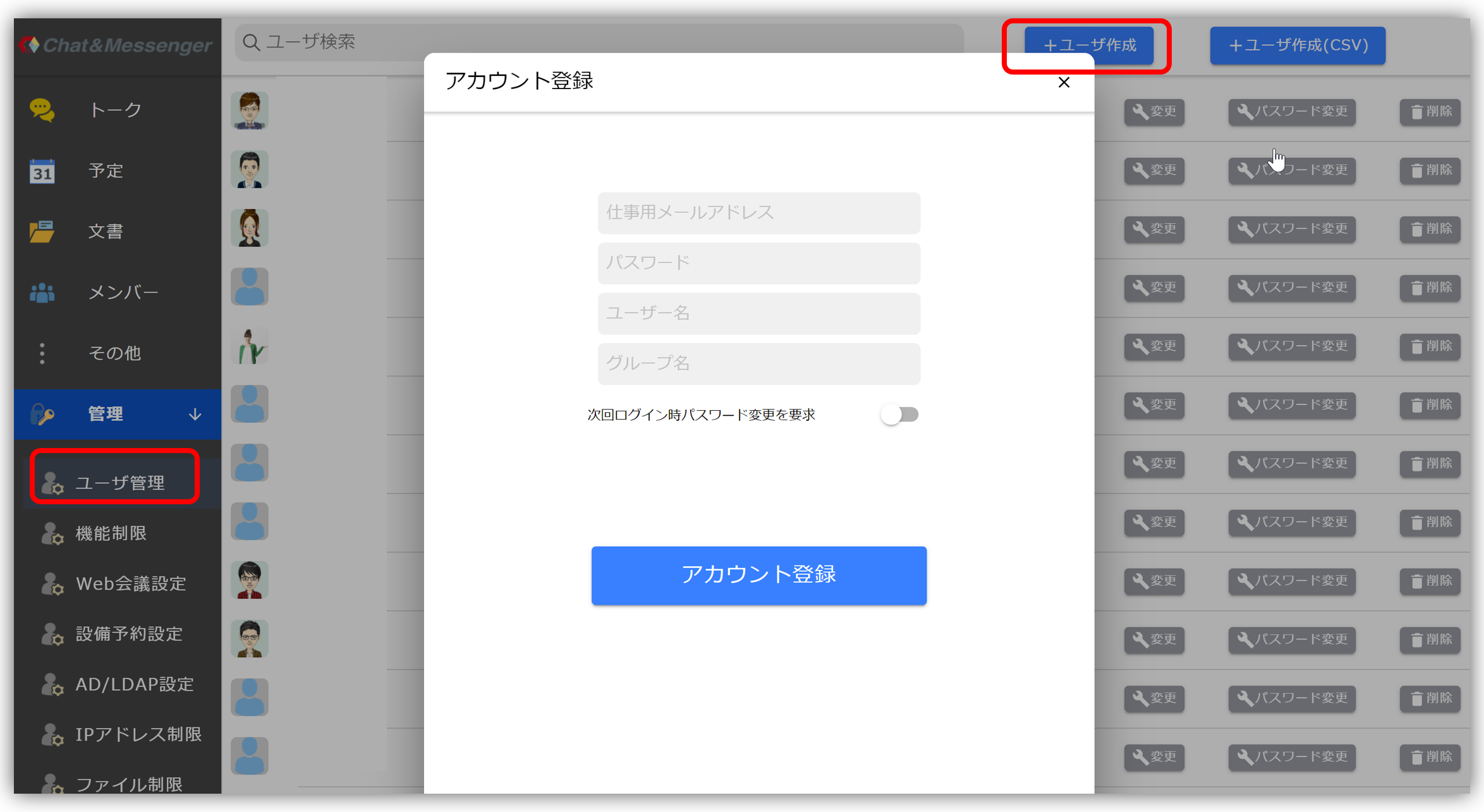 | 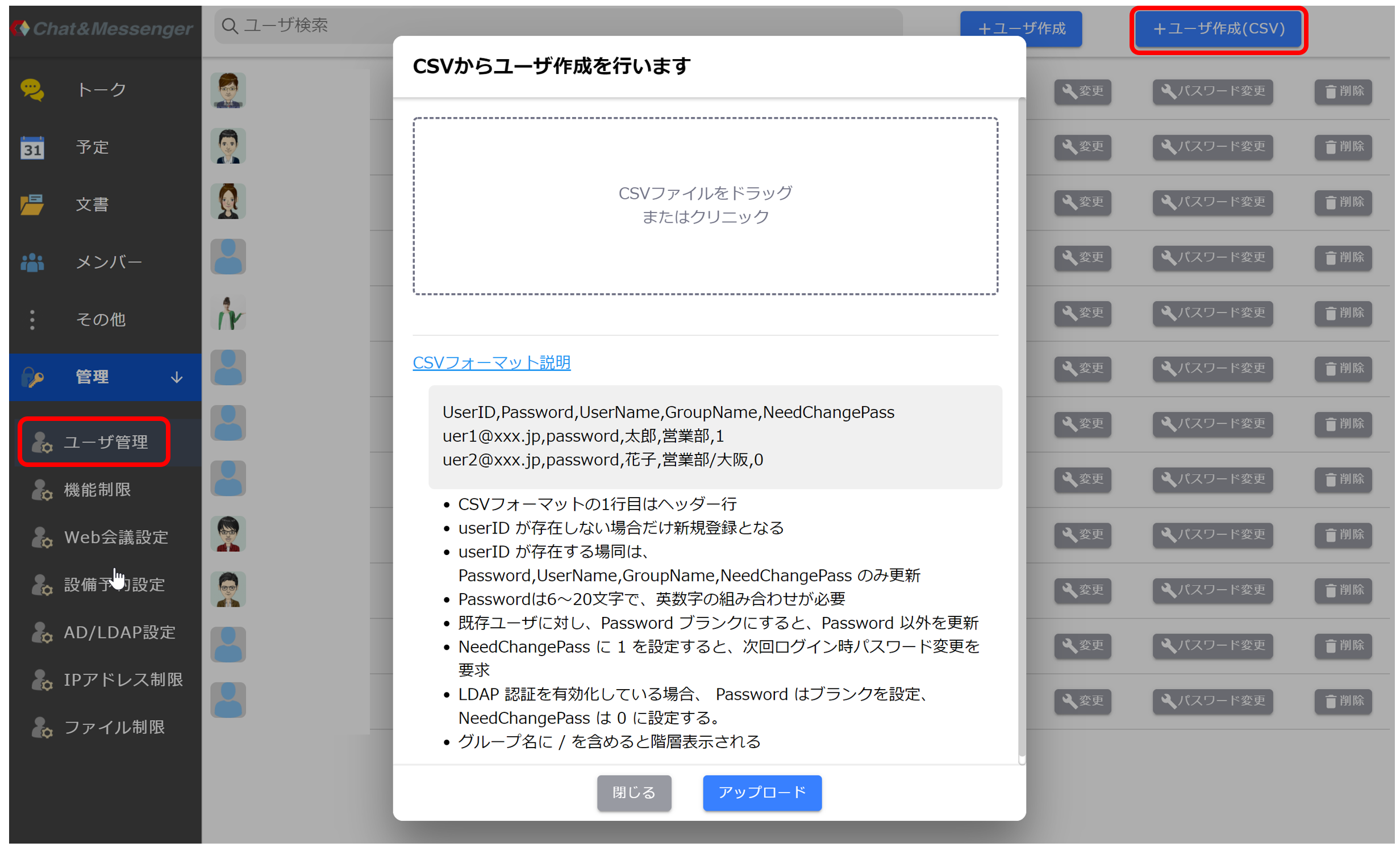 *การอัปโหลด CSV จะเพิ่ม/เปลี่ยนแปลงผู้ใช้ Chat&Messenger เท่านั้น และจะไม่ลบผู้ใช้เหล่านั้น โปรดลบทีละรายการจากหน้าจอการจัดการ |
ฉันต้องการรับรายชื่อผู้ใช้ Active Directory และสร้าง CSV
คุณสามารถรับรายชื่อผู้ใช้ Active Directory ได้โดยใช้ Get-ADUser ของ PowerShell ของรายการนี้ UserPrincipalName โปรดสร้างไฟล์ CSV โดยใช้รหัสผู้ใช้ (ที่อยู่อีเมลที่ทำงาน) บน Chat&Messenger
> Get-ADUser -Filter {objectClass -eq "user"} -Properties info

DistinguishedName : CN=user1,CN=Users,DC=***,DC=com
GivenName         : ユーザ1
Name              : user1
ObjectClass       : user
ObjectGUID        : bf84cdab-2c21-44cf-aaca-afe493d97f2a
SamAccountName    : user1
SID               : S-1-5-21-3698402442-2374923176-*****-1104
Surname           : ユーザ1
UserPrincipalName : user1@***.com

DistinguishedName : CN=user2,CN=Users,DC=***,DC=com
GivenName         : user2
Name              : user2
ObjectClass       : user
ObjectGUID        : 482450a4-482a-40ac-b89b-434605f45571
SamAccountName    : user2
SID               : S-1-5-21-3698402442-2374923176-*****-1105
Surname           : テスト
UserPrincipalName : user2@***.com

# AD users のリストを CSVで出力
> $users = Get-ADUser -Filter {objectClass -eq "user"} -Properties UserPrincipalName, GivenName
> $selectedUsers = $users | Select-Object UserPrincipalName, GivenName
> $selectedUsers | Export-Csv -Path "C:\path\to\output\users.csv" -NoTypeInformation