










Einleitung.
Die wichtigsten Anpassungsmöglichkeiten sind Funktionseinschränkung Wir werden es umsetzen, aber mit unkonventionellen Anpassungen. boot.ini Aber wir unterstützen es.boot.ini So bearbeiten Sie es:
- CAMServer gestoppt
- CAMServer/boot.ini (Datei erstellen oder bearbeiten)
- CAMServer-Start
Der Inhalt der Datei boot.ini wird ebenfalls in die Datei cam.ini kopiert. Die Datei cam.ini wird von CAMServer verwendet, um Konfigurationswerte dynamisch zu speichern.
Wenn Sie eine boot.ini-Datei mit Notepad in einer Umgebung erstellen, in der Dateierweiterungen nicht angezeigt werden, wird die Erweiterung hinzugefügt, sodass die Datei boot.ini.txt heißt. Bitte aktivieren Sie die Anzeige von Dateierweiterungen im Datei-Explorer, bevor Sie die Datei erstellen.
Grundeinstellungen
Festlegen der URL-Domäne für den Zugriff auf den Server
Legen Sie die Domäne der URL für den Zugriff auf den Server fest. Einrichten von Domänennamen Diese Einstellung kann auch in der GUI konfiguriert werden. Diese Einstellung wird an folgenden Stellen verwendet:
- URL der Webkonferenz
- Hostname beim Zugriff auf den STUN-Server für Webkonferenzen
- Linkfreigabe in Nachrichten
- Umleitungs-URL in SSO
- Klicken Sie auf die URL für Web-/Push-Benachrichtigungen
# サーバへアクセスする URLドメインの設定
cam.serverURLDomain=camserver.xyz
Geben Sie die Länge des Anmeldekennworts an
# ログインパスワードの長さを指定 ※ 6以上に設定する必要があります
cam.userPasswordMinLength=8
Datenlöschung
Anzahl der Tage zum Löschen von Nachrichten
Um zu verhindern, dass sich die normale Ladegeschwindigkeit im Langzeitbetrieb verschlechtert, werden Meldungen gelöscht.
# 365日経過したメッセージを自動で削除
cam.deleteMessageDays=365Nachricht in Archivtabelle verschieben
Nachrichten werden in die Archivtabelle verschoben, um eine Verlangsamung der normalen Ladegeschwindigkeit im Langzeitbetrieb zu verhindern. Archivierte Nachrichten können standardmäßig nur von Administratoren in der Nachrichtenverwaltung angezeigt werden. Um allgemeinen Benutzern die Anzeige in Protokollsuchen zu ermöglichen, müssen Sie eine separate cam.restrictArchivedMessageAdminOnly=false Ich werde auch eine Notiz hinzufügen.
# 365日経過したメッセージをアーカイブテーブルに移動
cam.archiveMessageDays=365Nachrichten in der Archivtabelle löschen
# 1000日経過したメッセージをアーカイブテーブルから削除
cam.deleteArchivedMessageDays=1000
Anzahl der Tage zum Entfernen von an Nachrichten angehängten Dateien
# 365日経過したメッセージの添付ファイルを自動で削除
cam.deleteMessageAttachmentDays=365
Senden und Empfangen von Nachrichten
Maximale Anzahl von Zeichen in gesendeten Nachrichten
Sie können die maximale Zeichenanzahl einer zu sendenden Nachricht angeben. Wenn Sie diese Option nicht angeben, beträgt der Standardwert 4.000 Zeichen. Jedes Zeichen wird unabhängig von Groß- und Kleinschreibung und Sonderzeichen als ein Zeichen gezählt.
# 送信メッセージの最大文字数
cam.sendMessageLengthLimit=4000
Zeigt die verbleibende Anzahl von Zeichen im Eingabebereich im Vergleich zur maximalen Anzahl von Zeichen für die zu sendende Nachricht an.
# 送信メッセージの最大文字数に対し残り文字数を表示
cam.showRemainChar=true
Maximale Größe der Dateien, die hochgeladen werden können
# アップロードファイルのサイズ上限を500MBにする
cam.uploadSizeLimitMB=500
Führe den Webhook nach dem Empfang der Nachricht aus
Mithilfe von Webhooks können Sie nach dem Empfang einer Nachricht externe Systeme integrieren. Im Folgenden finden Sie ein Beispiel für die Konfiguration eines Chatraums.Test1oderTest 2Wenn eine Nachricht mit Anhang empfangen wird, https://example.com/webhook Es wird eine Benachrichtigung im angegebenen JSON-Format versendet.
# メッセージ送信後に webhook を実行
cam.webhookMessageURL=https://example.com/webhook
# メッセージが任意のチャットルームの場合だけ(ここでは、test1,test2 のみ) webhook を実行
cam.webhookMessageInRooms=test1,test2
# メッセージに添付ファイルがある場合だけ webhook を実行
cam.webhookMessageHasAttachmentsOnly=true
# webhook を実行する際に指定されたヘッダを HTTP リクエストに付与。次のように列挙「key: value,key: value」
cam.webhookMessageHTTPHeaders=Authorization: Bearer ***,X-Company-ID: ABC123
{
  "message": {
    "id": "1757482720232951888",
    "userId": "id1",
    "userName": "id1",
    "isOpened": true,
    "panelName": "テスト",
    "message": "よろしくお願いいたします。",
    "inlineContent": null,
    "parentID": null,
    "talkId": "JoFqJCYhccn5Rxszw1IIqA",
    "createdAt": 1757482720232,
    "updatedAt": 1757482720232,
    "attachments": [
      {
        "id": 152536,
        "name": "test.png",
        "md5Hash": "9922d0f96e693f50e1110c8e1d01c7e9",
        "size": 24531,
        "lastModified": 1757482708795,
        "isFileView": true,
        "comment": "",
        "url": "https://pc/CAMServer/download?type=message&id=1757482939818688333&attachedId=452179&hash=9922d0f96e693f50e1110c8e1d01c7e9&name=test.png"
      }
    ]
  }
}
id...Nachrichten-ID userId...Chat- und Messenger-Benutzer-ID userName...Chat- und Messenger-Benutzername isOpened...Normalerweise true, false für Lesebestätigungen panelName..."Messenger" für Direktnachrichten, Raumname für Chats message...Nachrichtentext inlineContent...Inline-Inhalt im Nachrichtentext parentID...Übergeordnete Nachrichten-ID für Beiträge in einem Thread talkId...Chat-ID. *Für jede Direktnachricht und jeden Chat wird eine eindeutige ID generiert createdAt...Datum und Uhrzeit der Nachrichtenerstellung updatedAt...Datum und Uhrzeit der Nachrichtenaktualisierung attachments...Anhang-ID...Anhang-ID name...Dateiname des Anhangs md5Hash...MD5-Hash des Anhangs size...Anhangsgröße lastModified...Datum und Uhrzeit der Anhangsaktualisierung isFileView...True für inline im Nachrichtentext angezeigte Bilder comment...Kommentar zum Anhang *Wird in diesem Projekt nicht verwendet url...Download-URL für den Anhang
Dateipfad in Microsoft Edge verknüpfen und im Windows Explorer öffnen
Mit dieser Einstellung können Sie einen Datei- oder Ordnerpfad im UNC-Format in einer Nachricht in einen Link umwandeln, der den Ordner im Windows Explorer öffnet.
- Es werden nur die in intranetFileLinkReplacements aufgeführten Pfade verlinkt.
- Die Ersetzungszeichenfolge kann durch einen regulären Ausdruck bestimmt werden. Wenn die Ersetzungszeichenfolge mit der Ersatzzeichenfolge identisch ist, wird die Ersetzungszeichenfolge durch einen regulären Ausdruck bestimmt und die übereinstimmende Zeichenfolge unverändert verwendet.
- Folgendes ist
\\Gastgeber\,,N:\,,\\share1 bis 9\Dies ist ein Beispiel für die Verknüpfung eines Pfads, der mit beginnt.
# Microsoft Edge でファイルパスをリンク化し、Windowsエクスプローラーで開く。「置換前|置換後」 を ; で区切り列挙する(最後の ; は必要)。
cam.intranetFileLinkReplacements=\\host\|\\host\;N:\|\\host\;\\share[1-9]\|\\share[1-9]\;
Um den Windows Explorer über den Microsoft Edge-Browser zu öffnen, sind die folgenden Einstellungen erforderlich.
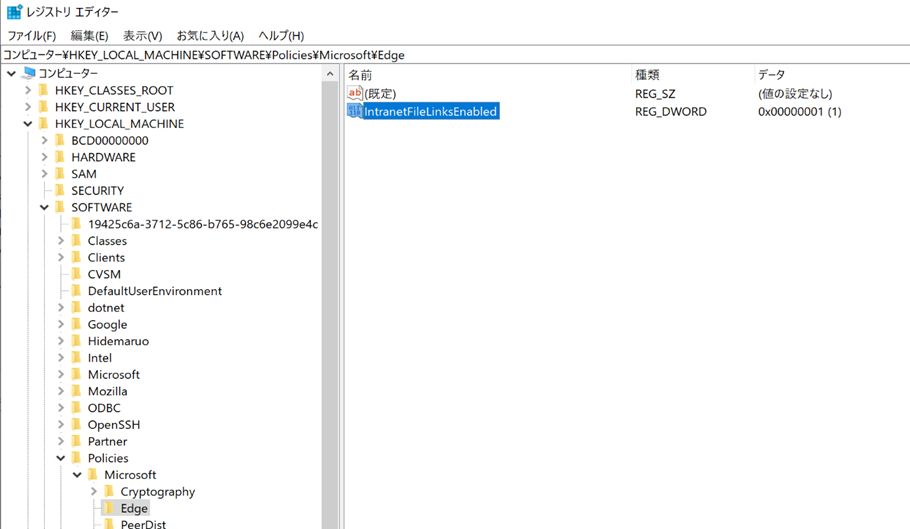
Fügen Sie IntranetFileLinksEnabled zur Registrierung hinzu (Detail)
Erstellen Sie mit regedit.exe einen Wert unter dem Edge-Pfad
・Registrierungspfad
COMPUTER\HKEY_LOCAL_MACHINE\SOFTWARE\Policies\Microsoft\Edge
·Wert
Name: IntranetFileLinksEnabled
Typ: REG_DWORD
Daten: 0x00000001 (1)
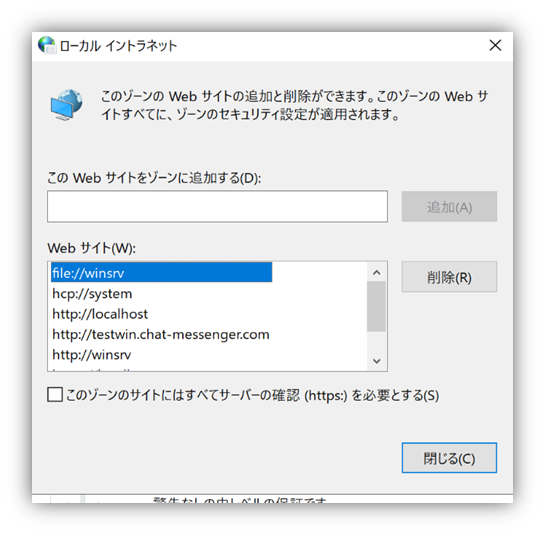
Die folgenden Einstellungen müssen zur lokalen Intranetzone in den Internetoptionen hinzugefügt werden.
- https://{Domänenname, auf den mit CAMServer zugegriffen wird}
- file://{Hostname des freigegebenen Ordners}
UI/UX-Anpassung
Benutzer-ID oder E-Mail nicht anzeigen
Aktivieren Sie diese Einstellung, wenn Sie Ihre Benutzer-ID oder E-Mail-Adresse nicht auf dem Bildschirm anzeigen möchten.
# ユーザIDやEmailを表示しない
cam.showUserIdentity=false
Wenn Ihr PC-Bildschirm gesperrt ist, wird Ihre Abwesenheit automatisch registriert.
# 画面ロックで不在、アンロックで不在解除を自動化
cam.autoAbsenceScreenLocked=true
Wenn auf dem PC keine Aktivität stattfindet, wird er automatisch als nicht verfügbar registriert.
# PCの操作が無い場合、自動で不在にする時間(分)
cam.autoAbsenceNoOperationMinute=30Abwesenheitseinstellungen nicht anzeigen
Aktivieren Sie diese Einstellung, wenn Sie nicht möchten, dass die Abwesenheitseinstellung auf dem Bildschirm angezeigt wird.
# 不在設定を表示しない
cam.showAbsence=false
Text im Push-Benachrichtigungs-Popup nicht anzeigen
Aktivieren Sie diese Einstellung, wenn Sie den Text des Push-Benachrichtigungs-Popups nicht anzeigen möchten.
# Push通知のポップアップに本文を表示しない
cam.showNotificationBody=false
Chatroom-Benachrichtigungseinstellungen ausblenden
Aktivieren Sie diese Einstellung, wenn Sie die Benachrichtigungseinstellungen nicht in den Chatroom-Einstellungen anzeigen möchten.
# チャットルームの通知設定を表示しない
cam.hideChatRoomNotificationSetting=true
Umgebungseinstellung
Änderung des Ausgabespeicherorts der Systemprotokolldatei
Die CAMServer-Systemprotokolle sind standardmäßig CAMServer/sys/logs Wenn Sie jedoch das Ausgabeziel ändern möchten, können Sie dies tun, indem Sie Folgendes in die Datei boot.ini schreiben.
*Bitte stellen Sie sicher, dass der Ordner, in den Sie wechseln, vorhanden ist und dass Sie über Schreibrechte verfügen, bevor Sie ihn ändern.
# ログ出力先の変更
cam.logDir=E:\CAMServer\logs
Protokolldateien löschen
CAMServer/sys/logs Dieser Befehl löscht automatisch die Systemprotokolle. Der Standardwert ist 365. Sie können eine Zahl größer als 31 angeben.
# ログファイル削除
cam.deleteSysLogDays=100
Überwachung des Speicherplatzes
Standardmäßig wird der Administrator benachrichtigt, wenn die Festplattenkapazität 90% überschreitet. Benachrichtigungen werden beim Serverstart und täglich um 23:00 Uhr gesendet. Wenn Sie auf 80% wechseln möchten, können Sie dies wie folgt tun.
# ディスク容量チェックを80%に変更
cam.checkExceedingDiskCapacity=80
Ändern des Temp-Dateibereichs
CAMServer kann temporäre Dateien in den TEMP-Dateibereich des Betriebssystems ausgeben. Wenn Sie das Ausgabeziel aus irgendeinem Grund ändern müssen, können Sie dies tun, indem Sie Folgendes in die Datei boot.ini schreiben.
*Bitte stellen Sie sicher, dass der Ordner, in den Sie wechseln, vorhanden ist und dass Sie über Schreibrechte verfügen, bevor Sie ihn ändern.
# TEMPファイル領域を変更
java.io.tmpdir=E:\CAMServer\temp
Externen HTTP-Zugriff deaktivieren
Der Zugriff auf externe Seiten durch den CAMServer erfolgt im weiteren Verlauf per HTTP, dies lässt sich jedoch in den Einstellungen einheitlich deaktivieren. Wenn Sie diese Einstellung auf CAM-Servern, die keine Verbindung zum Internet herstellen können, nicht deaktivieren, werden Verbindungsfehler im Protokoll aufgezeichnet. Nehmen Sie daher diese Einstellung vor, um dies zu vermeiden.
- Google-Server beim Senden von Push-Benachrichtigungen
- Bei der Vorschau von Links in Chats wird der URL-Domänenserver
- Wenn ein Fehler auftritt, wird der Fehlerbericht an unseren Server gesendet (sofern Sie dies nicht mit den im Installationsbestätigungshandbuch beschriebenen Einstellungen deaktiviert haben).
# 外部HTTPへのアクセスを無効化
cam.enableAccessExternalHttp=false
Zugriffsprotokoll
# HTTPアクセス毎にログを記録
cam.enableServerAccessLog=true
# 任意。上記ログにログイン認証時のEmailを追加(Emailは一部マスクされ記録されます)
cam.enableServerAccessLogEmail=true
# 365日経過したアクセスログを自動で削除(指定が無い場合400日)
cam.deleteAccessLogDays=365
Begrenzen Sie die Anzahl der Teilnehmer, die an derselben Webkonferenz teilnehmen können
Um die Anzahl der Teilnehmer zu begrenzen, die demselben Webkonferenzraum beitreten können, legen Sie Folgendes fest:
# 同じWeb会議の会議室に参加できる参加者数を制限
cam.maxConferenceUsers=50
Redundanz und Lastausgleich
Redundanz-/Lastausgleichseinstellungen Sehen
Deaktivieren Sie den HTTP-Port
Aktivieren Sie diese Einstellung, wenn Sie den HTTP-Port deaktivieren möchten.
# HTTPポートを無効化
cam.enableHttpPort=false
Deaktivieren Sie den HTTPS-Port
Aktivieren Sie diese Einstellung, wenn Sie den HTTPS-Port deaktivieren möchten.
# HTTPSポートを無効化
cam.enableHttpsPort=false
Deaktivieren Sie den UDP-Port für die LAN-Kommunikation.
Der Standard-Tarif nutzt den UDP-Port für den Chat, dies ist jedoch für Enterprise- und neuere Browser nicht erforderlich, daher wird die Deaktivierung empfohlen.
# UDPポートを無効化
cam.disableLANNetwork=true
HTTP/2-Kommunikation deaktivieren
Versionen ab 2025 verwenden das HTTP/2-Protokoll (h2) für eine schnellere Kommunikation. Falls Sie es aus irgendeinem Grund deaktivieren müssen, konfigurieren Sie die Einstellungen bitte wie folgt. Durch die Deaktivierung wird auf das ältere HTTP/1.1-Protokoll zurückgegriffen.
# HTTP/2(h2)プロトコルを無効化
cam.enableHttp2=false