









Tổng quan về tích hợp Active Directory
Với CAMServer Enterprise được triển khai tại chỗ, việc xác thực danh tính trở nên rất dễ dàng thông qua tích hợp Active Directory. Những điều sau đây có thể đạt được:
- Phiên bản ứng dụng webSử dụng tính năng này, ID xác thực Active Directory sẽ được hiển thị ngay từ đầu trong quá trình xác thực đăng nhập.
- Trong xác thực bằng ID, hiện nay đã có thể thực hiện xác thực không cần mật khẩu và xác thực bằng mật khẩu hệ điều hành.
- CAMServer sử dụng giao thức LDAP của Active Directory để xác định xem quá trình xác thực danh tính có thành công hay không.
Tích hợp ID Active Directory
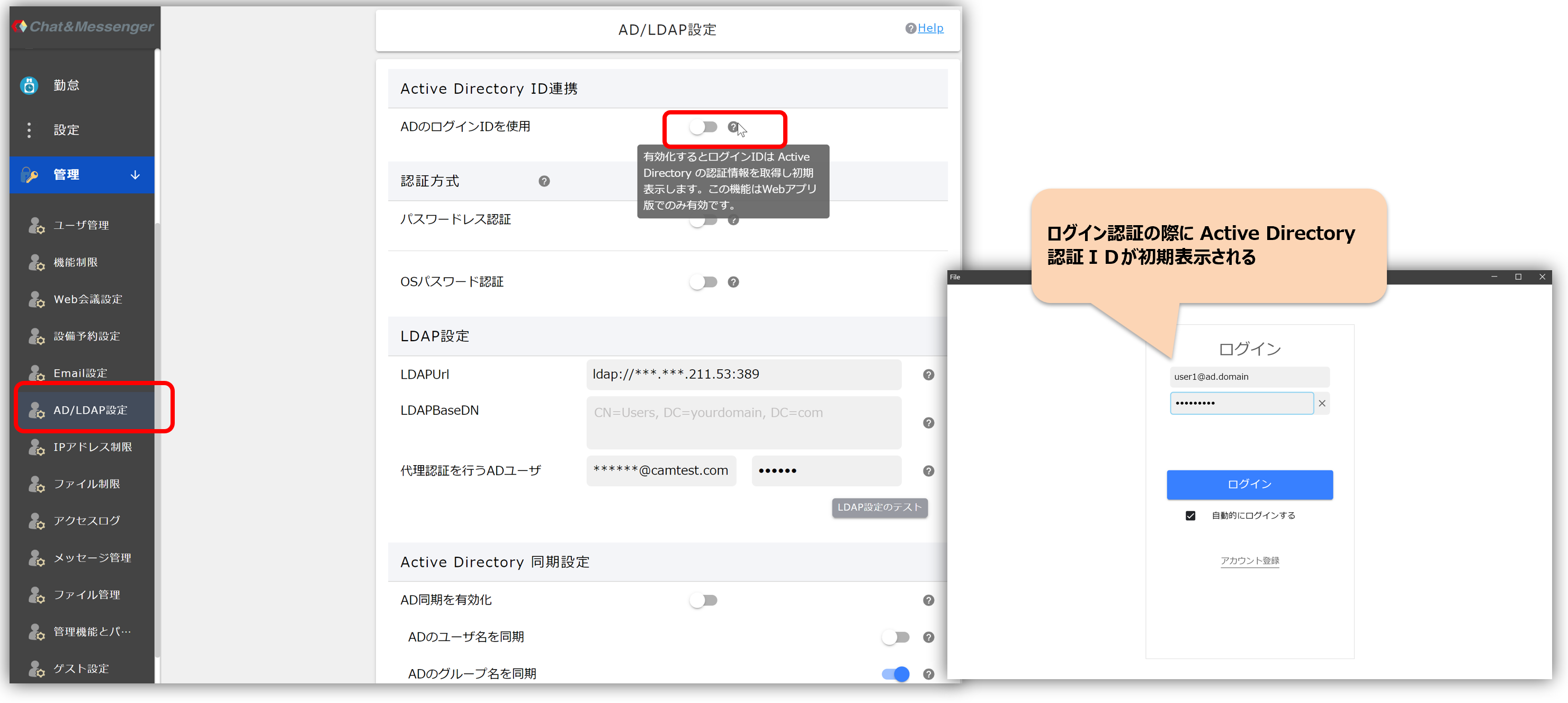
Việc kích hoạt tích hợp ID Active Directory sẽ tự động thiết lập ID đăng nhập cho những người dùng đã được xác thực với Active Directory.
Phương thức xác thực
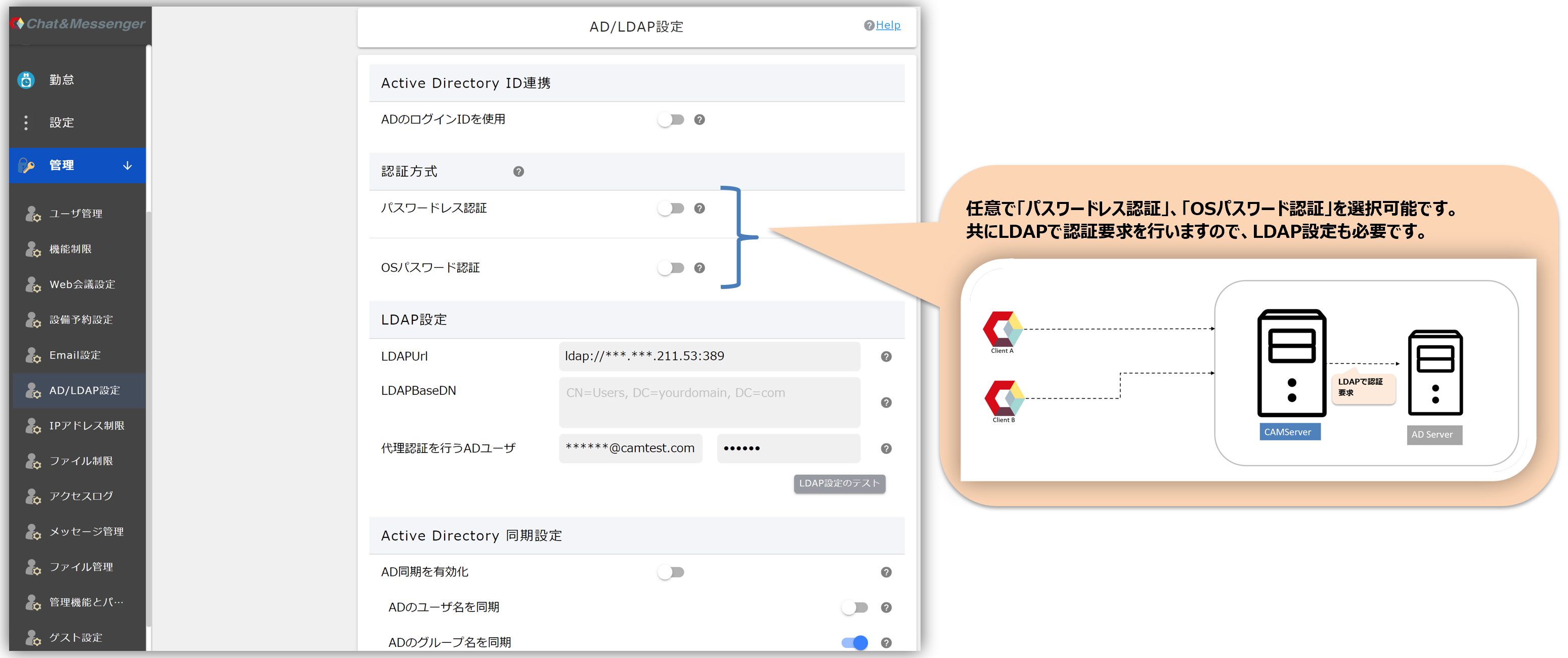
Sau khi kích hoạt tích hợp ID Active Directory, bạn có thể tùy chọn giữa "xác thực không cần mật khẩu" và "xác thực bằng mật khẩu hệ điều hành".
Xác thực không cần mật khẩu
Thông tin thu được khi đăng nhập vào AD được mã hóa và sử dụng như một mã xác thực, cho phép đăng nhập vào dịch vụ mà không cần mật khẩu.Trước khi kích hoạt cài đặt này, bạn cần cấu hình "Người dùng AD thực hiện xác thực proxy" và "kiểm tra cài đặt LDAP".
・Việc bật tùy chọn này sẽ chỉ giới hạn quyền truy cập vào ứng dụng web.
- Nếu xảy ra lỗi cấu hình, sẽ không ai có thể đăng nhập được. Tuy nhiên, bạn có thể vô hiệu hóa "xác thực không cần mật khẩu" bằng cách đặt cam.disableADPasswordless=true trong tệp CAMServer/boot.ini và khởi động CAMServer. Sau khi vô hiệu hóa và khởi động lại, hãy xem lại tất cả các cài đặt và đảm bảo thực hiện "kiểm tra cài đặt LDAP" trước khi bật lại "xác thực không cần mật khẩu". Sau khi bật lại, hãy xóa cam.disableADPasswordless khỏi tệp cam.ini và khởi động lại CAMServer.
Xác thực mật khẩu hệ điều hành
Việc xác thực người dùng được thực hiện bằng mật khẩu hệ điều hành.
Khi đăng ký người dùng mới, vui lòng đặt mật khẩu tạm thời và đăng ký mật khẩu đó. Sau khi "Xác thực mật khẩu hệ điều hành" thành công, quá trình xác thực sẽ được coi là OK, và mật khẩu đã đăng ký trên C&M sẽ bị ghi đè.
Cài đặt LDAP
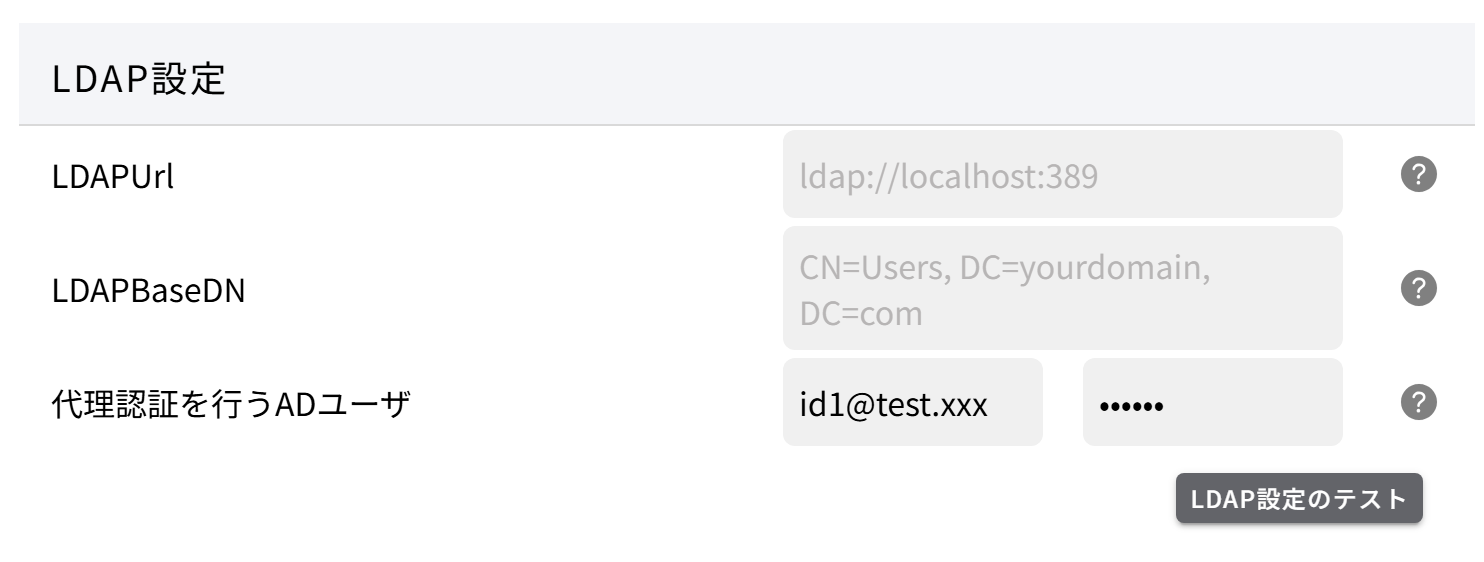
LDAPUrl
Đây là URL để tìm kiếm máy chủ Active Directory bằng LDAP. Hãy chỉ định địa chỉ và cổng trong LDAPUrl nếu cần. (Để trống) ldap://localhost:389 Việc truy cập được thực hiện thông qua cổng này. Cổng 389 là cổng mặc định cho LDAP.
LDAPBaseDN
LDAPBaseDN là một giá trị chỉ định vị trí bắt đầu tìm kiếm người dùng trong cây đối tượng của máy chủ LDAP. Có thể chỉ định nhiều LDAPBaseDN, được phân cách bằng dấu xuống dòng.
Nếu không được chỉ định
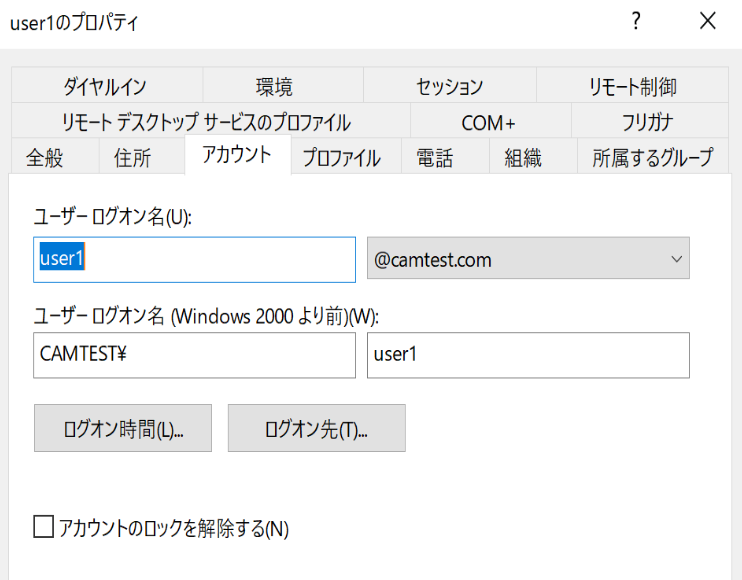
Nếu không được chỉ định, LDAPBaseDN sẽ được tự động tạo từ tên miền của ID người dùng và toàn bộ tên miền sẽ được tìm kiếm. Ví dụ, khi tìm kiếm người dùng có tên user1@camtest.com, LDAPBaseDN sẽ là "DC=camtest, DC=com".
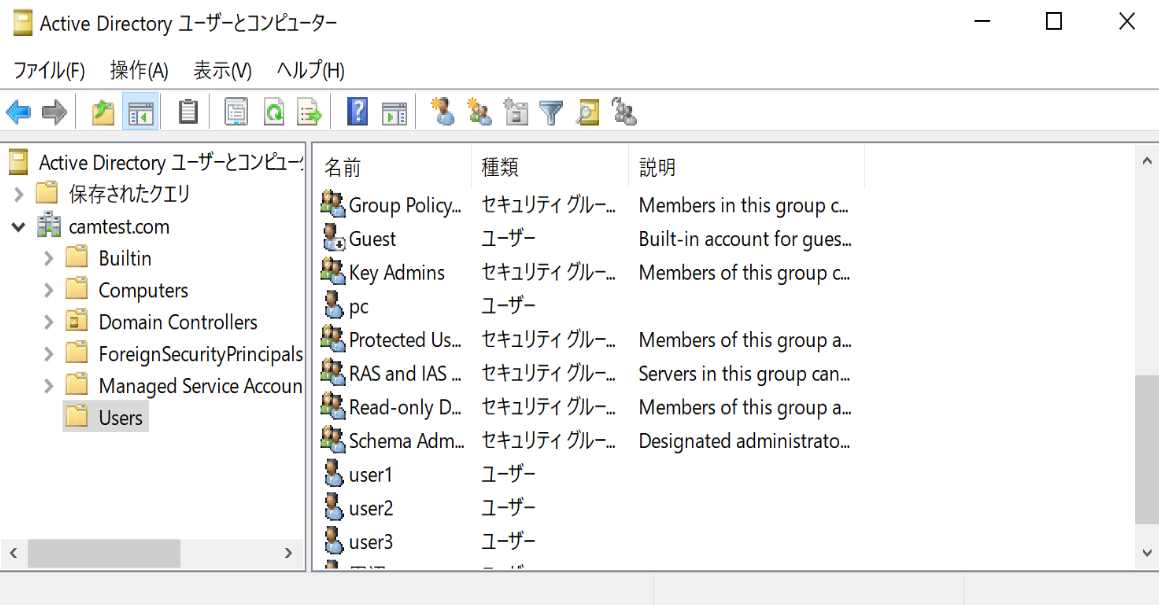
Nếu được chỉ định
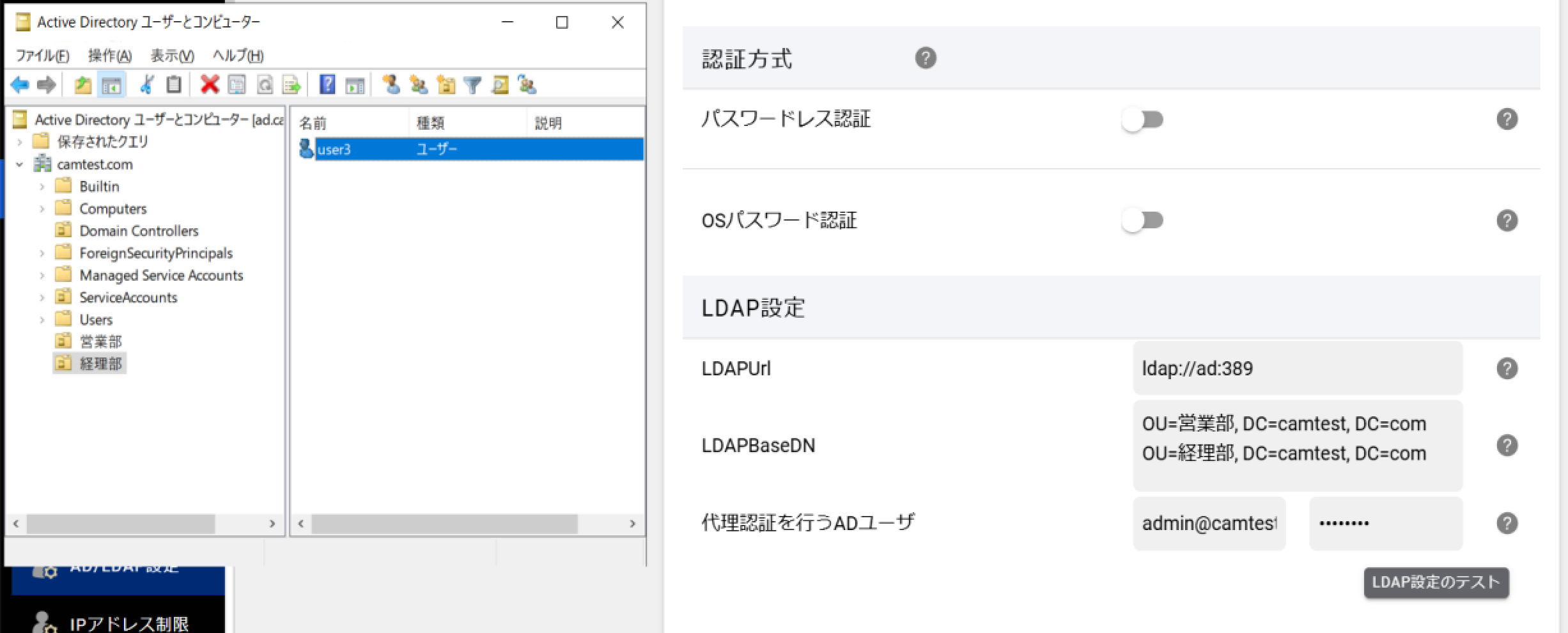
Nếu người dùng nằm trong các đơn vị tổ chức (OU), bạn có thể thu hẹp phạm vi tìm kiếm bằng cách chỉ định BaseDN riêng của từng người dùng. Sơ đồ bên dưới hiển thị một thiết lập tìm kiếm trong các đơn vị tổ chức (OU) của Phòng Kinh doanh và Phòng Kế toán.
Kiểm tra người dùng AD và cài đặt LDAP cho xác thực proxy.
Khi sử dụng SSO hoặc xác thực không cần mật khẩu với Xác thực Tích hợp Windows, hãy cấu hình người dùng AD để thực hiện xác thực proxy, sau đó thực hiện "Kiểm tra Cài đặt LDAP".
Trong quy trình xác thực được mô tả ở trên, người dùng AD thực hiện xác thực ủy quyền sẽ thực hiện tìm kiếm LDAP nội bộ để xác minh xem họ có phải là người dùng AD hợp lệ hay không.
Cài đặt đồng bộ hóa Active Directory
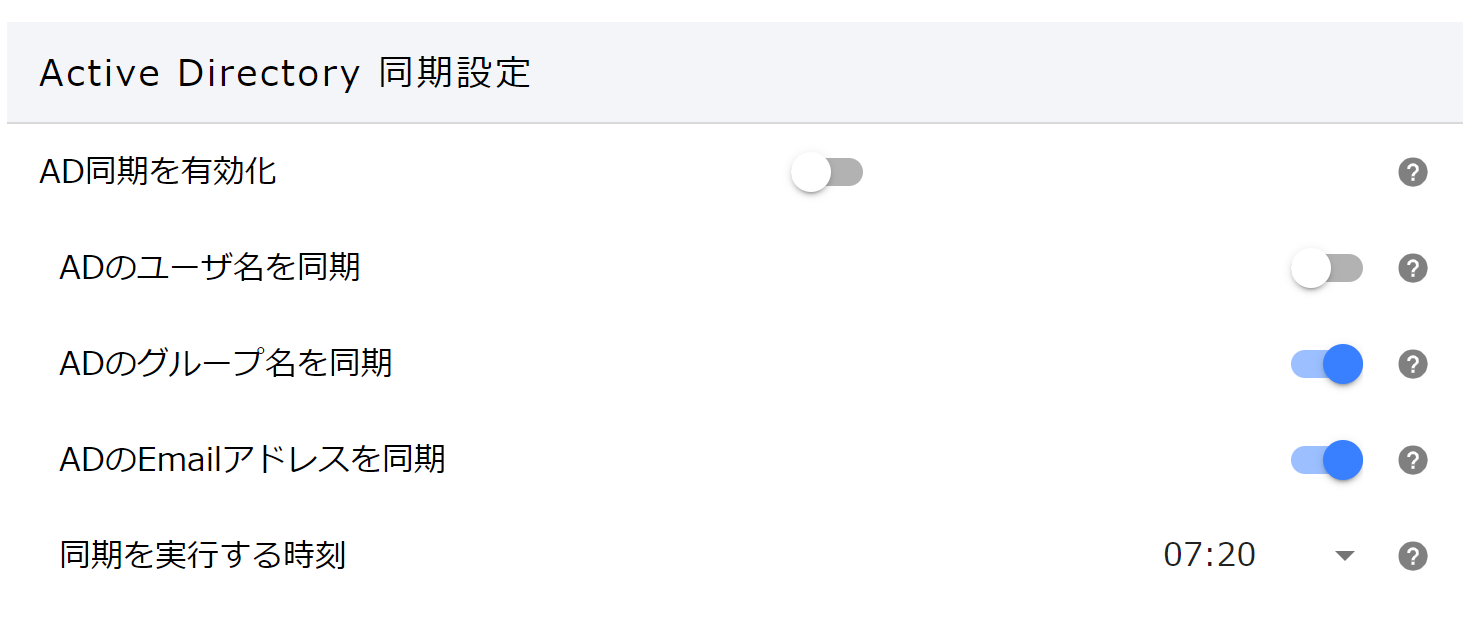
Việc kích hoạt tính năng đồng bộ hóa Active Directory sẽ truy xuất thông tin từ Active Directory vào thời điểm được chỉ định và cập nhật thông tin người dùng trong Chat&Messenger.
Thông tin cần cập nhật như sau:
- Tên người dùng... Thuộc tính displayName của AD
- Tên nhóm... Thuộc tính phòng ban AD
- Email... Thuộc tính email AD
Câu hỏi thường gặp
Tôi có thể tạo người dùng chưa tồn tại trong Active Directory không?
Nếu bạn không chọn "không cần mật khẩu" làm phương thức xác thực, bạn có thể tạo tài khoản và đăng nhập thông qua màn hình quản lý người dùng Chat&Messenger ngay cả khi người dùng đó không tồn tại trong Active Directory.
Tôi có thể tự động thêm người dùng bằng cách đồng bộ hóa với Active Directory không?
Hiện tại, Chat&Messenger không tự động thêm hoặc xóa người dùng dựa trên Active Directory. Do đó, ngay cả khi bạn bật tích hợp Active Directory, quản trị viên vẫn phải tạo người dùng Chat&Messenger thông qua màn hình đăng ký người dùng trong bảng điều khiển quản trị hoặc bằng cách tải lên tệp CSV.
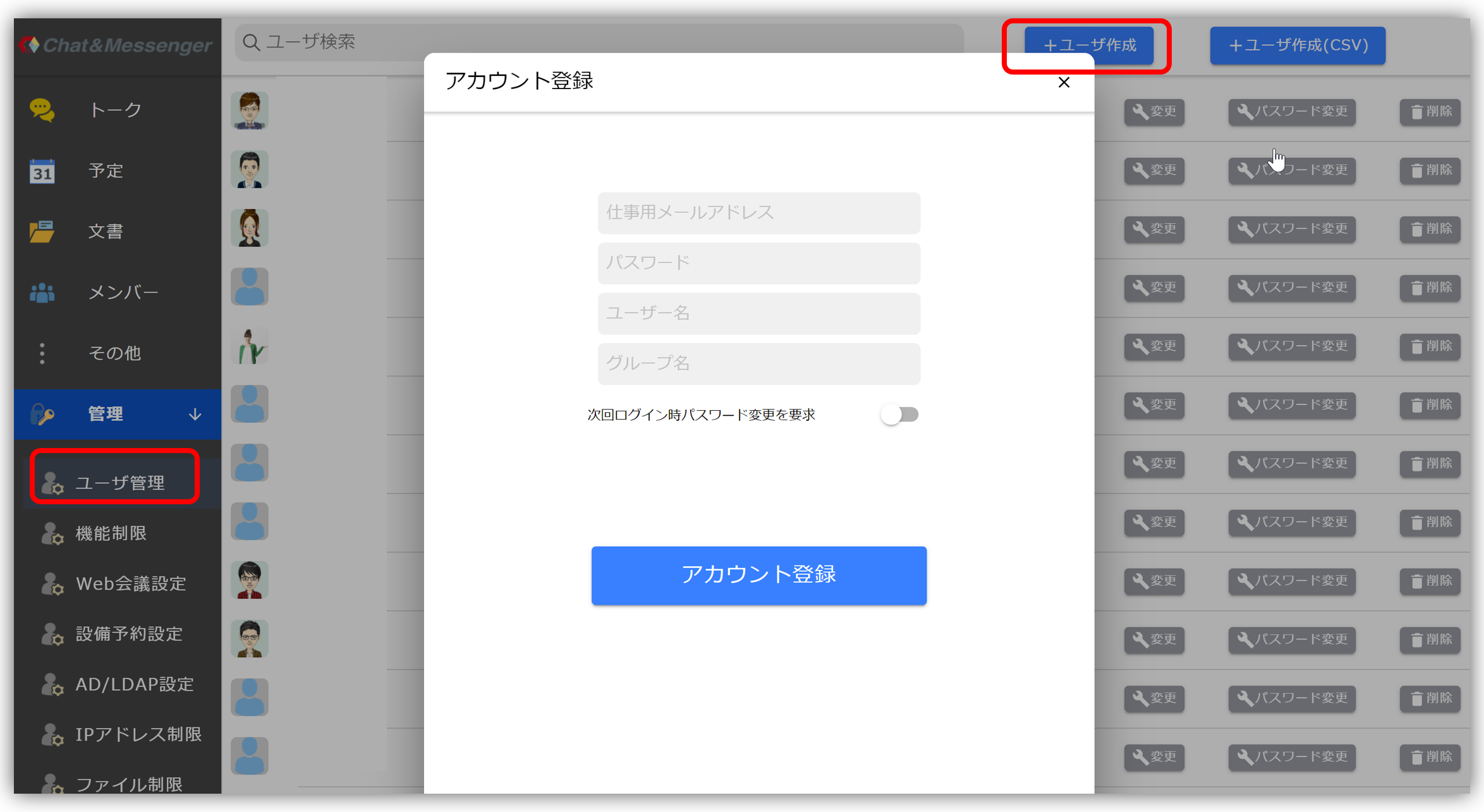 | 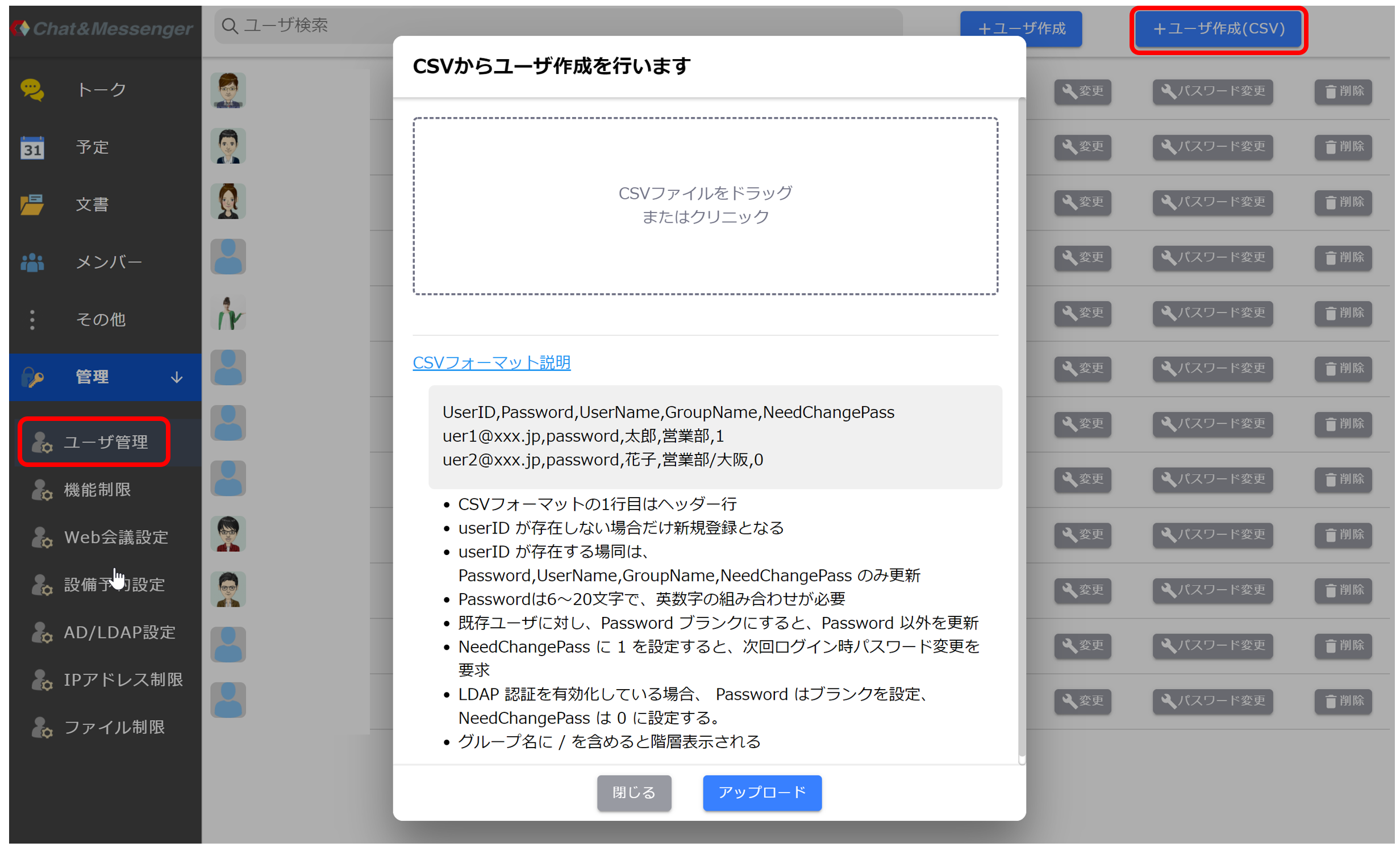 * Việc tải lên tệp CSV chỉ cho phép bạn thêm hoặc chỉnh sửa người dùng Chat&Messenger; không thể xóa người dùng. Để xóa người dùng, vui lòng xóa từng người một từ màn hình quản trị. |
Tôi muốn lấy danh sách người dùng Active Directory và tạo một tệp CSV.
Bạn có thể lấy danh sách người dùng Active Directory bằng lệnh Get-ADUser của PowerShell. Tên người dùng chính Vui lòng tạo một tệp CSV sử dụng ID người dùng (địa chỉ email công việc) trên Chat&Messenger làm dữ liệu.
> Get-ADUser -Filter {objectClass -eq "user"} -Properties info

DistinguishedName : CN=user1,CN=Users,DC=***,DC=com
GivenName         : ユーザ1
Name              : user1
ObjectClass       : user
ObjectGUID        : bf84cdab-2c21-44cf-aaca-afe493d97f2a
SamAccountName    : user1
SID               : S-1-5-21-3698402442-2374923176-*****-1104
Surname           : ユーザ1
UserPrincipalName : user1@***.com

DistinguishedName : CN=user2,CN=Users,DC=***,DC=com
GivenName         : user2
Name              : user2
ObjectClass       : user
ObjectGUID        : 482450a4-482a-40ac-b89b-434605f45571
SamAccountName    : user2
SID               : S-1-5-21-3698402442-2374923176-*****-1105
Surname           : テスト
UserPrincipalName : user2@***.com

# AD users のリストを CSVで出力
> $users = Get-ADUser -Filter {objectClass -eq "user"} -Properties UserPrincipalName, GivenName
> $selectedUsers = $users | Select-Object UserPrincipalName, GivenName
> $selectedUsers | Export-Csv -Path "C:\path\to\output\users.csv" -NoTypeInformation