ภาพรวมของบริการ Windows
CAMServer สามารถทำงานในรูปแบบบริการของ Windows ได้เช่นกัน การทำงานในรูปแบบบริการของ Windows มีข้อดีหลายประการ
ข้อดีและข้อเสีย
บุญ
- CAMServer ไม่หยุดทำงานแม้ว่าจะเชื่อมต่อกับเซิร์ฟเวอร์ผ่านเดสก์ท็อประยะไกลและล็อกออฟแล้วก็ตาม
- กระบวนการปิดระบบจะดำเนินการอย่างน่าเชื่อถือเมื่อระบบปฏิบัติการปิดตัวลง
- ในกรณีที่ CAMServer เกิดข้อผิดพลาด คุณสามารถตั้งค่าให้ระบบเริ่มต้นใหม่โดยอัตโนมัติโดยใช้ฟังก์ชัน "การกู้คืน" ของบริการ Windows
ข้อเสีย
- ไม่มีอะไรเป็นพิเศษ
วิธีการตั้งค่า
ตรวจสอบโฟลเดอร์ win_service ในโครงสร้างโฟลเดอร์หลังจากติดตั้งเสร็จแล้ว
ใช้เป็นสคริปต์สำหรับการลงทะเบียน/ลบ/เริ่ม/หยุดบริการCAMServer/win_service มันตั้งอยู่ตรงนั้น
บทบาทของแต่ละบทมีดังต่อไปนี้:
- installSvc.vbs... ลงทะเบียน CAMServer เป็นบริการของ Windows
- removeSvc.vbs... ลบเซอร์วิส CAMServer ที่ลงทะเบียนไว้แล้ว
- startSvc.vbs... เริ่ม CAMServer เป็นบริการ
- stopSvc.vbs... หยุดการทำงานของบริการ CAMServer ที่เพิ่งเริ่มต้นขึ้น
ลงทะเบียนบริการ Windows
ในการเรียกใช้ CAMServer ในรูปแบบบริการ คุณต้องลงทะเบียน CAMServer เป็นบริการกับ Windows เพียงครั้งเดียวในตอนเริ่มต้นเท่านั้น
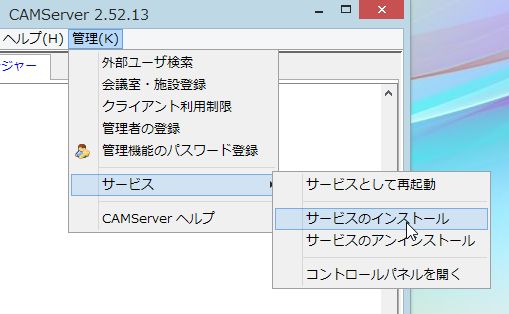
ในการลงทะเบียนเป็นบริการของ Windows ให้คลิกและเรียกใช้ไฟล์ camserver.exe ที่อยู่ในโฟลเดอร์ที่แตกไฟล์ออกมา หน้าต่างหลักจะปรากฏขึ้นตามปกติ จากนั้นไปที่ "เมนูการจัดการ" → "บริการ" → "ติดตั้งบริการ"
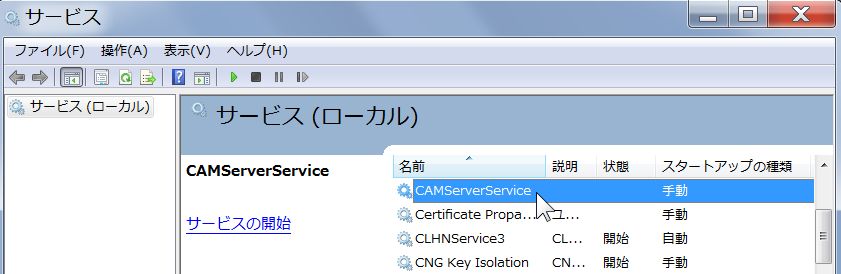
เมื่อเรียกใช้งาน ระบบจะลงทะเบียนเป็นบริการโดยใช้ชื่อบริการว่า "CAMServerService"
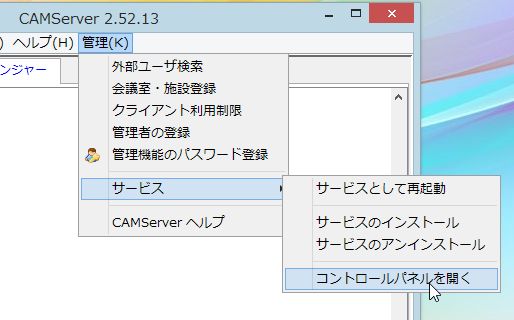
หลังจากลงทะเบียนแล้ว หากต้องการตรวจสอบว่าบริการได้รับการลงทะเบียนอย่างถูกต้องหรือไม่ ให้เปิดหน้าจอ Windows Services ในแผงควบคุม
เริ่มบริการ Windows โดยอัตโนมัติ
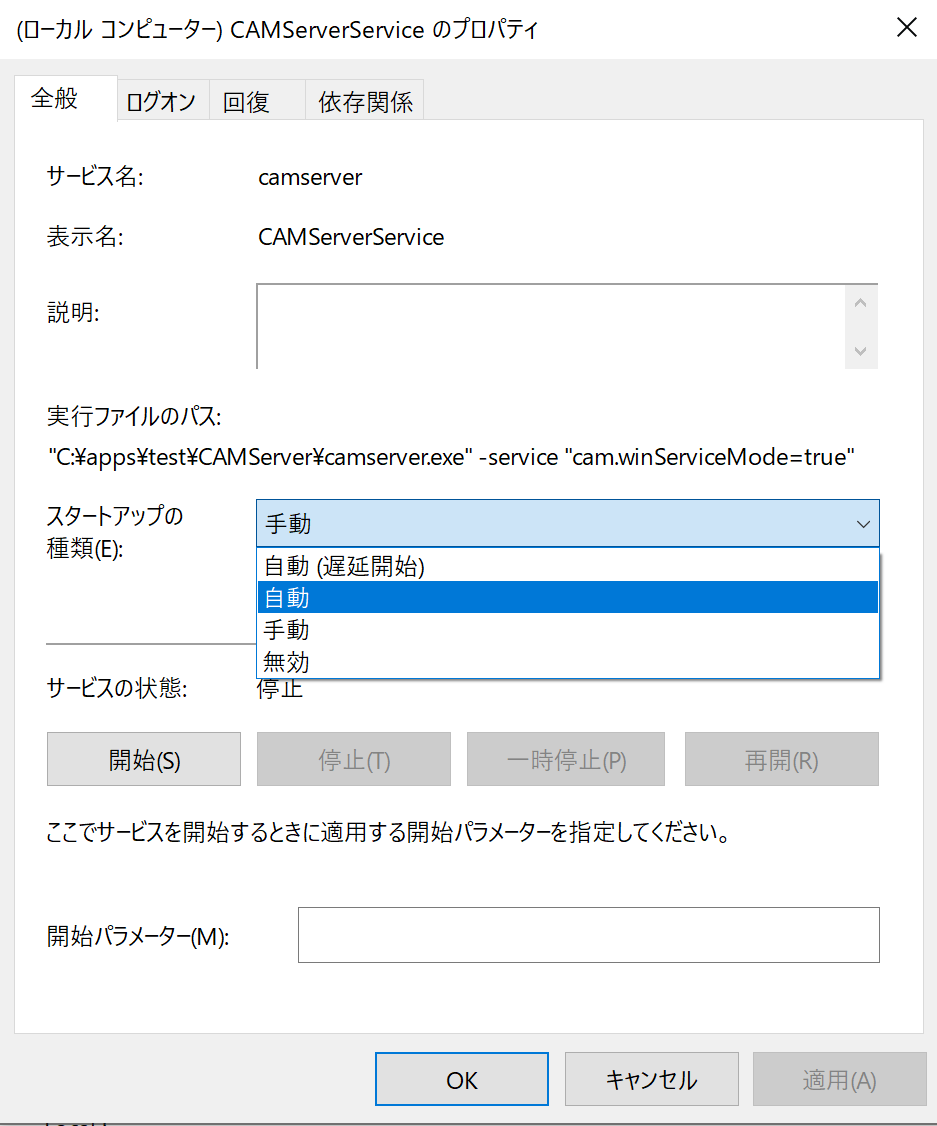
ในหน้าจอ Windows Services ชื่อของบริการจะปรากฏขึ้น บริการ CAMServer ดับเบิ้ลคลิกแล้วเลือก "อัตโนมัติ" ในช่อง "ประเภทการเริ่มต้น"
เพื่อให้บริการของ Windows เริ่มทำงานโดยอัตโนมัติเมื่อระบบปฏิบัติการ Windows เริ่มทำงาน คุณต้องกำหนดค่าให้บริการเหล่านั้นเริ่มทำงานโดยอัตโนมัติ
ผู้ใช้ระบบปฏิบัติการที่เรียกใช้บริการ Windows
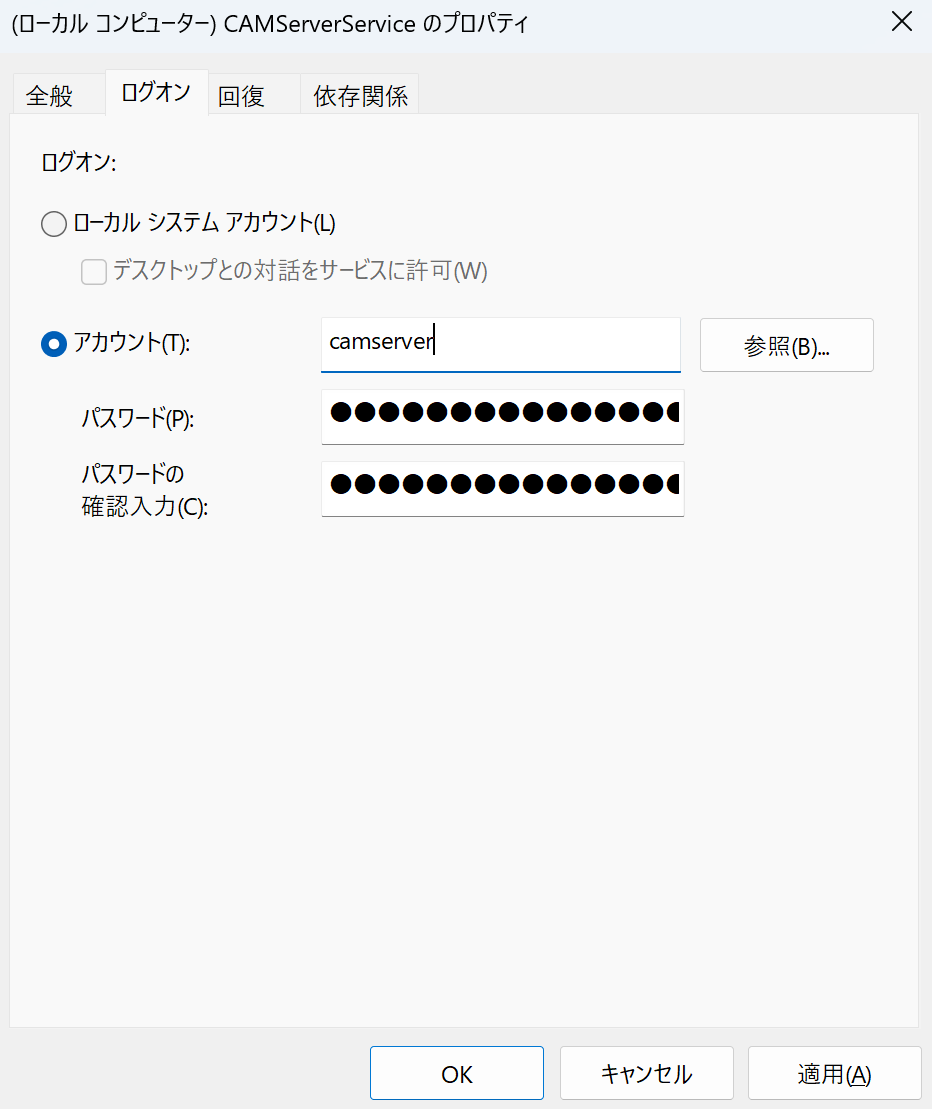
หากไม่มีการกำหนดค่าเฉพาะใดๆ ผู้ใช้ระบบปฏิบัติการที่เรียกใช้บริการ CAMServer สำหรับ Windows จะเป็นบัญชี Windows ในเครื่องนั้นๆ
เพื่อแก้ไขปัญหาความซ้ำซ้อนเมื่อวางไฟล์ฐานข้อมูลบนไดรฟ์เครือข่ายเพื่อแก้ไขปัญหานี้ ให้เปลี่ยนผู้ใช้ระบบปฏิบัติการที่เรียกใช้บริการ Windows (ใช้บัญชีโดเมนหรือบัญชีบริการเฉพาะ)
เกี่ยวกับเรื่องราวข้างต้นตั้งค่าสิทธิ์การเข้าถึงแบบควบคุมเต็มรูปแบบสำหรับโฟลเดอร์ CAMServer และโฟลเดอร์ที่แชร์ดังนั้น แม้ว่าจะทำงานในรูปแบบบริการของ Windows ก็ยังสามารถเข้าถึงไดรฟ์เครือข่ายได้
ระบบจะกู้คืนอัตโนมัติเมื่อเกิดข้อผิดพลาด
หากบริการ CAMServer หยุดทำงาน คุณสามารถใช้คุณสมบัติการกู้คืนบริการของ Windows เพื่อเริ่มต้นบริการใหม่โดยอัตโนมัติได้
ในเมนูการตั้งค่าบริการของเครื่องมือการจัดการ ให้เลือก CAMServer และในคุณสมบัติ ภายใต้แท็บ "การกู้คืน" ให้เลือก "รีสตาร์ทบริการ" หรือตัวเลือกที่คล้ายกันสำหรับข้อผิดพลาดเริ่มต้น
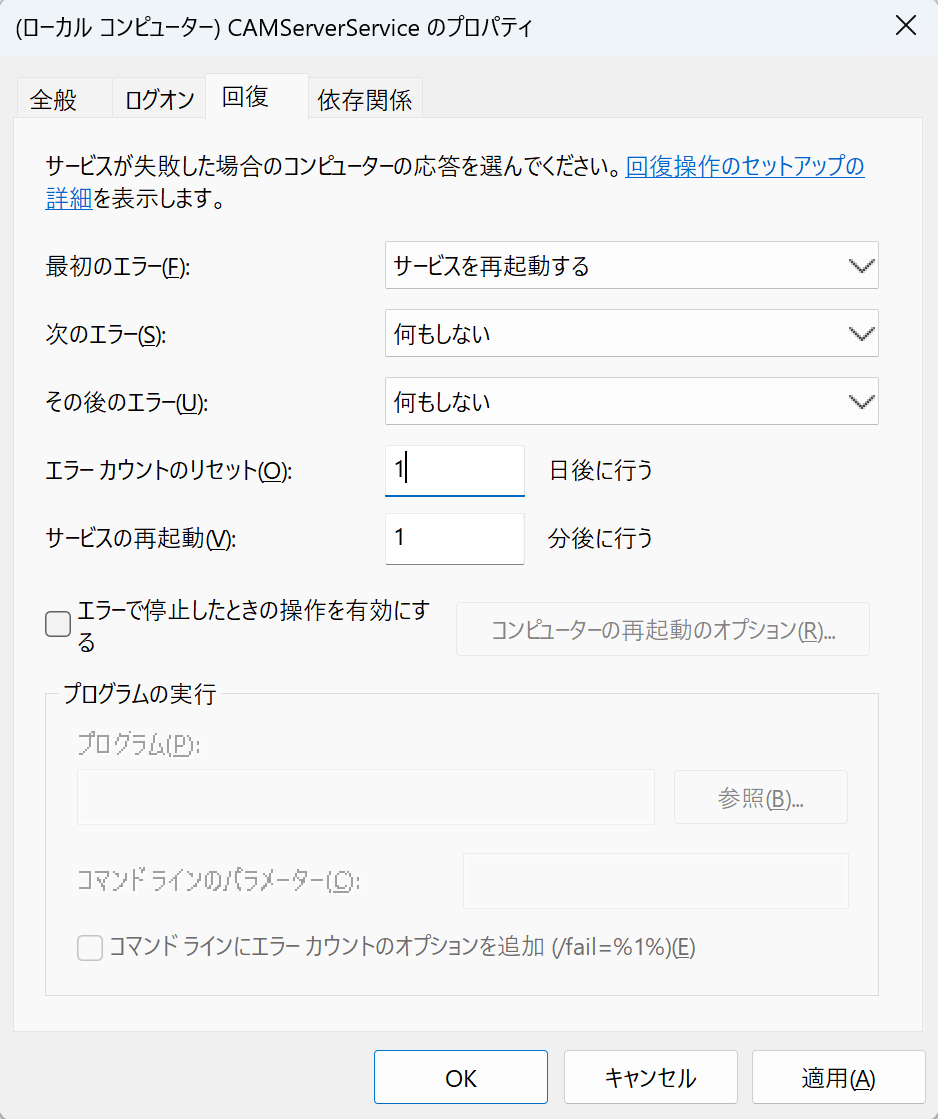
*โปรดดูรายละเอียดต่อไปนี้สำหรับความหมายของแต่ละการตั้งค่า
การเริ่มต้นและการหยุดบริการของ Windows
เริ่มต้นทำงานในฐานะบริการของ Windows
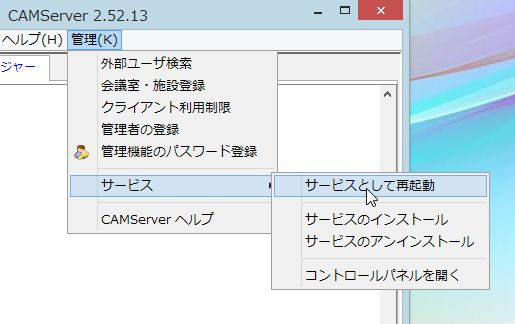
เริ่มบริการจากแผงควบคุม หรือโดยไปที่ "เมนูการจัดการ" → "บริการ" → "เริ่มบริการ" ใน CAMServer
เริ่มการทำงานของบริการจากแผงควบคุม
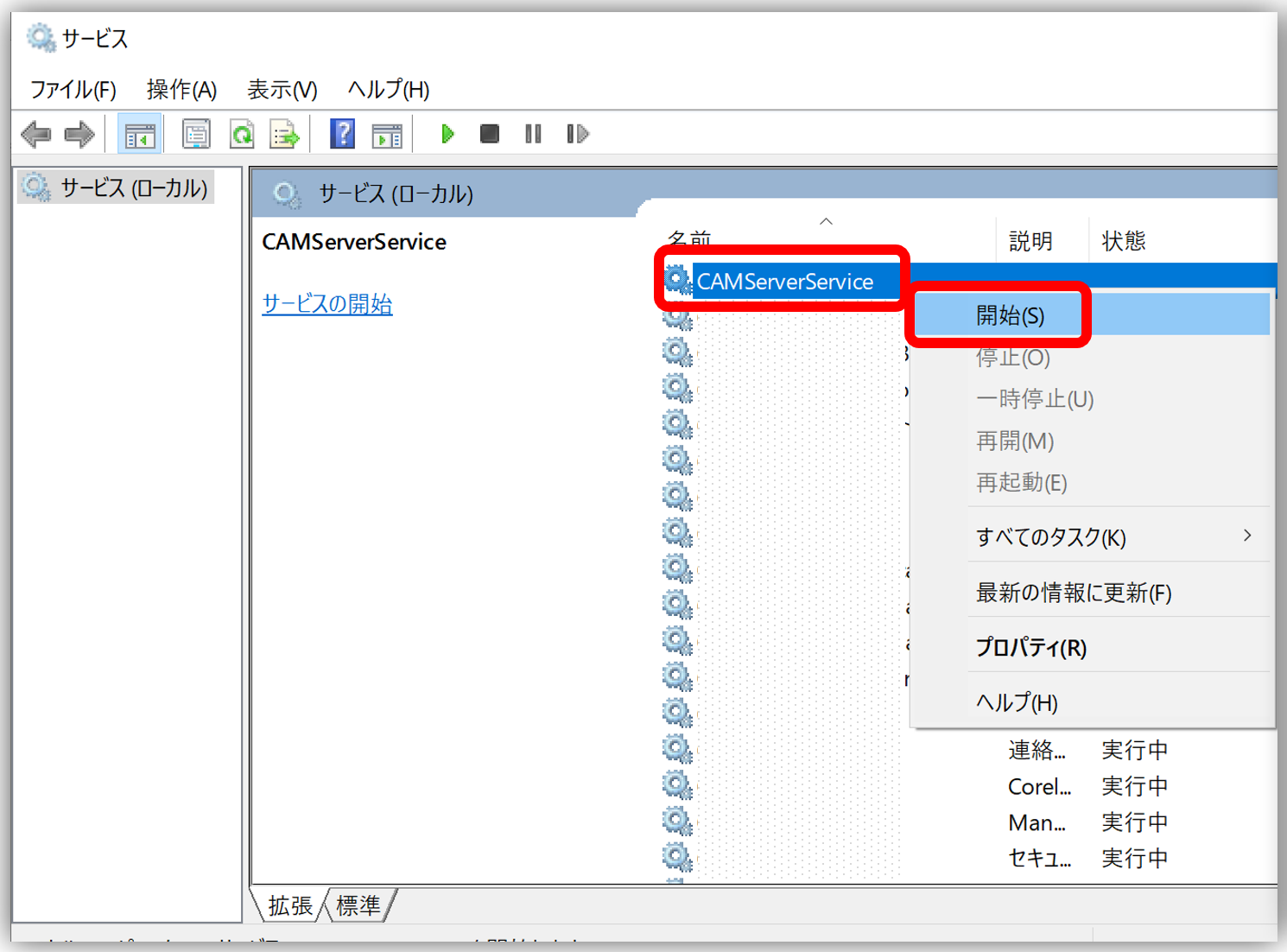
บริการ "เมนูการจัดการ" ของ CAMServer เปิดใช้งานแล้ว
หยุดบริการของ Windows
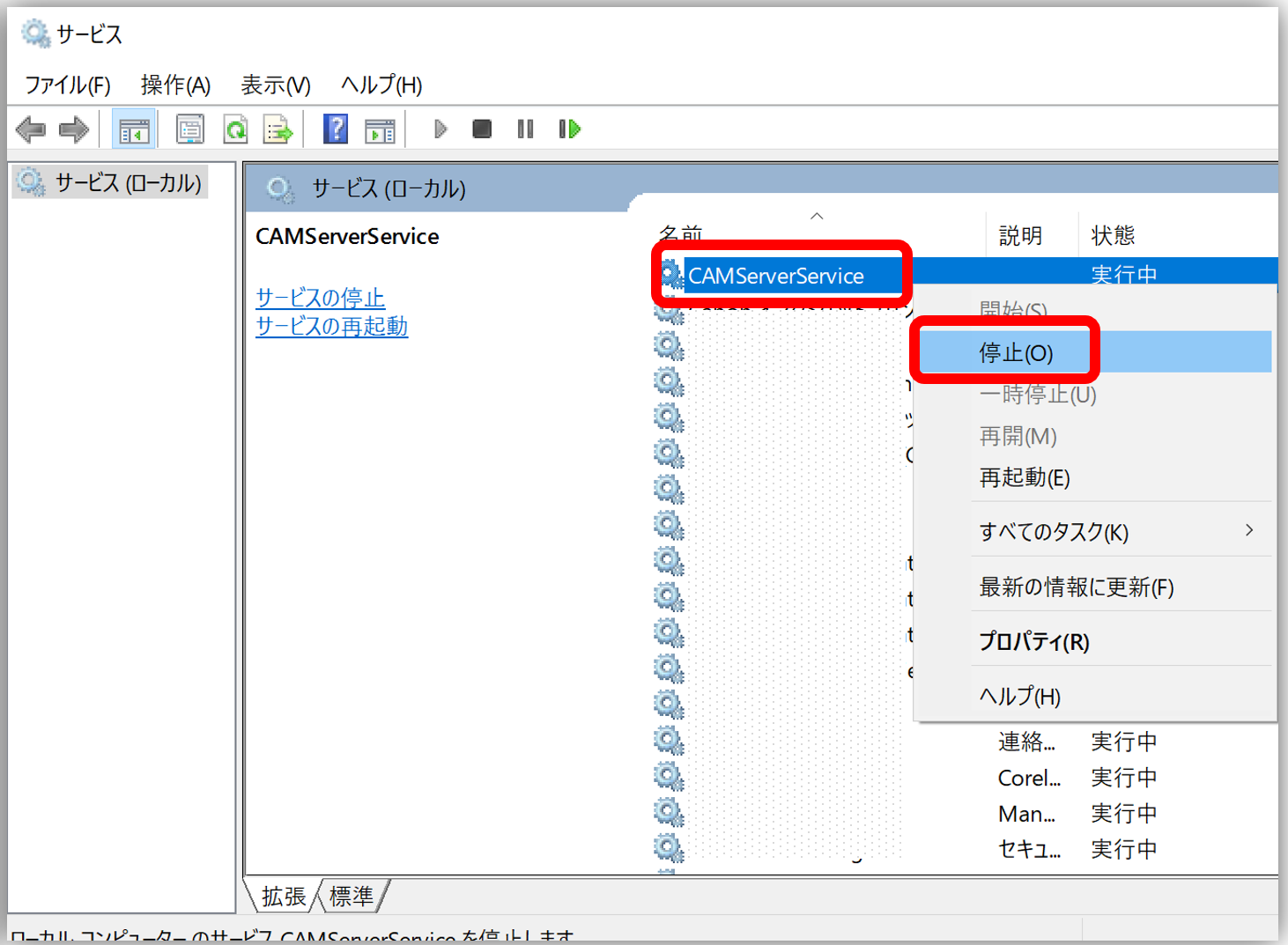
คุณสามารถหยุดบริการได้อย่างปลอดภัยโดยการหยุดจากแผงควบคุม หรือโดยการเรียกใช้ camserver.exe ด้วยตนเองก่อนเริ่มใช้งานหน้าจอ
หมายเหตุสำหรับเวอร์ชันบริการ
เมื่อทำการย้ายจากเวอร์ชันมาตรฐาน โปรดตรวจสอบให้แน่ใจว่าการเริ่มต้นของเวอร์ชันมาตรฐานและการตั้งค่า "เริ่มต้นอัตโนมัติ" ของบริการ Windows ไม่ขัดแย้งกัน
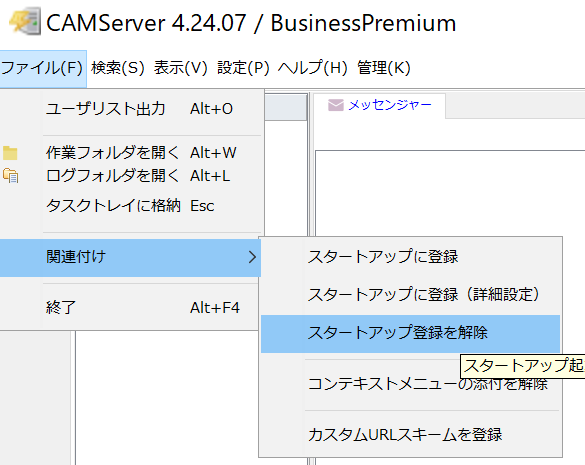
วิธีการปิดการใช้งานการเริ่มต้นระบบเมื่อมีการเปิดใช้งานอยู่ แสดงอยู่ในแผนภาพทางด้านขวา