









คำแนะนำในการติดตั้งและการอัปเกรดเวอร์ชัน
ขั้นตอนการติดตั้งและการอัปเกรดเวอร์ชันเหมือนกัน
1. แตกไฟล์ cam_setup.zip ที่ดาวน์โหลดมาไปยังตำแหน่งที่เหมาะสม
โครงสร้างไฟล์หลังจากแตกไฟล์ cam_setup.zip แล้วจะมีดังต่อไปนี้:

2. เรียกใช้ไฟล์ cam_setup[หมายเลขเวอร์ชัน].exe
โปรแกรมติดตั้งจะเริ่มทำงาน
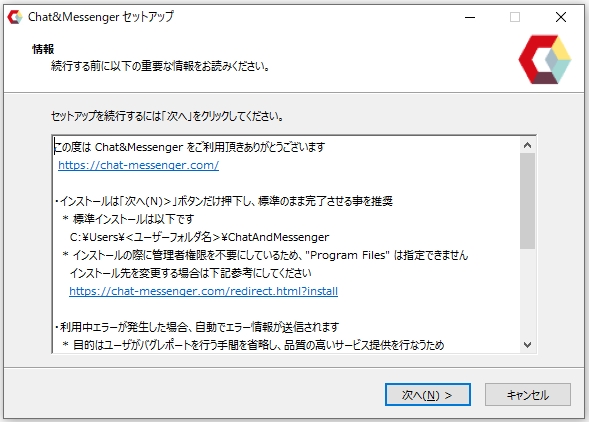
3. ระบุโฟลเดอร์ที่คุณต้องการติดตั้งซอฟต์แวร์
การแสดงผลเริ่มต้นคือ C:\Users\[UserName]\ChatAndMessenger ตัวเลือกนี้จะถูกเลือกไว้ ห้ามเปลี่ยนแปลงเว้นแต่จะมีเหตุผลเฉพาะเจาะจง
- [UserName] คือชื่อล็อกอินสำหรับพีซีของคุณ
- เมื่อติดตั้งเสร็จแล้ว ตำแหน่งการติดตั้งจะถูกบันทึกไว้และจะคงอยู่ระหว่างการอัปเกรดเวอร์ชัน
- C:\Users\[UserName] หากติดตั้งในตำแหน่งอื่น อาจเกิดปัญหาขึ้นอยู่กับสภาพแวดล้อม เนื่องจากปัญหาเกี่ยวกับสิทธิ์ในการอัปเดตไฟล์
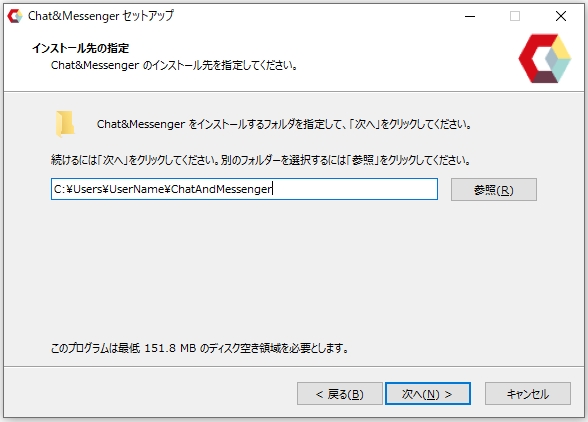
4. เลือกตัวเลือกการติดตั้ง
หากคุณวางแผนที่จะใช้ Chat&Messenger เป็นเวลานาน โปรดเลือกตัวเลือกทั้งหมดนี้
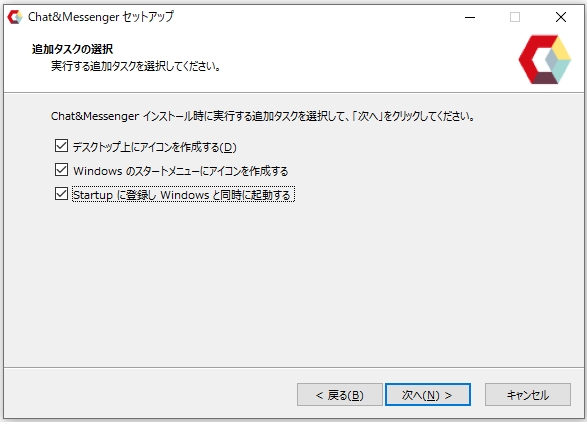
5. การตรวจสอบการติดตั้ง
หลังจากตรวจสอบแล้ว หากไม่มีปัญหาใดๆ ให้คลิกปุ่ม "ถัดไป (N)>" เพื่อทำการติดตั้งให้เสร็จสมบูรณ์
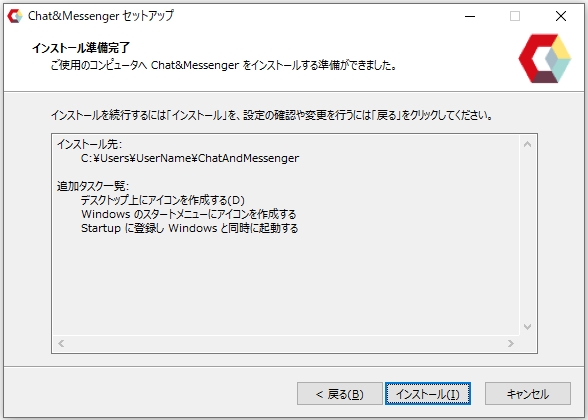
6. เปิดใช้งาน Chat&Messenger
เมื่อการติดตั้งเสร็จสิ้น Chat&Messenger จะเปิดใช้งานโดยอัตโนมัติ และหน้าต่างหลักจะปรากฏบนเดสก์ท็อปของคุณ
การตรวจสอบหลังการติดตั้ง
-
โครงสร้างโฟลเดอร์หลังการติดตั้งจะเป็นดังนี้:
แชทและเมสเซนเจอร์
├─config ... โฟลเดอร์ที่เก็บไฟล์การตั้งค่า
├─บันทึก ・・・พื้นที่จัดเก็บไฟล์บันทึกของโปรแกรมส่งข้อความ
├─jre ... โฟลเดอร์ระบบรันไทม์ OpenJDK
├─sys ...โฟลเดอร์แผนกระบบ
└─cam.exe ...ไฟล์ปฏิบัติการ - เพื่อเป็นข้อมูลอ้างอิงเท่านั้นคำแนะนำในการเริ่มต้นใช้งานและการตั้งค่าเบื้องต้น、ฟังก์ชันผู้ส่งสารหากคุณอ่านอย่างละเอียด คุณน่าจะเข้าใจวิธีการทำงานโดยทั่วไปได้
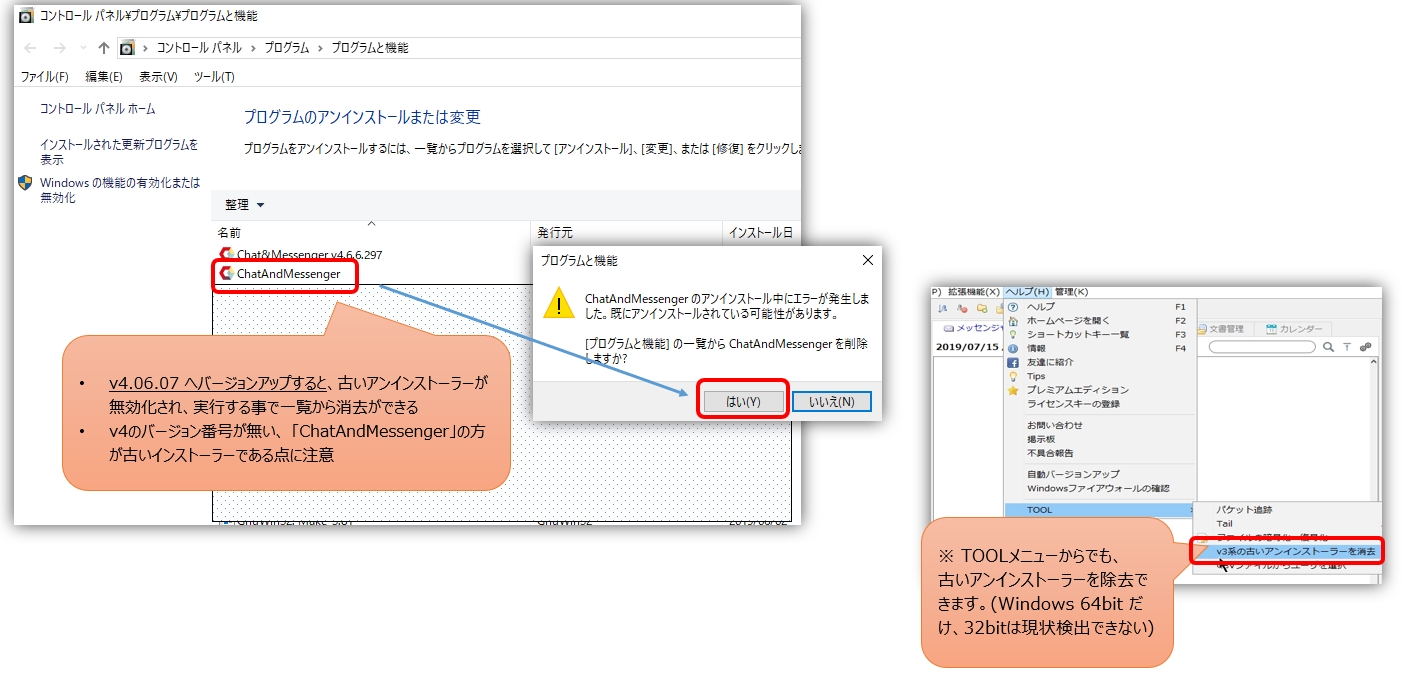
ลบโปรแกรมถอนการติดตั้งเวอร์ชัน 3 เก่าออกจาก "แผงควบคุม/โปรแกรม"
เมื่ออัปเกรดจากเวอร์ชัน 3 เป็นเวอร์ชัน 4 โปรแกรมถอนการติดตั้งเวอร์ชัน 3 ตัวเก่าจะยังคงอยู่ใน "แผงควบคุม/โปรแกรม" คุณสามารถลบเฉพาะโปรแกรมถอนการติดตั้งเวอร์ชัน 3 ตัวเก่าได้โดยทำตามขั้นตอนเหล่านี้
- การอัปเกรดเป็นเวอร์ชัน 4.06.07 หรือใหม่กว่าจะปิดใช้งานโปรแกรมถอนการติดตั้งเวอร์ชันเก่า(ใช้งานร่วมกับการอัปเดตเวอร์ชันอัตโนมัติได้)
- ตัวติดตั้งเวอร์ชันเก่าคือตัวติดตั้งสำหรับ "ChatAndMessenger" ใน "แผงควบคุม/โปรแกรม" (ตัวที่มีหมายเลขเวอร์ชัน เช่น v4 คือเวอร์ชันใหม่กว่า)
- หลังจากอัปเดตเป็นเวอร์ชัน 4.06.07 หรือใหม่กว่า ตัวติดตั้งเวอร์ชันเก่าจะถูกปิดใช้งาน และสามารถลบออกได้โดยการเรียกใช้คำสั่ง

วิธีการถอนการติดตั้ง
โปรดถอนการติดตั้ง ChatAndMessenger จาก "เพิ่มหรือลบโปรแกรม" ในแผงควบคุมของ Windows
*แม้หลังจากถอนการติดตั้งเสร็จสมบูรณ์แล้ว ไฟล์บันทึกและไฟล์การกำหนดค่าในโฟลเดอร์ ChatAndMessenger จะยังคงอยู่ หากต้องการลบออกอย่างสมบูรณ์ โปรดลบโฟลเดอร์ ChatAndMessenger ด้วยตนเอง
โปรดแจ้งเหตุผลในการถอนการติดตั้ง