









เราไม่แนะนำให้ลูกค้าใหม่ใช้การโทรผ่านวิดีโอ การประชุมทางเว็บโปรดใช้บริการนี้
เตรียมไมโครโฟนและกล้องให้พร้อม
จำเป็นต้องใช้ไมโครโฟนและกล้องในการใช้งานการประชุมทางวิดีโอและการโทรด้วยเสียง
โดยปกติแล้วจะมีมาให้พร้อมกับพีซีอยู่แล้ว แต่หากพีซีของคุณไม่รองรับ ผลิตภัณฑ์ไมโครโฟนและกล้องที่แนะนำโปรดดูรายละเอียดต่อไปนี้สำหรับวิธีการขอรับเอกสารดังกล่าว
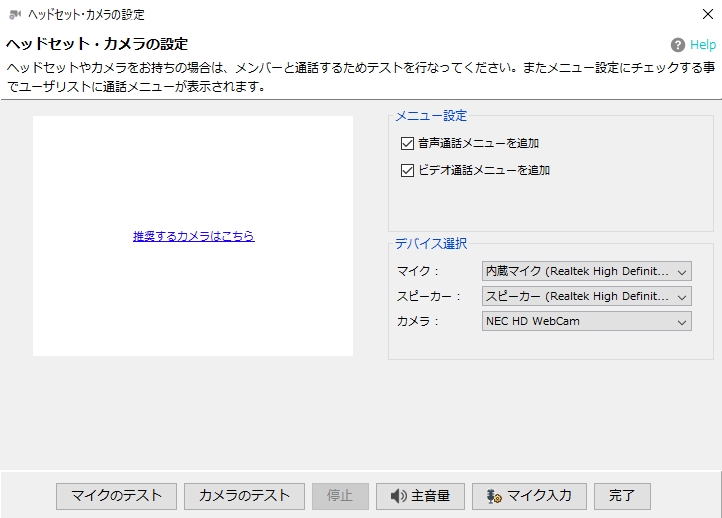
การตั้งค่าการทดสอบและการเพิ่มเมนู
ครั้งแรก โปรดทดสอบโดยใช้เมนู "ส่วนขยาย" ⇒ "การโทรด้วยเสียง/วิดีโอ" หากไม่มีปัญหาใดๆ โปรดเพิ่มเมนู "การโทรด้วยเสียง" และ "การโทรด้วยวิดีโอ"
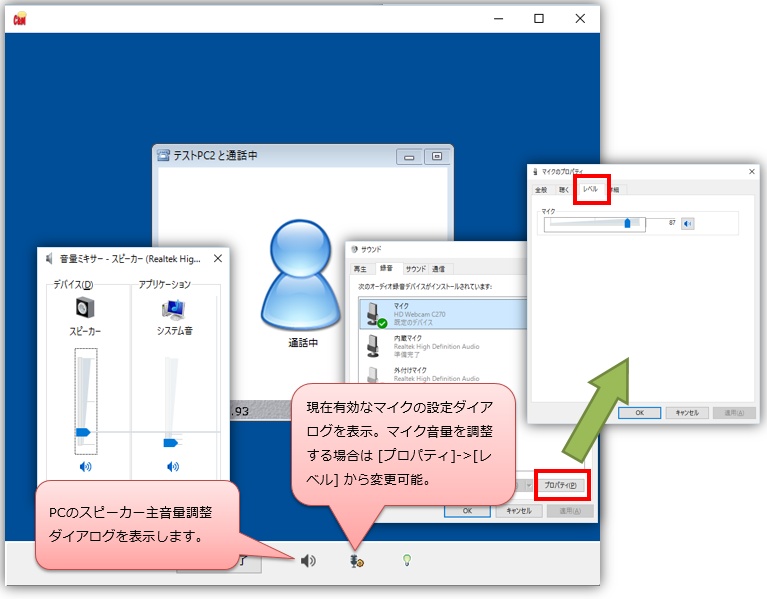
ปรับระดับเสียงลำโพงและไมโครโฟนของคอมพิวเตอร์ของคุณ
โปรดเปิดหน้าต่างปรับระดับเสียงดังที่แสดงด้านล่าง และปรับระดับเสียงตามต้องการ
การป้องกันเสียงหอน
โปรดดูข้อมูลต่อไปนี้
การประชุมทางวิดีโอ/การประชุมผ่านเว็บ: สาเหตุและวิธีแก้ปัญหาเสียงสะท้อน/เสียงก้อง
เพื่อโทรออก
เมื่อทำการทดสอบชุดหูฟังและกล้องเรียบร้อยแล้ว และตั้งค่าสาธารณะเสร็จสมบูรณ์ คุณจะสามารถโทรออกไปยังสมาชิกท่านอื่นได้
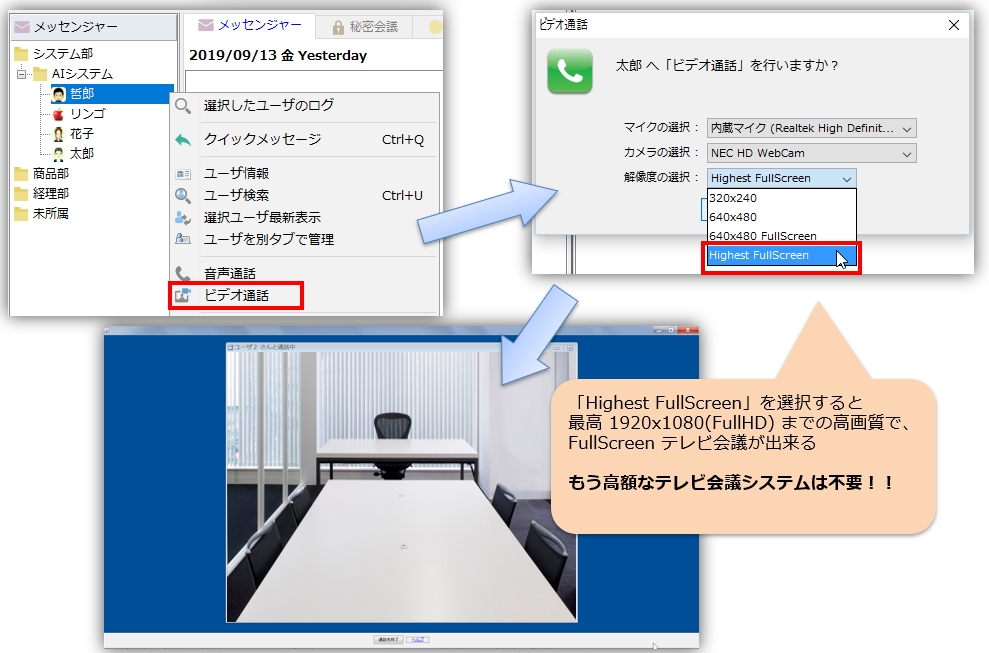
เลือกผู้ใช้ที่ต้องการจากรายการผู้ใช้ จากนั้นคลิกขวาแล้วเลือก "การโทรด้วยเสียง" หรือ "การโทรผ่านวิดีโอ" จากเมนู
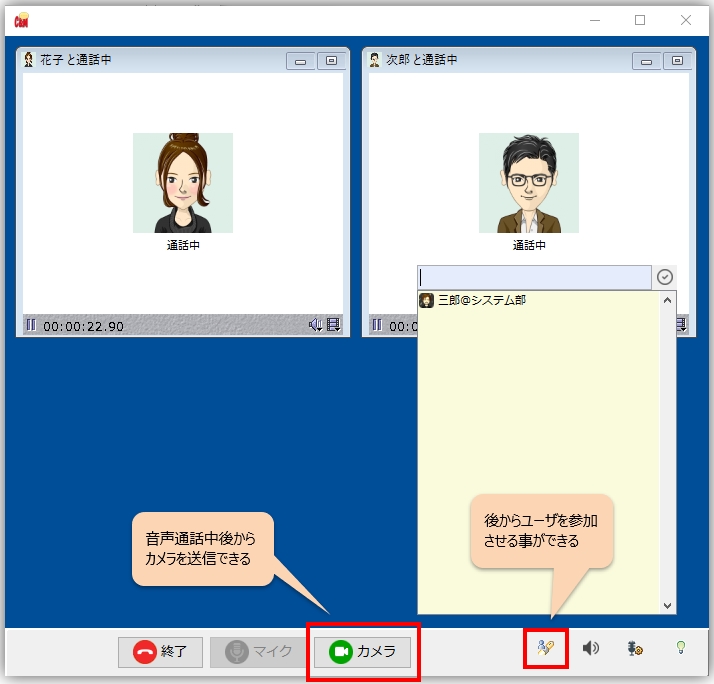
ส่งภาพจากกล้องภายหลัง เพิ่มผู้ใช้
การแชร์หน้าจอเดสก์ท็อปและการช่วยเหลือระยะไกล
หากต้องการแชร์หน้าจอ โปรดเลือกหน้าจอที่คุณต้องการแชร์ จากนั้นดำเนินการตามขั้นตอนต่อไปนี้:
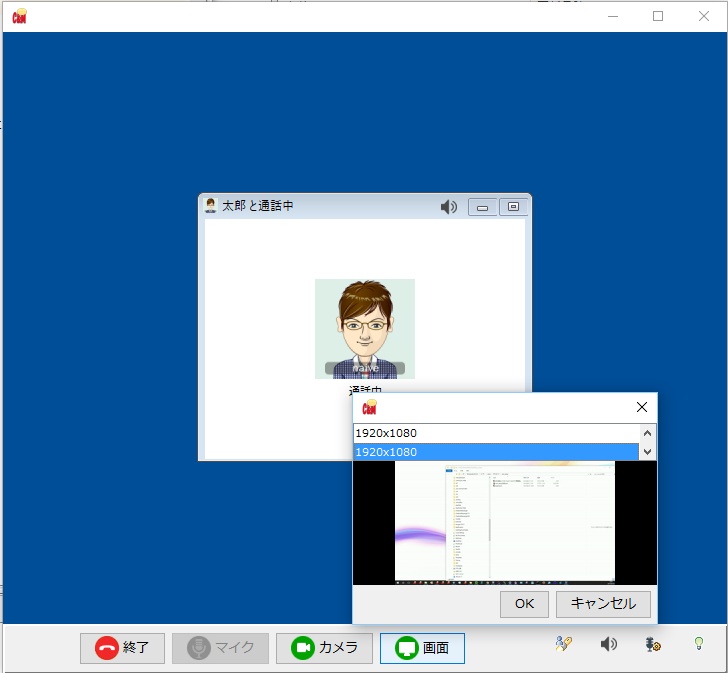 *การแชร์หน้าจอใช้ได้เฉพาะระหว่างการโทรด้วยเสียงเท่านั้น (ไม่สามารถใช้ร่วมกับกล้องได้) |
หากคุณใช้ Remote Assistant โปรดทำตามขั้นตอนต่อไปนี้:
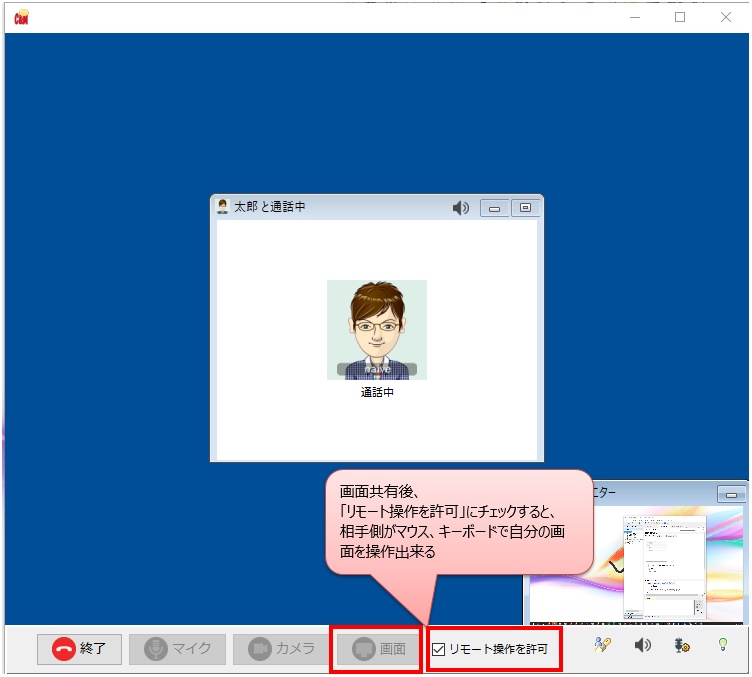 |
สามารถเชื่อมต่อกับสมุดโทรศัพท์ออนไลน์ได้
ด้วยการลงทะเบียนรูปแบบ URL แบบกำหนดเอง คุณสามารถใช้ฟังก์ชันการโทรของ Chat&Messenger จากสมุดโทรศัพท์บนเว็บของบริษัทของคุณได้ เป็นต้น
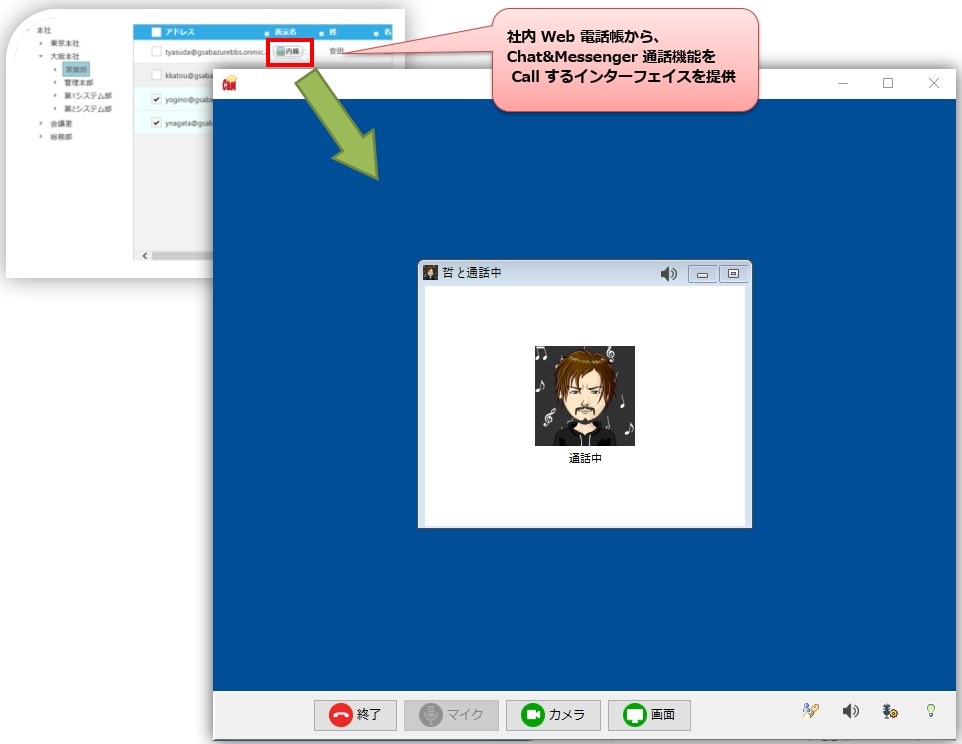
ต่อไปนี้เป็นคำอธิบายเกี่ยวกับวิธีการลงทะเบียนและทดสอบ
ลงทะเบียนรูปแบบ URL แบบกำหนดเอง
การลงทะเบียนรูปแบบ URL แบบกำหนดเองต้องทำตามขั้นตอนต่อไปนี้:
- ใช้โปรแกรมติดตั้งเวอร์ชัน 4.01.10 หรือใหม่กว่าเพื่ออัปเดตไลบรารี
- ในแอป Chat&Messenger ให้ไปที่เมนู [ไฟล์] ⇒ [การเชื่อมโยง] ⇒ [ลงทะเบียนรูปแบบ URL แบบกำหนดเอง]
- จากหน้าเว็บ ให้ใช้โค้ด JavaScript ต่อไปนี้ ChatAndMessenger://call ดำเนินการ
การทดสอบรูปแบบ URL แบบกำหนดเอง
คุณสามารถทดสอบการโทรได้โดยป้อนที่อยู่อีเมลหรือชื่อผู้ใช้ของผู้ที่คุณรู้จักใน Chat&Messenger
อีเมล:
ชื่อผู้ใช้: