









Perkenalan
Kustomisasi utamanya adalah Pembatasan fungsi Kami akan mengimplementasikannya, tetapi dengan penyesuaian yang tidak konvensional. boot.ini Tapi kami memang mendukungnya.boot.ini Metode pengeditannya adalah sebagai berikut:
- CAMServer berhenti
- CAMServer/boot.ini (Buat atau edit file)
- Proses Startup CAMServer
Isi dari boot.ini juga disalin ke file cam.ini. File cam.ini digunakan oleh CAMServer untuk menyimpan nilai konfigurasi secara dinamis.
- Jika Anda membuat file boot.ini menggunakan Notepad di lingkungan yang tidak menampilkan ekstensi file, ekstensi akan ditambahkan, sehingga menghasilkan boot.ini.txt. Harap aktifkan tampilan ekstensi file di File Explorer sebelum membuat file tersebut.
Pengaturan dasar
Mengatur domain URL untuk mengakses server.
Tetapkan nama domain untuk URL yang digunakan untuk mengakses server. Pengaturan nama domain Pengaturan ini juga dapat dikonfigurasi melalui GUI. Pengaturan ini digunakan di tempat-tempat berikut:
- URL konferensi web
- Nama host saat mengakses server STUN untuk konferensi web.
- Berbagi tautan pesan
- Mengalihkan URL di SSO
- URL tujuan klik notifikasi web/push
# サーバへアクセスする URLドメインの設定
cam.serverURLDomain=camserver.xyz
Tentukan panjang kata sandi login.
# ログインパスワードの長さを指定 ※ 6以上に設定する必要があります
cam.userPasswordMinLength=8
Penghapusan data
Jumlah hari telah berlalu sejak pesan dihapus
Untuk mencegah penurunan kecepatan pemuatan selama pengoperasian jangka panjang, kami akan menghapus pesan tersebut.
# 365日経過したメッセージを自動で削除
cam.deleteMessageDays=365Pindahkan pesan ke tabel arsip
Untuk mencegah penurunan kecepatan pemuatan selama operasi jangka panjang, pesan dipindahkan ke tabel arsip. Secara default, pesan yang diarsipkan hanya dapat dilihat oleh administrator di layar manajemen pesan. Untuk membuatnya dapat dilihat oleh pengguna umum melalui pencarian log, diperlukan langkah-langkah tambahan. cam.restrictArchivedMessageAdminOnly=false Saya juga akan menambahkan ini.
# 365日経過したメッセージをアーカイブテーブルに移動
cam.archiveMessageDays=365Hapus pesan dari tabel arsip.
# 1000日経過したメッセージをアーカイブテーブルから削除
cam.deleteArchivedMessageDays=1000
Jumlah hari telah berlalu sejak penghapusan file yang dilampirkan pada pesan.
# 365日経過したメッセージの添付ファイルを自動で削除
cam.deleteMessageAttachmentDays=365
Mengirim dan menerima pesan
Jumlah karakter maksimum dalam pesan yang dikirim
Anda dapat menentukan jumlah karakter maksimum dalam pesan yang Anda kirim. Jika diabaikan, nilai defaultnya adalah 4.000 karakter, dan setiap karakter dihitung sebagai satu karakter tanpa memperhatikan huruf besar/kecil atau simbol.
# 送信メッセージの最大文字数
cam.sendMessageLengthLimit=4000
Jumlah karakter yang tersisa dalam pesan akan ditampilkan di area input relatif terhadap jumlah karakter maksimum yang diizinkan dalam pesan.
# 送信メッセージの最大文字数に対し残り文字数を表示
cam.showRemainChar=true
Ukuran file maksimum untuk unggahan
# アップロードファイルのサイズ上限を500MBにする
cam.uploadSizeLimitMB=500
Jalankan webhook setelah menerima pesan.
Dengan menggunakan webhook, Anda dapat berintegrasi dengan sistem eksternal setelah menerima pesan. Berikut adalah contoh konfigurasi untuk ruang obrolan.tes1atautes2Jika pesan yang disertai lampiran diterima, https://example.com/webhook Notifikasi akan dikirim dalam format JSON yang telah ditentukan.
# メッセージ送信後に webhook を実行
cam.webhookMessageURL=https://example.com/webhook
# メッセージが任意のチャットルームの場合だけ(ここでは、test1,test2 のみ) webhook を実行
cam.webhookMessageInRooms=test1,test2
# メッセージに添付ファイルがある場合だけ webhook を実行
cam.webhookMessageHasAttachmentsOnly=true
# webhook を実行する際に指定されたヘッダを HTTP リクエストに付与。次のように列挙「key: value,key: value」
cam.webhookMessageHTTPHeaders=Authorization: Bearer ***,X-Company-ID: ABC123
{
  "message": {
    "id": "1757482720232951888",
    "userId": "id1",
    "userName": "id1",
    "isOpened": true,
    "panelName": "テスト",
    "message": "よろしくお願いいたします。",
    "inlineContent": null,
    "parentID": null,
    "talkId": "JoFqJCYhccn5Rxszw1IIqA",
    "createdAt": 1757482720232,
    "updatedAt": 1757482720232,
    "attachments": [
      {
        "id": 152536,
        "name": "test.png",
        "md5Hash": "9922d0f96e693f50e1110c8e1d01c7e9",
        "size": 24531,
        "lastModified": 1757482708795,
        "isFileView": true,
        "comment": "",
        "url": "https://pc/CAMServer/download?type=message&id=1757482939818688333&attachedId=452179&hash=9922d0f96e693f50e1110c8e1d01c7e9&name=test.png"
      }
    ]
  }
}
id...ID Pesan userId...ID pengguna Chat & Messenger userName...Nama pengguna Chat & Messenger isOpened...Biasanya benar, salah untuk pesan tanda terima baca panelName..."Messenger" untuk DM, nama ruang untuk obrolan message...Isi pesan inlineContent...Konten sebaris di dalam isi pesan parentID...ID pesan induk untuk postingan dalam sebuah thread talkId...ID Obrolan. *ID unik dihasilkan untuk setiap DM dan obrolan createdAt...Tanggal dan waktu pembuatan pesan updatedAt...Tanggal dan waktu pembaruan pesan attachments...ID Lampiran...ID Lampiran name...Nama file lampiran md5Hash...MD5 dari lampiran size...Ukuran lampiran lastModified...Tanggal dan waktu pembaruan lampiran isFileView...Benar untuk gambar yang ditampilkan sebaris di dalam pesan comment...Komentar pada lampiran *Tidak digunakan dalam proyek ini url...URL Unduhan untuk lampiran
Tautkan jalur file di Microsoft Edge dan buka di Windows Explorer.
Pengaturan ini memungkinkan Anda untuk menautkan jalur file atau folder berformat UNC di dalam pesan, sehingga Anda dapat membuka folder tersebut di Windows Explorer.
- Hanya jalur yang tercantum dalam intranetFileLinkReplacements yang akan dihubungkan.
- Karakter sebelum penggantian dapat ditentukan menggunakan ekspresi reguler. Jika karakter sebelum penggantian dan karakter setelah penggantian sama, karakter sebelum penggantian ditentukan oleh ekspresi reguler, dan karakter yang cocok digunakan apa adanya.
- Berikut ini
\\tuan rumah\、N:\、\\bagian 1 sampai 9\Ini adalah contoh pembuatan tautan dari jalur yang diawali dengan [karakter ini].
# Microsoft Edge でファイルパスをリンク化し、Windowsエクスプローラーで開く。「置換前|置換後」 を ; で区切り列挙する(最後の ; は必要)。
cam.intranetFileLinkReplacements=\\host\|\\host\;N:\|\\host\;\\share[1-9]\|\\share[1-9]\;
Untuk membuka Windows Explorer dari browser Microsoft Edge, pengaturan berikut juga diperlukan.
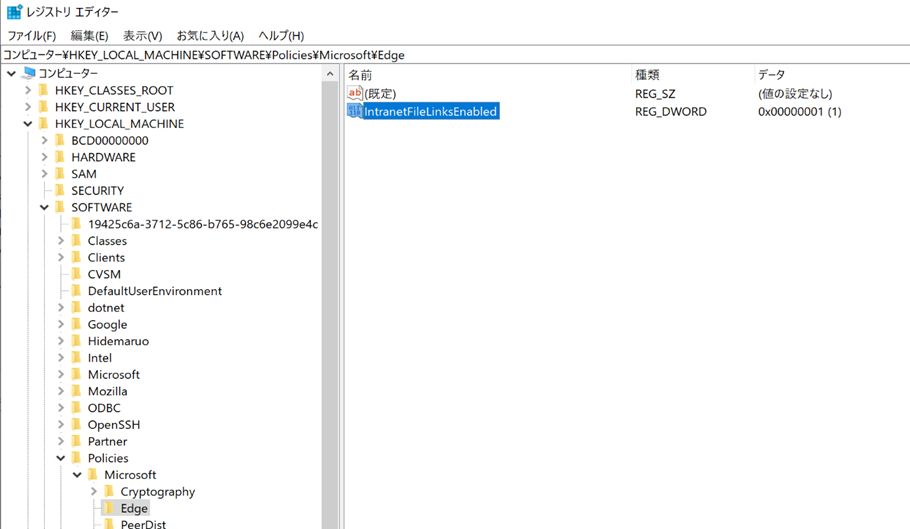
Tambahkan IntranetFileLinksEnabled ke registri (detail)
Buat nilai di bawah jalur Edge menggunakan regedit.exe
Jalur registri
Komputer\HKEY_LOCAL_MACHINE\SOFTWARE\Policies\Microsoft\Edge
·nilai
Nama: IntranetFileLinksEnabled
Tipe: REG_DWORD
Data: 0x00000001 (1)
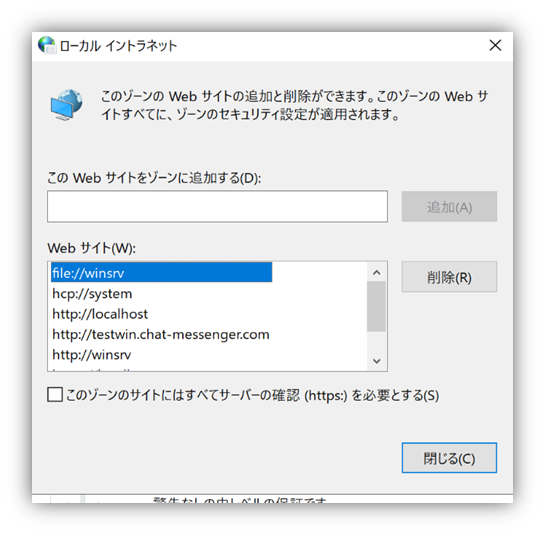
Pengaturan berikut perlu ditambahkan ke Zona Intranet Lokal di Opsi Internet.
- https://{CAMServer でアクセスするドメイン名}
- file://{hostname folder bersama}
Kustomisasi UI/UX
Jangan menampilkan ID pengguna atau alamat email.
Aktifkan pengaturan ini jika Anda tidak ingin ID pengguna atau alamat email Anda ditampilkan di layar.
# ユーザIDやEmailを表示しない
cam.showUserIdentity=false
Jika layar PC Anda terkunci, sistem akan secara otomatis mendeteksi ketidakhadiran Anda.
# 画面ロックで不在、アンロックで不在解除を自動化
cam.autoAbsenceScreenLocked=trueJika tidak ada aktivitas di PC, maka PC akan secara otomatis terdaftar sebagai tidak tersedia.
# PCの操作が無い場合、自動で不在にする時間(分)
cam.autoAbsenceNoOperationMinute=30Jangan tampilkan pengaturan ketidakhadiran.
Aktifkan pengaturan ini jika Anda tidak ingin status ketidakhadiran ditampilkan di layar.
# 不在設定を表示しない
cam.showAbsence=false
Jangan tampilkan teks utama di jendela pop-up notifikasi push.
Aktifkan pengaturan ini jika Anda tidak ingin isi pesan ditampilkan di jendela pop-up notifikasi push.
# Push通知のポップアップに本文を表示しない
cam.showNotificationBody=false
Jangan tampilkan pengaturan notifikasi ruang obrolan.
Aktifkan pengaturan ini jika Anda tidak ingin melihat notifikasi di pengaturan ruang obrolan.
# チャットルームの通知設定を表示しない
cam.hideChatRoomNotificationSetting=true
Pengaturan lingkungan
Perubahan lokasi keluaran file log sistem
Log sistem CAMServer secara default CAMServer/sys/logs Output akan dikirim ke [lokasi], tetapi jika Anda ingin mengubah tujuan output, Anda dapat melakukannya dengan menambahkan yang berikut ini ke file boot.ini.
*Pastikan folder tujuan sudah ada dan Anda memiliki izin tulis sebelum melakukan perubahan apa pun.
# ログ出力先の変更
cam.logDir=E:\CAMServer\logs
Hapus file log
CAMServer/sys/logs Perintah ini secara otomatis menghapus output log ke sistem. Nilai defaultnya adalah 365. Anda dapat menentukan angka yang lebih besar dari 31.
# ログファイル削除
cam.deleteSysLogDays=100
Pemantauan ruang disk
Secara default, administrator akan diberi tahu jika kapasitas disk melebihi 90%. Notifikasi dikirim saat server diny启动 dan setiap hari pukul 23:00. Untuk mengubahnya menjadi 80%, ikuti langkah-langkah berikut:
# ディスク容量チェックを80%に変更
cam.checkExceedingDiskCapacity=80
Mengubah area file sementara
CAMServer dapat mengeluarkan file sementara ke area file TEMP sistem operasi. Jika Anda perlu mengubah lokasi output karena alasan apa pun, Anda dapat melakukannya dengan menambahkan yang berikut ini ke file boot.ini.
*Pastikan folder tujuan sudah ada dan Anda memiliki izin tulis sebelum melakukan perubahan apa pun.
# TEMPファイル領域を変更
java.io.tmpdir=E:\CAMServer\temp
Nonaktifkan akses HTTP eksternal
CAMServer mengakses situs eksternal melalui HTTP selama proses berikut, tetapi ini dapat dinonaktifkan secara menyeluruh di pengaturan. Jika CAMServer tidak memiliki koneksi internet, kesalahan koneksi akan dicatat dalam log kecuali jika ini dinonaktifkan; oleh karena itu, harap konfigurasikan pengaturan ini untuk menghindari masalah ini.
- Saat mengirim notifikasi push, Server Google
- Saat melihat pratinjau tautan dalam obrolan, server dari domain URL...
- Jika terjadi kesalahan, laporan kesalahan akan dikirim ke server kami (kecuali Anda menonaktifkannya di pengaturan yang dijelaskan dalam petunjuk konfirmasi instalasi).
# 外部HTTPへのアクセスを無効化
cam.enableAccessExternalHttp=false
Log Akses
# HTTPアクセス毎にログを記録
cam.enableServerAccessLog=true
# 任意。上記ログにログイン認証時のEmailを追加(Emailは一部マスクされ記録されます)
cam.enableServerAccessLogEmail=true
# 365日経過したアクセスログを自動で削除(指定が無い場合400日)
cam.deleteAccessLogDays=365
Batasi jumlah peserta yang dapat bergabung dalam konferensi web yang sama.
Untuk membatasi jumlah peserta yang diizinkan dalam ruang konferensi web yang sama, konfigurasikan pengaturan berikut.
# 同じWeb会議の会議室に参加できる参加者数を制限
cam.maxConferenceUsers=50
Redundansi/penyeimbangan beban
Pengaturan redundansi dan penyeimbangan beban Melihat
Nonaktifkan port HTTP
Aktifkan pengaturan ini jika Anda ingin menonaktifkan port HTTP.
# HTTPポートを無効化
cam.enableHttpPort=false
Nonaktifkan port HTTPS
Aktifkan pengaturan ini jika Anda ingin menonaktifkan port HTTPS.
# HTTPSポートを無効化
cam.enableHttpsPort=false
Nonaktifkan port UDP untuk komunikasi LAN.
Paket Standard menggunakan port UDP untuk obrolan, tetapi ini tidak diperlukan untuk browser Enterprise dan versi yang lebih baru, jadi menonaktifkannya disarankan.
# UDPポートを無効化
cam.disableLANNetwork=true
Nonaktifkan komunikasi HTTP/2
Versi mulai tahun 2025 dan seterusnya menggunakan protokol HTTP/2 (h2) untuk komunikasi yang lebih cepat. Jika Anda perlu menonaktifkannya karena alasan apa pun, silakan konfigurasikan pengaturannya sebagai berikut. Menonaktifkannya akan mengembalikan ke protokol HTTP/1.1 yang lebih lama.
# HTTP/2(h2)プロトコルを無効化
cam.enableHttp2=false