介紹
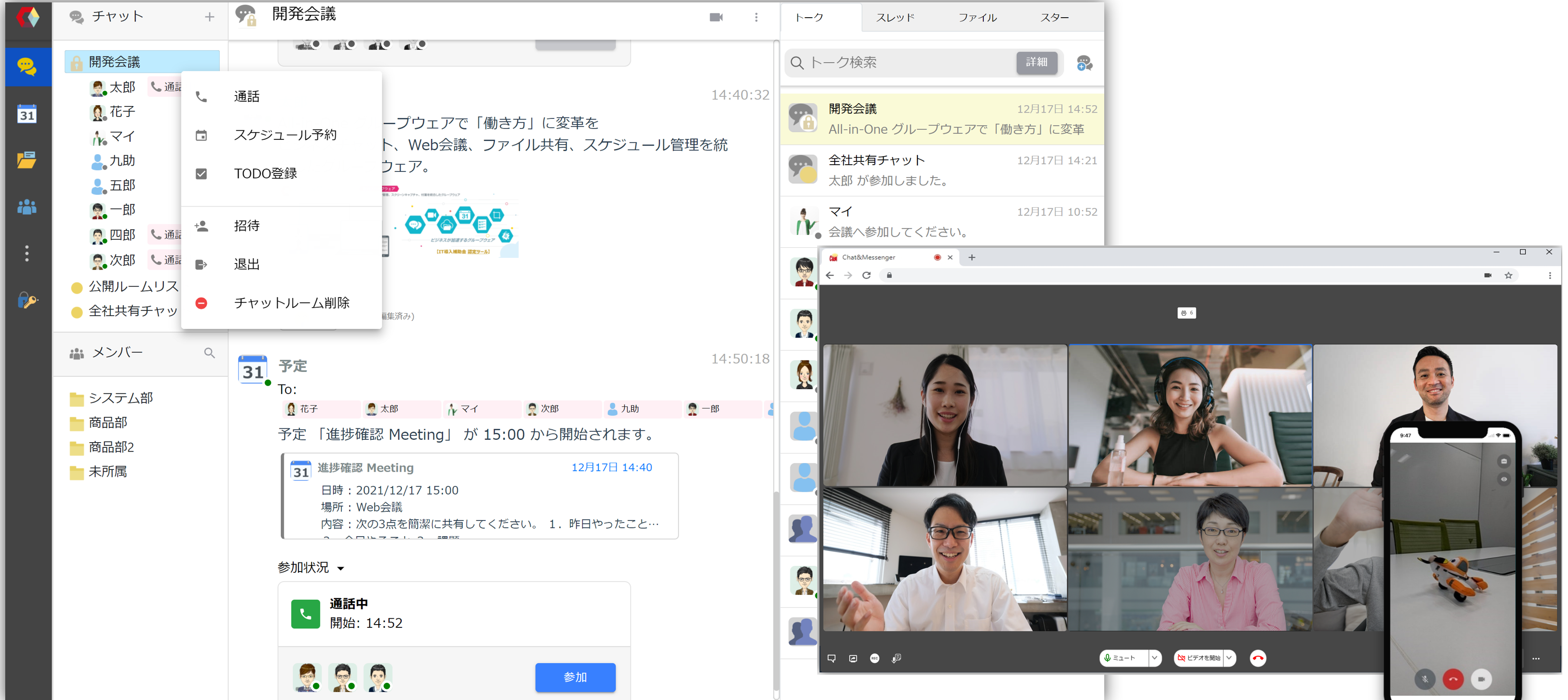
桌面版和瀏覽器版均可與網路會議無縫整合。請根據您的雲端或本機環境,使用以下方法。
- 使用雲端服務時,聊天和即時通訊雲端服務 使用
- 供本地使用時,使用 CAMServer(企業版)啟動視訊伺服器。 做

如何發起網路會議
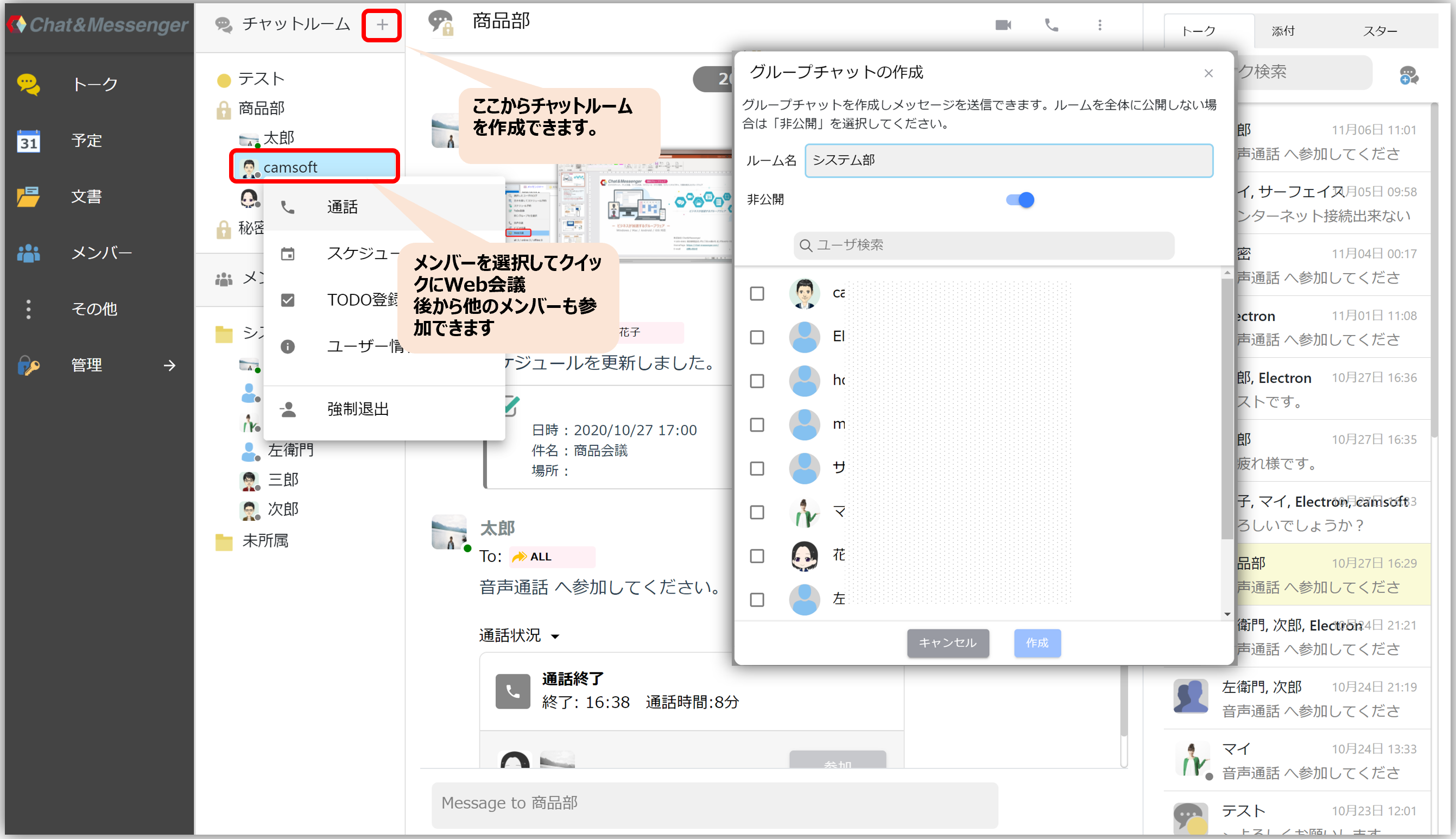
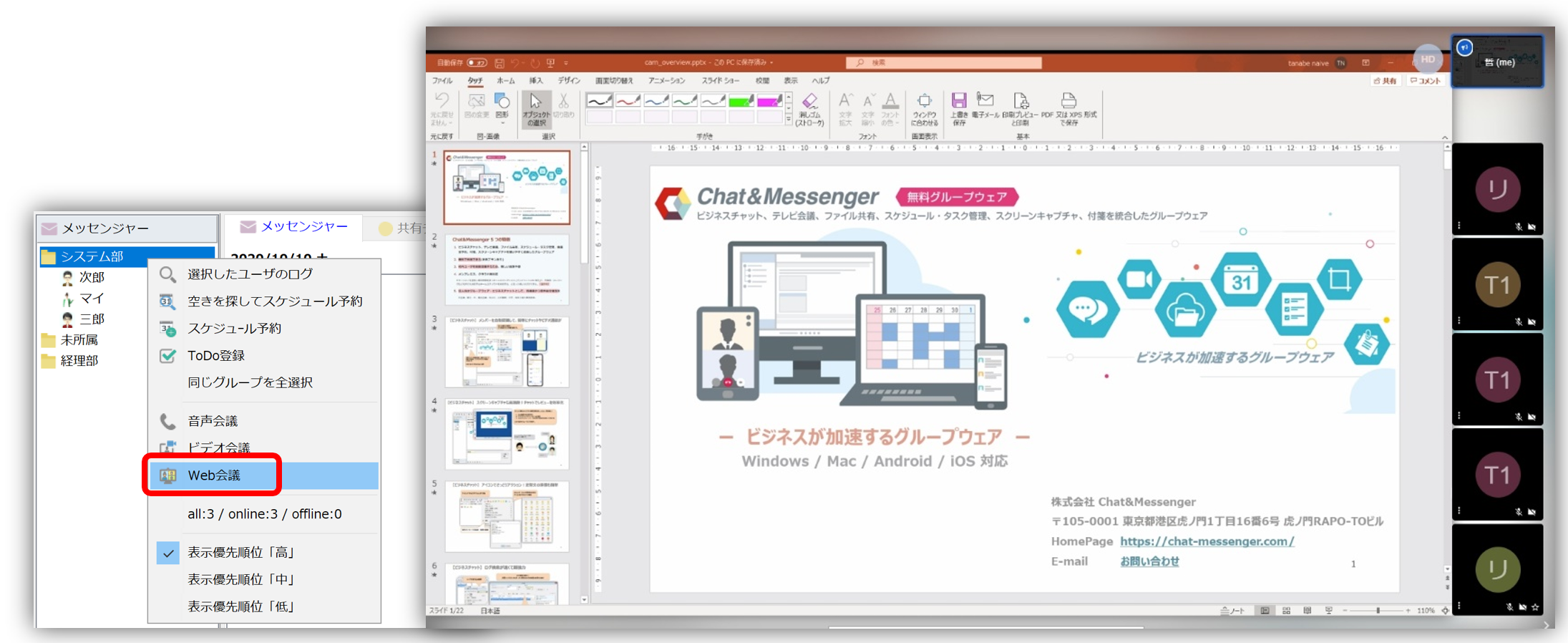
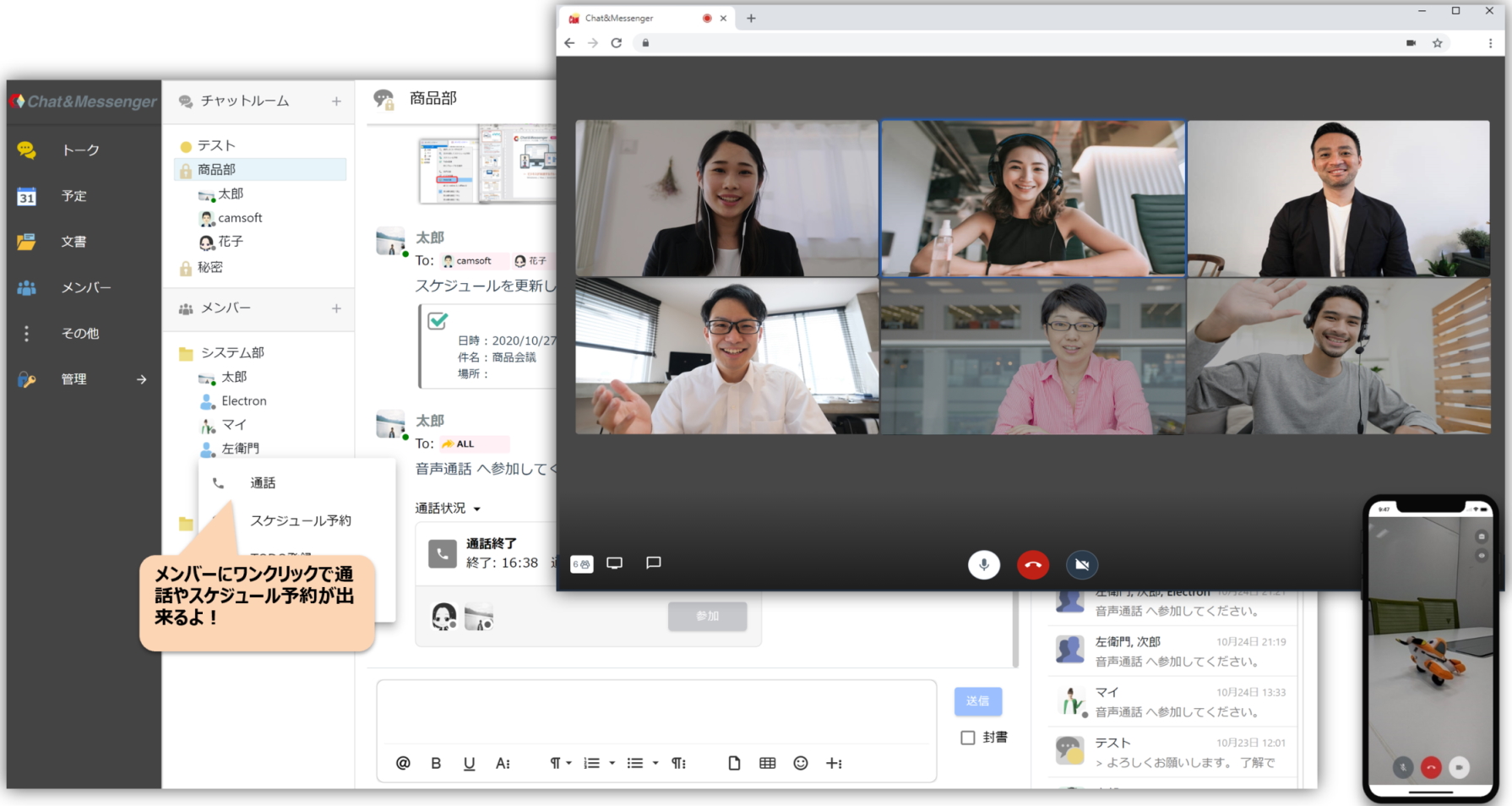
建立網路會議聊天室
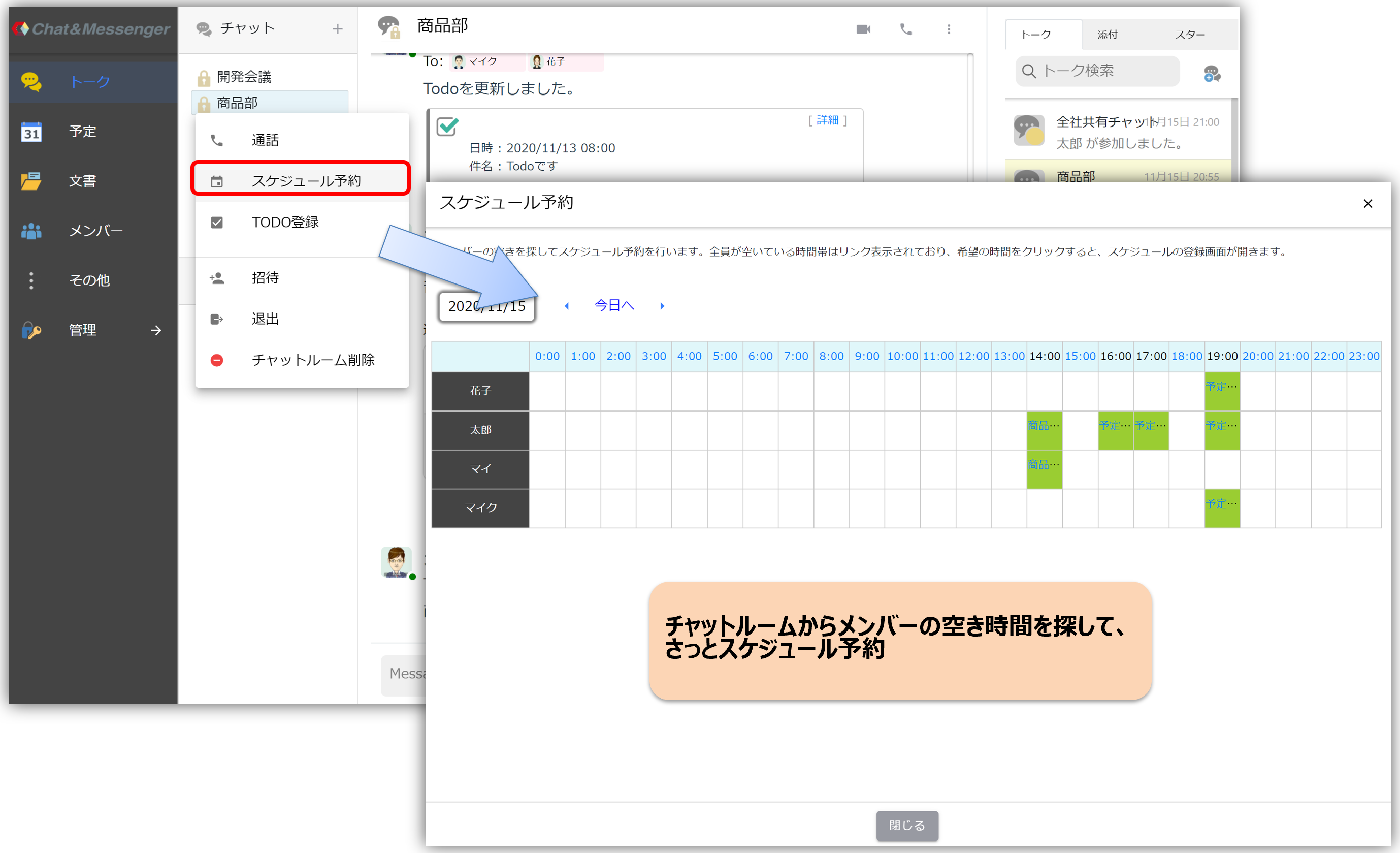
建立即時通訊群組或聊天室,可以輕鬆地與多人進行網路會議。
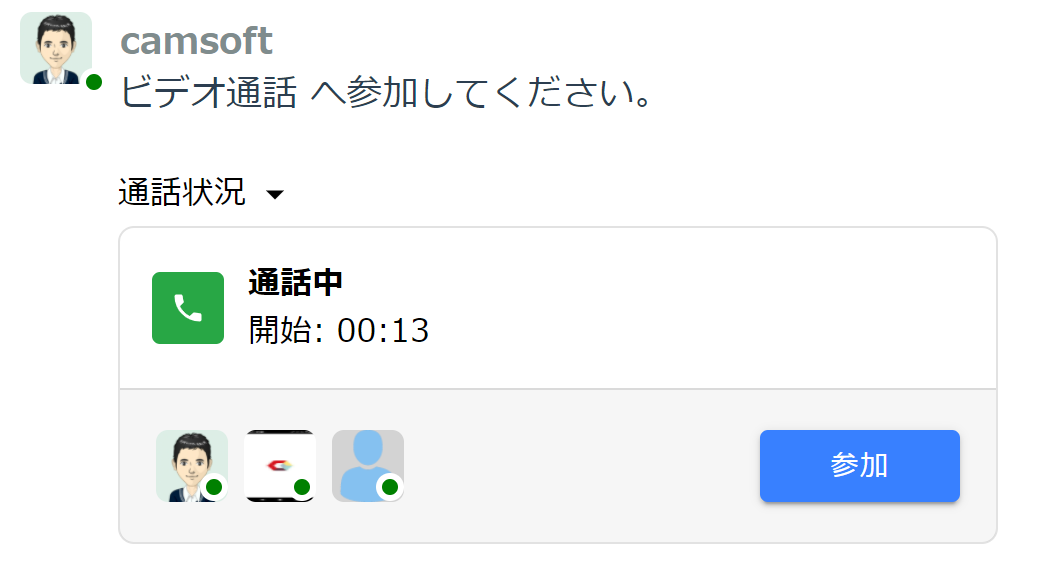
如果從聊天介面啟動通話,通話狀態將會顯示,您可以稍後輕鬆加入會議。
註冊參加網路會議
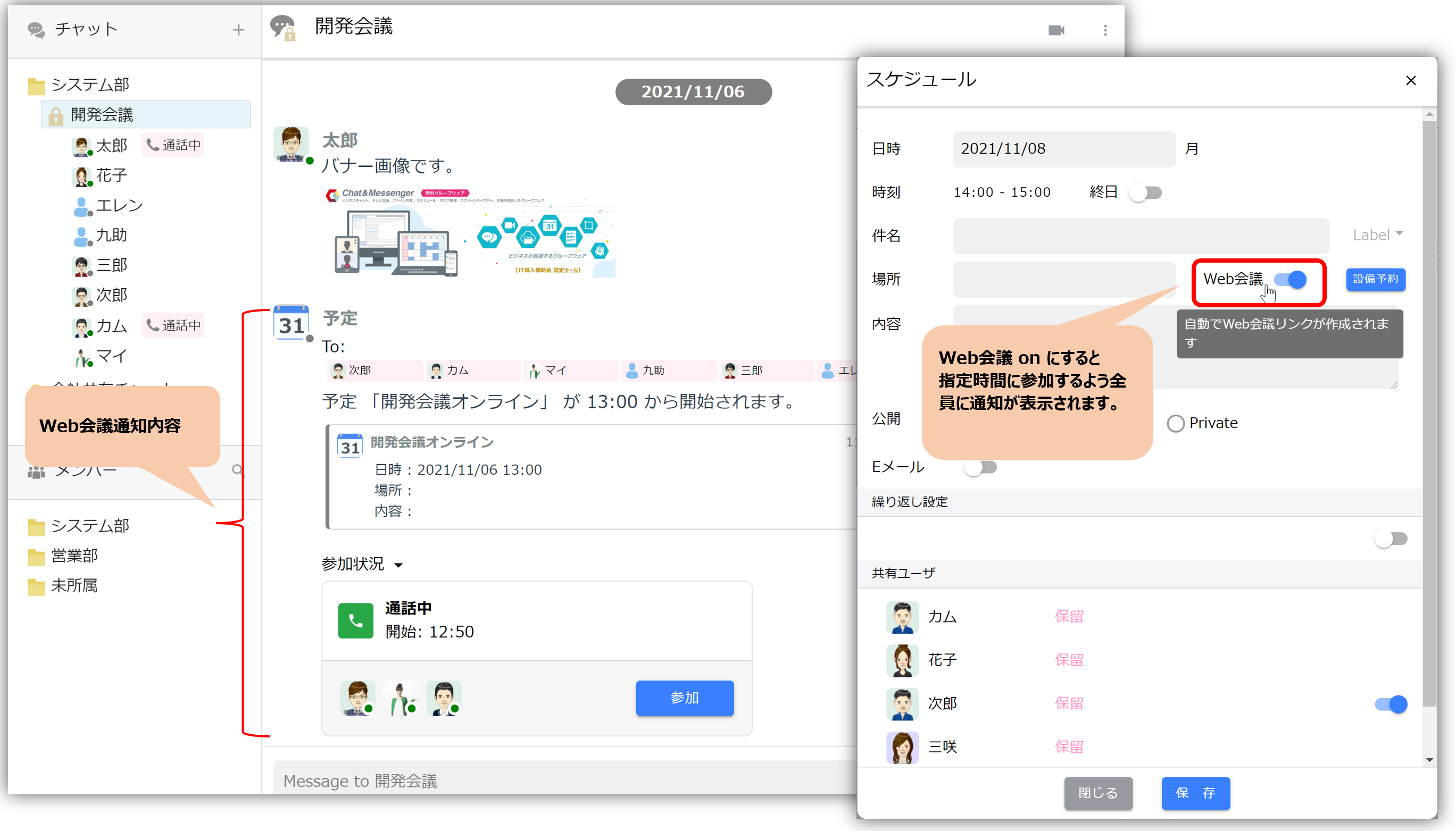
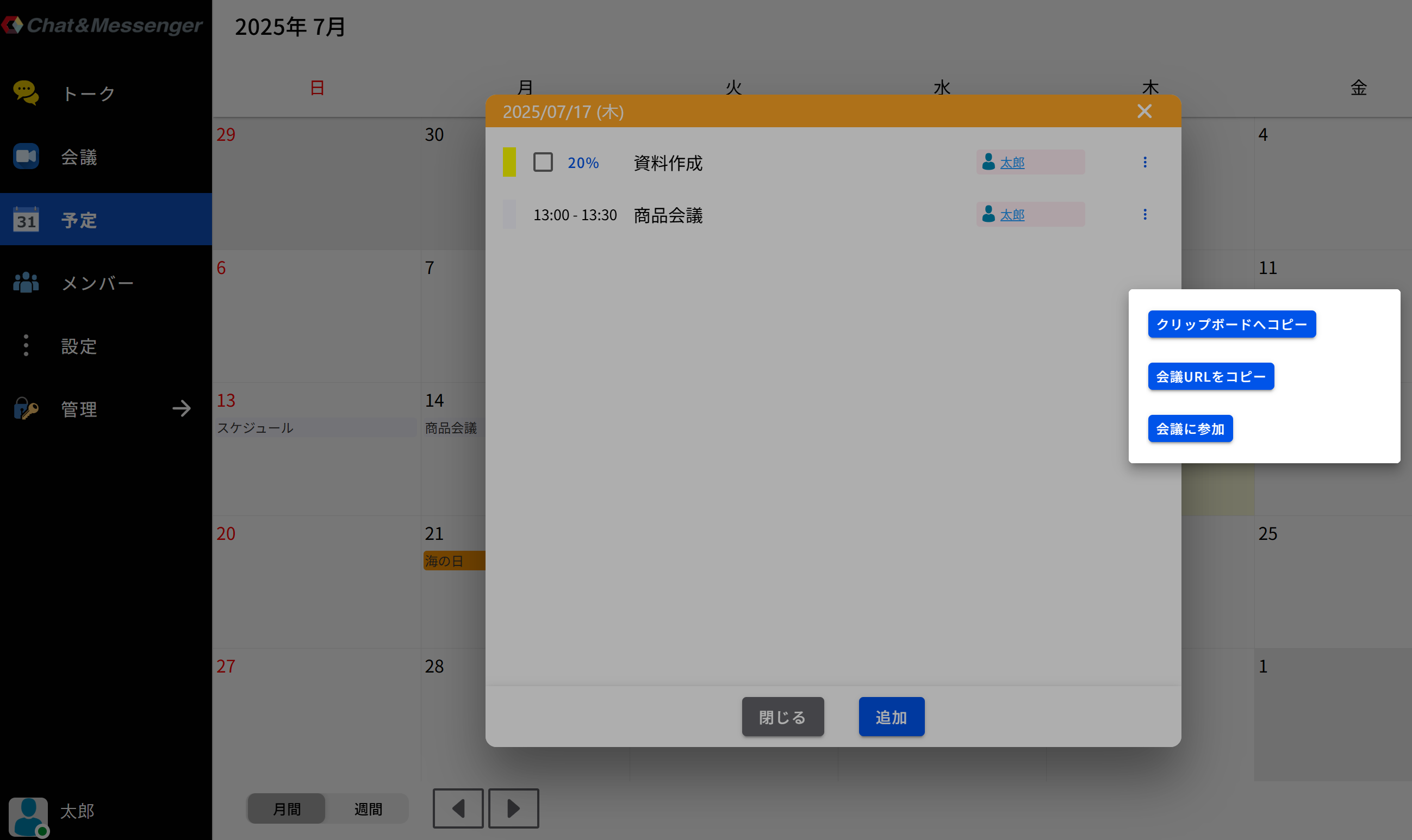
在註冊行程時啟用「網路會議」功能,系統會在預定時間前向成員顯示通知,方便大家順利加入。此外,啟用網路會議功能的日程還可以透過連結分享。
快速網路會議和日程安排功能
參與用戶無需註冊帳號,非常適合線上商務會議和網路研討會!
無需安裝任何應用程序,包括在智慧型手機上;只需使用瀏覽器即可使用。
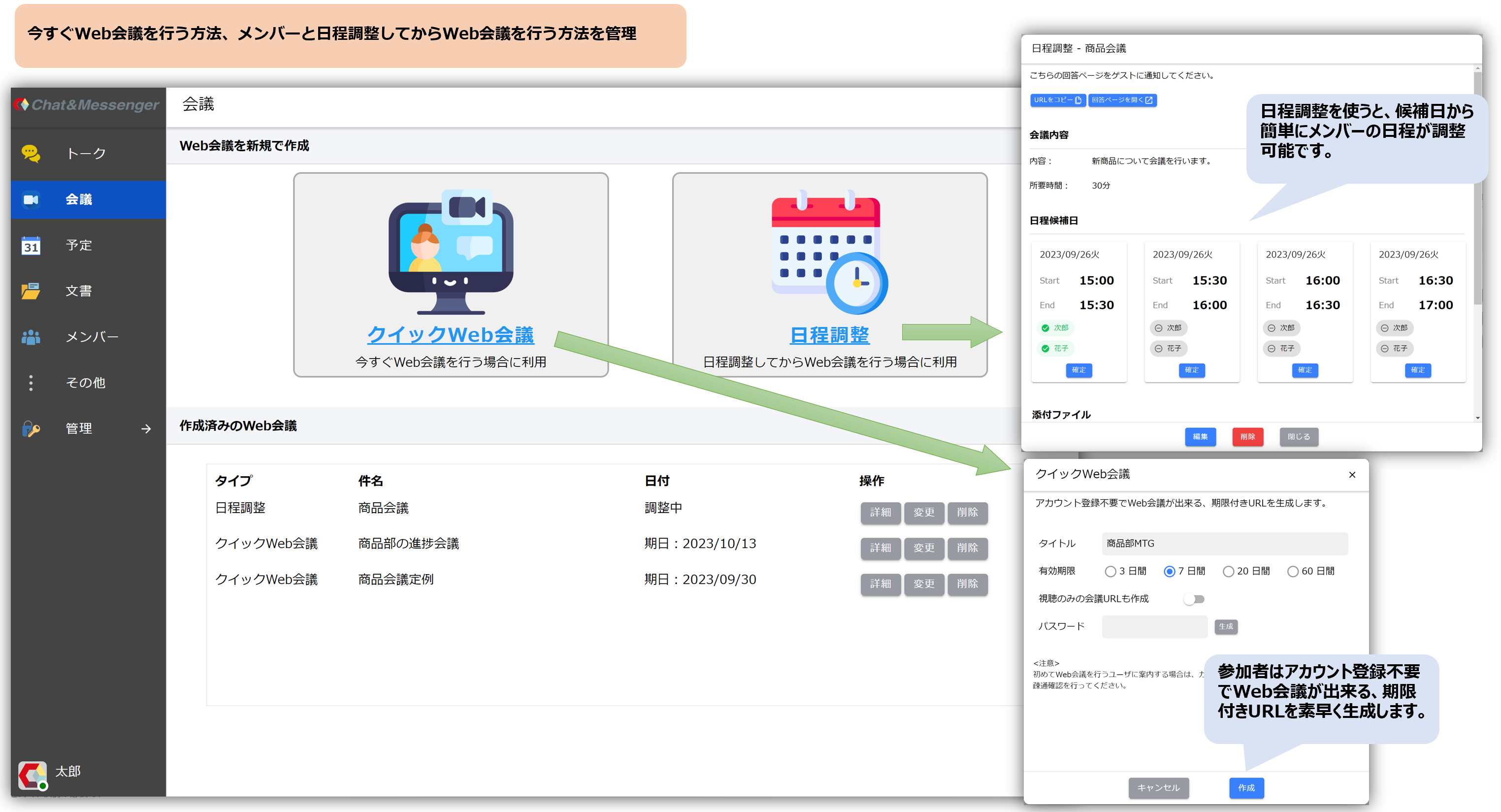
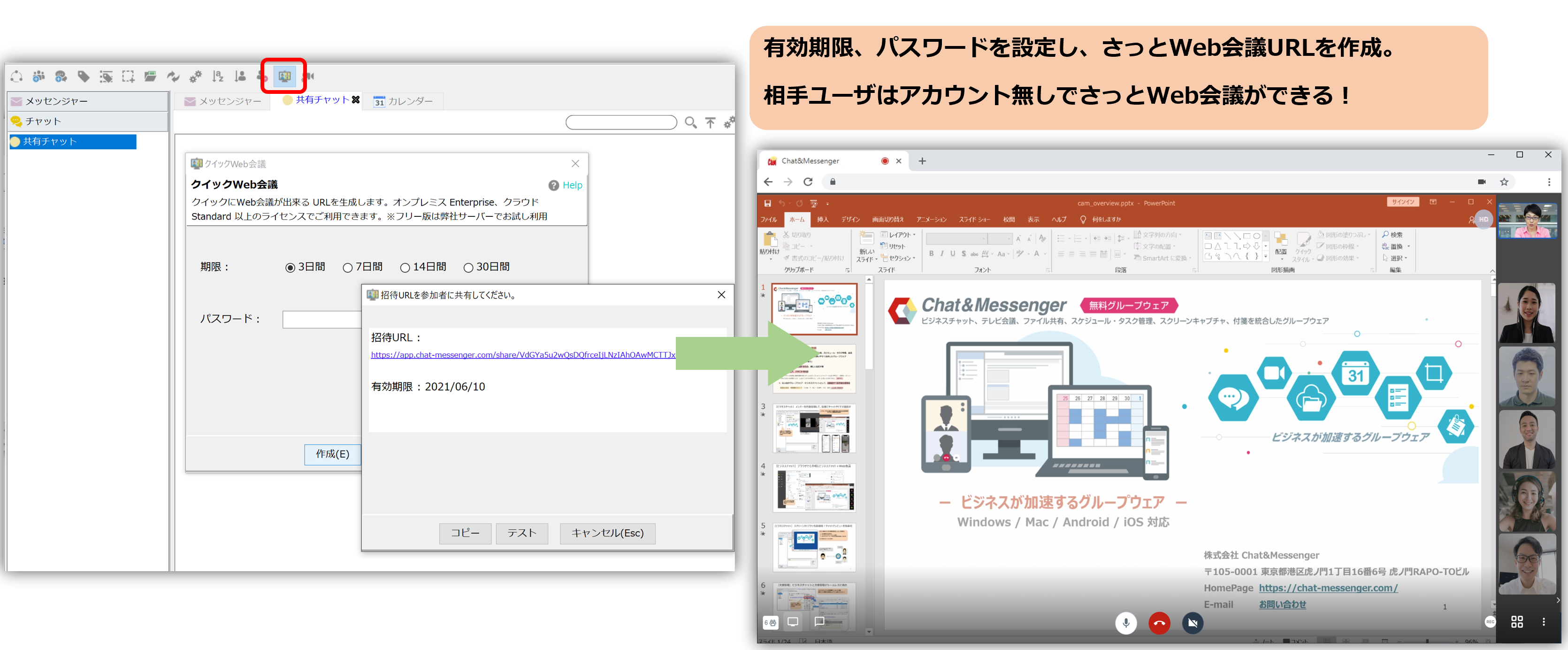
* 如果未安裝 CAMServer,會議 URL 將使用 app.chat-messenger.com 網域產生。如果 CAMServer 正在運行視訊伺服器,則會議 URL 將使用該網域產生。
從桌面用戶端連線。
CAMServer 的 LAN 模式和雲端模式的連接方式有所不同。
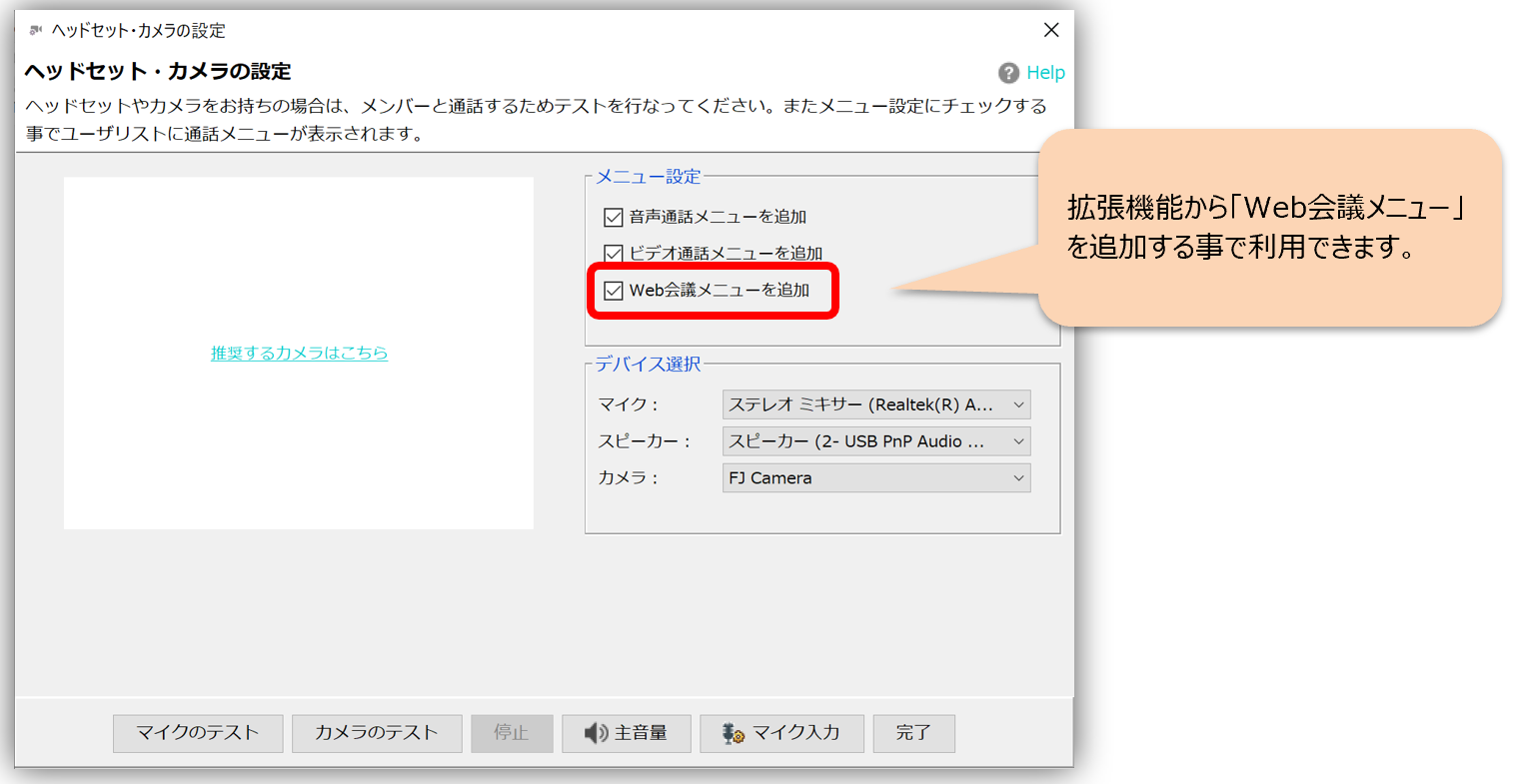
LAN 型號
從擴充功能中選擇「新增網路會議選單」。
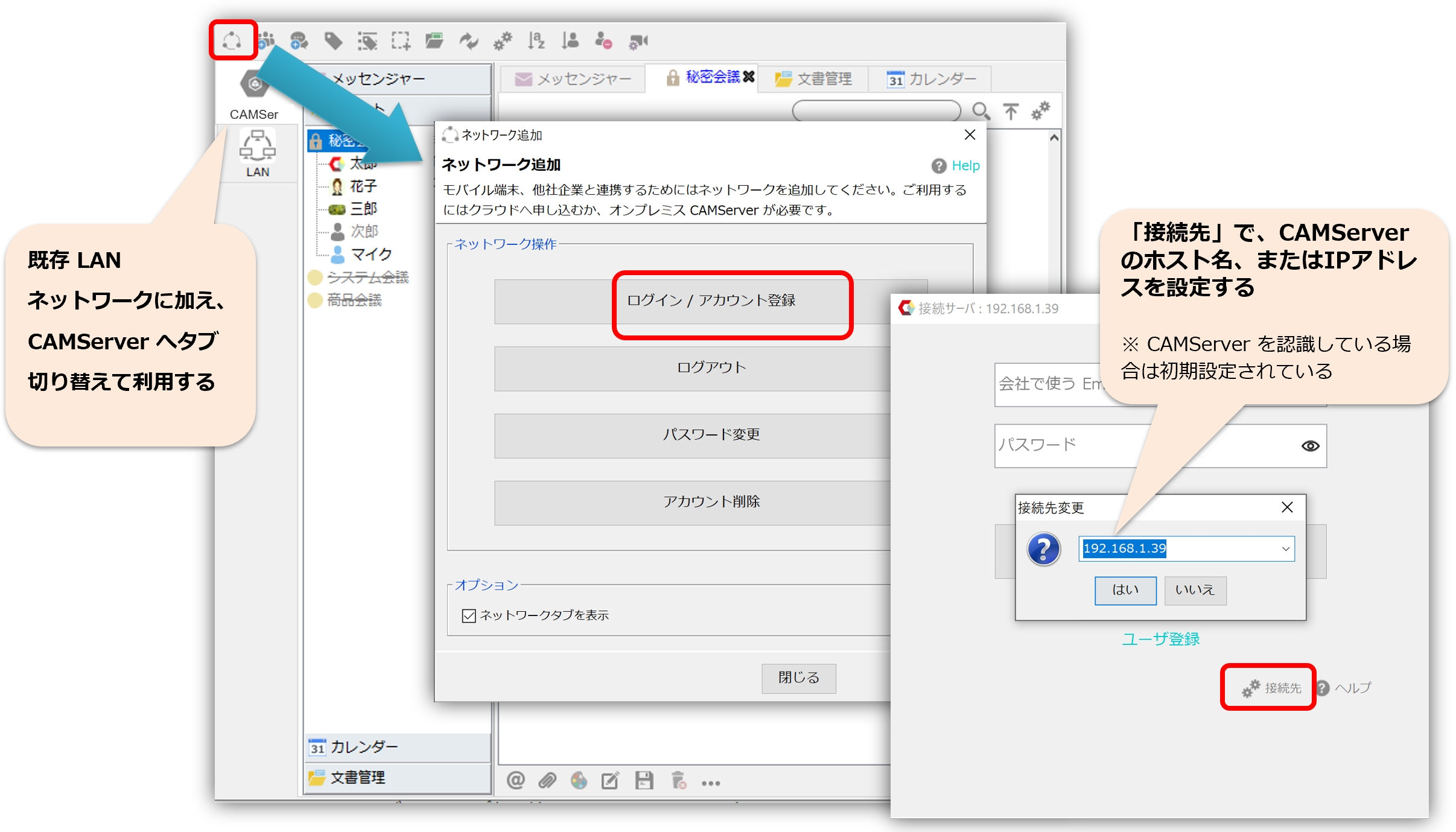
雲端模型
您需要登入 CAMServer 雲端平台。此外,在雲端平台中,「語音通話」和「視訊通話」已預設替換為網路會議。
基本功能
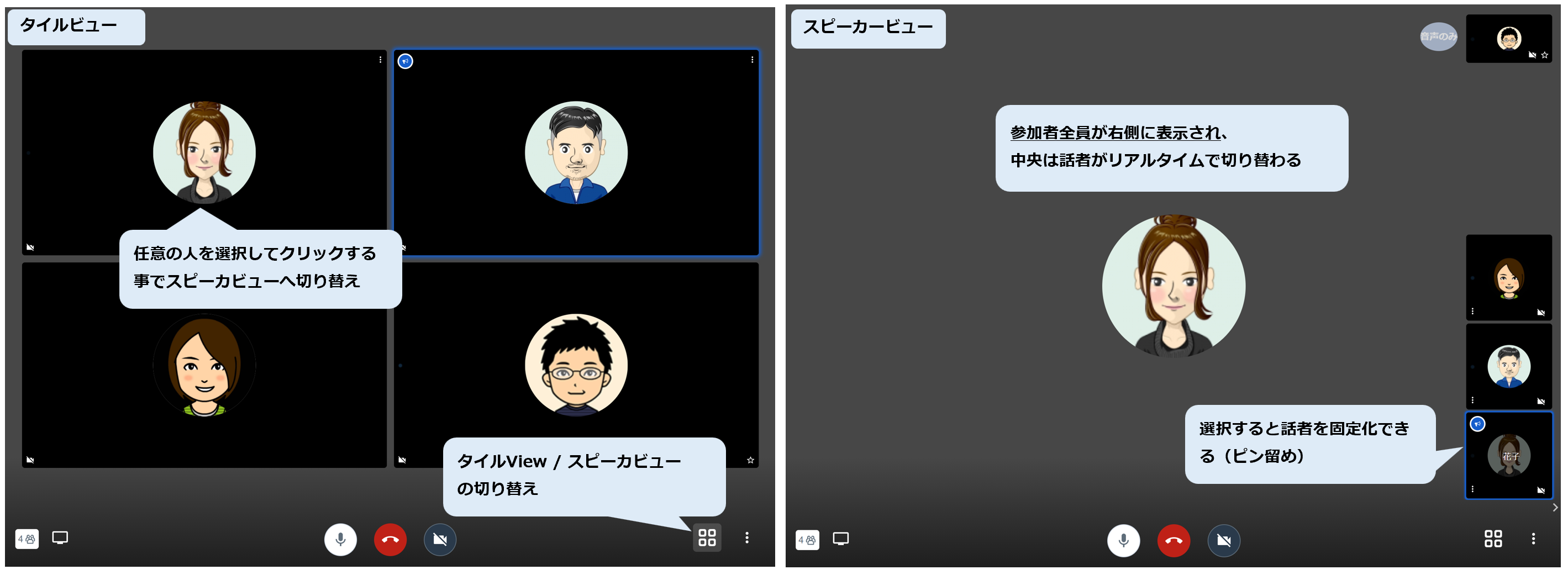
在平鋪視圖和演講者視圖之間切換。
您可以根據需要切換平鋪視圖和發言者視圖,以更符合您需求的方式使用網路會議。請參閱下文以了解每種視圖的功能。
通話狀態
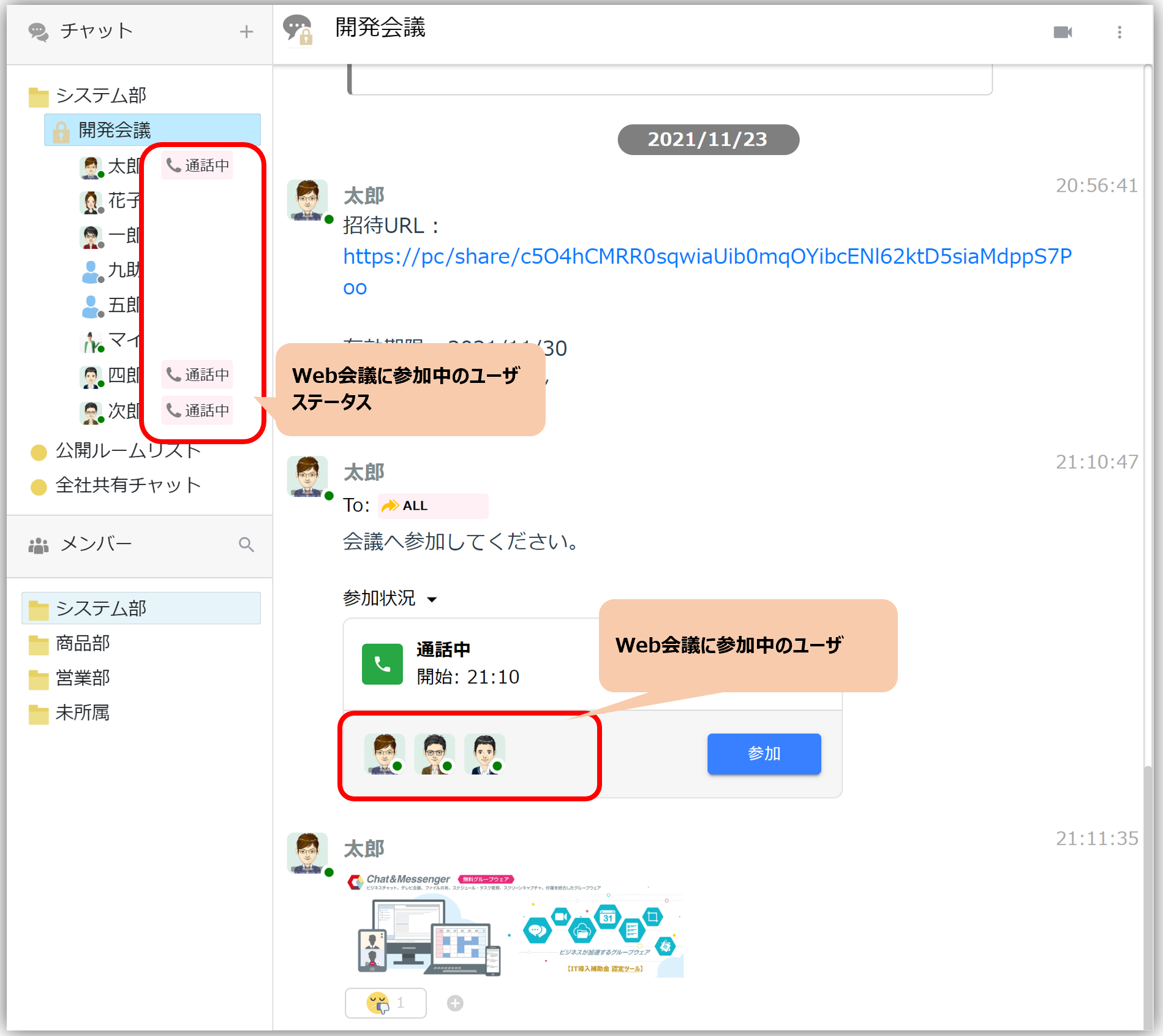
當使用者加入網路會議時,目前參與網路會議的使用者會顯示出來,使用者樹中的圖示也會發生變化,以表示他們正在通話中。
版主權限
從聊天室發起網路會議的人、快速網路會議的創建者以及管理員和群組領導始終擁有主持人權限。
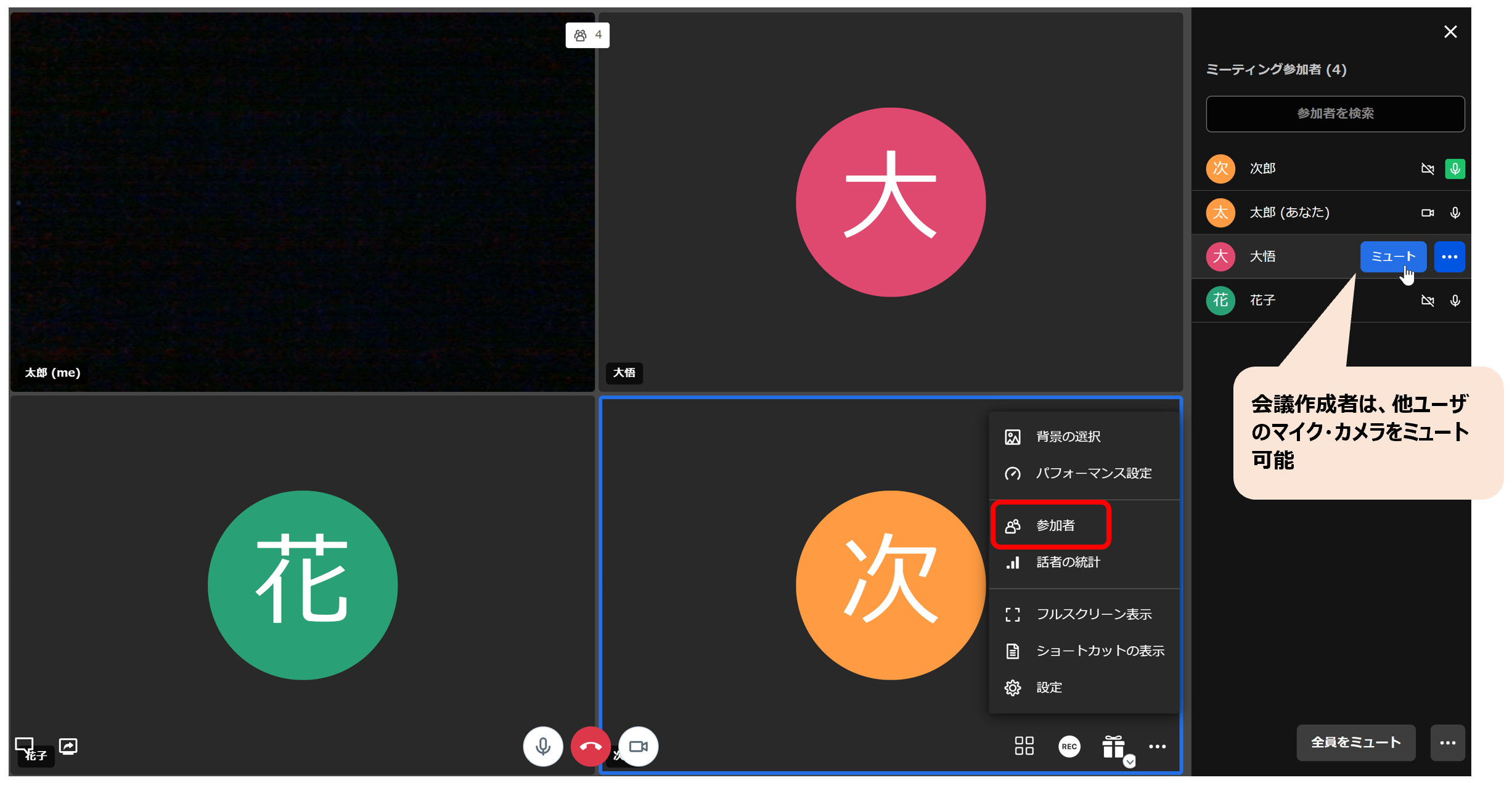
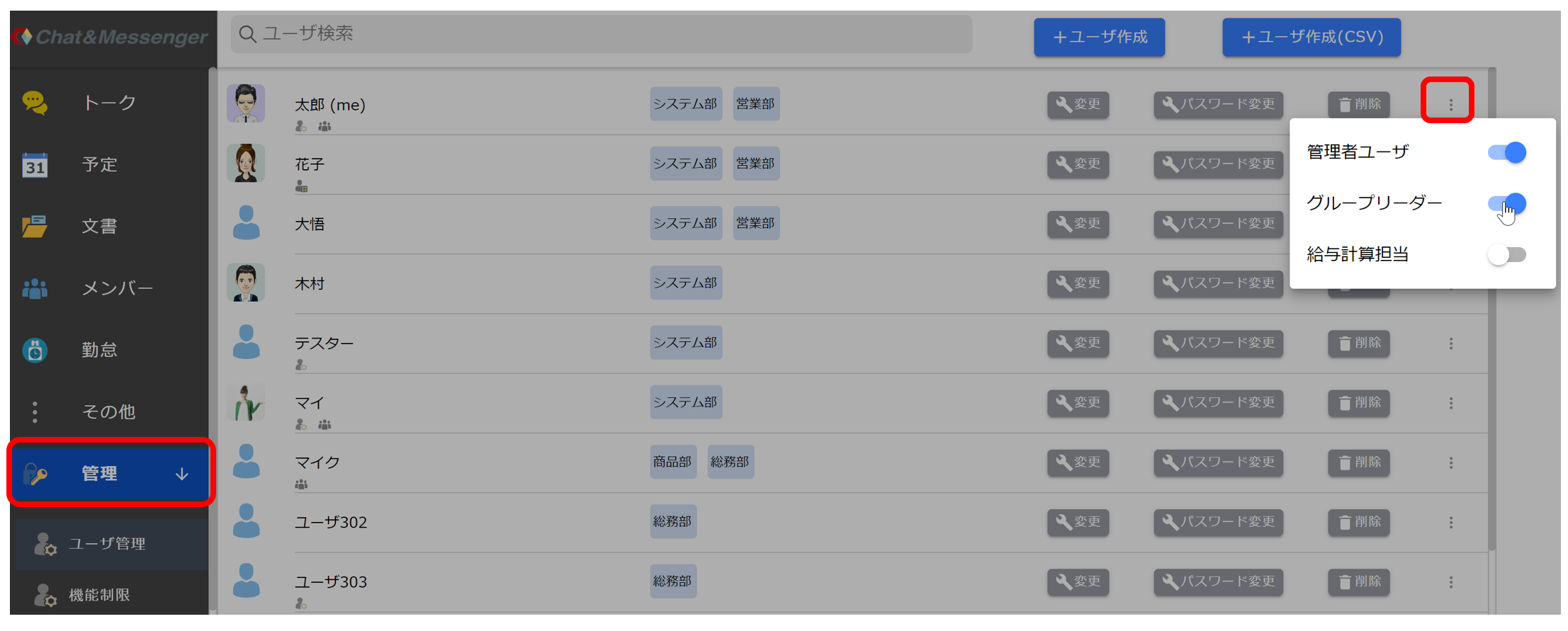
如果您擁有版主權限,則可以使用下列功能:
- 寫網路會議紀要
- 您可以關閉其他使用者的麥克風和攝影機。
管理員和群組長設定可在使用者管理介面進行設定。
螢幕分享方法
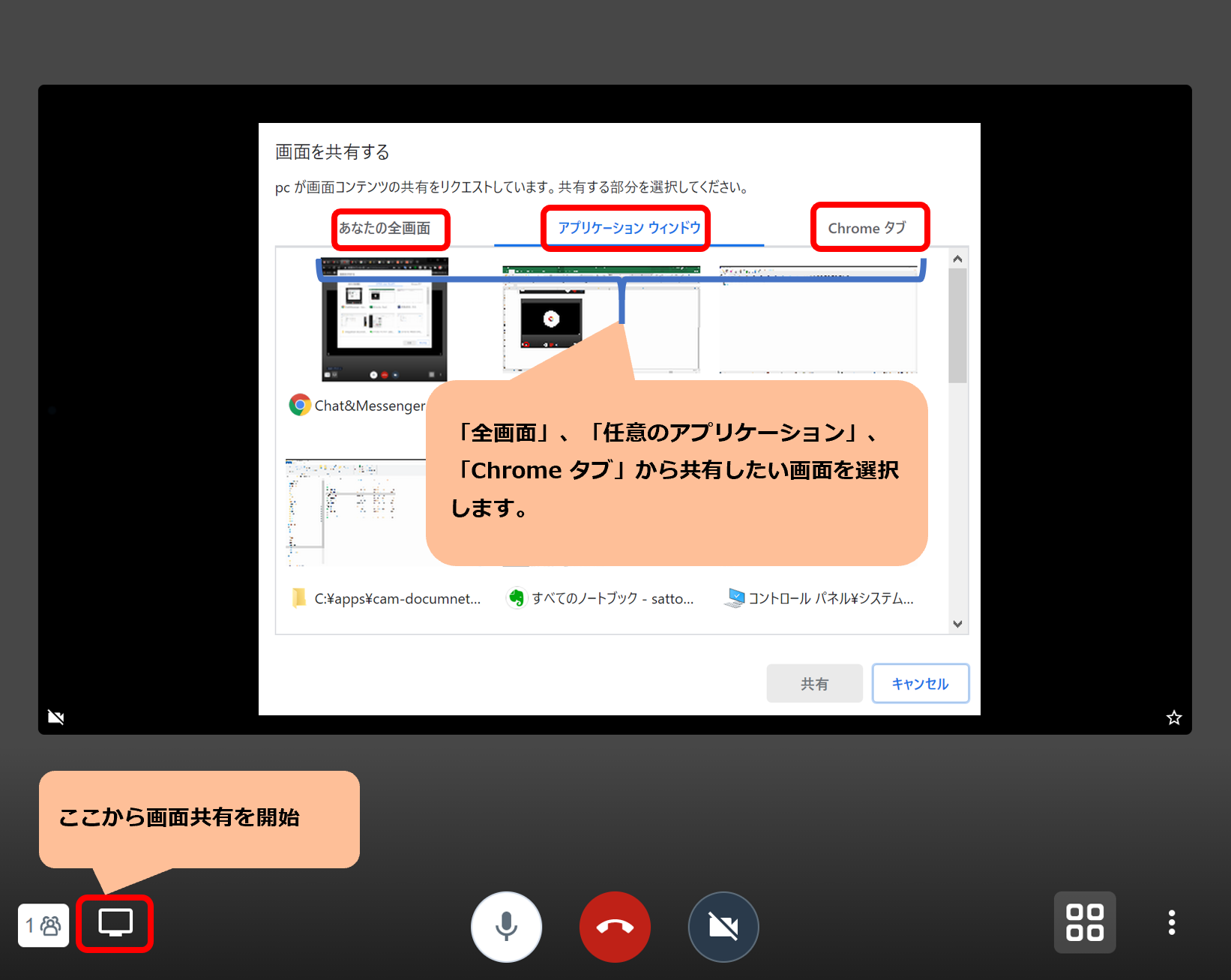
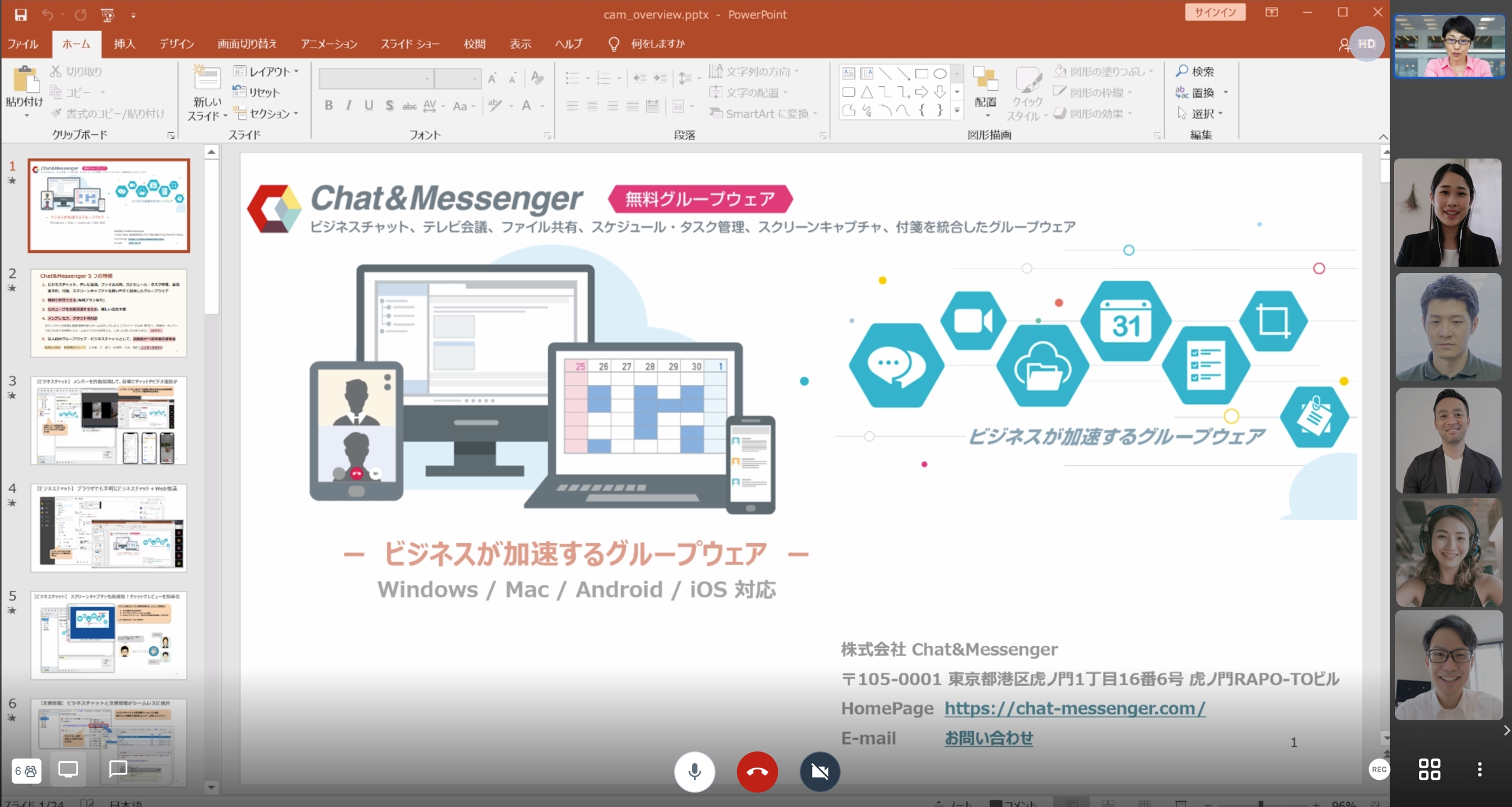
相機選擇
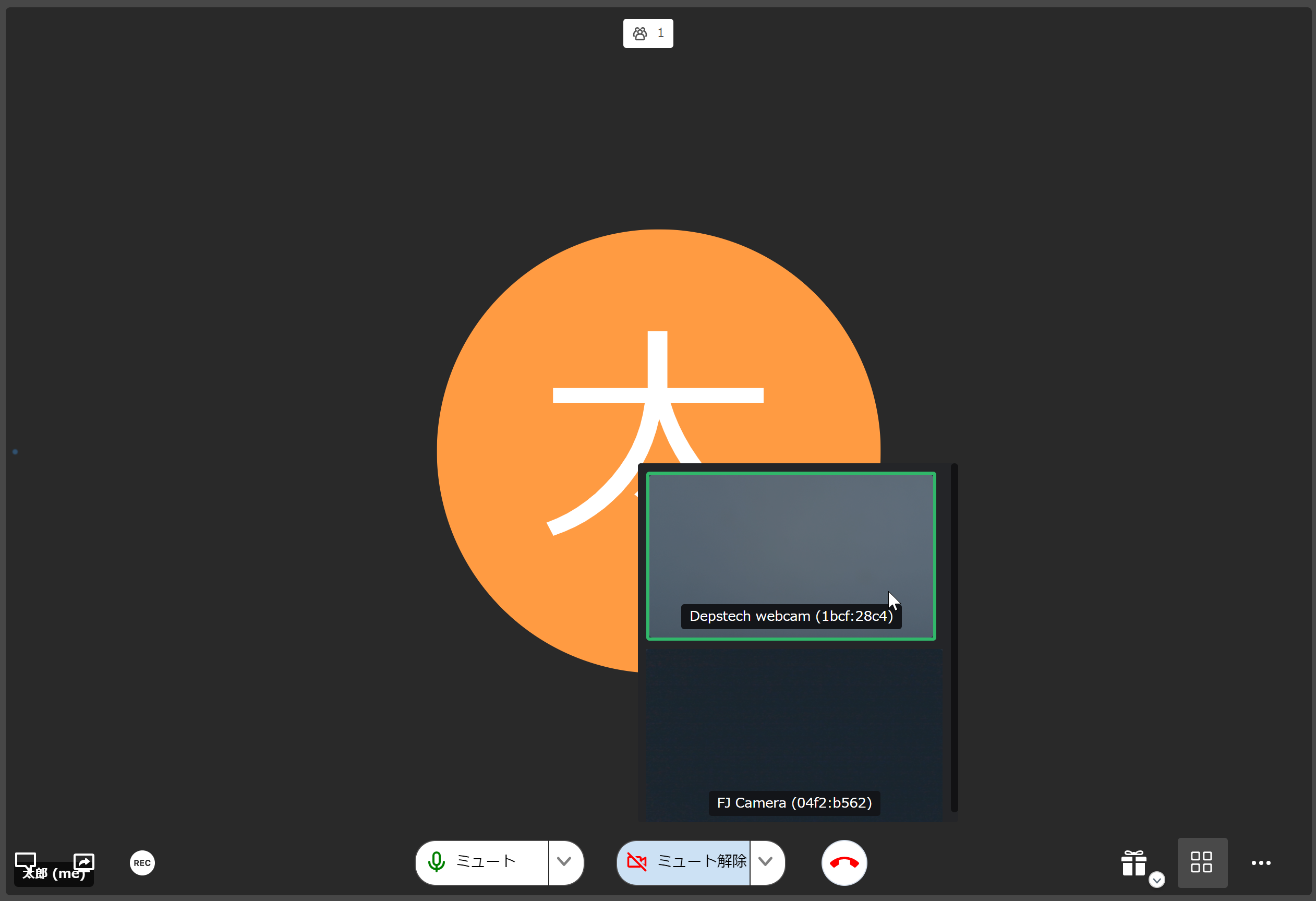
如果您的裝置有多個相機(後置、前置等),請在設定中切換。選定的攝影機將被保存,以便後續連接時使用上次選擇的攝影機。
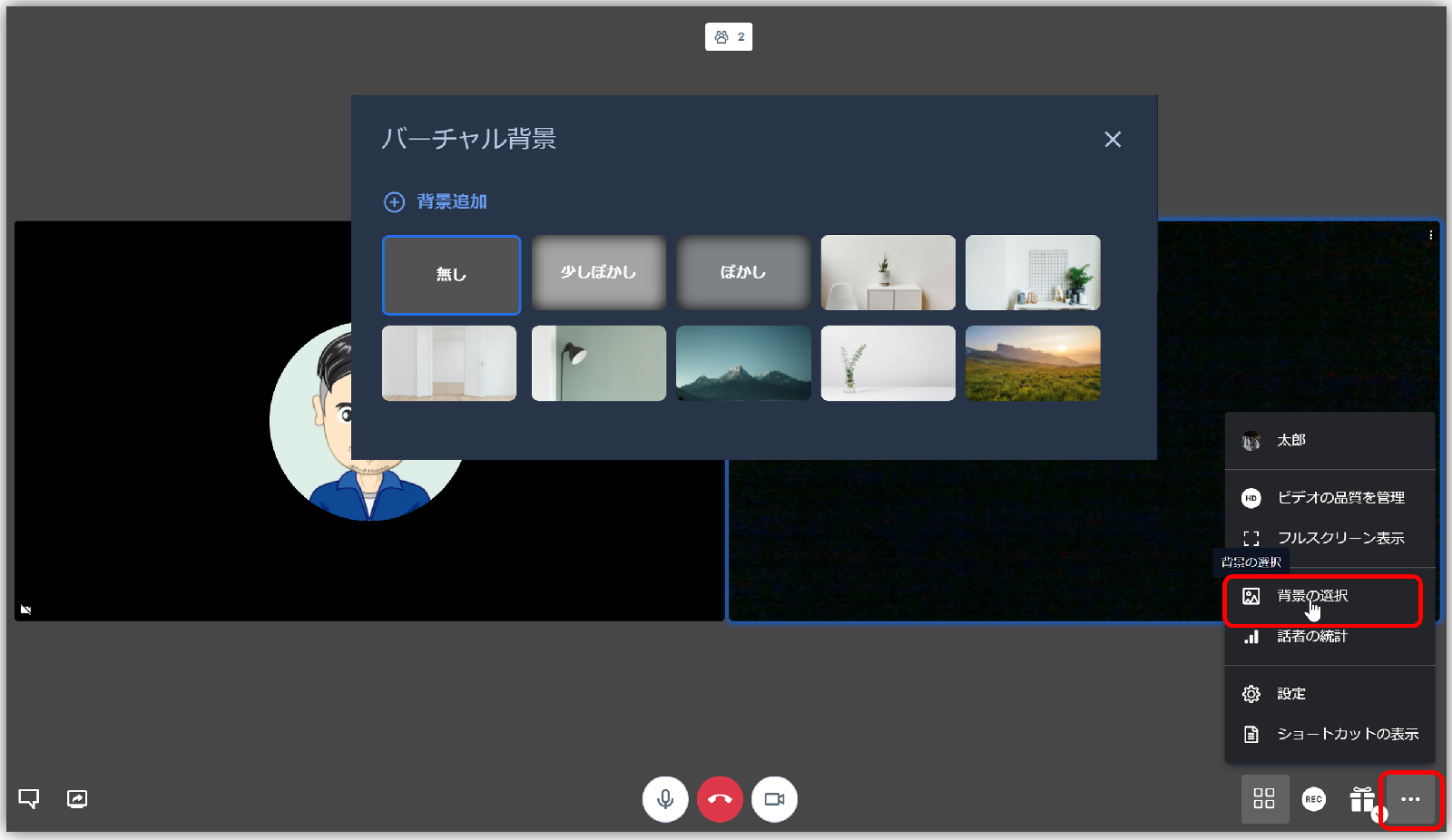
背景影像選擇
透過指定背景圖片,您可以在網路會議期間將其變更為您家房間的虛擬圖片。
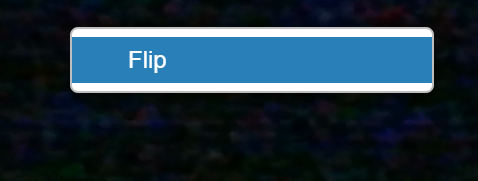
翻轉操作
在網路會議中選擇攝影機影像,然後右鍵單擊選擇“翻轉”,即可對稱地擷取攝影機影像。
進階功能
高級功能僅在付費版本中提供。
繪製功能
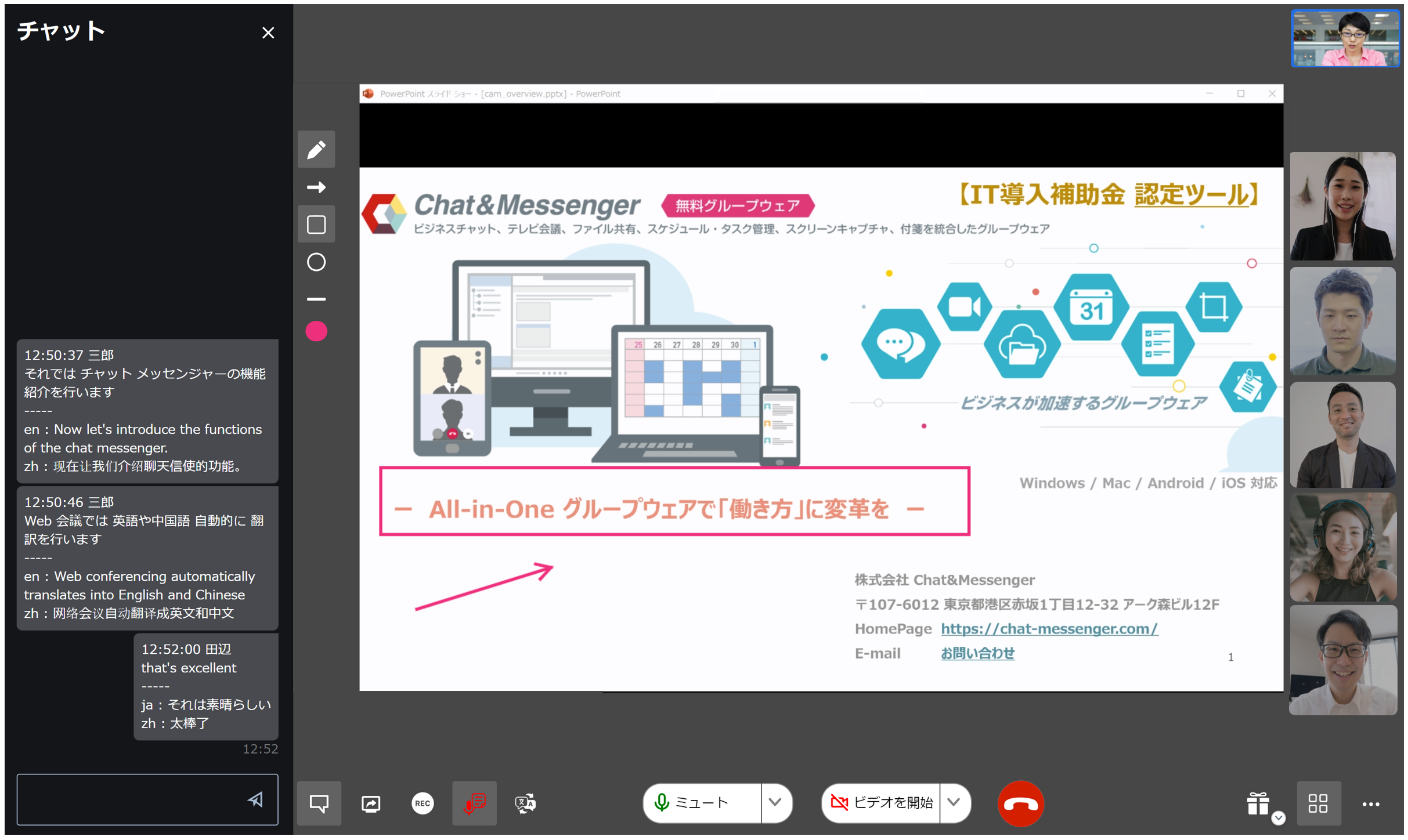
在網路會議期間,您可以在共享的攝影機畫面和文件上進行繪製,並與與會者即時共享。
- 此功能適用於付費方案(雲端企業版、本地終極版)。
- 若要在行動應用程式上使用繪圖功能,請在管理面板的功能限制部分啟用「在行動裝置上使用基於網路的呼叫」。
語音辨識和會議記錄創建
會議創建者(主持人)可以在網路會議期間進行語音識別並產生會議紀要。他們也可以點擊「翻譯」按鈕將紀要翻譯成與會者的語言。此功能可用於與海外團隊進行網路會議,也可用於飯店、醫院和政府機關等面向客戶的服務業。
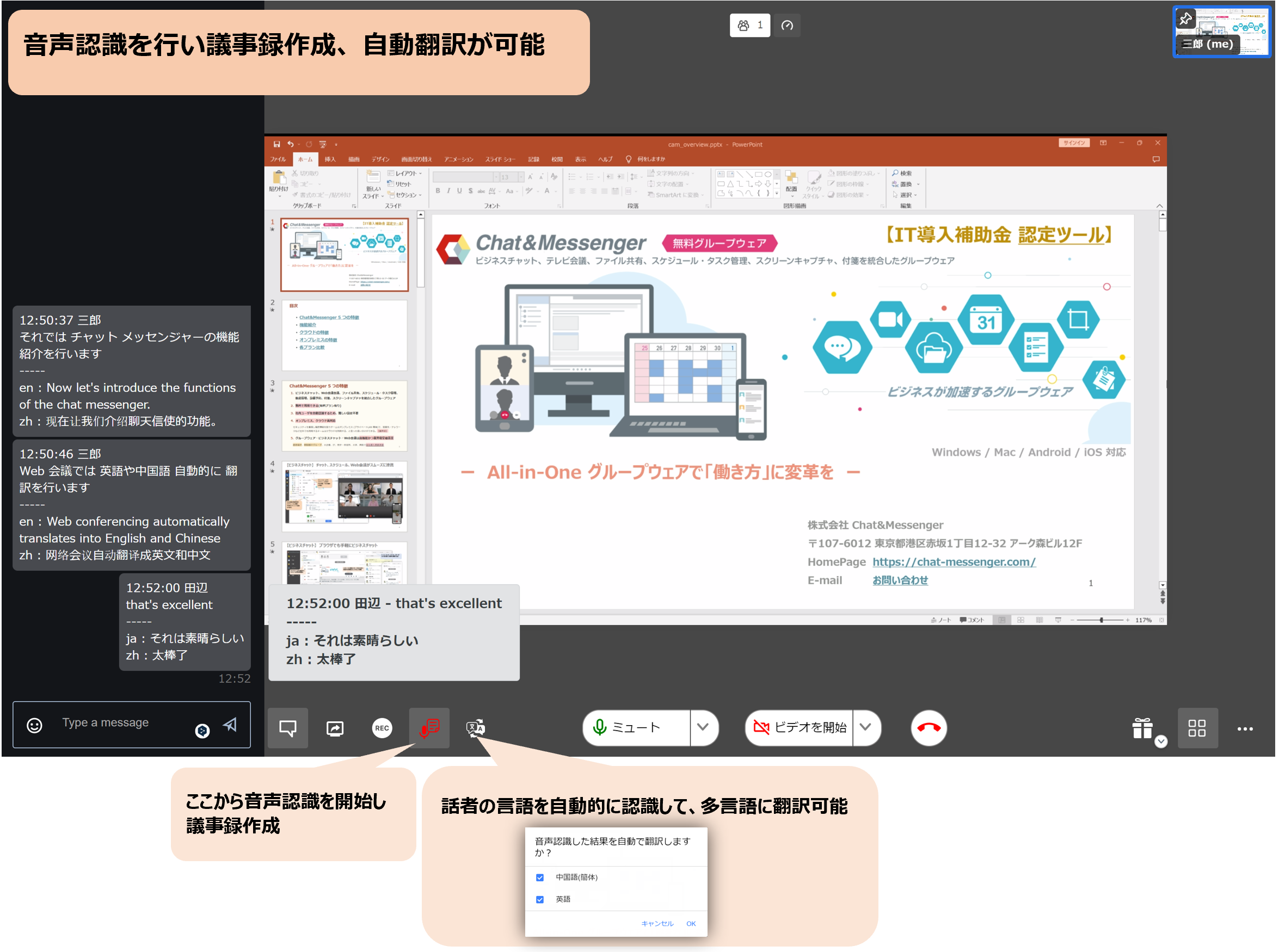
- 此功能適用於付費方案(雲端企業版、本地終極版)。
- 語音辨識需要網路連接,因為它執行來自瀏覽器供應商(Chrome、Edge、Firefox 等)的 API。
- 如果您不使用此功能,請前往管理介面。功能限制請關閉語音辨識功能。
- 網頁版應用程式不支援語音辨識。
錄影方法
網路會議的視訊錄製功能可透過以下方式實現,適用於 Web 應用程式和瀏覽器版本。
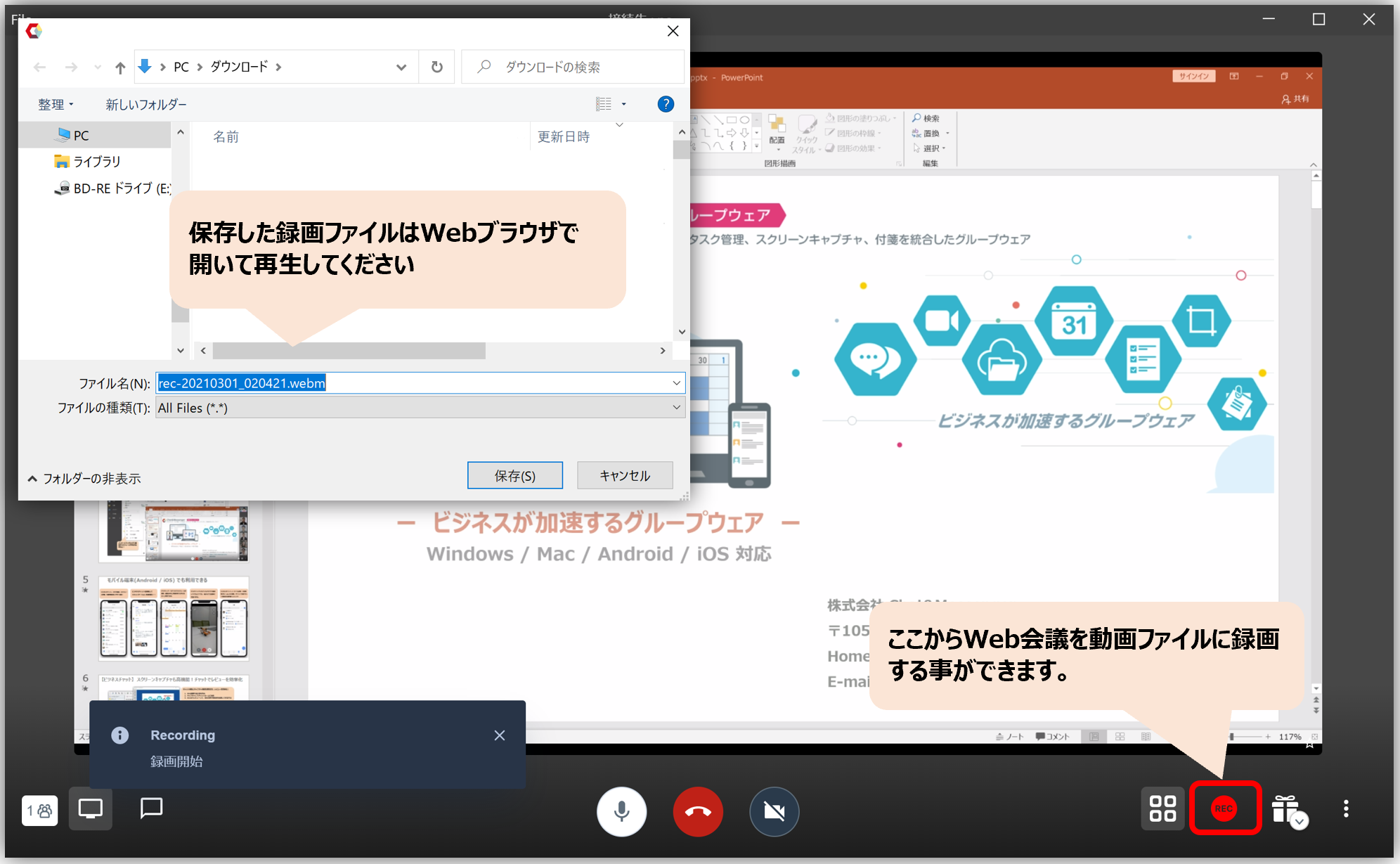
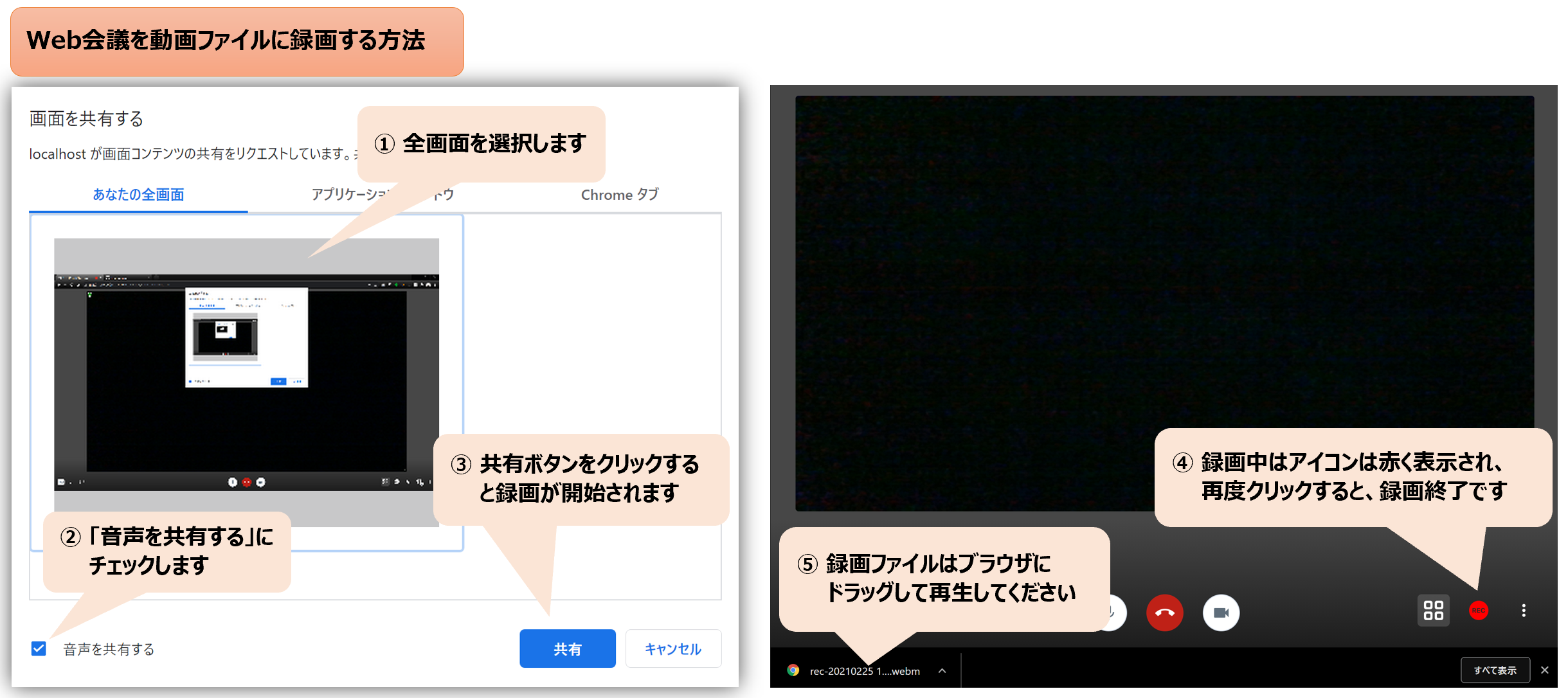
- Web 應用程式版本 這種方法可以更輕鬆地進行視訊錄製,並且只錄製網路會議畫面(不顯示工作列等不必要的元素)。
- 產生的 webm 檔案可以透過瀏覽器(Chrome/Edge)開啟播放。關聯檔案副檔名很方便。
調整解析度和幀速率
解析度和幀速率會根據網路頻寬自動調整,但管理員使用者可以設定網路會議的標準「解析度」和「幀速率」。這樣,即使整個網路頻寬充足,也會根據參加人數強制降低分辨率,從而節省整體頻寬。
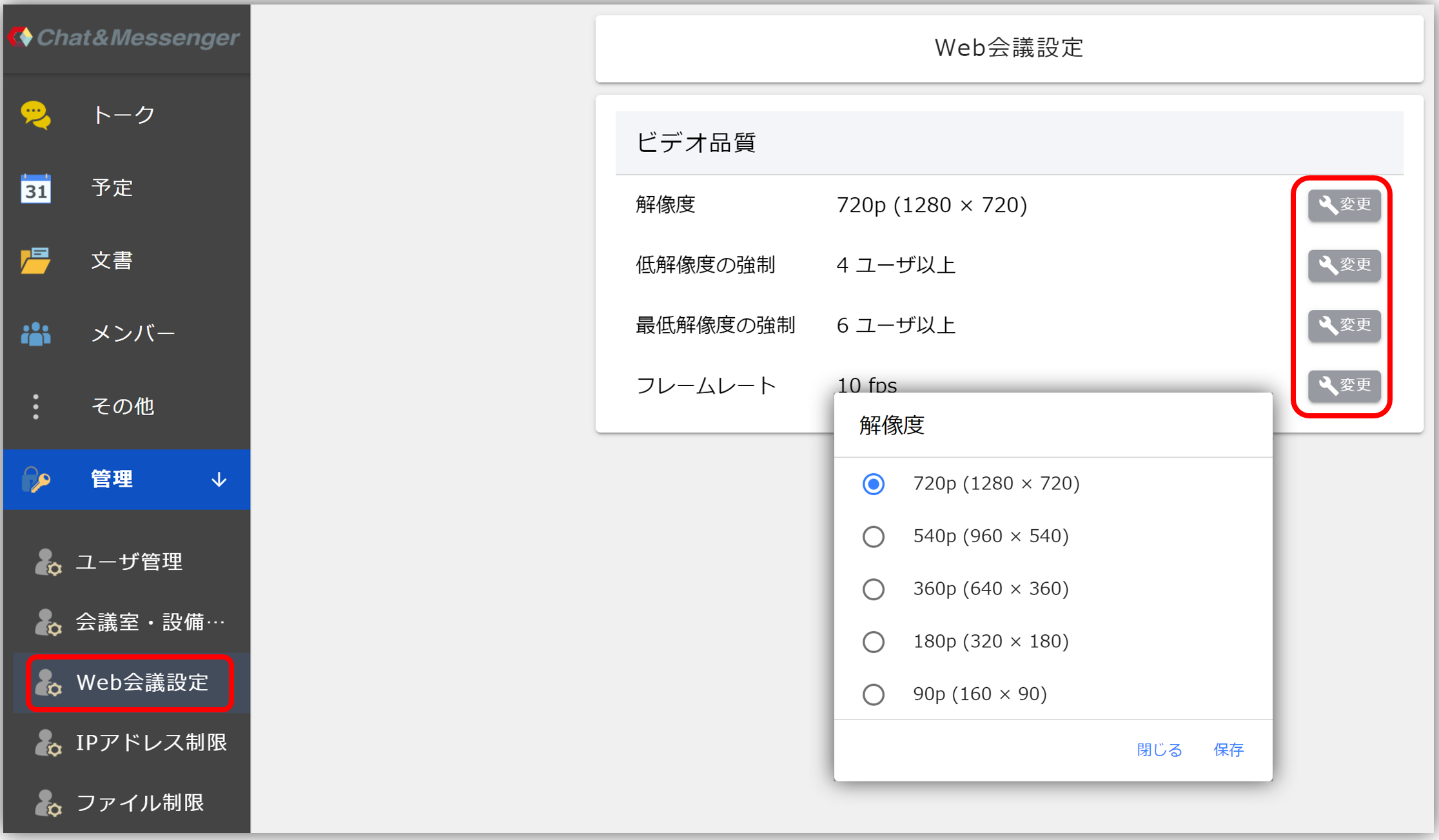
- 解析度…這是您網路攝影機的影像品質。降低解析度可以減輕網路負載。 720p 僅適用於「演講者視圖」。
- 強制降低解析度:當使用者數量超過指定閾值時,強制降低解析度可以減少網路流量。例如,兩位使用者可以享受清晰的 720p 高畫質顯示效果,同時減輕其他使用者的網路負載。
- 幀速率…該單位表示每秒傳輸的影像數量。降低幀速率可以減輕系統負載。
當程式無法正常運作時的解決方案
如果您在使用網路會議時遇到問題,請參考以下內容。