









การแนะนำ
เครื่องมือทดสอบการรับโหลดช่วยให้คุณจำลองการเข้าร่วมประชุมด้วยผู้เข้าร่วมทดสอบ และตรวจสอบว่ามีผู้คนจำนวนเท่าใดที่สามารถเข้าร่วมประชุมพร้อมกันได้ในองค์กรของคุณ
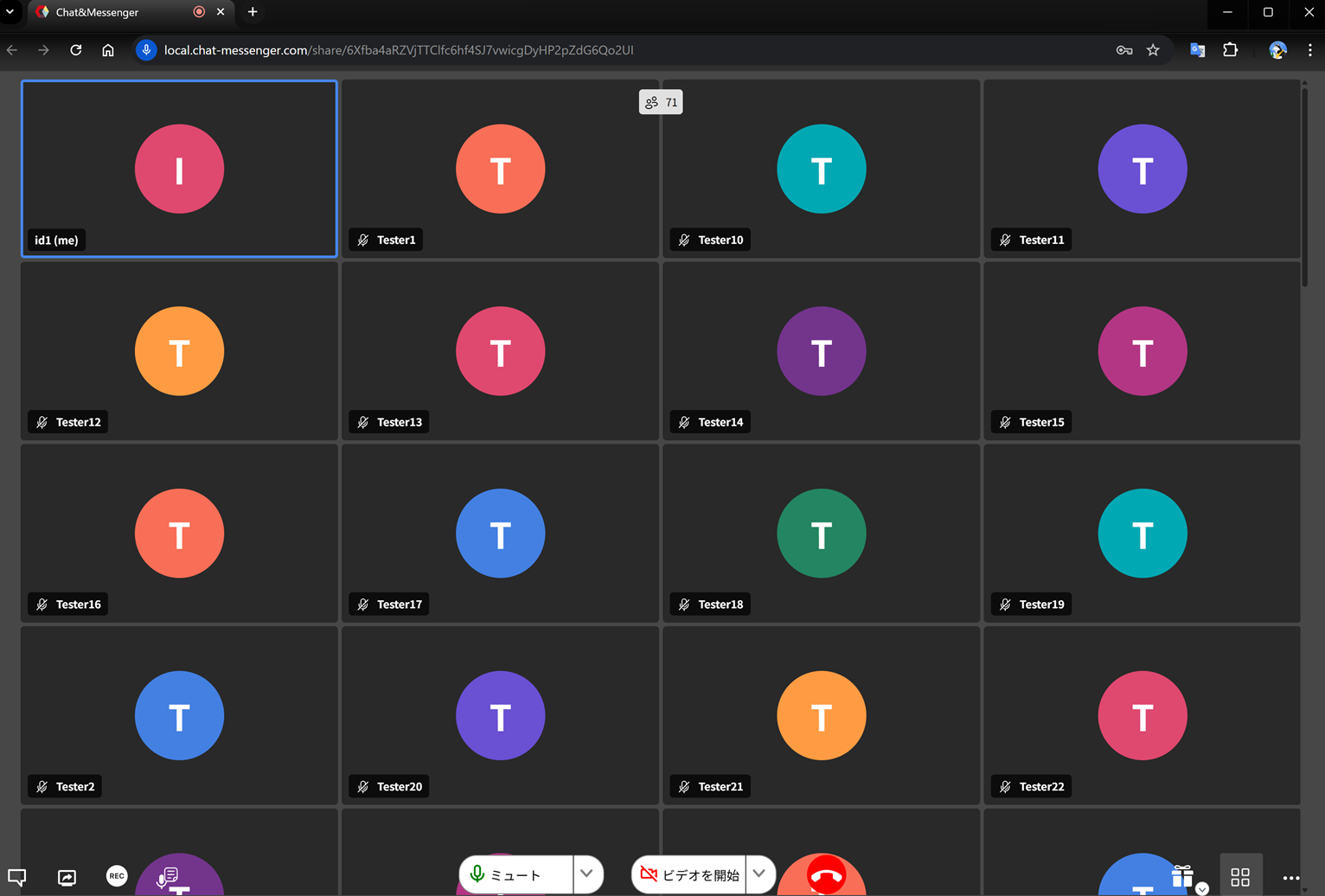
วิธีใช้เครื่องมือโหลด
1. สร้าง URL สำหรับการประชุมที่จะเข้าถึงโดยใช้เครื่องมือโหลดผ่าน Quick Web Conferencing
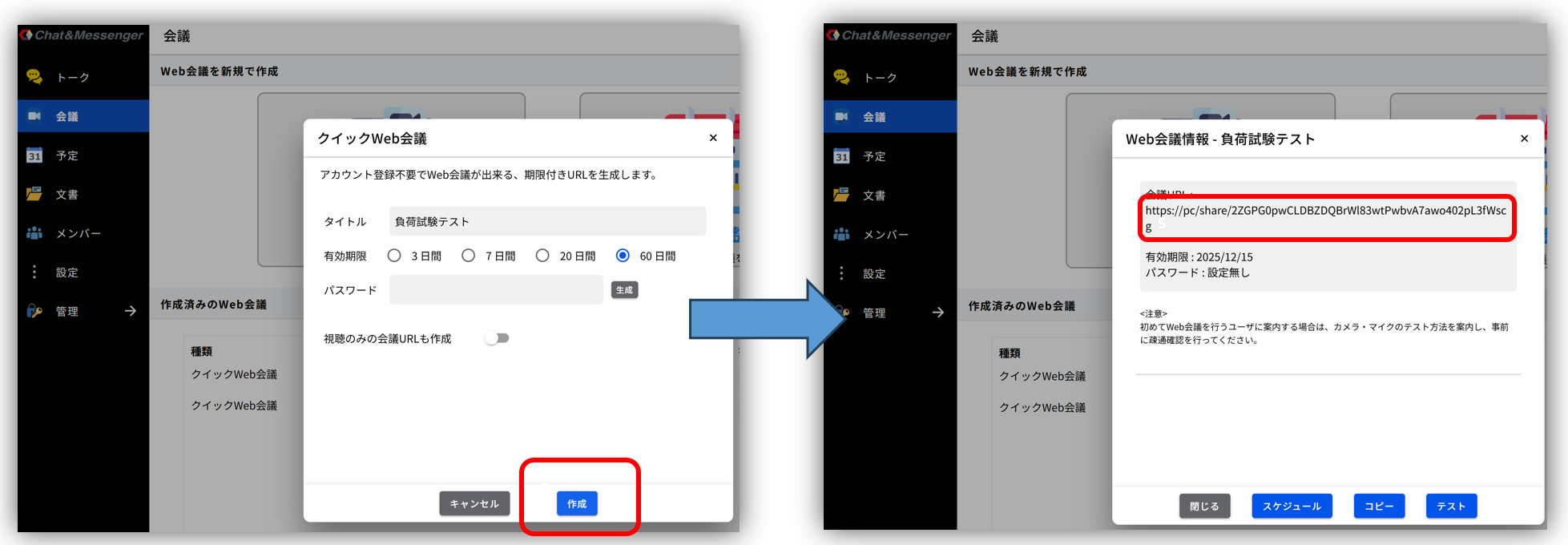
2. ดาวน์โหลดและแตกไฟล์ MeetSimulator.zip
3. เริ่มใช้งานเครื่องมือโหลดข้อมูล
cd MeetSimulator
start.bat 会議URL 50
		第1引数・・・会議メニューで会議を作成して生成されたURL
		第2引数・・・疑似的に生成するユーザ数
หากคุณไม่สามารถเข้าร่วมประชุมได้
หากคุณไม่สามารถเข้าร่วมการประชุมได้สำเร็จ โปรดเปิด MeetSimulator ในโหมดดูผ่านเบราว์เซอร์เพื่อเรียกดูบันทึกโดยละเอียดและระบุสาเหตุของข้อผิดพลาด
cd MeetSimulator
start.bat 会議URL 50 false
		第1引数・・・会議メニューで会議を作成して生成されたURL
		第2引数・・・疑似的に生成するユーザ数
		第3引数・・・headless=false にしてUIを表示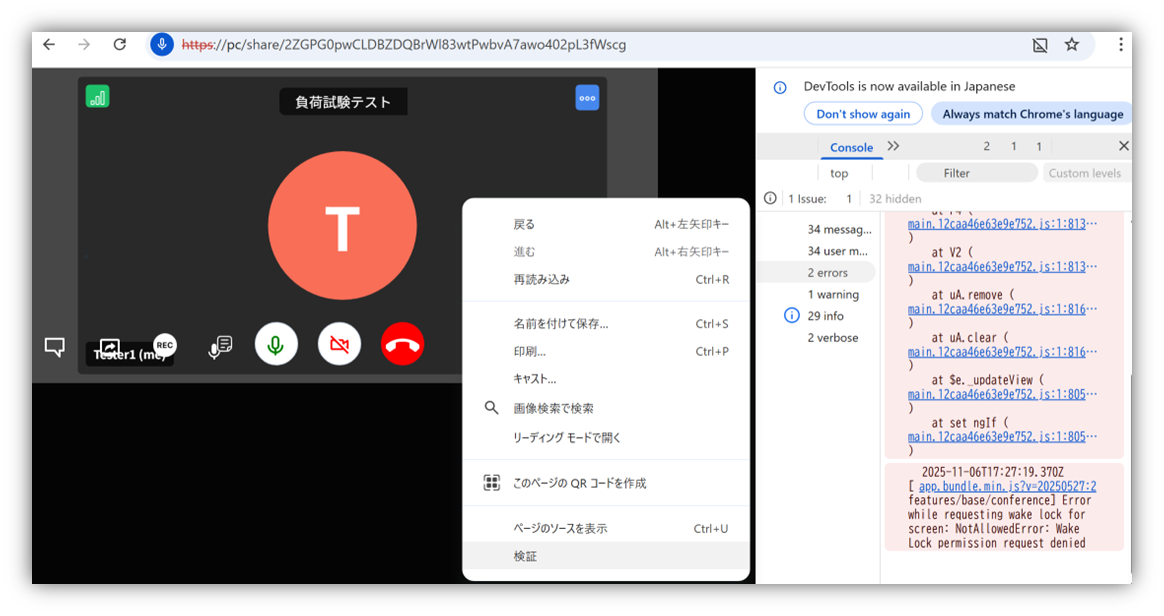
คลิกขวาบนหน้าจอ → "ตรวจสอบ" → "เครื่องมือสำหรับนักพัฒนา" → "คอนโซล" → "ข้อผิดพลาด" เพื่อตรวจสอบรายละเอียดข้อผิดพลาด
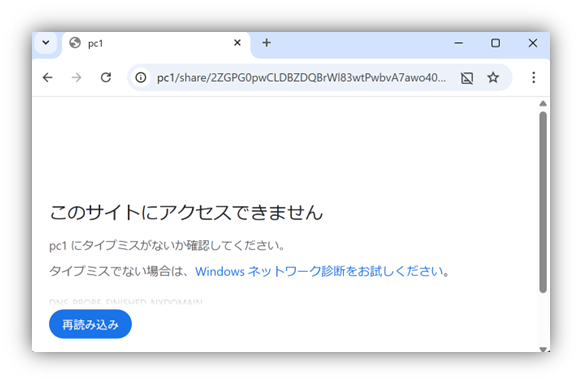
หากคุณไม่สามารถเข้าร่วมการประชุมได้ คุณอาจเห็นหน้าจอแสดงข้อผิดพลาดของเบราว์เซอร์ โปรดใช้ข้อมูลที่แสดงบนหน้าจอนั้นเป็นแนวทางในการแก้ไขปัญหา
มุมมองด้านการวัด
สถานะทรัพยากรเซิร์ฟเวอร์
เมื่อจำนวนผู้เข้าร่วมสูงสุดถึงขีดจำกัดแล้ว โดยทั่วไปเมื่อเปิด Task Manager การใช้งาน CPU หน่วยความจำ และเครือข่ายโดยรวมของระบบปฏิบัติการควรน้อยกว่า 70%
สถานะทรัพยากรของลูกค้า
เมื่อจำนวนผู้เข้าร่วมสูงสุดถึงขีดจำกัดแล้ว โดยทั่วไปเมื่อเปิด Task Manager การใช้งาน CPU หน่วยความจำ และเครือข่ายโดยรวมของระบบปฏิบัติการควรน้อยกว่า 70%
คุณภาพของการประชุมทางเว็บ
เพื่อตรวจสอบคุณภาพการประชุมทางเว็บ โปรดดูข้อมูลต่อไปนี้ในหน้าจอสถานะหลังจากเข้าร่วมการประชุม
การสูญเสียแพ็กเก็ต (อัตราการสูญเสียแพ็กเก็ต)
โปรดตรวจสอบให้แน่ใจว่าอัตราการสูญเสียเสียง/วิดีโอต่ำกว่า 2%
| อัตราการสูญเสีย | การประเมินคุณภาพ | คำอธิบาย |
|---|---|---|
| 0-0.5% | ดีมาก | แทบไม่มีปัญหาเลย เสียงชัดเจนและภาพก็เสถียรดี |
| 0.5~2% | ยอมรับได้ (ดี) | อาจมีสัญญาณรบกวนเล็กน้อยในภาพวิดีโอและเสียงขาดหายเป็นช่วงๆ |
| 2-5% | ละเอียดอ่อน (ต้องระมัดระวัง) | เสียงเริ่มกระตุก และภาพก็เริ่มติดขัดอย่างเห็นได้ชัด |
| 5% หรือมากกว่า | แย่ (การประชุมที่ยากลำบาก) | พวกเขาอยู่ในระดับที่ไม่สามารถสนทนากันอย่างเป็นปกติได้เลย |
อัตราบิต (แบนด์วิดท์ในการส่ง/รับข้อมูลจริง)
โดยทั่วไป คุณภาพจะอยู่ในช่วงดังต่อไปนี้ แต่จำเป็นต้องตรวจสอบด้วยตนเองเพื่อให้แน่ใจว่าทั้งเสียงและภาพมีคุณภาพเหมาะสมสำหรับการประชุม
ฝั่งผู้ส่ง (อัปโหลด)
| วัตถุประสงค์ | อัตราบิตที่แนะนำ (kbps) | คำอธิบาย |
|---|---|---|
| เสียง (โอปุส) | 16-32 | คุณภาพการโทรอยู่ในระดับที่ยอมรับได้ภายในช่วงความถี่นี้ การเพิ่มความถี่ขึ้นไปอีกจะไม่ทำให้คุณภาพการโทรดีขึ้นอย่างเห็นได้ชัด |
| วิดีโอความละเอียด 360p | 300-700 | โดยทั่วไปมักใช้กับจอแสดงผลแบบไทล์ขนาดเล็ก ซึ่งช่วยให้การส่งข้อมูลมีเสถียรภาพในขณะที่ลดภาระการทำงานลง |
| วิดีโอ 720p (HD) | 1,200–2,000 | ช่วงความถี่นี้เป็นมาตรฐานสำหรับการประชุมทางเว็บทั่วไป ให้ความสมดุลที่ดีระหว่างคุณภาพของภาพและภาระการประมวลผล |
| วิดีโอความละเอียด 1080p (Full HD) | 2,000-3,500 | ให้คุณภาพของภาพสูง แต่ต้องการแบนด์วิดท์และ CPU สูง เหมาะสำหรับการเชื่อมต่อเครือข่ายความเร็วสูงระดับองค์กร |
ฝั่งรับ (ดาวน์โหลด)
- มุมมองผู้พูด (แสดงภาพบุคคลคนเดียวอย่างเด่นชัด): ความเร็วอินเทอร์เน็ต 3-4 Mbps ก็เพียงพอสำหรับการรับชมที่เสถียร
- เมื่อใช้การแสดงผลแบบไทล์กับผู้เข้าร่วมจำนวนมาก คุณอาจต้องการความเร็วอินเทอร์เน็ต 6-10 Mbps
อัตราเฟรม
สำหรับการแชร์เอกสารในการประชุม โดยทั่วไปแล้ว 5-10 เฟรมต่อวินาทีก็เพียงพอสำหรับการเล่นที่ราบรื่น
ปณิธาน
ในการแสดงผลแบบเรียงต่อกัน ความละเอียดจะลดลงโดยอัตโนมัติขึ้นอยู่กับจำนวนผู้เข้าร่วม แต่สำหรับการแชร์เอกสาร ความละเอียด 720p (1280 x 720) หรือสูงกว่านั้นก็ให้คุณภาพที่เพียงพอแล้ว
การจัดเก็บข้อมูลบันทึกบนเซิร์ฟเวอร์
คุณภาพของการประชุมผ่านเว็บสามารถบันทึกได้ที่ฝั่งเซิร์ฟเวอร์ มีวิธีการบันทึกข้อมูลสองแบบ และแต่ละแบบสามารถเปิดใช้งานได้โดยการกำหนดค่าในไฟล์ boot.ini
- บันทึกสถิติ... บันทึกสถิติคุณภาพสำหรับผู้ใช้ที่เข้าร่วมการประชุมทางเว็บทุกๆ ประมาณ 10 วินาที
- บันทึกเตือน...บันทึกสถิติจะบันทึกค่าที่เกินเกณฑ์ที่กำหนดไว้เป็นคำเตือนในบันทึกหลัก
บันทึกข้อมูลสถิติ
บูต.ini
# Web会議の品質ログを記録
cam.enableCallStatsLogging=true
ไฟล์บันทึก
CAMServer\sys\logs\yyyyMMdd_ConferenceID.log
ตัวอย่างข้อมูล
datetime,userName,bitrate.upload,bitrate.download,bitrate.audio.upload,bitrate.audio.download,bitrate.video.upload,bitrate.video.download,packetLoss.total,packetLoss.upload,packetLoss.download,rttMs
2026/02/03 00:10:45,User,0,0,0,0,0,0,0,0,0,139
2026/02/03 00:10:53,Tester5,0,15,0,15,0,0,9,0,9,1
2026/02/03 00:10:53,Tester1,0,15,0,15,0,0,9,0,9,1
2026/02/03 00:10:53,Tester4,0,15,0,15,0,0,9,0,9,1
รายละเอียดสินค้า
bitrate.upload : 総アップロードビットレート(kbps 相当)
bitrate.download : 総ダウンロードビットレート(kbps 相当)
bitrate.audio.upload : 音声アップロードビットレート(kbps 相当)
bitrate.audio.download : 音声ダウンロードビットレート(kbps 相当)
bitrate.video.upload : 映像アップロードビットレート(kbps 相当)
bitrate.video.download : 映像ダウンロードビットレート(kbps 相当)
packetLoss.total : 全体のパケットロス率(% 相当)
packetLoss.upload : アップロード方向のパケットロス率(% 相当)
packetLoss.download : ダウンロード方向のパケットロス率(% 相当)
rttMs : エンドポイントから CAMServer までの RTT(ms)
บันทึกเหตุการณ์เตือนภัย
หากค่า packetLoss.total เท่ากับ 5% หรือมากกว่า และค่า rttMs เท่ากับ 200 หรือมากกว่า สามารถบันทึกคำเตือนแยกต่างหากลงในบันทึกหลักได้
บูต.ini
# 設定を有効化
cam.enableCallStatsWarning=true
# 5%、200 指定しない場合のデフォルト値、boot.iniで変更可能
cam.enableCallStatsPacketLossWarn=3
cam.enableCallStatsRTTWarn=100
ไฟล์บันทึก
CAMServer\sys\logs\yyyyMM_application0.log
ตัวอย่างข้อมูล
2026/02/02 02:43:14:[WARNING]:CallStats: Tester16 rttMs=213 会議ID
2026/02/02 02:41:32:[WARNING]:CallStats: Tester20 packetLoss.total=18% 会議ID