









เกี่ยวกับเวอร์ชันเว็บแอป
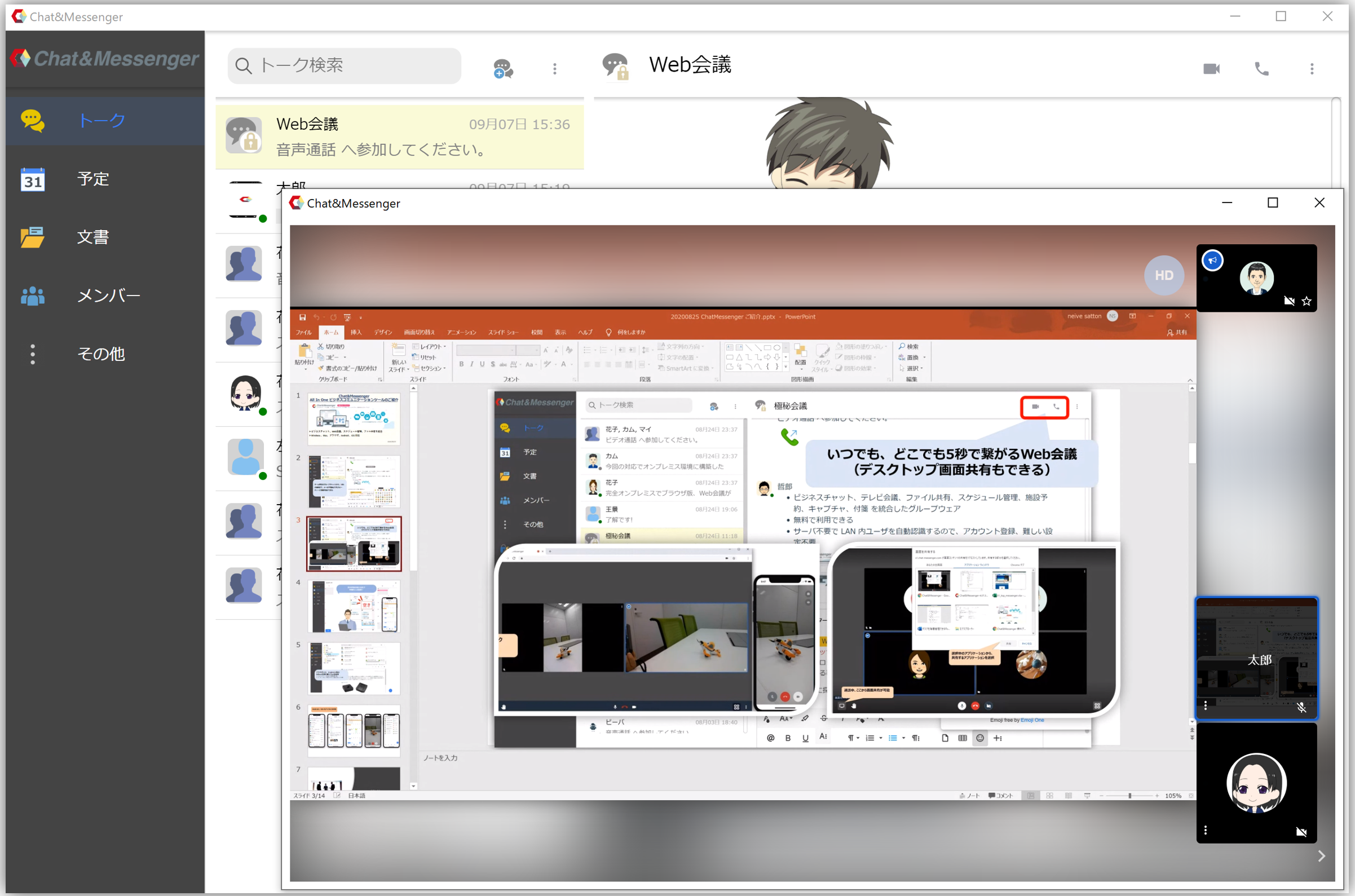
แอปพลิเคชันบนเว็บเป็นเบราว์เซอร์เฉพาะสำหรับการใช้บริการคลาวด์ Chat&Messenger และสามารถใช้งานร่วมกับบริการต่อไปนี้:
- เมื่อใช้งานระบบคลาวด์บริการแชทและส่งข้อความบนระบบคลาวด์ ใช้
- สำหรับการใช้งานภายในองค์กรCAMServer Enterprise ใช้
ข้อดีของการใช้แอปพลิเคชันเวอร์ชันเว็บ
ข้อดีของการใช้แอปพลิเคชันเวอร์ชันเว็บมีดังนี้:
- มันจะมีความเสถียรมากขึ้นเพราะคุณจะไม่พบปัญหาที่เกี่ยวข้องกับการอัปเดตเบราว์เซอร์อัตโนมัติ
- ห้ามใช้บริการภายนอกสำหรับการส่งการแจ้งเตือนแบบพุช โดยปกติแล้ว การแจ้งเตือน WebPush ที่ทำงานบนเบราว์เซอร์จะถูกส่งมาจากเซิร์ฟเวอร์ของผู้ผลิตเบราว์เซอร์ ทำให้ไม่สามารถใช้งานได้ในสภาพแวดล้อมที่มีข้อจำกัดด้านการเชื่อมต่ออินเทอร์เน็ต อย่างไรก็ตาม เวอร์ชันแอปพลิเคชันบนเว็บสามารถส่งการแจ้งเตือนได้โดยตรงจาก CAMServer โดยไม่ต้องผ่านเซิร์ฟเวอร์ภายนอก แม้ในสภาพแวดล้อมดังกล่าวก็ตาม
- แม้แต่ในระบบภายในองค์กร ก็ไม่มีการแสดงคำเตือนเกี่ยวกับการเชื่อมต่อ SSL
- การแจ้งเตือนข้อความนั้นสังเกตได้ง่าย
- ไม่ต้องขออนุญาตในการใช้งานไมโครโฟนและกล้อง
- การบันทึกการประชุมผ่านเว็บนั้นง่ายมาก
- การตั้งค่าการลาหยุดอัตโนมัติเป็นไปได้
- การผสานรวม Active Directory IDสามารถยืนยันตัวตนโดยไม่ต้องใช้รหัสผ่านได้
- อนุญาตให้เข้าถึงไฟล์ในเครื่อง (เช่น การเปิดลิงก์โฟลเดอร์ใน File Explorer)
การดาวน์โหลดและการติดตั้ง Windows
สามารถดาวน์โหลดแอปพลิเคชันเวอร์ชันเว็บได้จากลิงก์ด้านล่าง
หากคุณไม่สามารถดาวน์โหลดโดยใช้ SmartScreen ได้
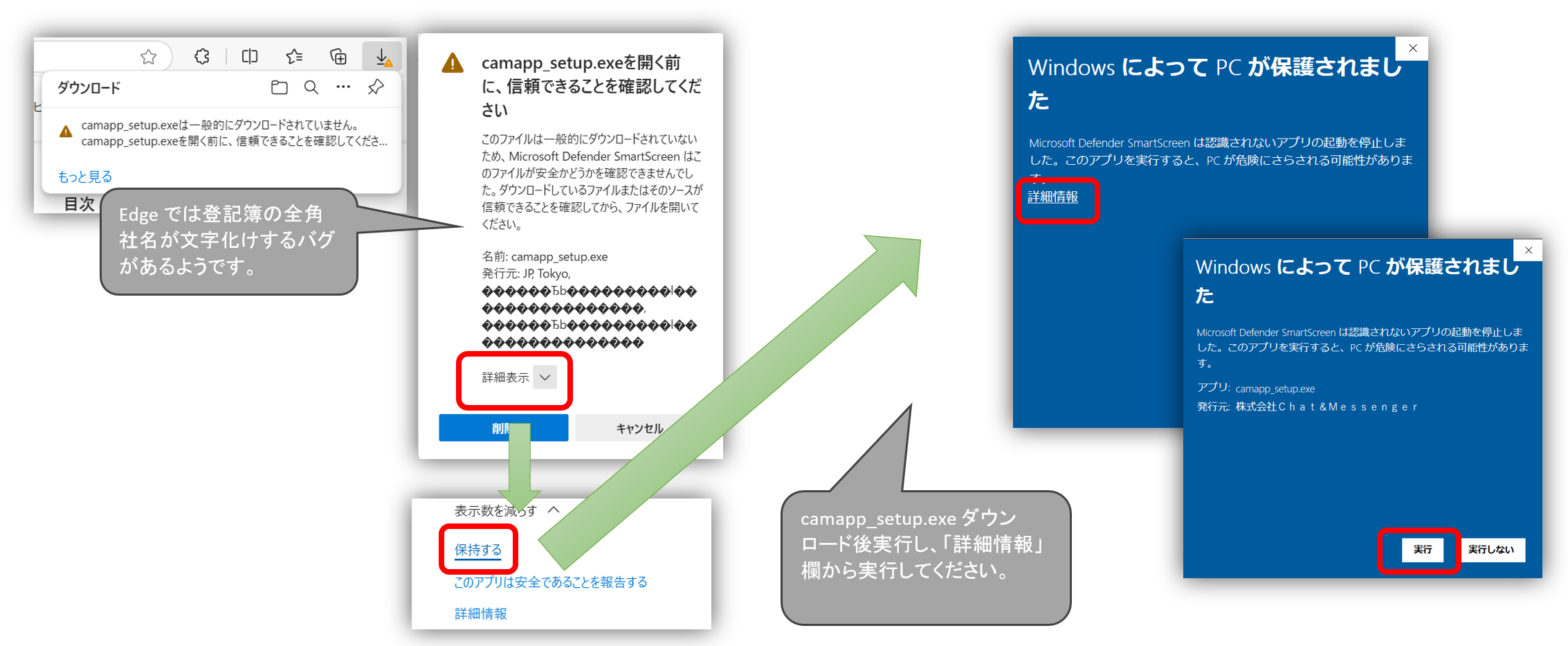
หากไฟล์ดาวน์โหลดถูกล็อกใน Microsoft SmartScreen คุณจะต้องบันทึกและเรียกใช้ไฟล์ตามขั้นตอนต่อไปนี้:
*หลังจากที่เวอร์ชันล่าสุดได้รับการเผยแพร่แล้ว ดูเหมือนว่าโดยทั่วไปแล้วจะไม่สามารถดาวน์โหลดได้ในระยะเวลาหนึ่ง และจะถูกล็อกโดยอัตโนมัติ
ดาวน์โหลด
*หากคุณต้องการเวอร์ชันเก่ากว่า*ที่นี่
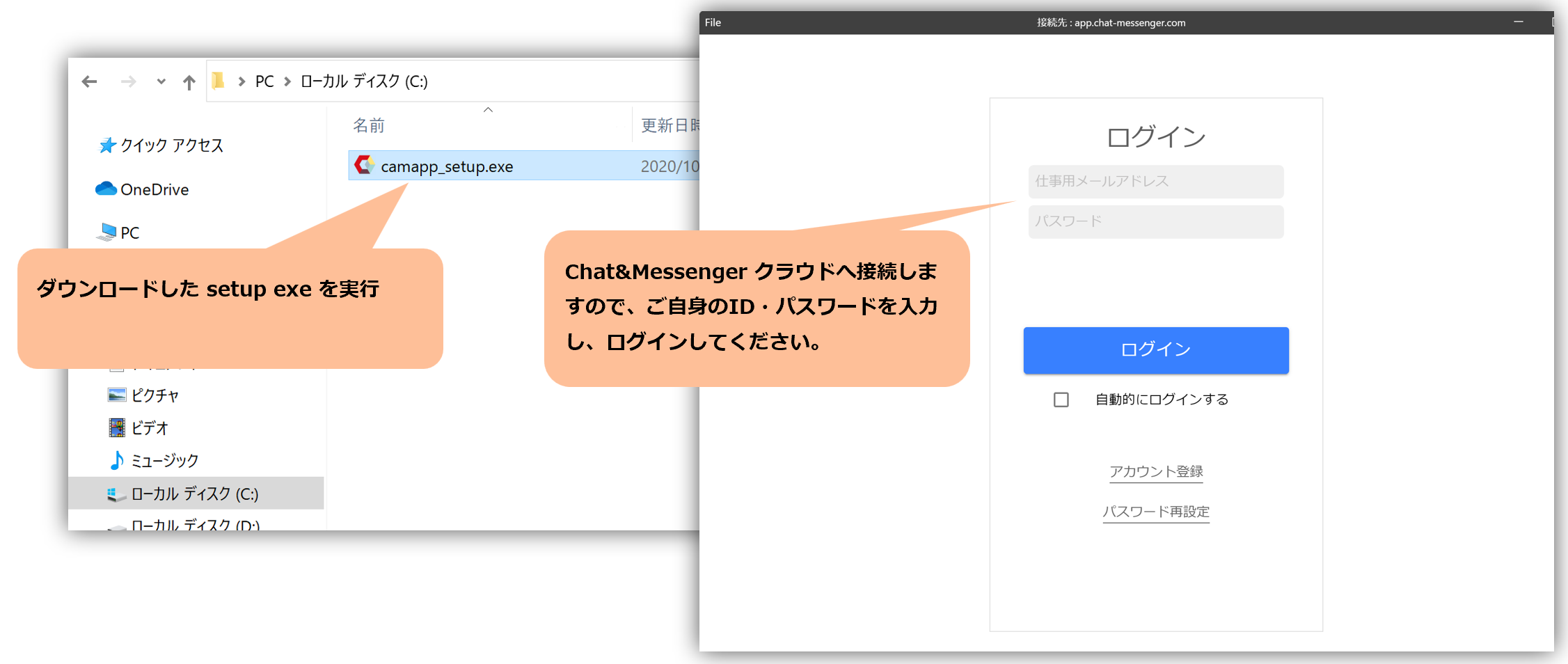
เมื่อคุณเรียกใช้ไฟล์ setup.exe ที่ดาวน์โหลดมา ระบบจะเชื่อมต่อกับระบบคลาวด์ของ Chat&Messenger โปรดป้อน ID และรหัสผ่านของคุณเพื่อเข้าสู่ระบบ
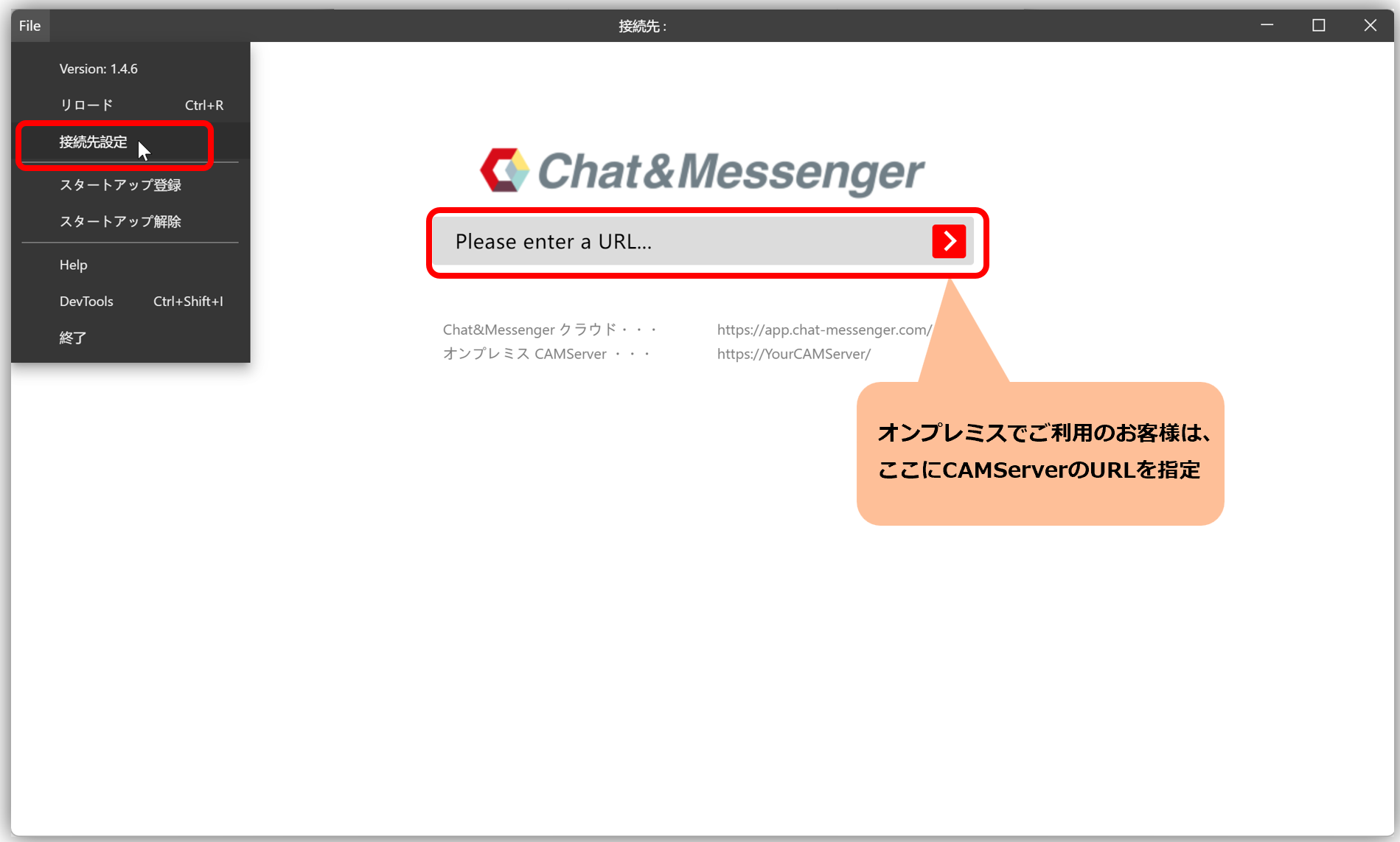
*สำหรับลูกค้าที่ใช้งานระบบภายในองค์กร โปรดระบุ URL ของ CAMServer ในการตั้งค่าการเชื่อมต่อ
ดาวน์โหลด (เวอร์ชัน Program Files)
การติดตั้งโปรแกรมลงในโฟลเดอร์ Program Files จะช่วยให้สามารถสร้างสภาพแวดล้อมอิสระสำหรับผู้ใช้แต่ละคนได้ แม้ในสภาพแวดล้อมที่มีผู้ใช้หลายคนก็ตาม
การติดตั้งแบบเงียบสนิทสามารถทำได้โดยการเรียกใช้ Command Prompt ด้วยสิทธิ์ผู้ดูแลระบบ และเรียกใช้ไฟล์ setup.exe ด้วยตัวเลือก /S
$ camapp_setup_program.exe /Sลงทะเบียนเป็นโปรแกรมเริ่มต้นระบบและเปิดใช้งานพร้อมกับระบบปฏิบัติการ Windows พร้อมกัน
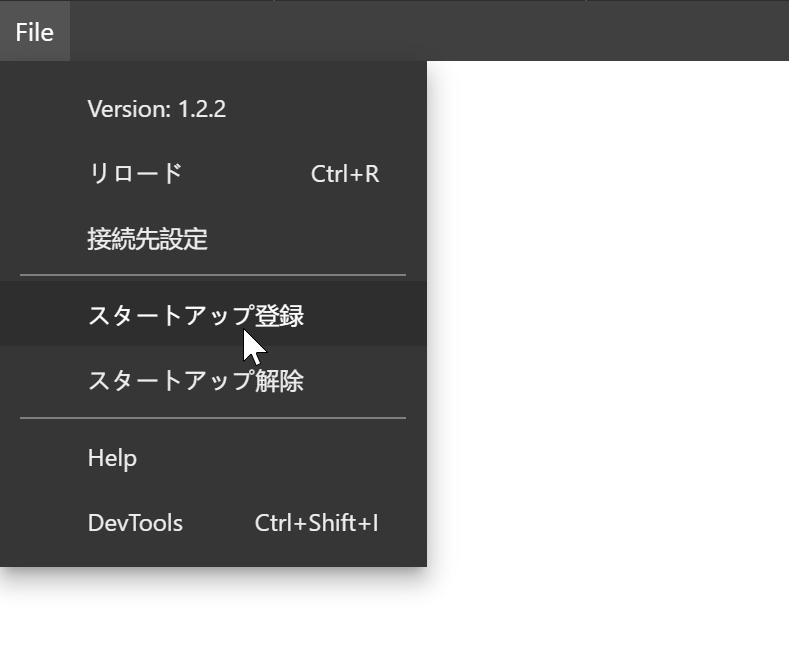
หากคุณต้องการลงทะเบียนเว็บแอปพลิเคชันให้เริ่มต้นทำงานพร้อมกับ Windows โปรดดำเนินการ "การลงทะเบียนเริ่มต้น" ดังต่อไปนี้
การตั้งค่าการแจ้งเตือน
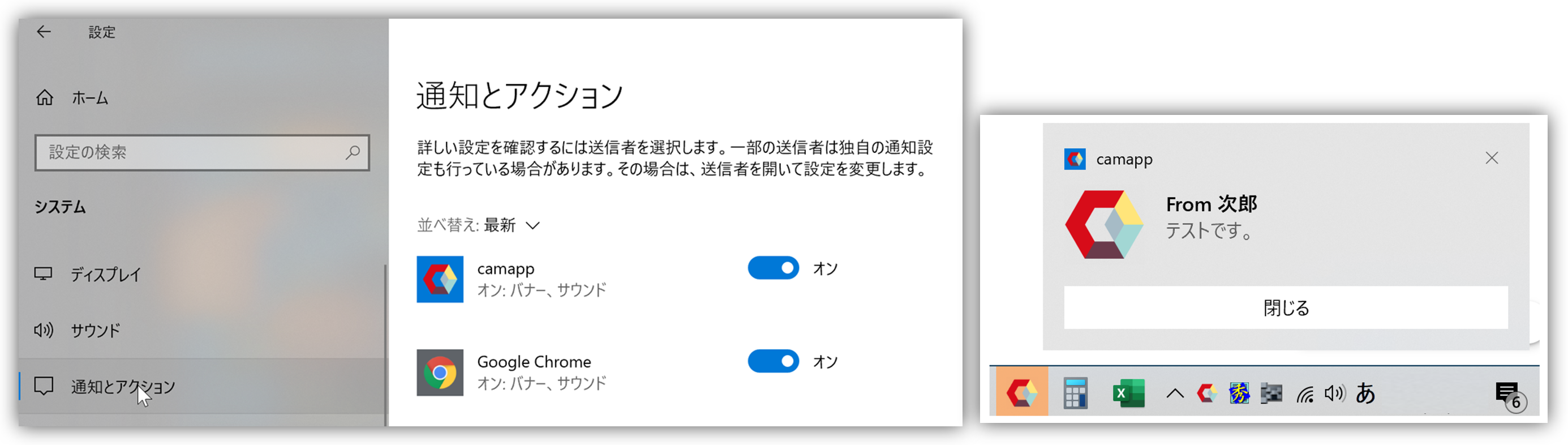
เมื่อติดตั้งแล้ว โปรแกรมจะแสดงการแจ้งเตือนแบบป๊อปอัพสำหรับข้อความที่ส่งถึงคุณโดยค่าเริ่มต้น หากคุณไม่ได้รับการแจ้งเตือน โปรดตรวจสอบว่าได้เปิดใช้งาน camapp ในการตั้งค่า Windows → ระบบ → การแจ้งเตือนและการดำเนินการแล้วหรือไม่
การตั้งค่าการยกเว้นการสแกนซอฟต์แวร์รักษาความปลอดภัย
หากคุณประสบปัญหาประสิทธิภาพการทำงานต่ำและต้องการยกเว้นบางรายการจากการสแกนของซอฟต์แวร์รักษาความปลอดภัย โปรดกำหนดเป้าหมายไปที่รายการต่อไปนี้:
ในกรณีของการติดตั้งตามปกติ
C:\Users\USER-NAME\AppData\Local\Programs\camapp
หากคุณใช้เวอร์ชันที่ปรับแต่งเองและติดตั้งไว้ในโฟลเดอร์ Program Files
C:\Program Files\camapp
ตั้งค่าเริ่มต้นระหว่างการติดตั้ง
ไฟล์ camapp.setup.ini
โดยการวางไฟล์ camapp.setup.ini ไว้ในตำแหน่งเดียวกับไฟล์ติดตั้ง (camapp_setup.exe หรือ camapp_setup_program.exe) จะสามารถแชร์การตั้งค่าต่างๆ ทั่วทั้งระบบระหว่างการติดตั้งได้ การตั้งค่าต่อไปนี้สามารถกำหนดค่าได้:
[CONFIG]
; camapp 起動直後にアクセスするURL。指定するとユーザが接続先設定でURL設定を省略できます。
indexURL=https://app.chat-messenger.com/

; 初回起動時にWindowsのスタートアップ登録ができます。 (1=有効, 0=無効)
createStartUpLnk=0

; Windowsのタスクバーを非表示にするかどうかの設定です。 (1=非表示, 0=表示)
skipTaskbar=0

; アプリ起動時に最小化するかどうかの設定です。 (1=有効, 0=無効)
minimizeAfterAppLaunch=1
camapp.setup.ini เนื้อหาเหมือนเดิมทุกประการ C:\Users\USER-NAME\AppData\Roaming\camapp\config.json มันจะถูกบันทึกเป็นไฟล์
ไฟล์ config.json
นอกจากนี้ คุณยังสามารถปรับแต่งได้โดยตรงผ่านไฟล์ config.json เช่นเดิม
{
    "indexURL": "https://pc/",
    "createStartUpLnk": true,
    "skipTaskbar": true,
    "minimizeAfterAppLaunch": true
}
ในกรณีของการติดตั้งตามปกติ
C:\Users\USER-NAME\AppData\Roaming\camapp\config.json
หากคุณติดตั้งโปรแกรมไว้ในโฟลเดอร์ Program Files และต้องการใช้การตั้งค่าเดียวกันสำหรับผู้ใช้พีซีทุกคน:
C:\ProgramData\camapp\config.json
C:\ProgramData โฟลเดอร์คือพื้นที่บนระบบ Windows สำหรับจัดเก็บข้อมูลที่สามารถใช้ร่วมกันได้ระหว่างผู้ใช้หลายคน โฟลเดอร์นี้ใช้สำหรับจัดเก็บข้อมูลแอปพลิเคชันที่บัญชีผู้ใช้ทั้งหมดใช้ร่วมกันC:\ProgramData หากไม่ปรากฏใน File Explorer โปรดไปที่โฟลเดอร์นั้นจากแถบที่อยู่ของ File Explorer
ดาวน์โหลดและติดตั้งสำหรับ Mac
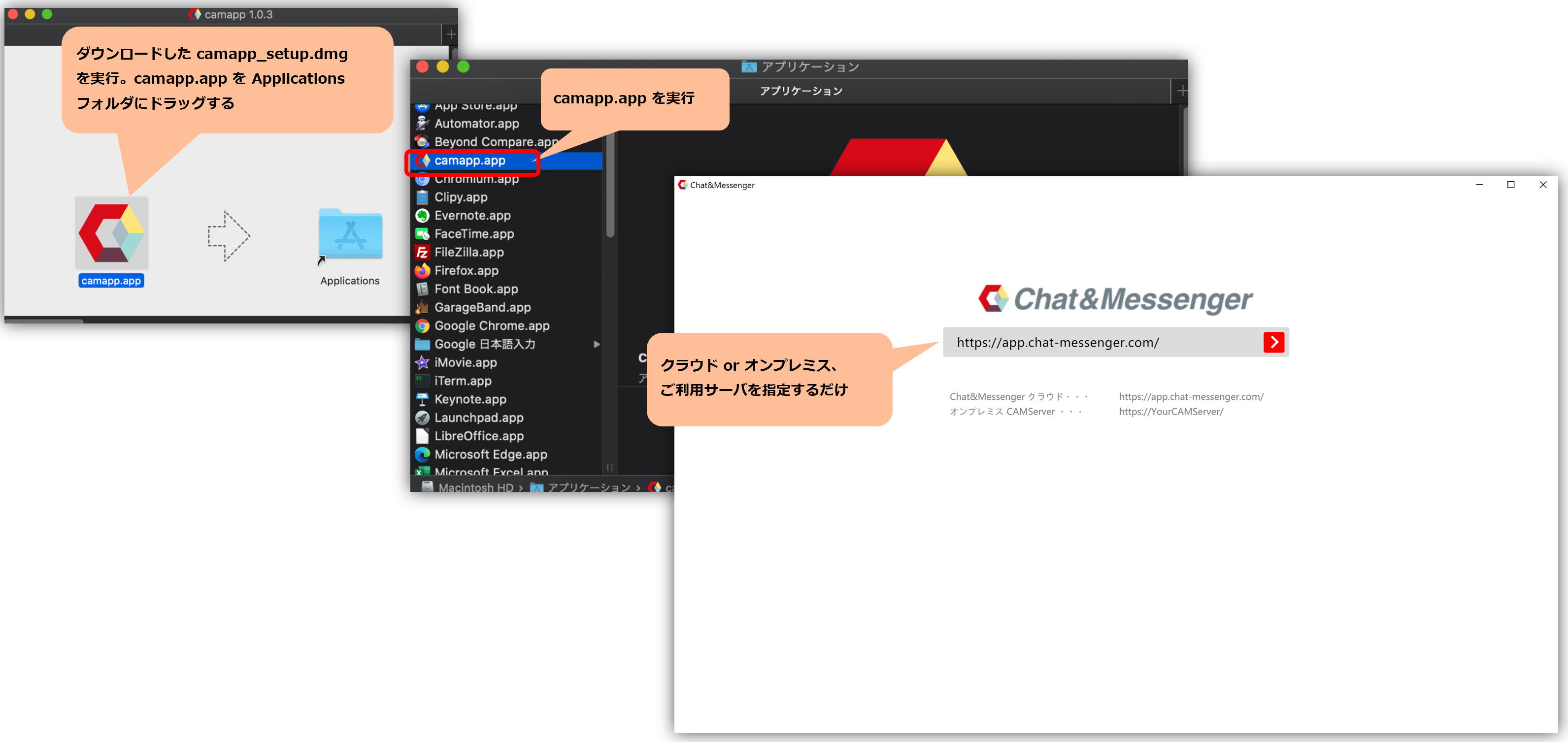
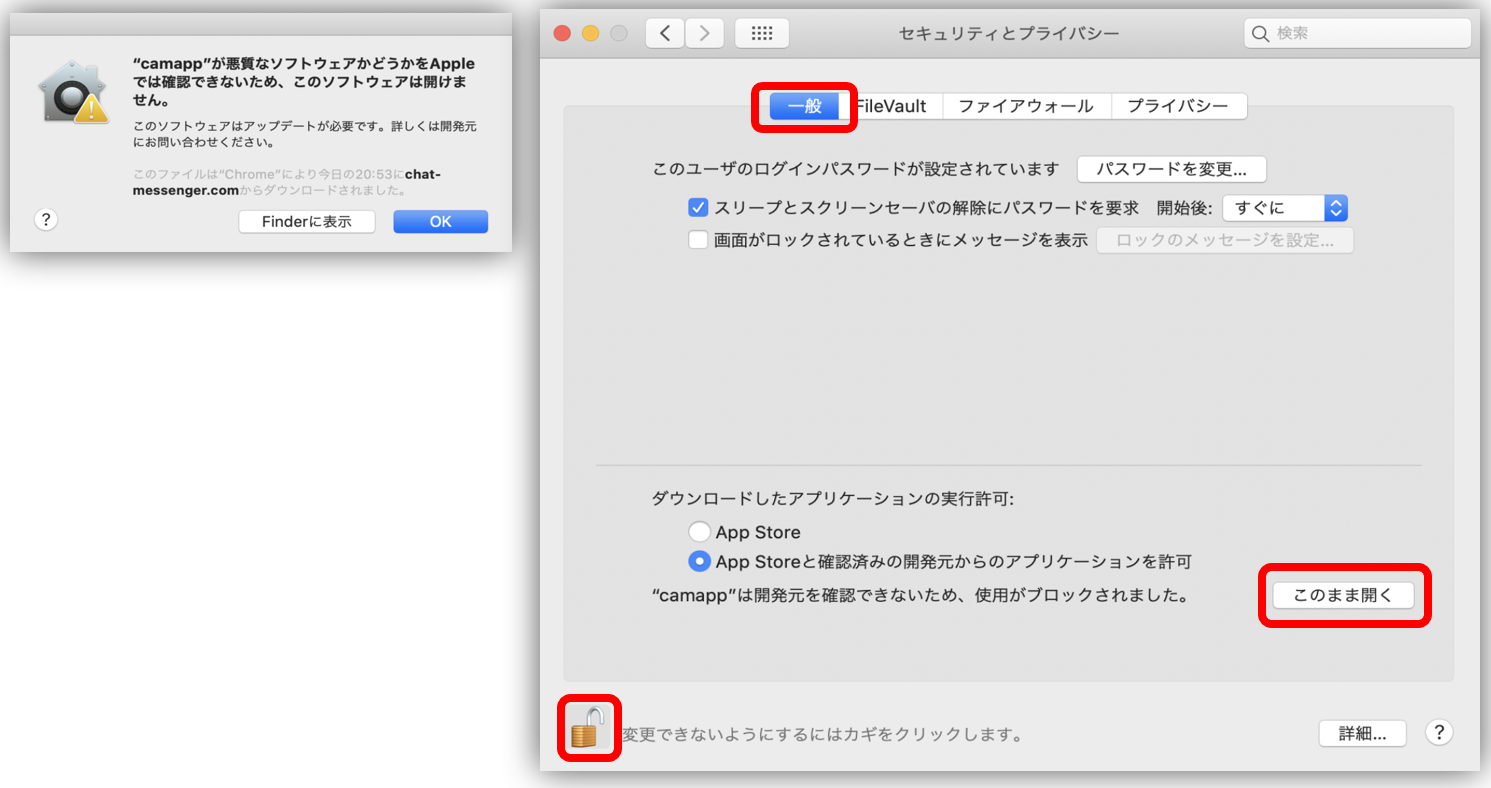
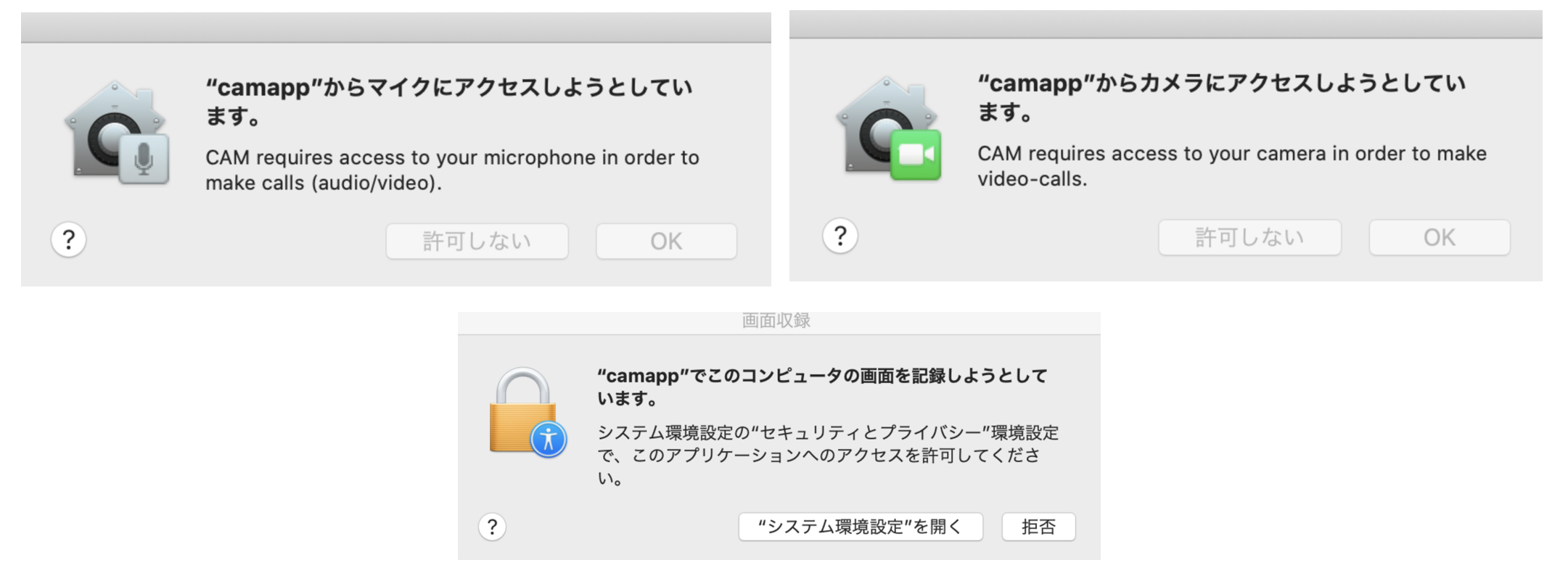
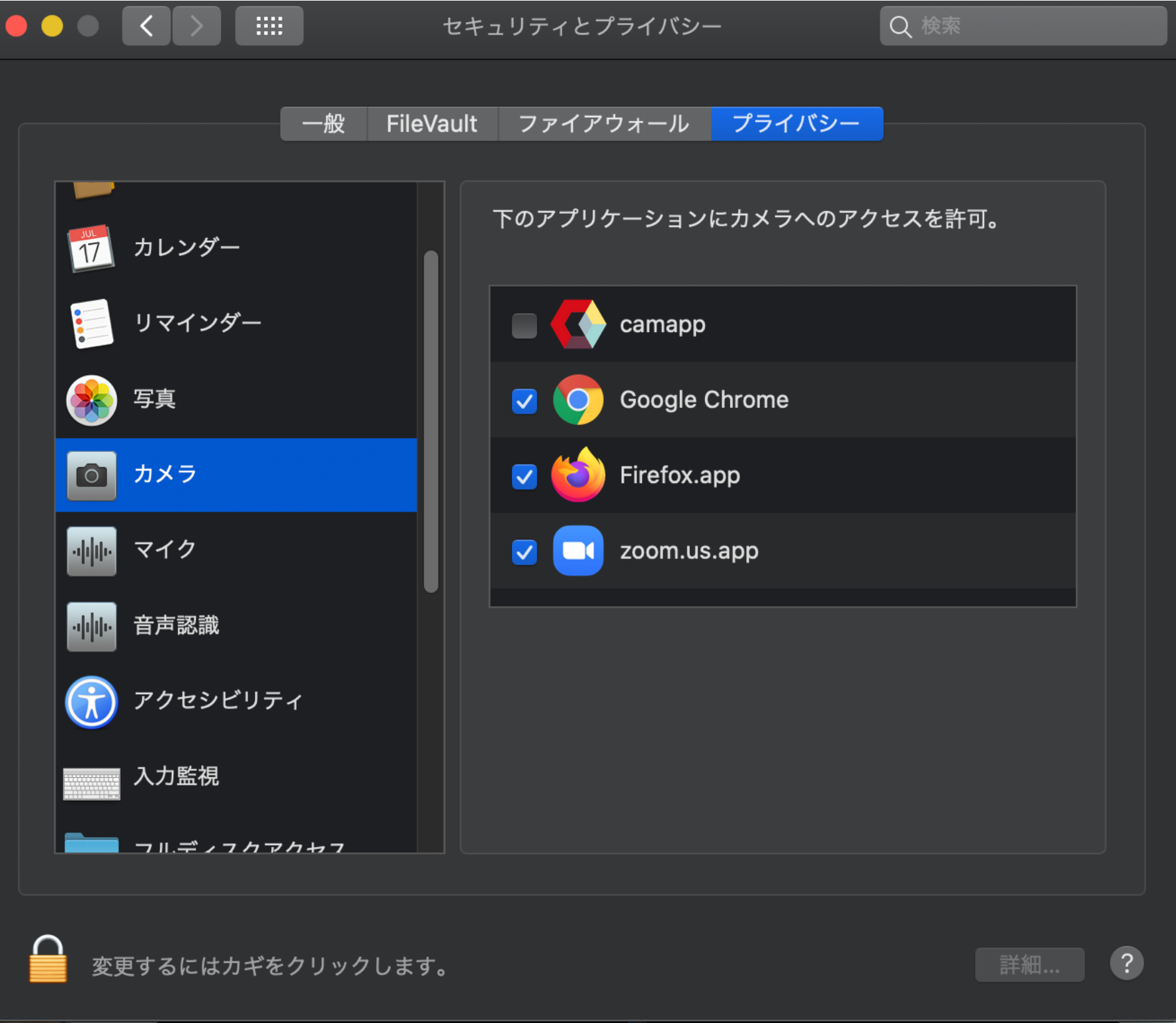
นอกจากนี้ คุณจะต้องให้สิทธิ์การเข้าถึงเบื้องต้นสำหรับไมโครโฟน กล้อง และการแชร์หน้าจอ ดังนั้นโปรดทดสอบดูก่อนล่วงหน้า
*หากคุณเผลอบล็อกไว้ คุณจะต้องให้สิทธิ์อนุญาตในหน้าจอการตั้งค่าที่แสดงอยู่ทางด้านขวา
 |
 |