दस्तावेज़ प्रबंधन और बुलेटिन बोर्ड
व्यावसायिक बातचीतचैट का उपयोग करने से संचार सुगम हो सकता है, लेकिन सभी जानकारी के लिए पूरी तरह से चैट पर निर्भर रहने से महत्वपूर्ण विवरण खो सकते हैं या गुम हो सकते हैं।
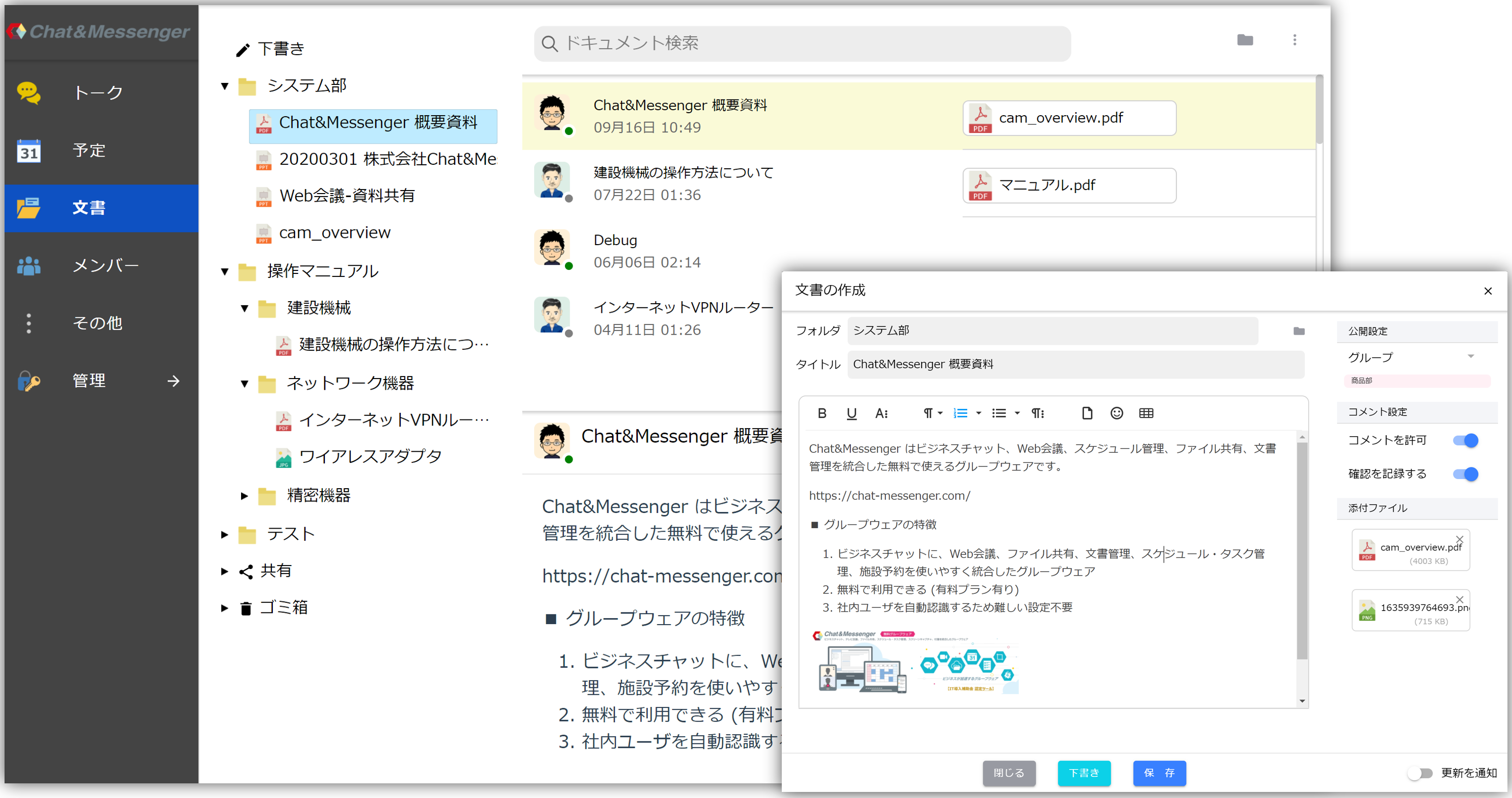
दस्तावेज़ प्रबंधन और बुलेटिन बोर्ड कार्यों का उपयोग करके आंतरिक ज्ञान (जानकारी) दस्तावेज़ों और फ़ाइलों को साझा करना आसान हो जाता है, जिससे टीमों के भीतर जानकारी का भंडारण सुगम हो जाता है। पंजीकृत दस्तावेज़ों को फ़ोल्डरों में पदानुक्रमित रूप से व्यवस्थित किया जाता है, और साझाकरण सेटिंग्स के माध्यम से समूह या उपयोगकर्ता द्वारा देखने को नियंत्रित किया जा सकता है।
दस्तावेज़ जमा करना
नीचे दस्तावेज़ जमा करने का तरीका बताया गया है।
फ़ोल्डरों के बारे में
- फ़ोल्डर के नाम बाएँ फलक के दस्तावेज़ प्रबंधन टैब में ट्री संरचना में व्यवस्थित होते हैं। यदि आप उपफ़ोल्डर बनाना चाहते हैं, तो फ़ोल्डर के नामों को फॉरवर्ड स्लैश (/) से अलग करें।
- बाएं फलक में दस्तावेज़ प्रबंधन टैब का सॉर्टिंग क्रम फ़ोल्डर के नाम और फिर दस्तावेज़ संशोधन तिथि के अनुसार है।
- केवल फ़ोल्डर बनाने का कोई विकल्प नहीं है। दस्तावेज़ की फ़ोल्डर सेटिंग में निर्दिष्ट फ़ोल्डर हमेशा स्वचालित रूप से बनाए जाते हैं और ट्री संरचना कॉन्फ़िगर की जाती है।
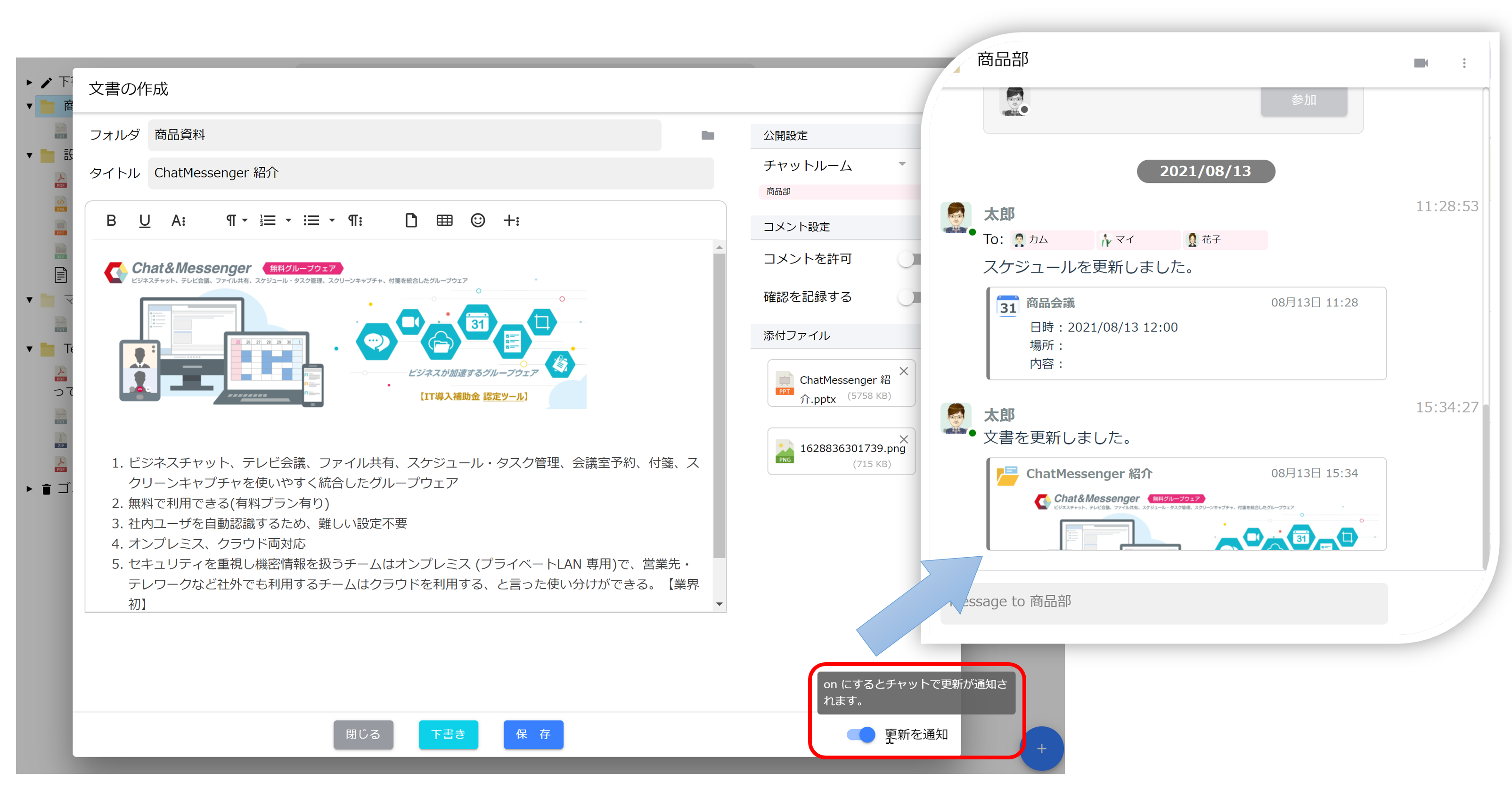
अधिसूचना सेटिंग्स
"मुझे अपडेट की सूचना दें" विकल्प को चुनने से सार्वजनिक सेटिंग में लक्षित चैट पर एक सूचना भेजी जाएगी, जिससे आप चैट के भीतर दस्तावेज़ को तुरंत देख सकेंगे।
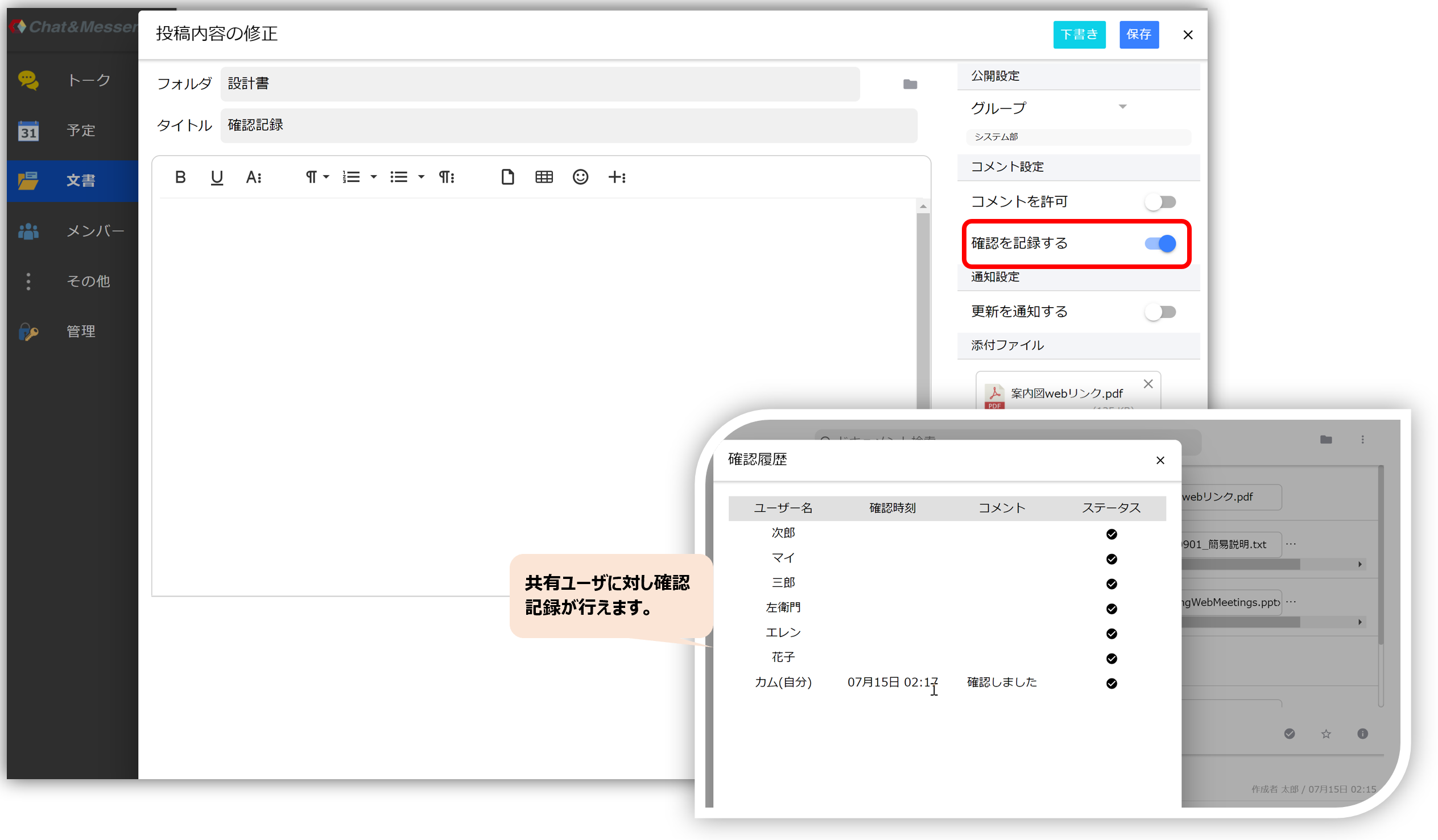
पुष्टि दर्ज करने के लिए दस्तावेज़
"रिकॉर्ड पुष्टि" विकल्प को चुनने से आप दर्शक की पुष्टि टिप्पणी को रिकॉर्ड कर सकेंगे।
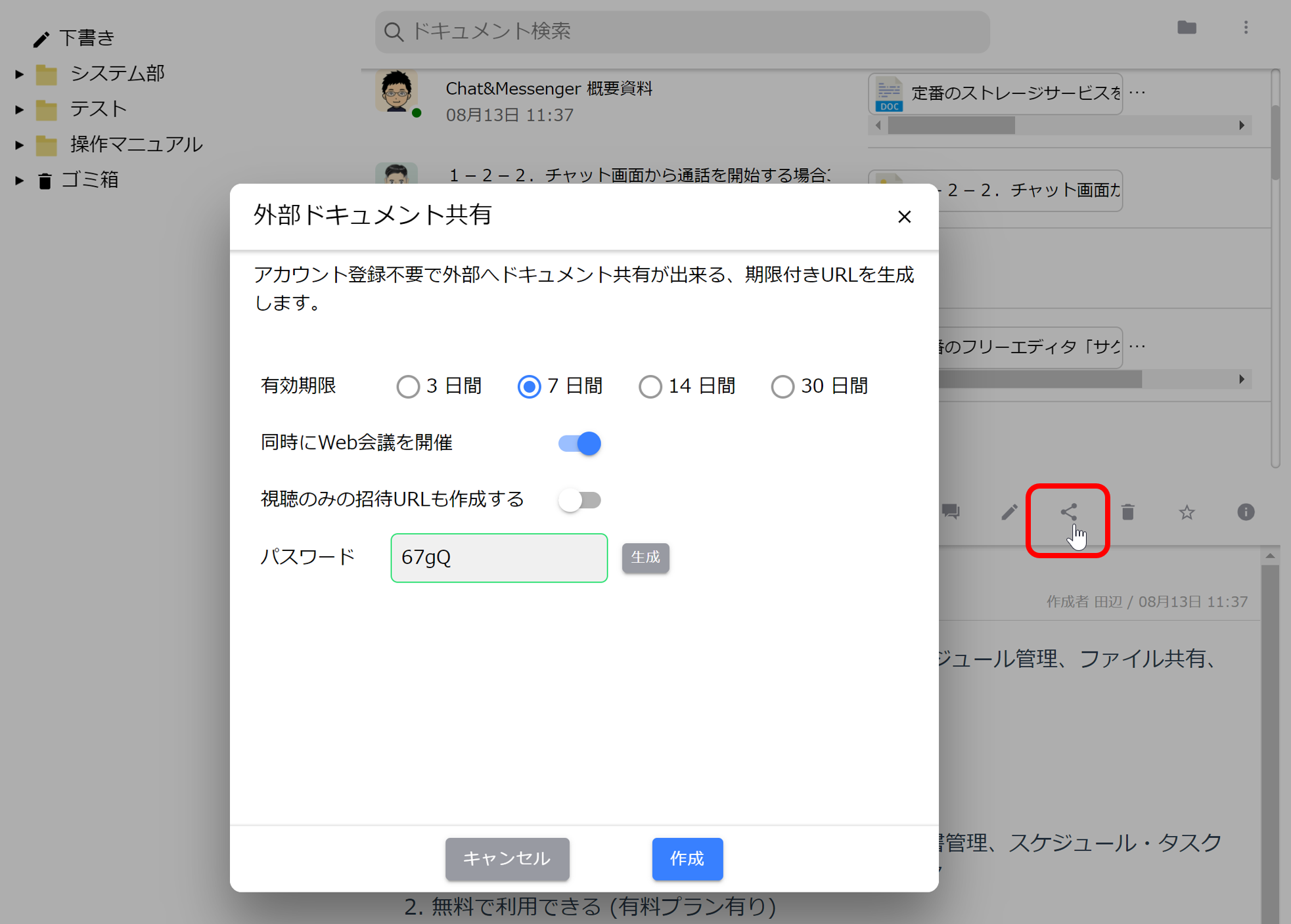
गोपनीयता सेटिंग्स और पासवर्ड सेटिंग्स
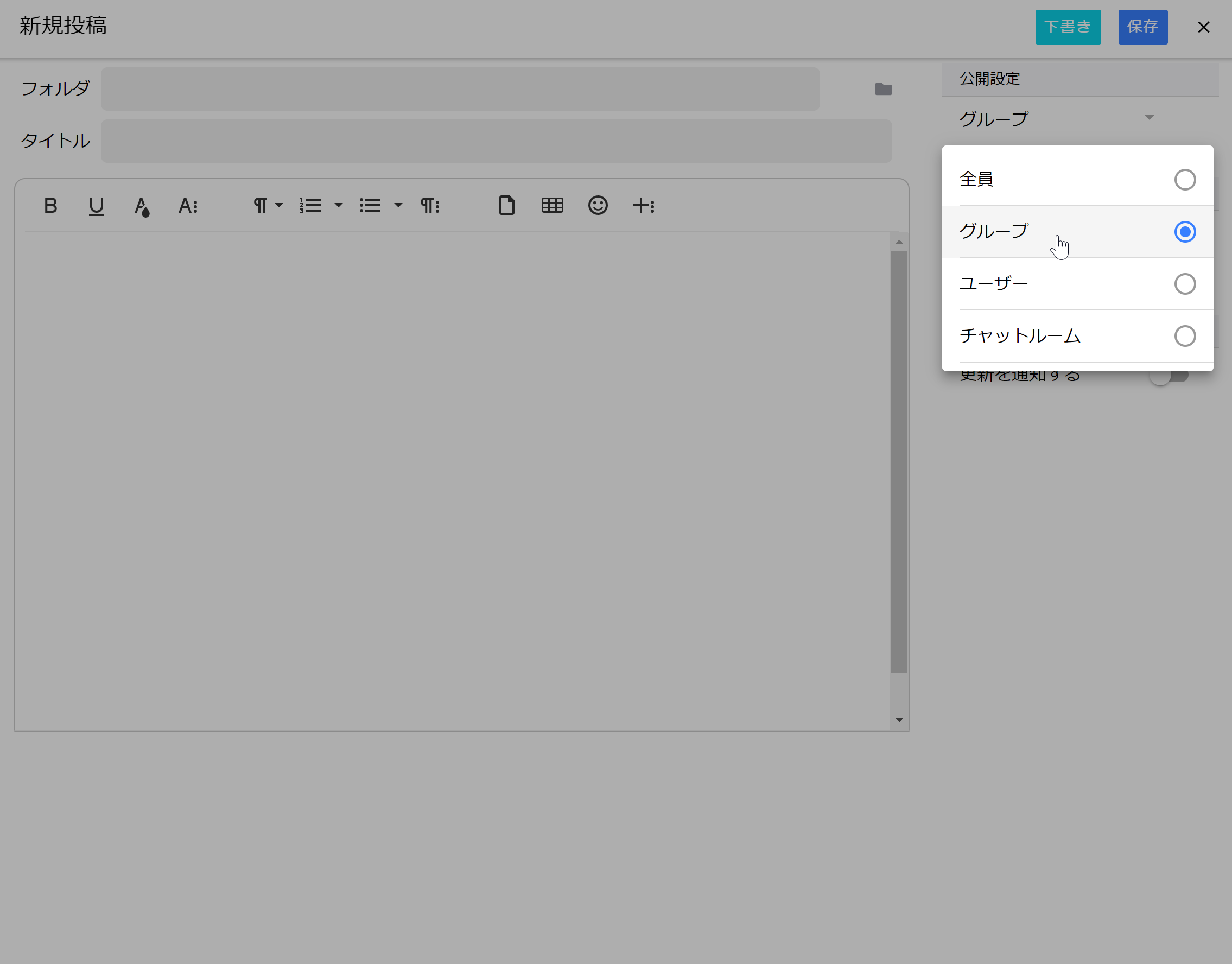
आप शेयरिंग सेटिंग्स में एक्सेस अनुमतियां निर्धारित कर सकते हैं और प्रत्येक समूह और उपयोगकर्ता के लिए देखने को नियंत्रित कर सकते हैं। आप पासवर्ड सेट करके सुरक्षा को और भी बढ़ा सकते हैं।
बाह्य दस्तावेज़ साझाकरण
आप प्राप्तकर्ता को खाता पंजीकृत करने की आवश्यकता के बिना दस्तावेज़ों को बाहरी रूप से साझा कर सकते हैं। साझा किए गए URL के लिए समाप्ति तिथि और पासवर्ड निर्धारित करके आप सुरक्षा बढ़ा सकते हैं।