由於品質問題,標準版區域網路桌面版已停止提供此功能。現在,此功能僅在升級後的企業版中提供。
目錄
文件共享和文件管理
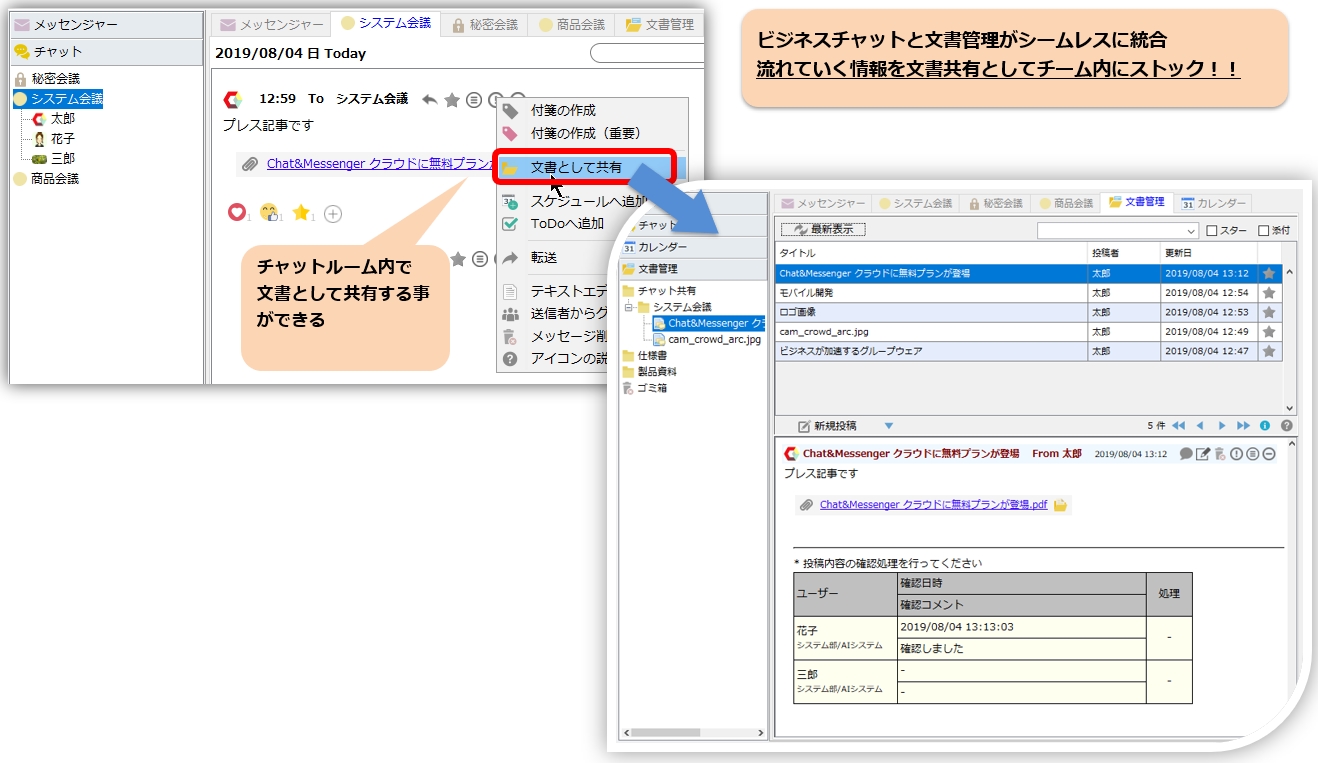
商務聊天雖然使用聊天可以促進更順暢的溝通,但完全依賴聊天來獲取所有資訊可能會導致重要細節遺失或錯放。
使用文件共享和文件管理功能可以輕鬆共享內部知識(訣竅)文件和文件,從而促進團隊內部資訊的儲存。
以下是功能概述。
- 文件管理和文件共享

- 具有用戶友好介面的文件管理和文件共享
- 它也可以用作公告欄或電子流通板。
- 註冊文件按層級組織到資料夾中,可以透過共用設定按群組和使用者控制存取權限(也提供密碼保護)。
- 這次搜尋簡直不可思議。
- 可以從文檔資料庫中立即搜尋到所需的文檔。
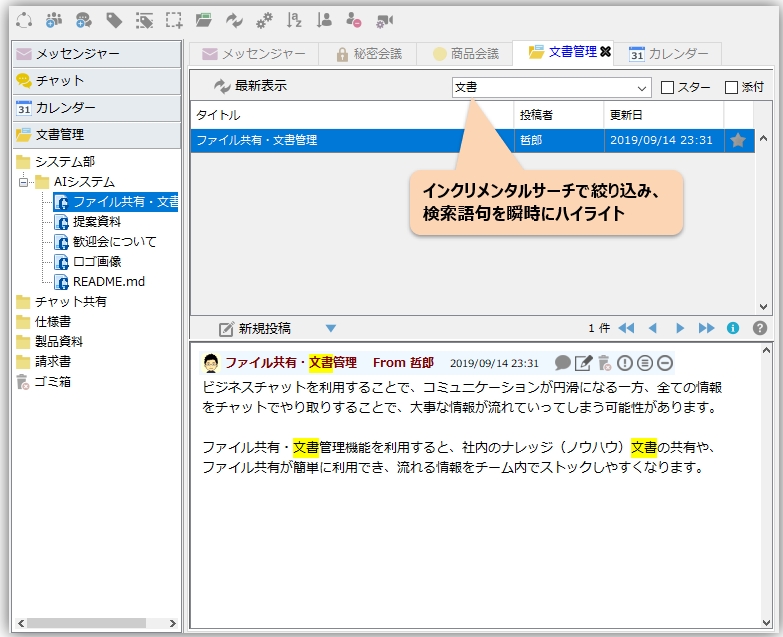
- 它提供快速流暢的增量搜索,並允許按星級評分搜索,以及按月和按年分頁搜索。
- 在 Office 文件(例如 Excel、Word、PDF 和 PowerPoint)中也可以進行搜尋。
- 如果無法快速找到所需文檔,共享文件和文件就毫無意義。你們目前的群組系統如何?
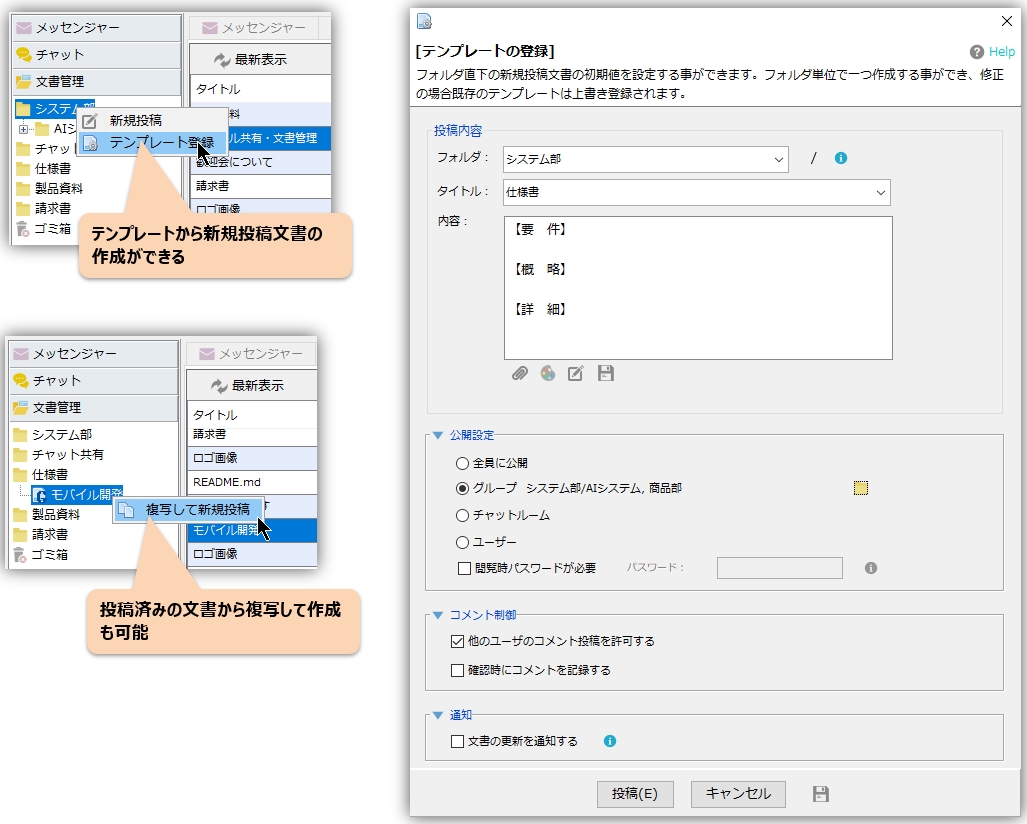
- 具備範本註冊和複製功能,方便進行文件註冊。
- 透過註冊模板,您可以直接在資料夾下設定新帖子的預設值。
- 註冊文件格式、發佈設定、密碼設定和其他資訊非常方便。
- 也可以從先前提交的文件複製內容並提交新文件。
初始設定等。
無需進行任何初始設定。如下所示,在「檢視」功能表中選取「文件管理」後,將開啟「文件管理」選項卡,您可以在其中接收文件資料。
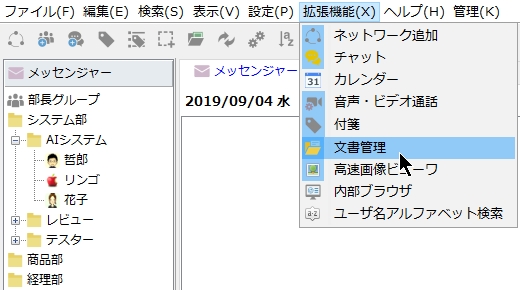
觀點:
如果「檢視」功能表中的「文件管理」選項未選中,則自動文件資料接收功能將會停用,您將不會收到有關新資訊的氣泡通知。
如果「檢視」功能表中的「文件管理」選項未選中,則自動文件資料接收功能將會停用,您將不會收到有關新資訊的氣泡通知。
文件提交
關於資料夾
- 資料夾名稱在左側窗格的「文件管理」標籤中以樹狀結構組織。如果要建立子資料夾,請用正斜線 (/) 分隔資料夾名稱。
- 左側窗格中文件管理標籤的排序方式為依資料夾名稱和文件修改日期排序。
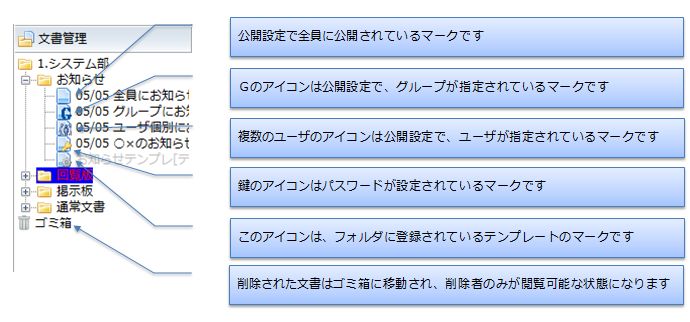
- 請參閱下文以了解樹狀圖示的說明。
- 沒有單獨建立資料夾的操作。在文件資料夾設定中指定的資料夾總是會自動創建,並形成樹狀結構。如果您出於某種原因需要先建立資料夾,可以建立一個資料夾範本。
文件記錄確認
勾選「記錄確認」選項,即可記錄觀看者的確認評論。
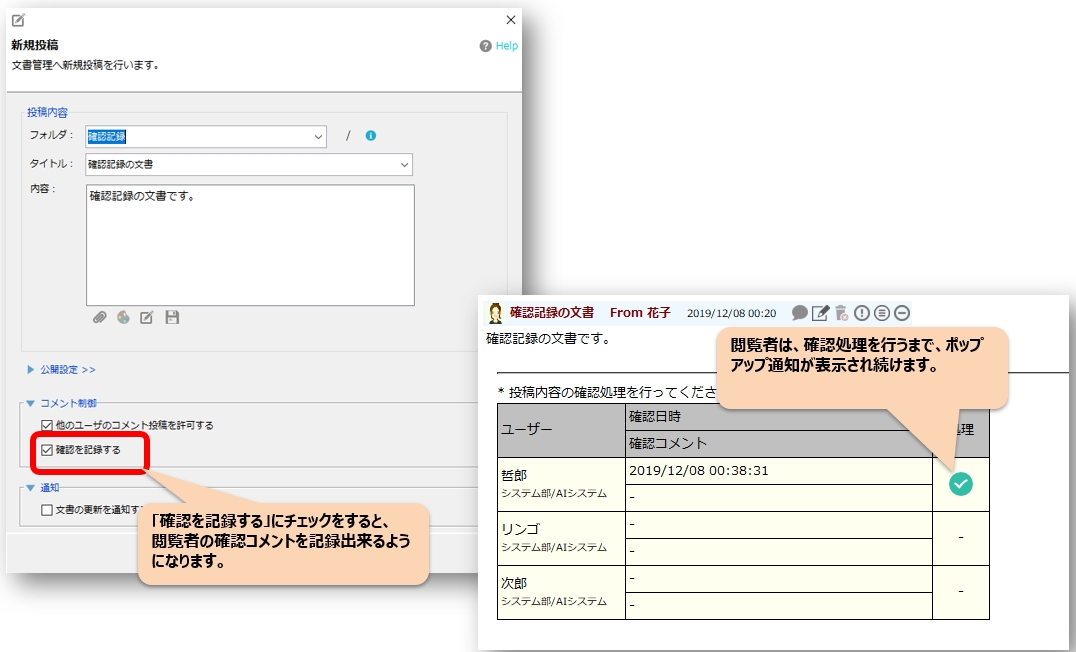
觀點:
當您發布記錄確認資訊的文件時,檢視者將持續看到彈出通知,直到他們完成確認程序。
當您發布記錄確認資訊的文件時,檢視者將持續看到彈出通知,直到他們完成確認程序。
隱私設定和密碼設置
您可以在共用設定中設定存取權限,以控制每個群組和使用者的檢視權限。您也可以透過設定密碼來增強安全性。
本地部署版本(區域網路)定制
為 CAMServer 設定密碼,以增強運作期間的安全性。
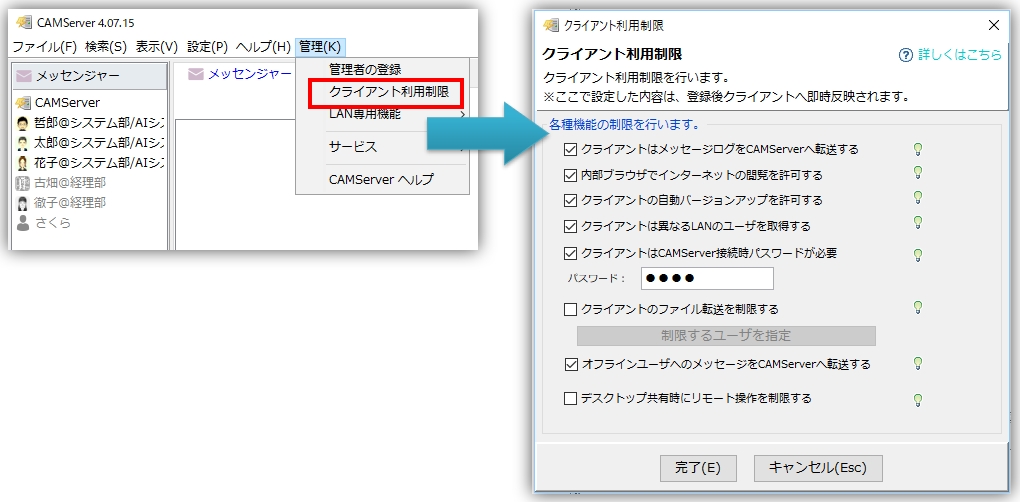
您可以設定 CAMServer,使其在連接到伺服器時需要密碼。
若要進行此配置,請在 CAMServer 端開啟“管理”功能表 ⇒ “客戶端使用限制”,然後選擇“客戶端需要密碼才能連接到 CAMServer”。
勾選此方塊並設定您選擇的密碼。
如果您在 CAMServer 中設定了密碼,則在您首次連線到 CAMServer 時,系統會提示您輸入密碼。
將文件儲存到容錯儲存裝置(例如 RAID)。
預設情況下,文件儲存在 CAMServer/config/DocShare 中,但您可以選擇將其變更為容錯性更高的儲存系統,例如 RAID。
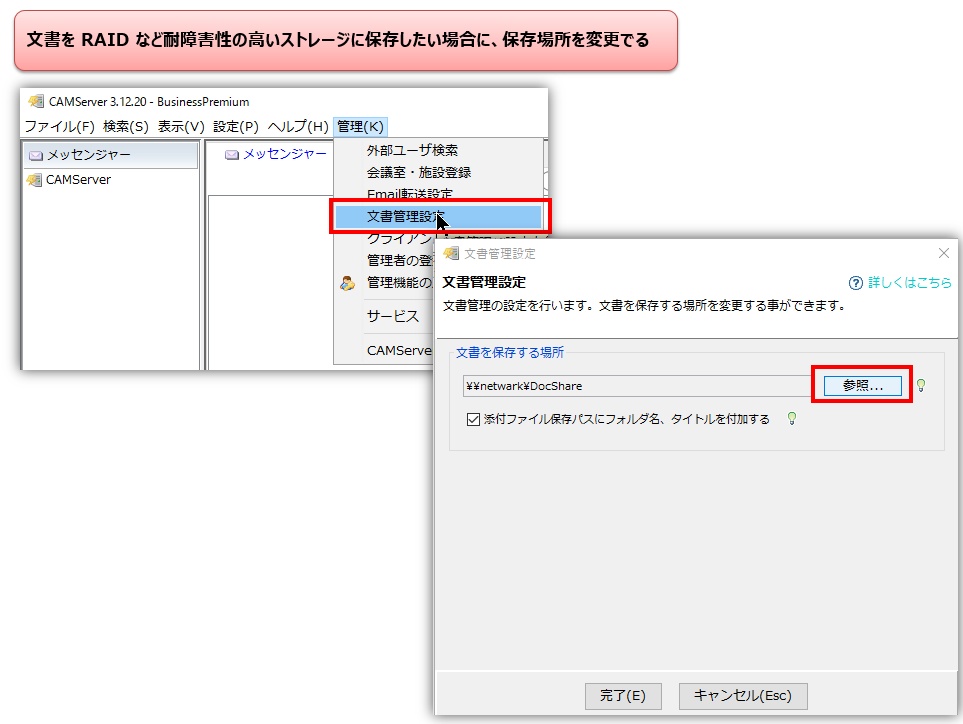
- 如果 CAMServer PC 運行在容錯儲存(例如 RAID)上,則此設定並非必要。
- 如果文件資料已存在,請在進行任何變更之前手動將 CAMServer/config/DocShare 資料夾複製到新位置。
- 如果網路路徑需要密碼驗證,則可以透過預先從 CAMServer PC 註冊 Windows 憑證來存取。
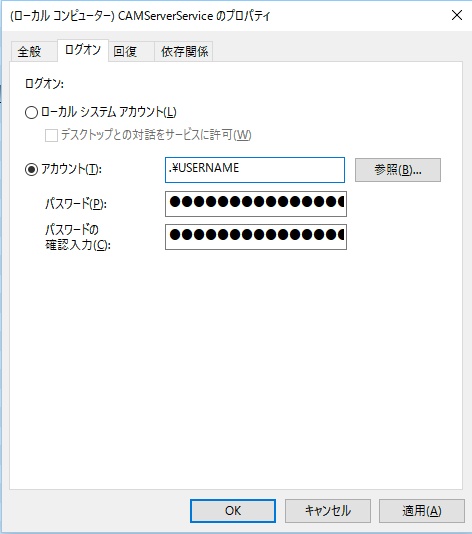
- 如果您將 CAMServer 作為 Windows 服務運行,則需要指定該服務的執行帳戶,以限制對網路路徑的存取權限。具體要求如下:控制面板 它還可以進一步修改。