









目录
备份概述
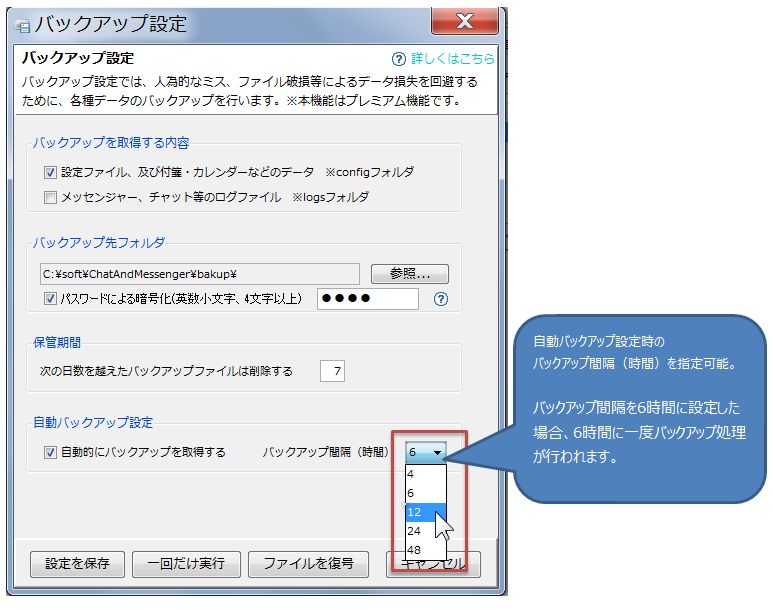
备份设置屏幕允许您备份各种类型的聊天和即时通讯数据。
备份可以自动执行,也可以手动执行一次。

*可通过“设置”菜单 ⇒ “备份设置”访问备份设置屏幕。
*各项数据包括以下内容:
- config 目录下有各种配置文件
- 数据,例如便签和日历
- 来自即时通讯软件等的日志文件
为避免因人为错误、文件损坏、磁盘故障、软件崩溃等原因造成的数据丢失,
建议企业用户备份所有类型的数据。
备用方法
选择要备份的内容
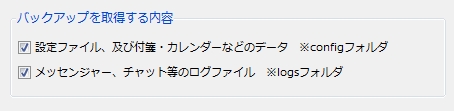
您可以选择以下项目进行备份:
- “配置文件以及便签和日历等数据”
以下位置的下列文件将被备份:
Chat&Messenger 安装/配置上述位置存储各种聊天和即时通讯配置文件、便笺、日历数据和其他信息。
- “来自即时通讯软件、聊天记录等的日志文件。”
默认情况下,备份中包含以下日志文件:
Chat&Messenger 安装日志上述位置存储即时通讯、聊天和其他通信的日志文件。
* 进入“设置”菜单 ⇒ “应用程序偏好设置” ⇒ “日志设置” ⇒ “日志输出目标”
如果您进行了更改,则受影响的将是更改后的版本。
指定备份目标文件夹和加密密码。
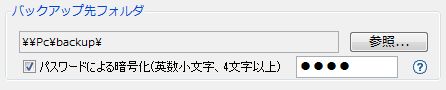
此设置决定备份文件的保存位置。
将在指定文件夹下创建一个以您的用户 ID 命名的文件夹,历史记录将保存在该文件夹中,直到保留期到期。
文件将被压缩成一个zip文件。
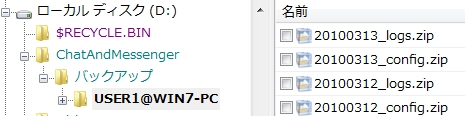
*请将此位置设置为与安装位置不同的位置。
我们还提供密码保护的加密和备份功能。为了应对可能发生的磁盘故障或电脑故障,您可以将数据备份到网络驱动器,并使用密码保护的加密方式进行备份。

设置存储周期

此设置决定备份文件的保留时间。默认值为 7 天,超过 7 天的文件将被自动删除。
自动备份设置
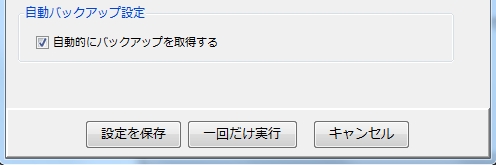
如果您勾选“自动备份”,然后点击“保存设置”,
Chat&Messenger 在后台运行时会自动执行备份。
每两小时执行一次备份*,在“选择要备份的内容”中指定的数据将备份到“备份目标文件夹”。
*从 v2.50.58 开始,现在可以指定备份间隔。
从备份文件恢复步骤
要从备份文件中恢复数据,请按照以下步骤操作:
- 聊天和即时通讯功能将被禁用。
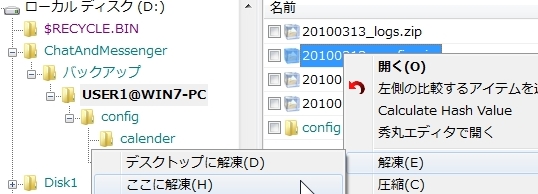
- 选择要恢复数据的日期对应的备份文件并解压缩。

*在上图中,备份文件 20100313_config.zip 被提取出来,并且 config 文件夹直接在其下恢复。
- 将恢复的 config 文件夹或 logs 文件夹覆盖到其原始位置。
- 对于配置文件夹,Chat&Messenger 安装/配置复制到
- 对于日志文件夹,Chat&Messenger 安装日志复制到
*如果您更改了日志文件夹,文件将被复制到新位置。
- 启动聊天和即时通讯应用。
各项数据现已从备份文件中恢复。
关于与 CAMServer 一起使用的说明
如果您经常使用文档管理,请考虑使用 Windows 的标准备份功能、通过虚拟操作系统进行快照备份,或者使用专门的工具对 CAMServer 上的数据进行差异备份。