अवलोकन
प्रत्यक्ष संदेश मुख्य रूप से व्यक्तियों के बीच निजी संदेश का आदान-प्रदान है। संदेशों को एक-से-एक या एक-से-अनेक आधार पर भेजा और प्राप्त किया जा सकता है।
समूह चैट एक समर्पित कक्ष बनाने का एक रूप है जहां कई प्रतिभागी एक ही समय में संवाद कर सकते हैं, जिससे टीम के सदस्यों और परियोजना हितधारकों को जानकारी साझा करने और एक साथ काम करने में मदद मिलती है।
प्रत्यक्ष संदेशों और समूह चैट का उचित उपयोग व्यावसायिक संचार को अधिक कुशल बना देगा।निजी बातचीत के लिए सीधे संदेशों और टीम और प्रोजेक्ट-व्यापी संचार के लिए समूह चैट का उपयोग करना आम बात है।

सीधा संदेश
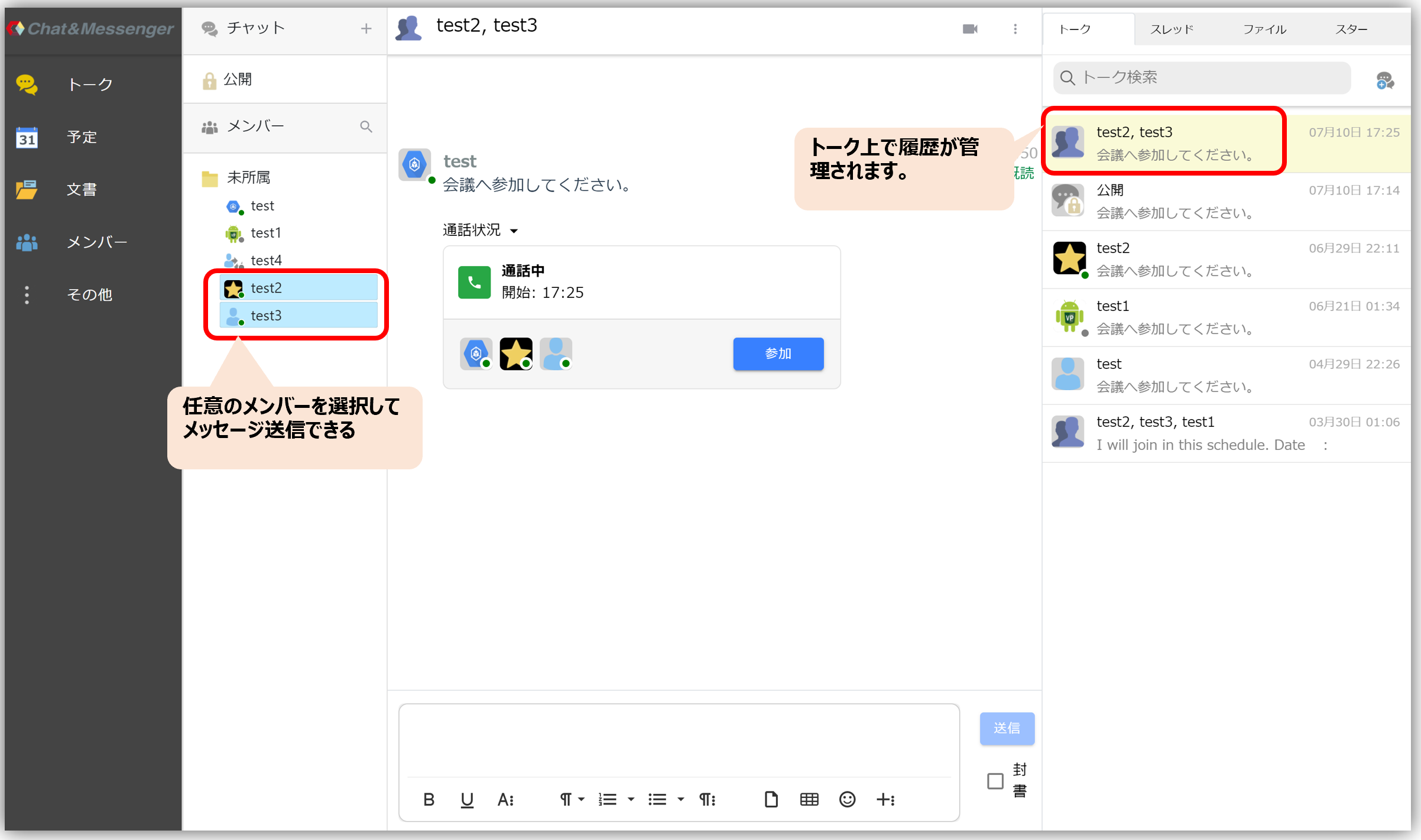
एक-से-एक और एक-से-अनेक संदेश आदान-प्रदान को "प्रत्यक्ष संदेश" कहा जाता है।
सीधे संदेशों के साथ, आप किसी भी सदस्य को निर्दिष्ट कर सकते हैं और रूम बनाए बिना संदेश भेज सकते हैं। साथ ही, सदस्यों के संयोजन से एक एकल वार्ता बनाई जाती है, और संदेश इतिहास देखा जा सकता है।
जब भी आपको डायरेक्ट मैसेज में कोई संदेश प्राप्त होगा तो आपको एक सूचना प्राप्त होगी।
समूह बातचीत
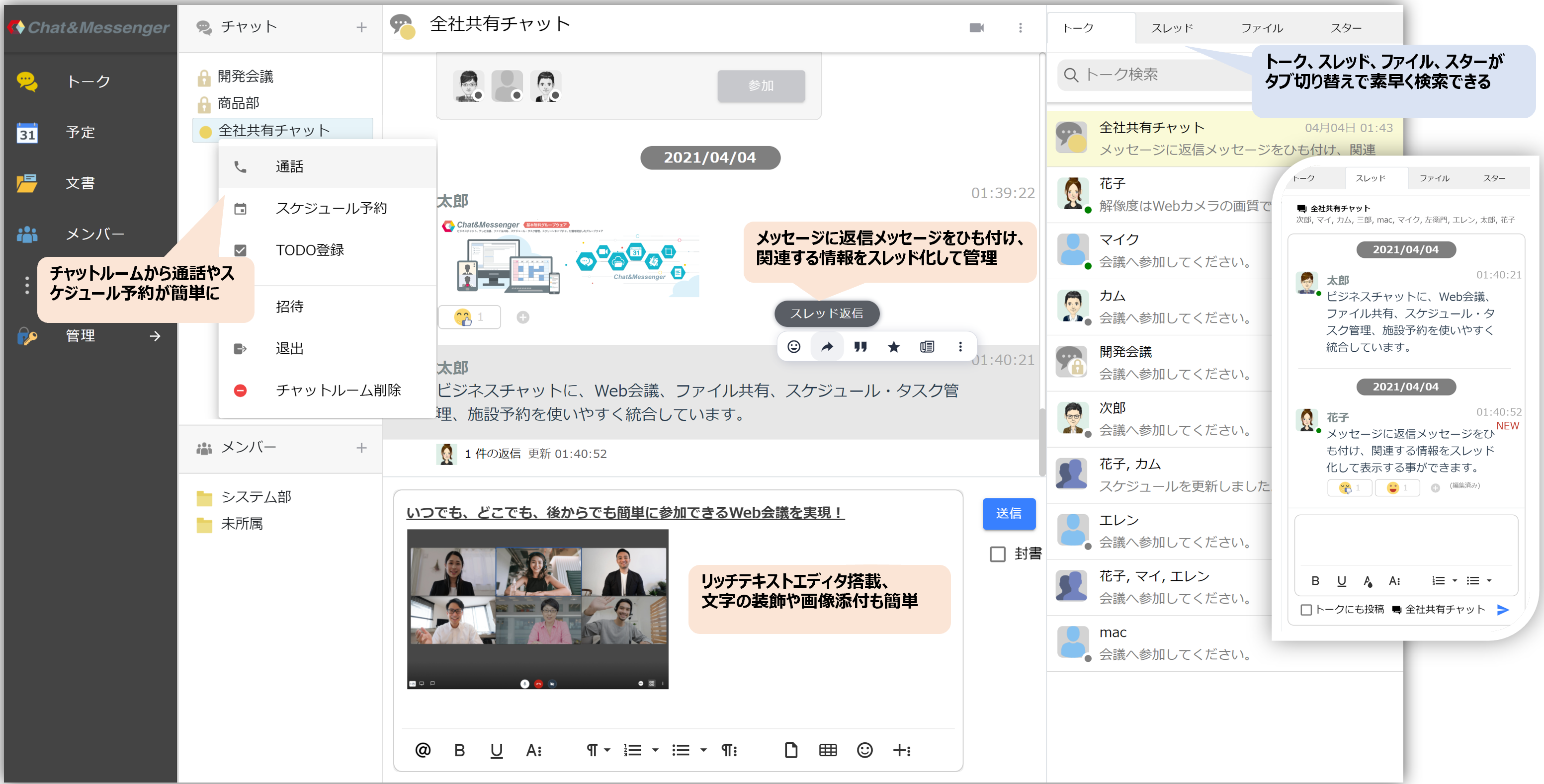
जब आप किसी विभाग या परियोजना में कई लोगों को जानकारी देना चाहते हैं, या जब आप अधिक लोगों से राय मांगना चाहते हैं, तो समूह चैट का उपयोग करके जानकारी साझा करना सुविधाजनक होता है।
आप स्वतंत्र रूप से नाम सेट कर सकते हैं और एक चैट रूम बना सकते हैं।
इसके अलावा, चैट रूम में सूचनाएं केवल तभी प्रदर्शित की जाएंगी जब कोई संदेश उल्लेख के साथ प्राप्त होगा (बाद में वर्णित)।
एक चैट रूम बनाना
कमरा बनाते समय, आप पहुंच प्रतिबंधों के लिए सार्वजनिक या निजी कमरे का चयन कर सकते हैं। साथ ही, केवल आमंत्रित उपयोगकर्ताओं को ही सूचित किया जाएगा।
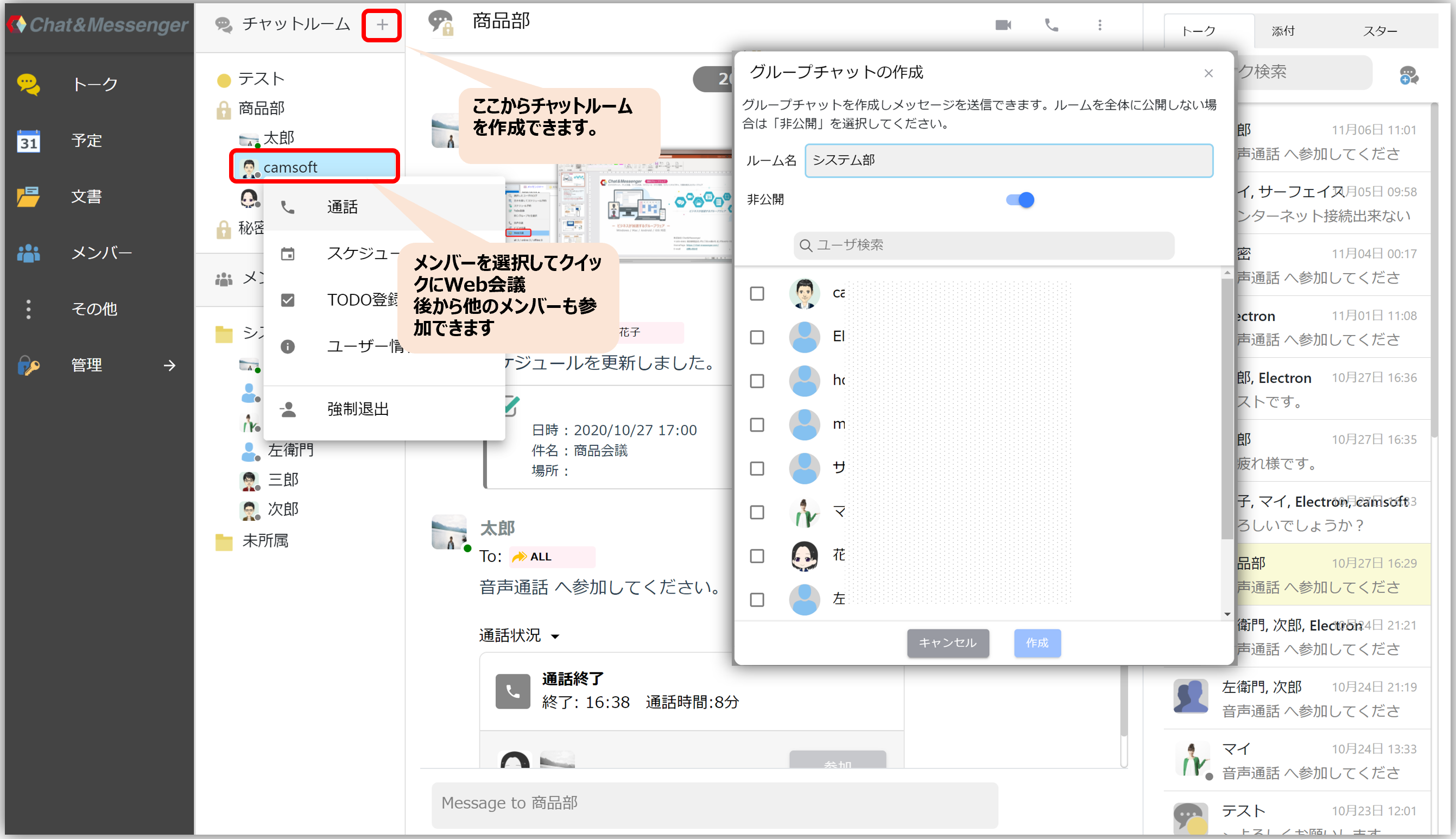
- सार्वजनिक कक्ष...कोई भी स्वतंत्र रूप से शामिल हो सकता है क्योंकि यह हर किसी के कमरे की सूची पर प्रदर्शित किया जाएगा।
- निजी कमरा...आप विशिष्ट उपयोगकर्ताओं को आमंत्रित कर सकते हैं, और केवल आमंत्रित उपयोगकर्ताओं को ही कक्ष सूची में प्रदर्शित किया जाएगा।
चैट रूम में आमंत्रित करें
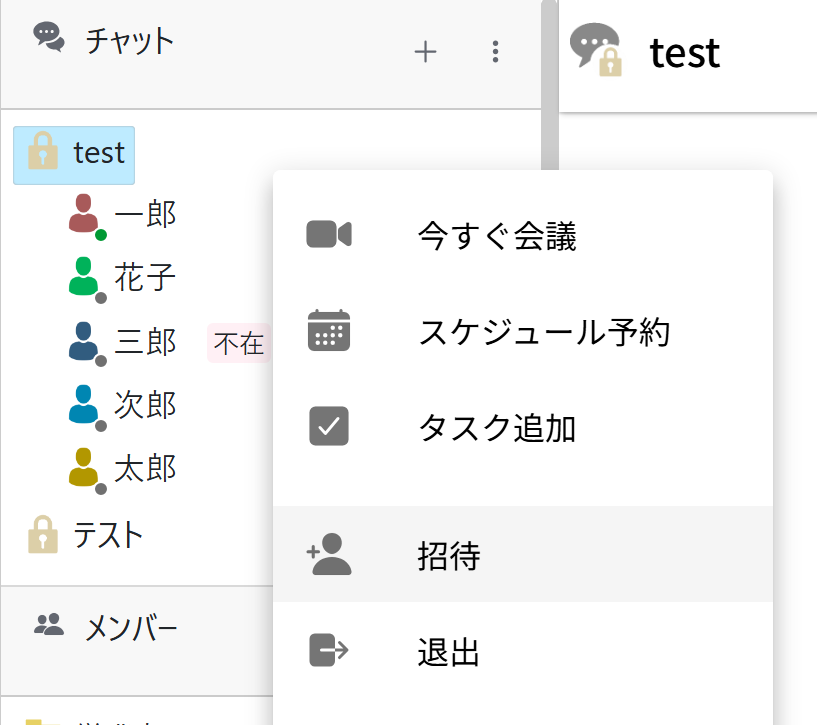
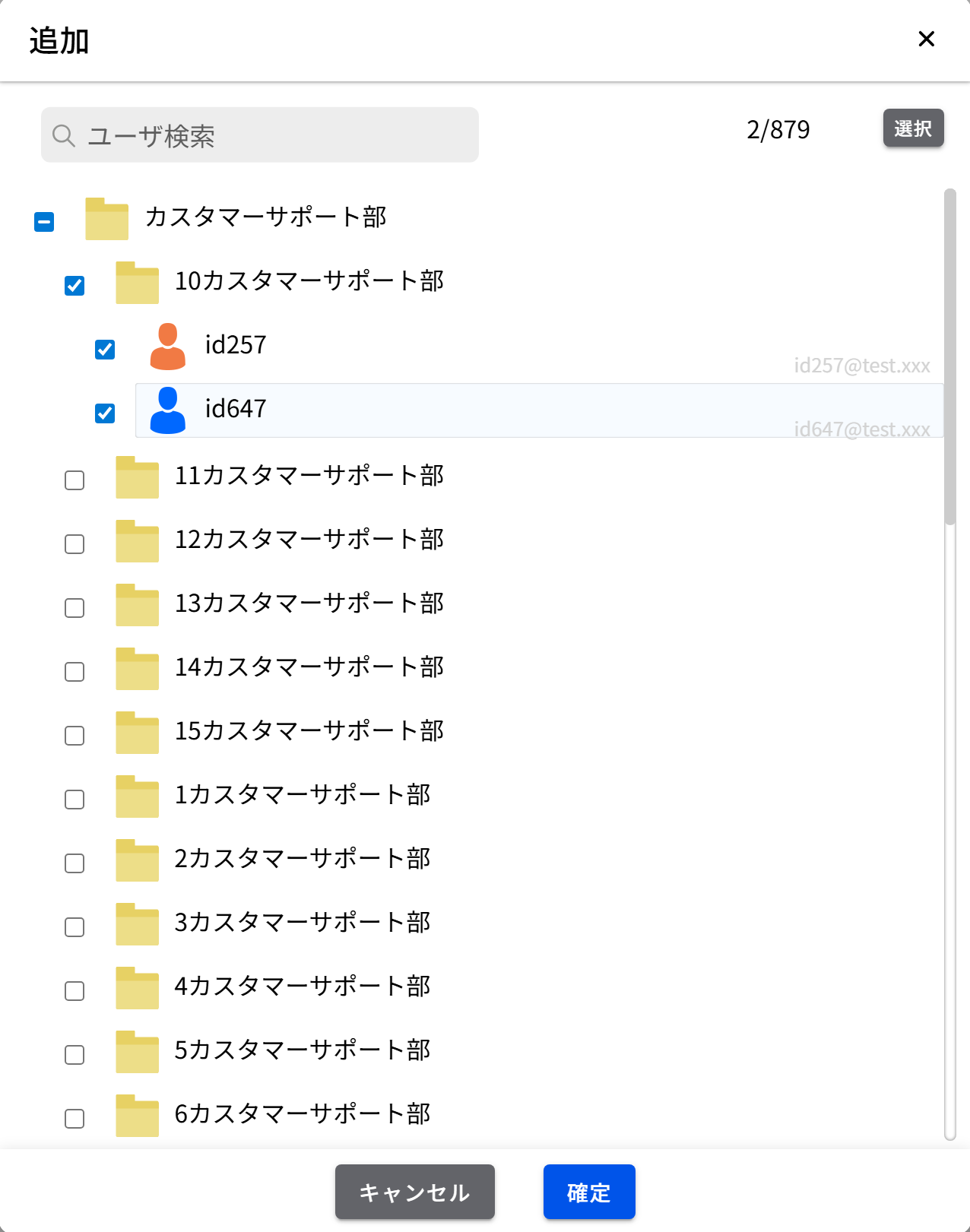
作成済みのチャットルームへ、新たにユーザを招待したい場合に使用します。ユーザを招待するには、対象のチャットルームを選択し、右クリック→「招待」をクリックしてください。その後招待可能なメンバーが所属グループ毎にツリー表示されますので、選択して追加致します。
चैट रूम से बाहर निकलें
यदि आप अब चैट रूम से संदेश प्राप्त नहीं करना चाहते हैं, तो कृपया चैट रूम छोड़ दें।
चैट रूम छिपाएँ
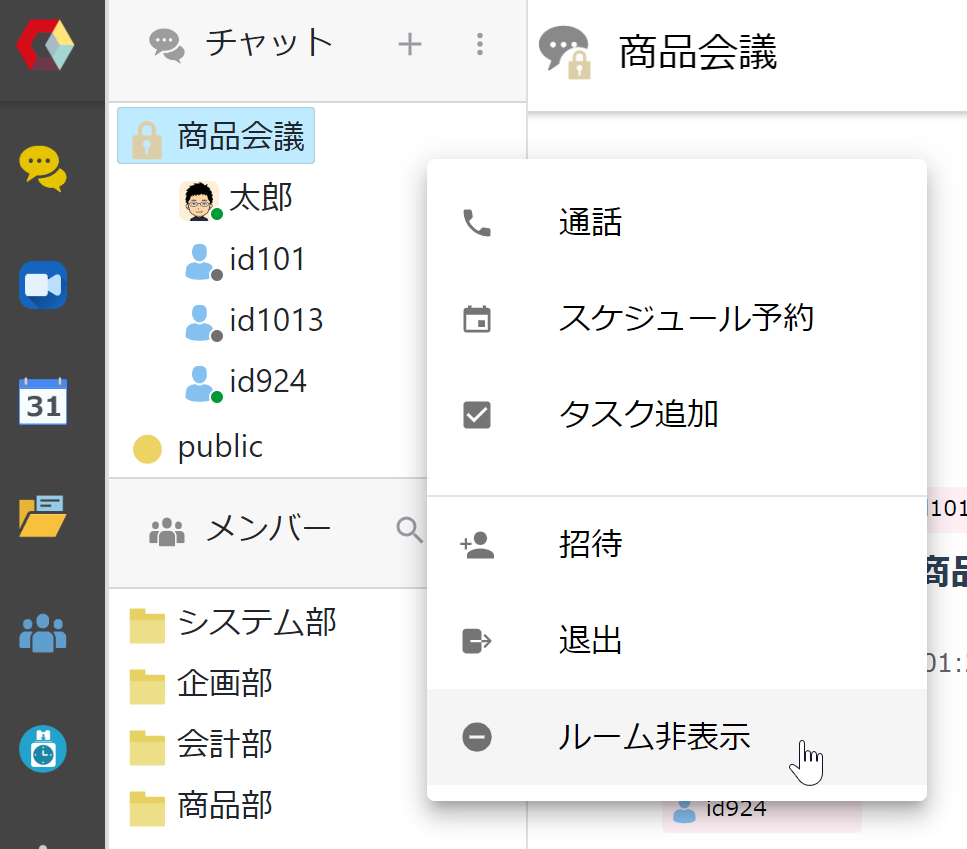
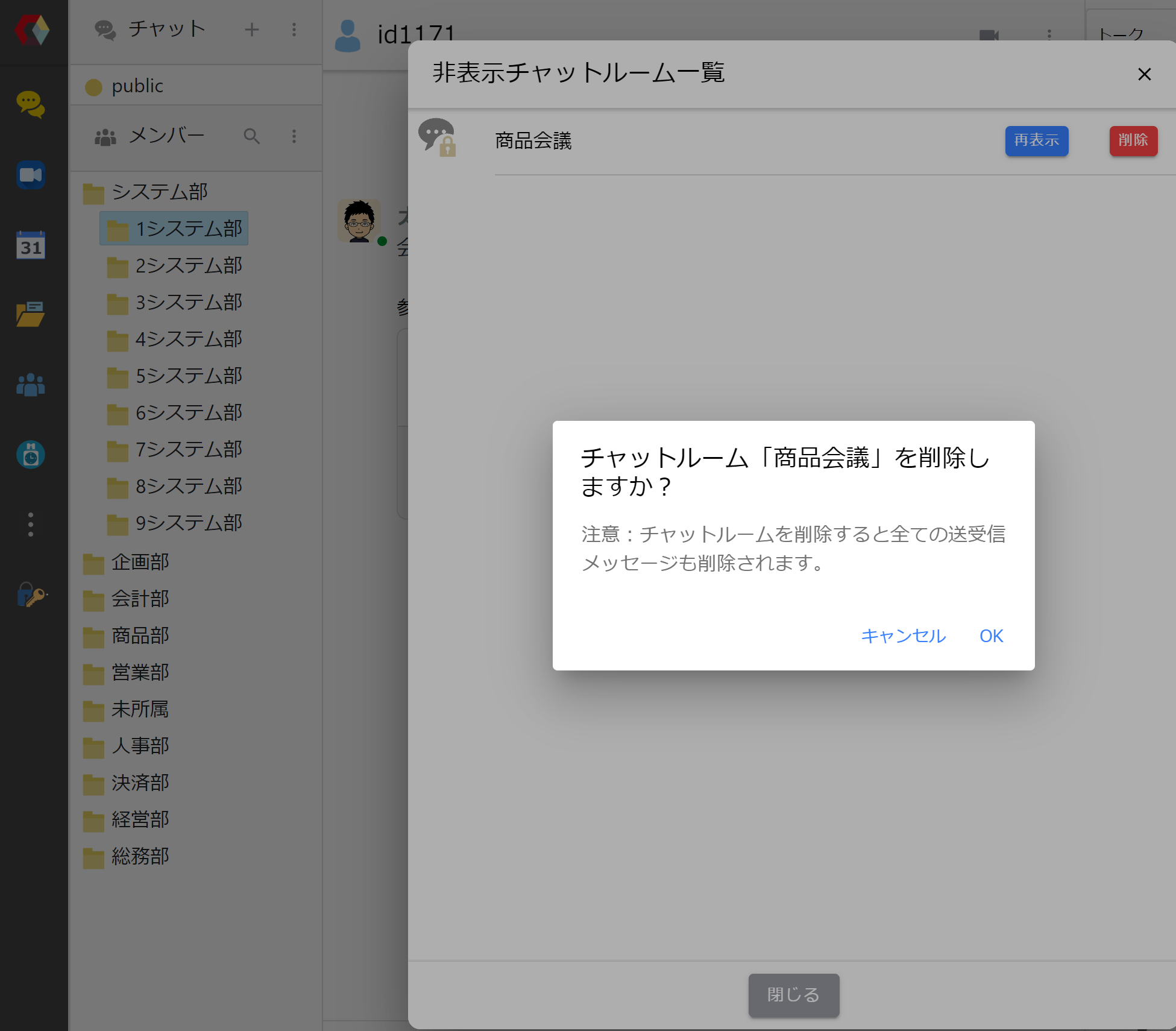
आप उपयोग में नहीं आने वाले चैट रूम को छिपाकर स्टार्टअप प्रदर्शन में सुधार कर सकते हैं। छिपे हुए चैट रूम को चैट फ़ील्ड में 3-डॉट लीडर का उपयोग करके जांचा जा सकता है, और इसे ``पुनः प्रदर्शित'' या ``हटाया'' जा सकता है।
इसके अतिरिक्त, प्रबंधन स्क्रीन पर कार्यात्मक सीमाओं के कारण, आप उन चैट रूम के लिए दिनों की संख्या निर्धारित करके छिपाने की सेटिंग को स्वचालित कर सकते हैं जिनमें कोई संदेश नहीं भेजा या प्राप्त किया जाता है।
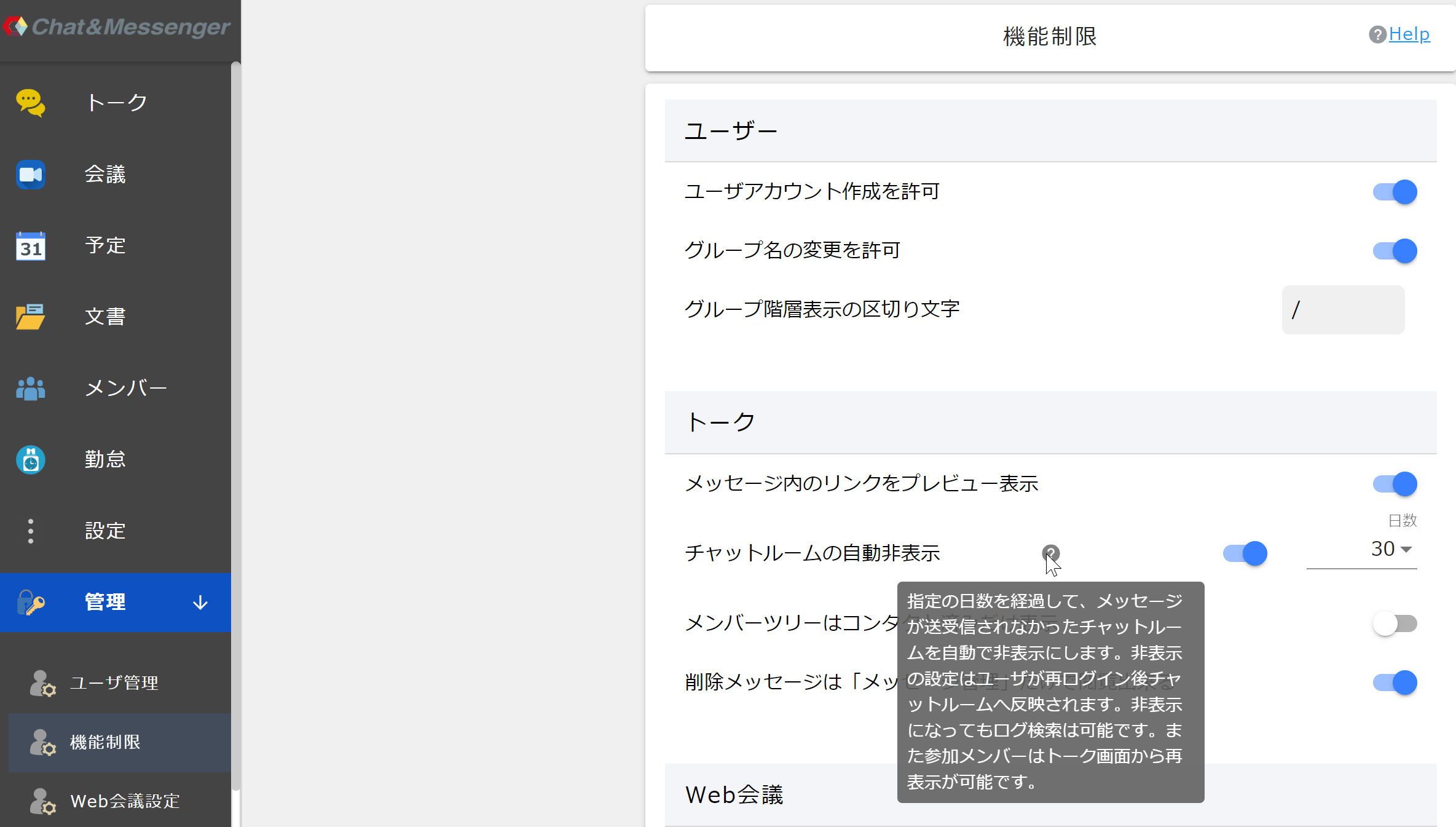
- छिपा होने पर भी लॉग खोज संभव है।
・यदि आप चैट रूम हटाते हैं, तो भेजे गए और प्राप्त संदेश भी हटा दिए जाएंगे।
किसी को जाने के लिए मजबूर करना
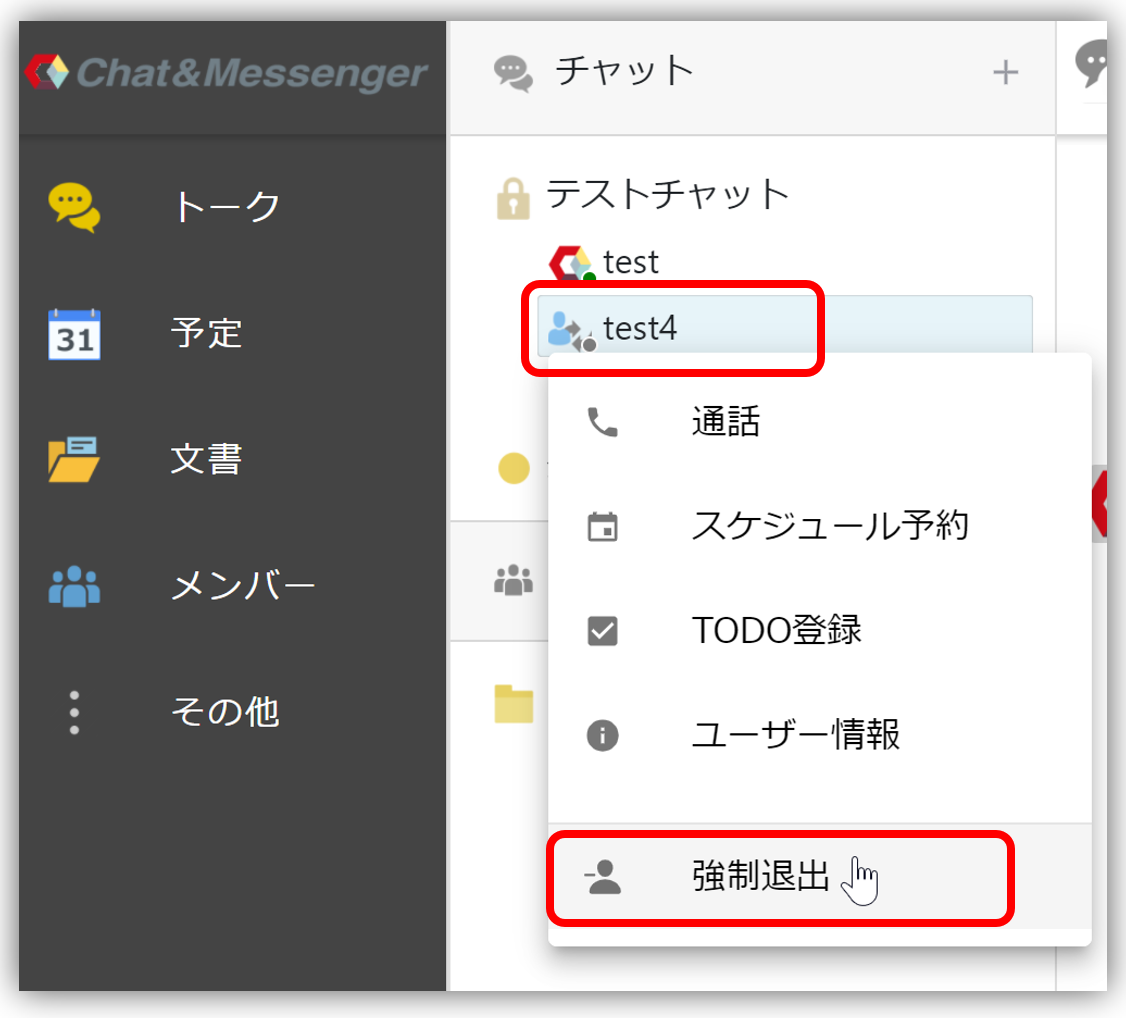
チャットルームから強制的に任意のユーザを退出させる事ができます。
チャットルーム内の任意のユーザを選択して、右クリックでポップアップメニューを表示させ退出させます。
समूह चैट में उल्लेख और सूचनाएं
चैट में उल्लेख फ़ंक्शन का उपयोग करके, आप पूरे संदेश को कमरे के भीतर साझा कर सकते हैं और इसे निर्दिष्ट उपयोगकर्ताओं को हाइलाइट कर सकते हैं। साथ ही, केवल आपके द्वारा उल्लिखित उपयोगकर्ताओं को ही सूचित किया जाएगा।
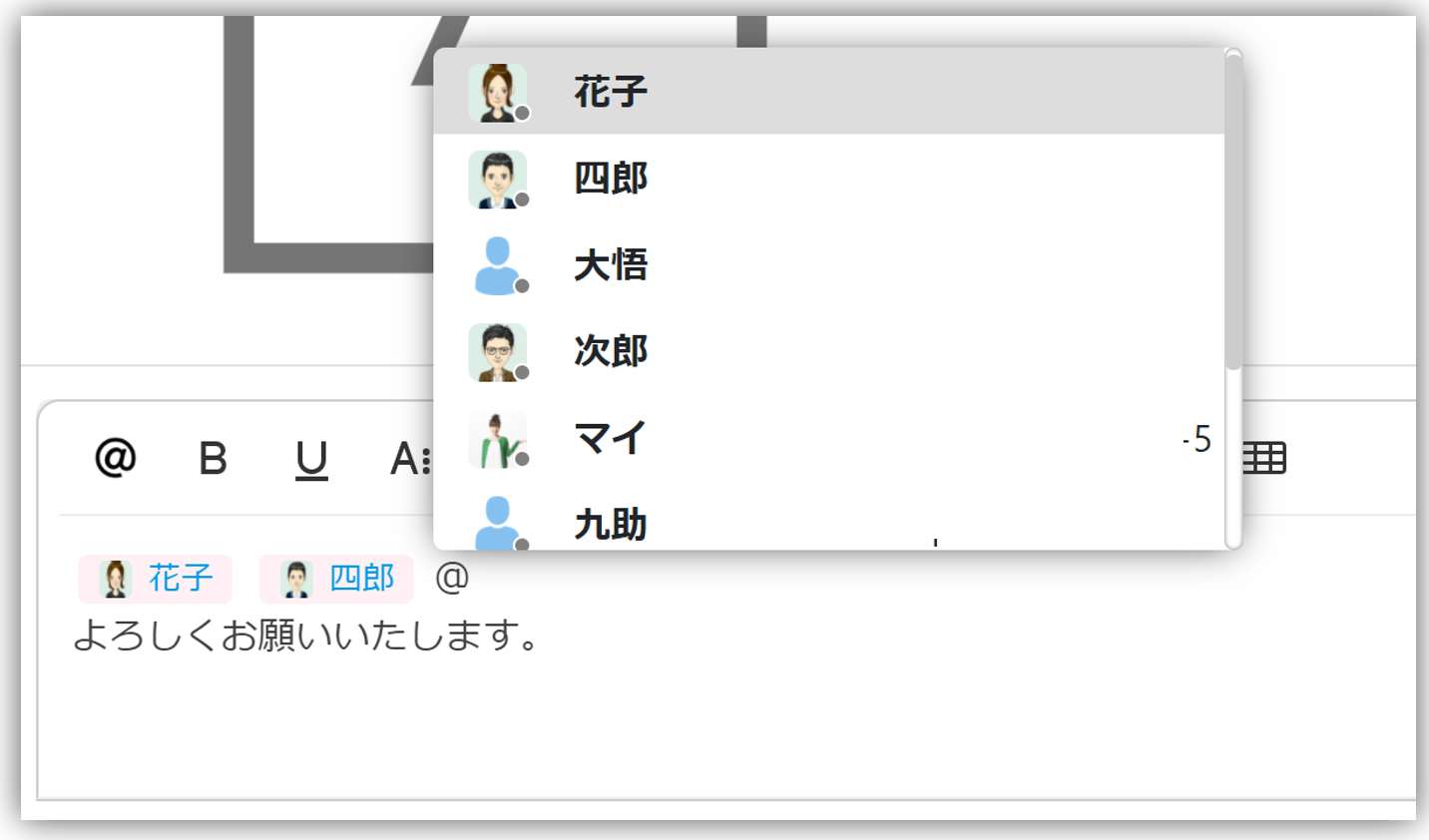
- आप उल्लेख में सभी को निर्दिष्ट करके सभी को अधिसूचना प्रदर्शित कर सकते हैं।
- यदि आप संदेश बदलते हैं और कोई उल्लेख निर्दिष्ट करते हैं, तो केवल उसे जोड़ने वाले व्यक्ति को एक पॉप-अप अधिसूचना प्राप्त होगी।
- आप इनपुट टेक्स्ट फ़ील्ड में केवल @ दर्ज करके तुरंत उल्लेख निर्दिष्ट कर सकते हैं।
चैट रूम का नाम बदला
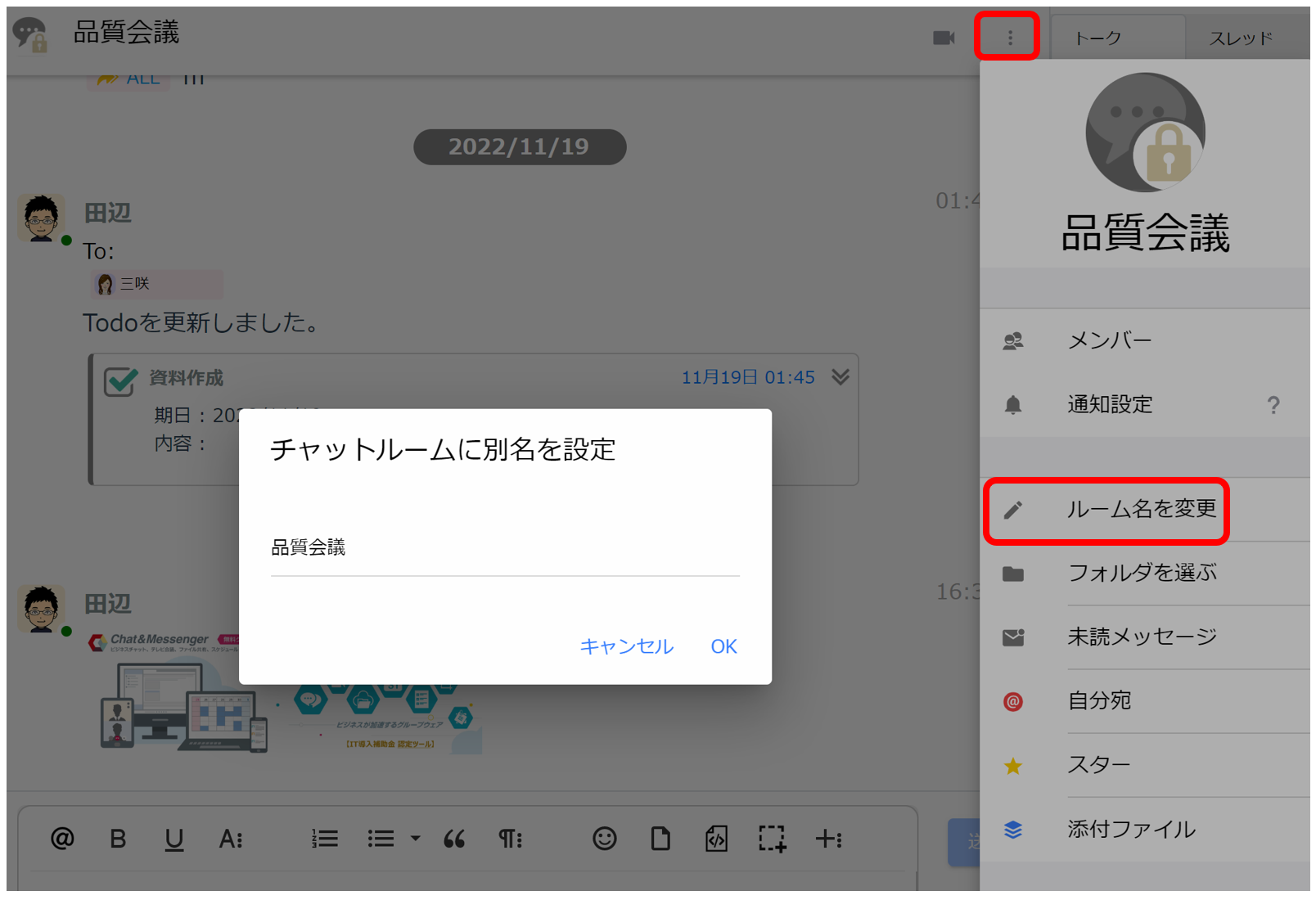
समूह चैट के लिए, आप बाद में चैट रूम का नाम बदल सकते हैं।
संदेश थ्रेड प्रदर्शन
आप संदेशों के साथ उत्तर संदेश संलग्न कर सकते हैं और संबंधित जानकारी थ्रेड में प्रदर्शित कर सकते हैं।
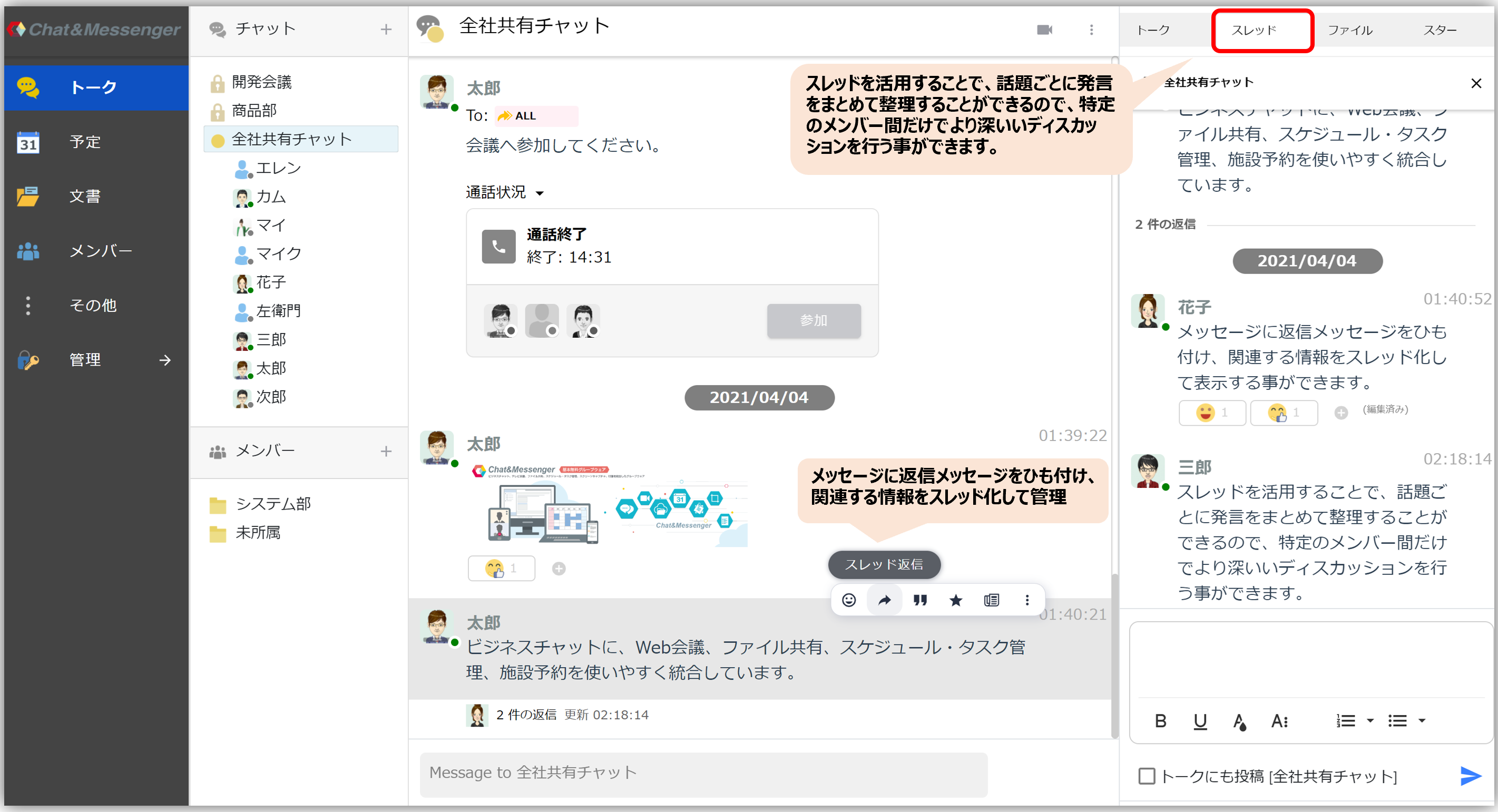
チャットメッセージは時系列で表示されるため、ルーム内で複数の話題が入り乱れてしまうことがあります。
इसके अतिरिक्त, आपका चैनल उन विषयों से भरा हो सकता है जो वास्तव में आपसे संबंधित नहीं हैं या विषय से भटक गए हैं, और आप महत्वपूर्ण संदेशों से चूक सकते हैं।
थ्रेड्स का उपयोग करके, आप विषय के आधार पर टिप्पणियाँ व्यवस्थित कर सकते हैं, जिससे विशिष्ट सदस्यों के बीच गहन चर्चा हो सकती है।
प्रतिक्रिया समारोह
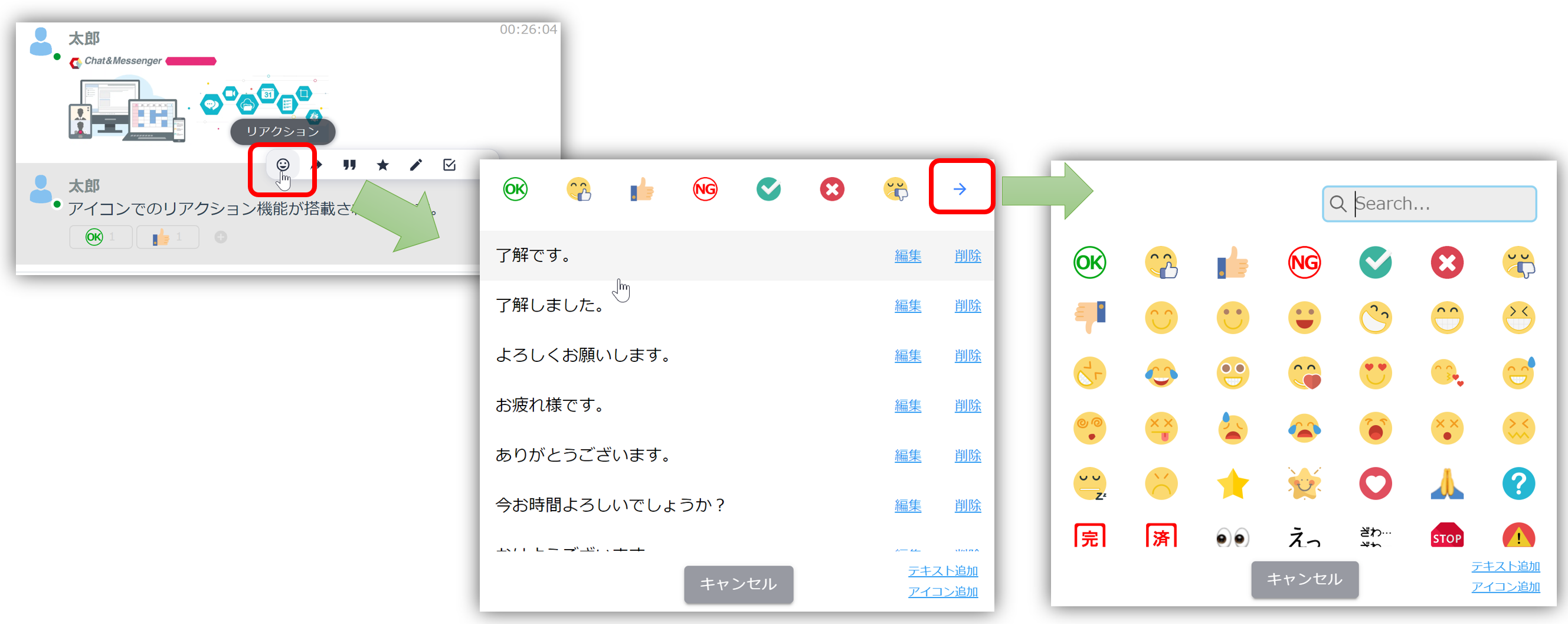
आप संदेश पर माउस घुमाकर और पॉप-अप मेनू से "प्रतिक्रिया" पर क्लिक करके एक आइकन के साथ संदेश पर प्रतिक्रिया कर सकते हैं।
आइकन प्रीसेट के रूप में पहले से तैयार किए जाते हैं, लेकिन आप ऐसे आइकन जोड़ सकते हैं जिन्हें साझा किया जा सकता है।
メッセージの編集・削除
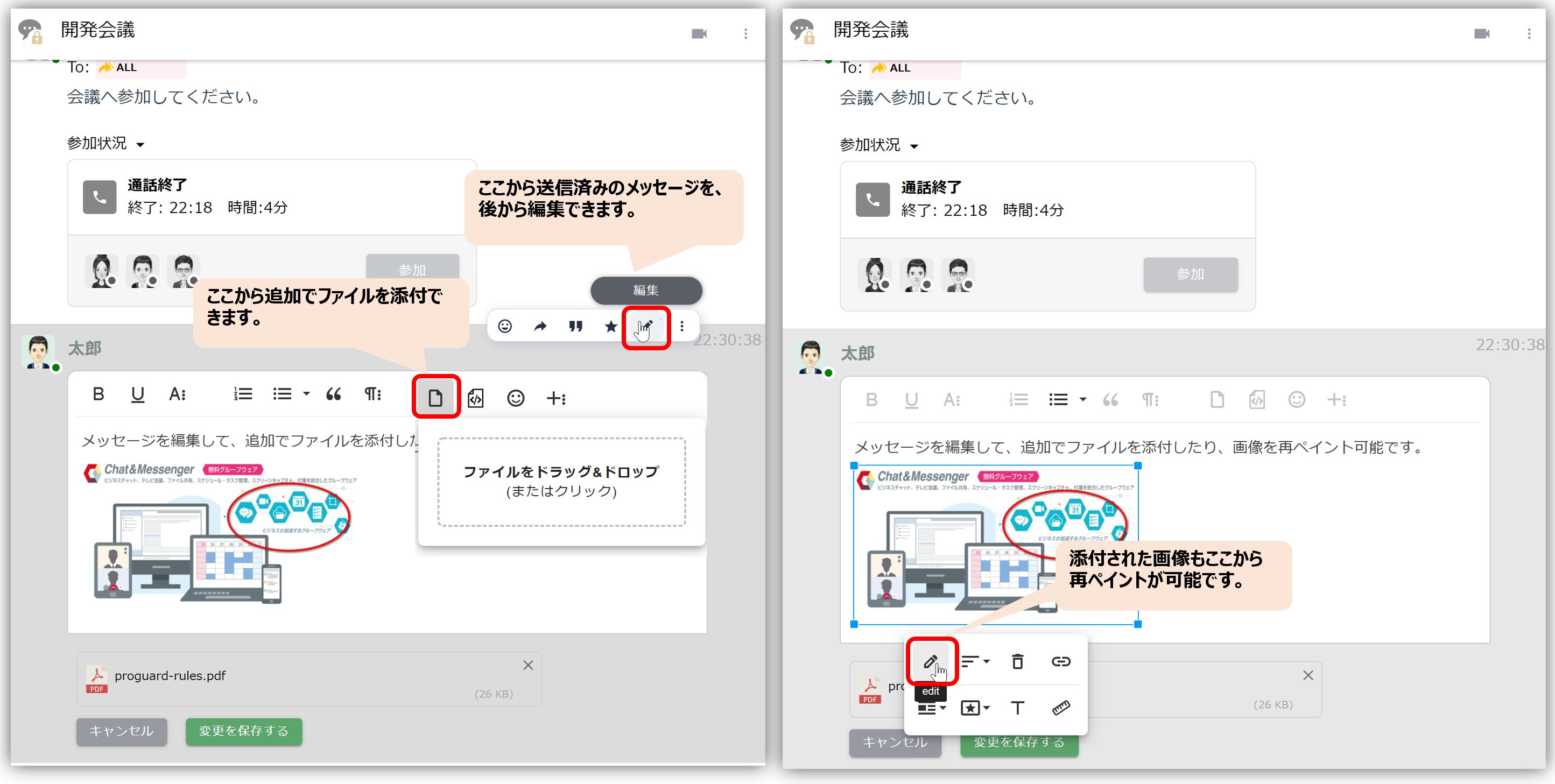
किसी संदेश को संपादित करते समय, आप अतिरिक्त फ़ाइलें संलग्न कर सकते हैं या छवियों को दोबारा रंग सकते हैं।
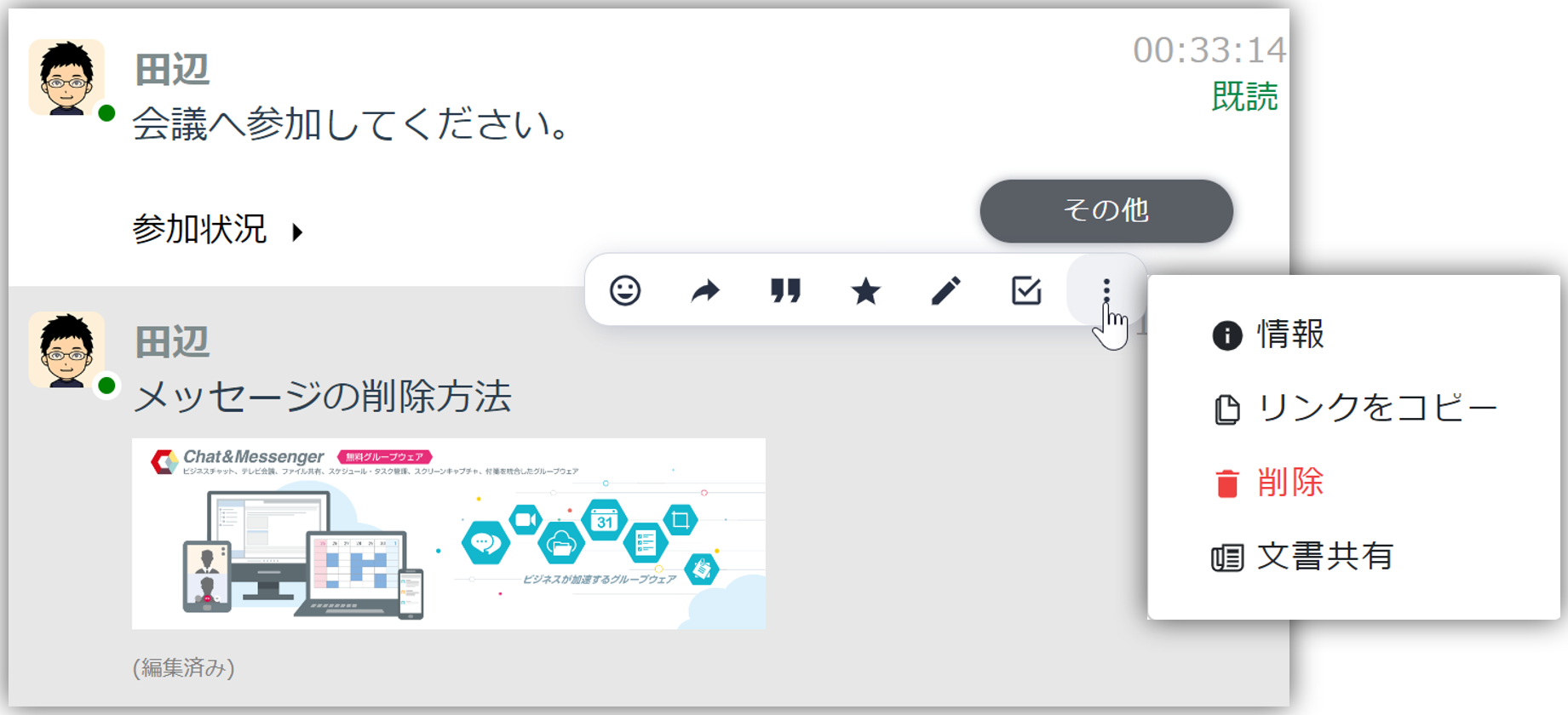
किसी संदेश को हटाने के लिए, अन्य मेनू → हटाएँ चुनें।
फ़ाइल संलग्न करना
फ़ाइल संलग्न करना
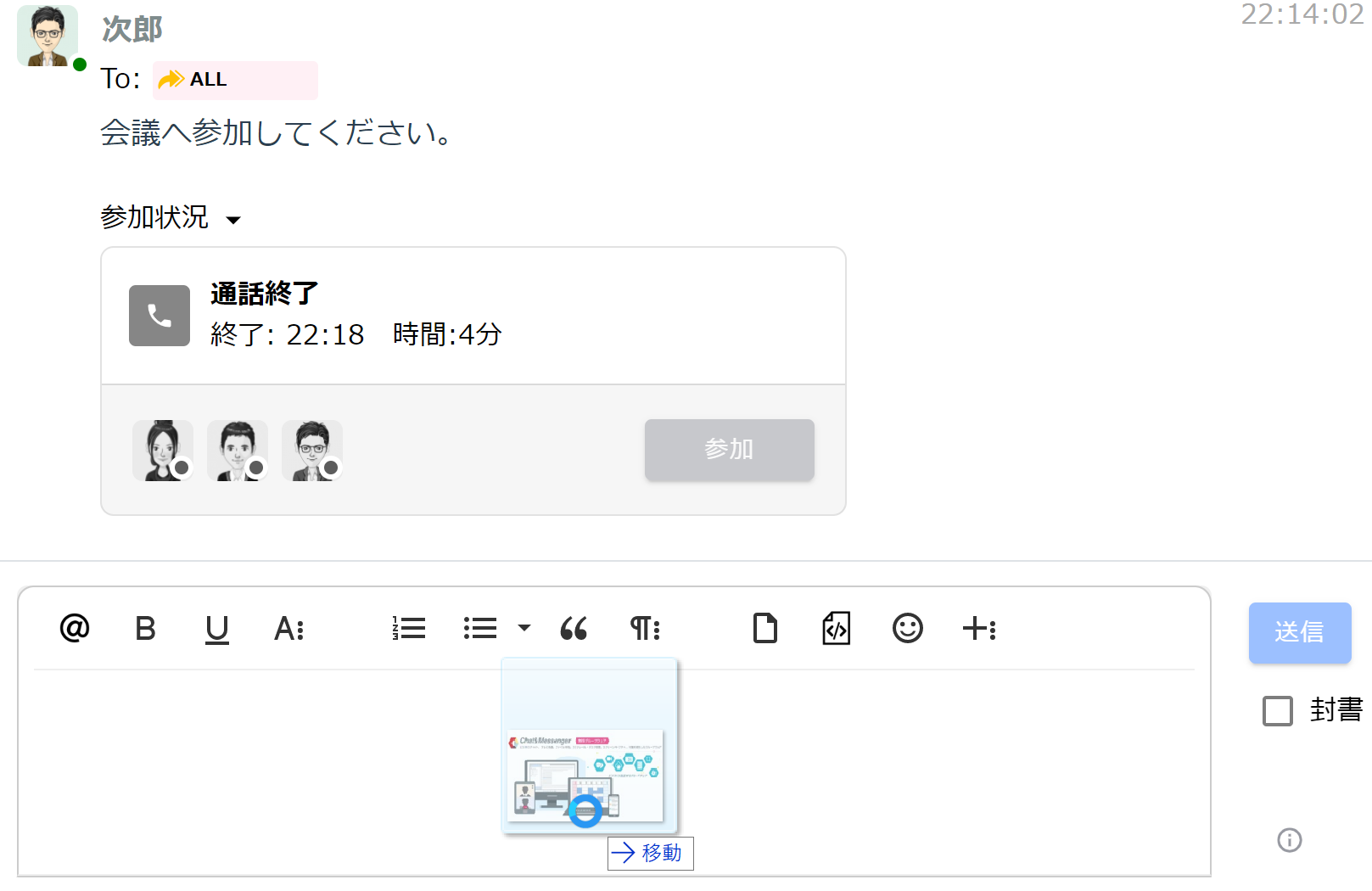
आप संदेशों को इनपुट फ़ील्ड में खींचकर और छोड़ कर फ़ाइलों को संलग्न कर सकते हैं।
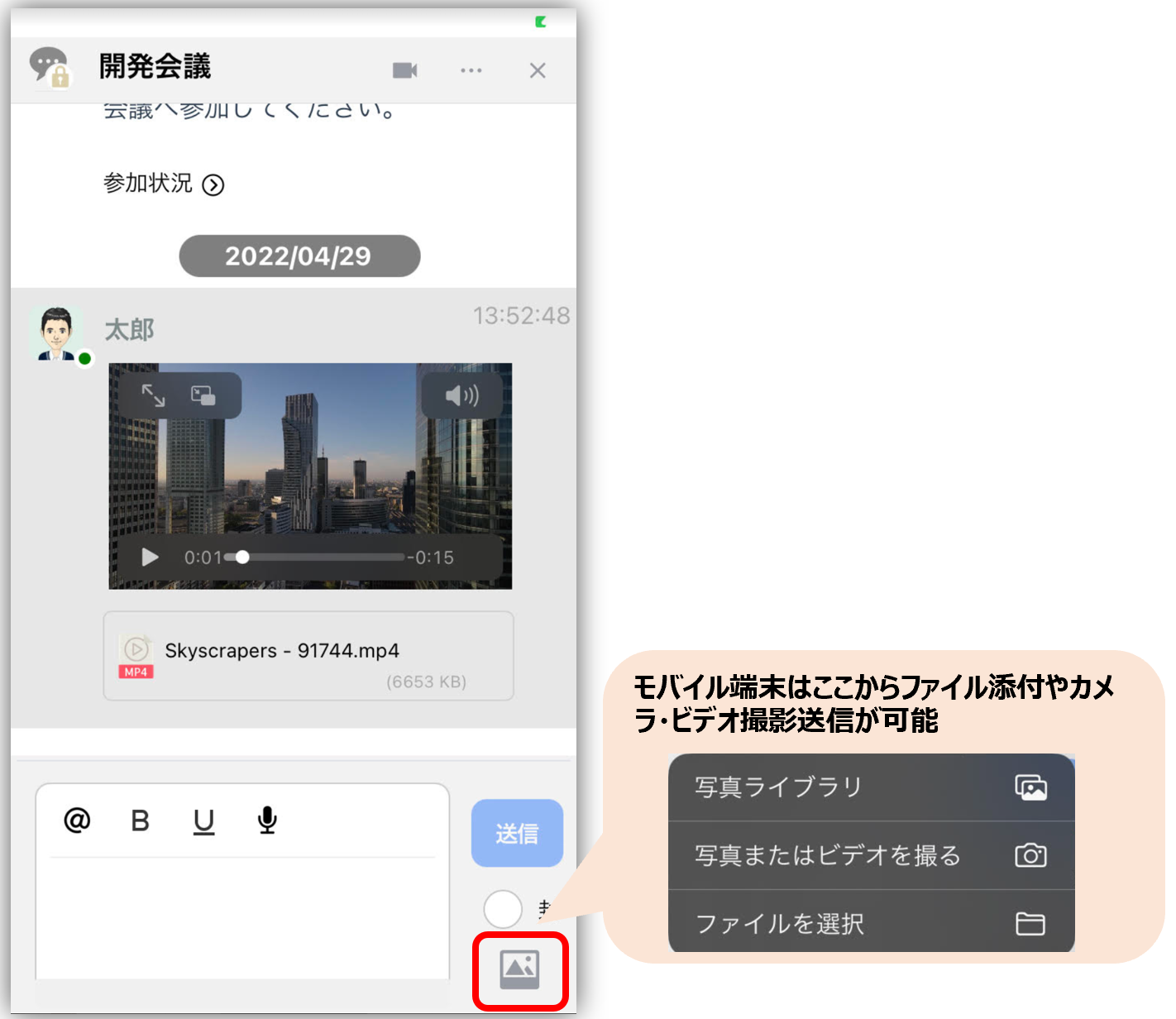
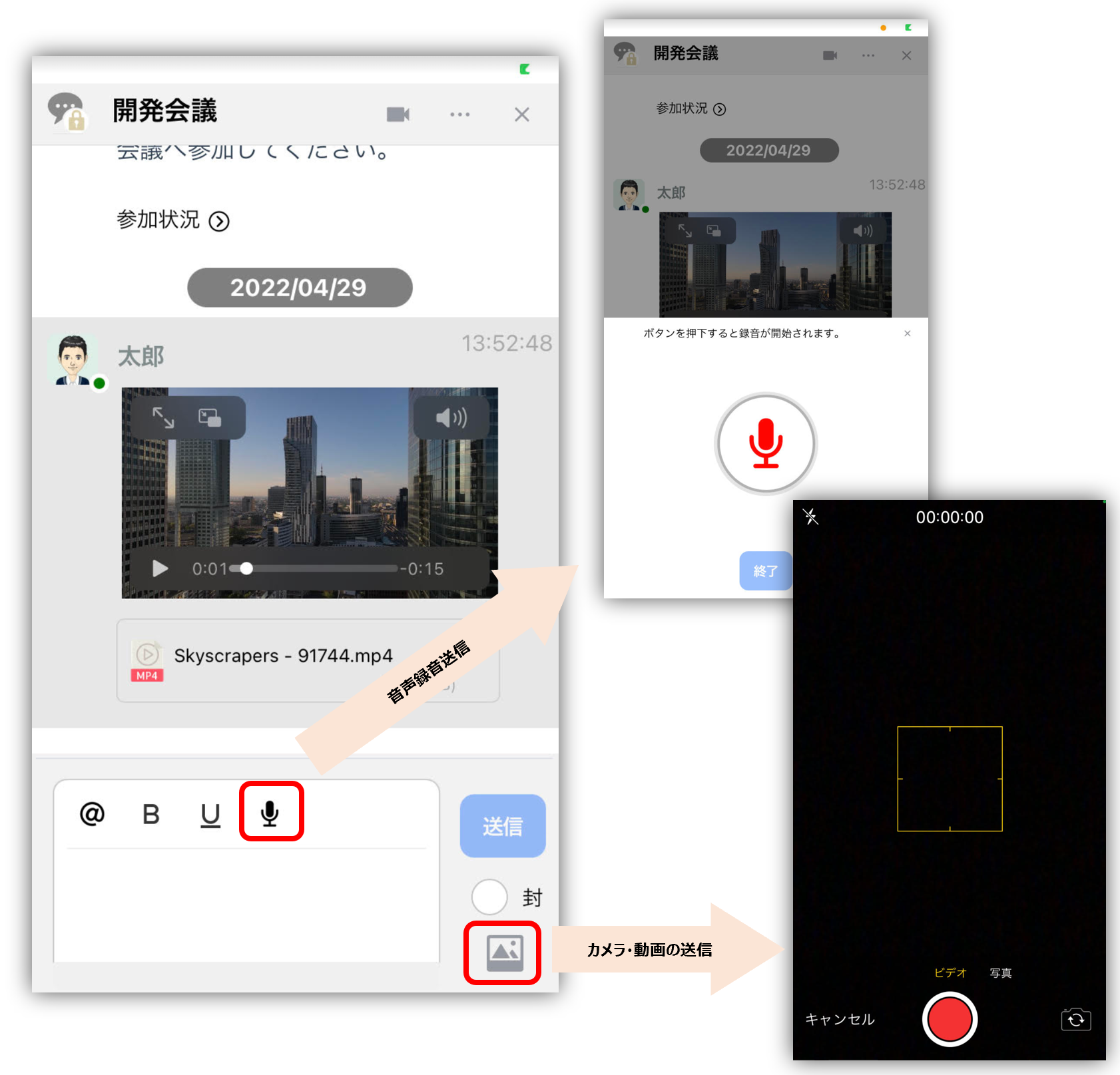
स्मार्टफ़ोन पर, आप निम्नानुसार फ़ाइलें, कैमरा छवियां और वीडियो संलग्न कर सकते हैं।
चित्र पेंट करें और संलग्न करें
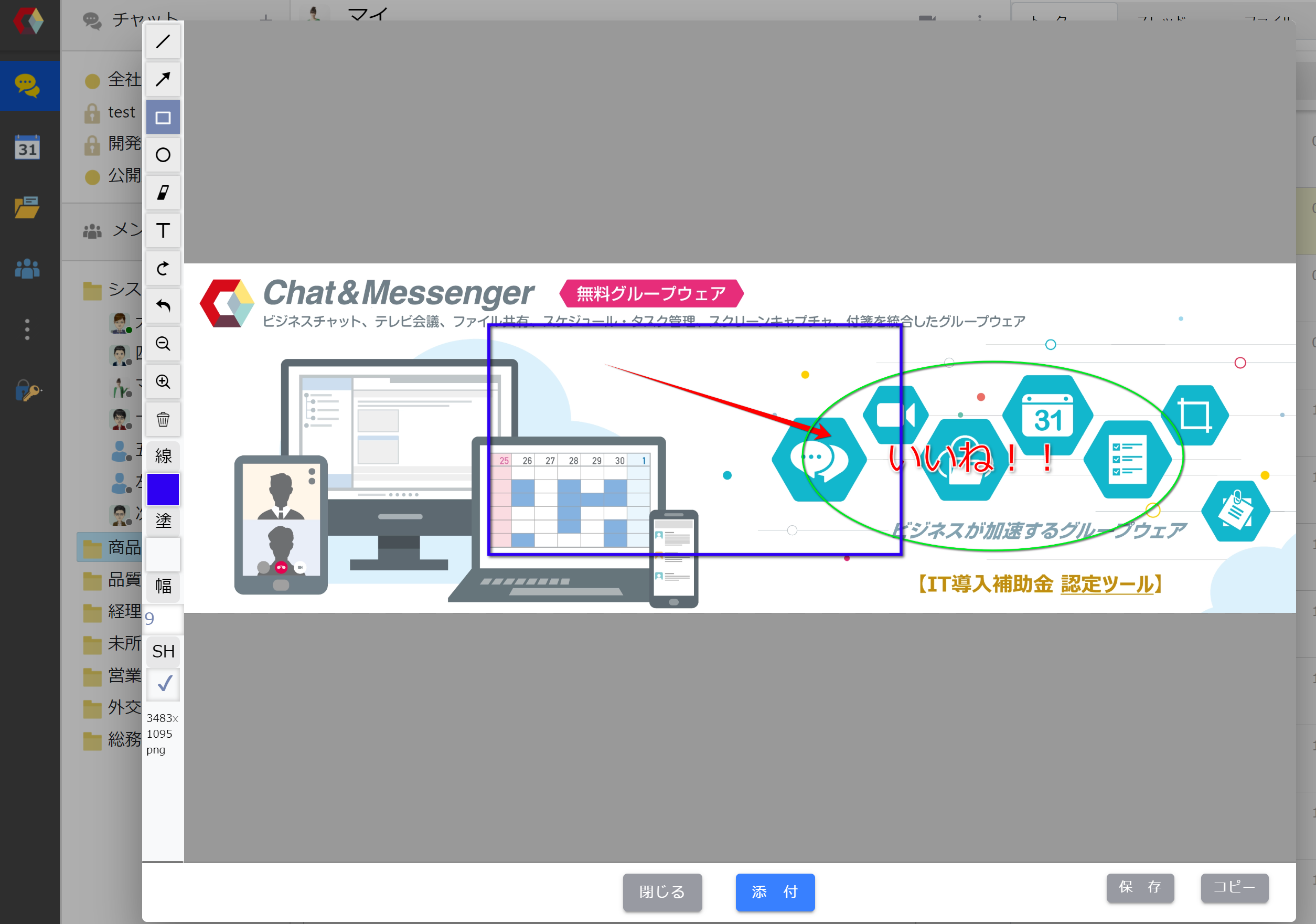
आप छवि संलग्न करने और उसे भेजने से पहले तुरंत एनोटेशन जोड़ सकते हैं।
Office文書を高速プレビュー
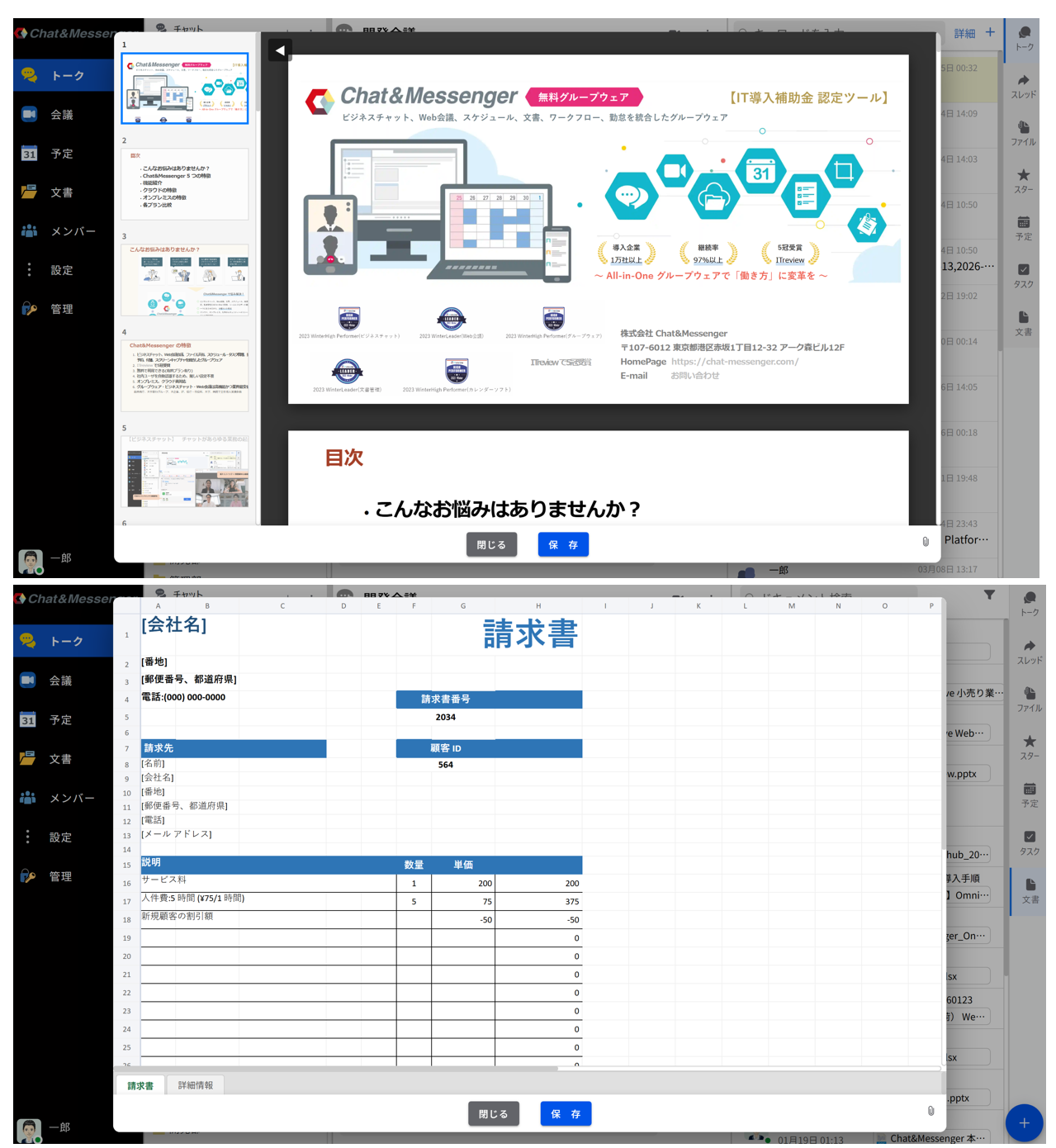
PDF / Excel / PowerPoint / Word
ファイルを Office インストール無しで高速プレビュー可能です。
संदेश लिंक
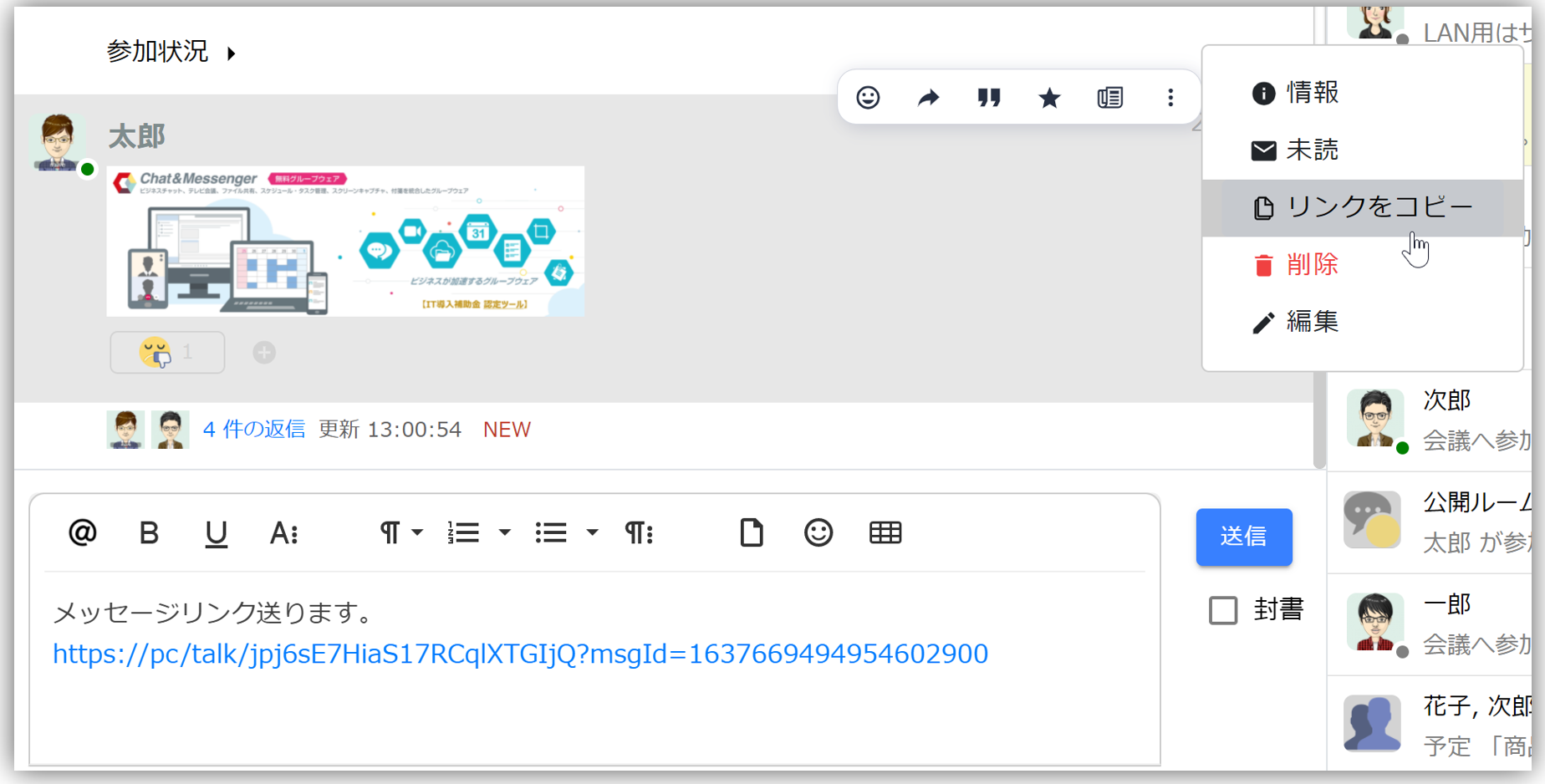
एक संदेश लिंक बनाकर और उसे चैट के माध्यम से भेजकर, आप पिछले इंटरैक्शन को एक लिंक के रूप में साझा कर सकते हैं और दूसरे पक्ष को भेज सकते हैं।
यदि लिंक प्राप्तकर्ता को लिंक में संदेश देखने की अनुमति है, तो वे संदेश को एक अलग विंडो में देख सकते हैं।
बात करने के लिए धक्का
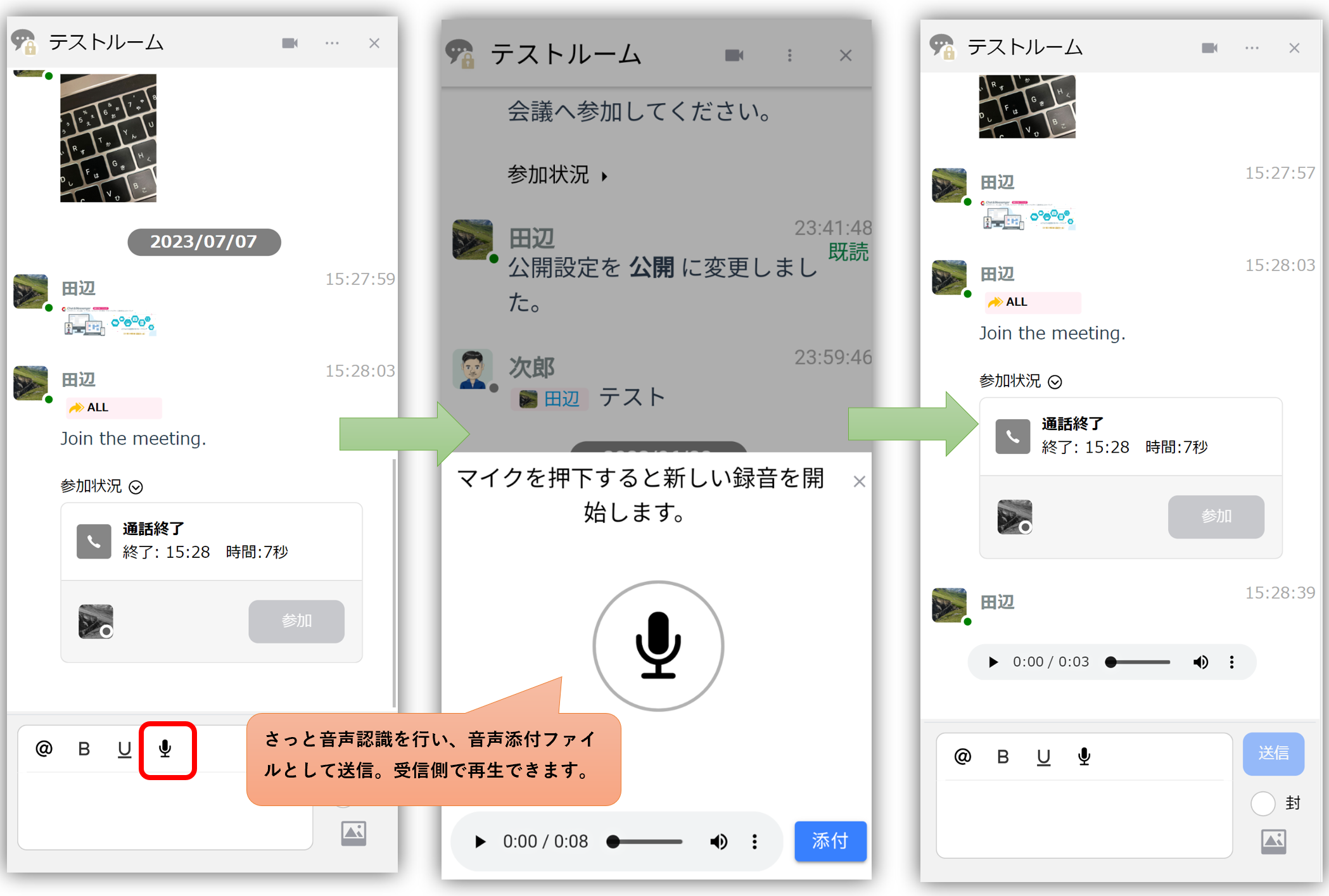
ध्वनि पहचान के साथ, आप इसे तुरंत अनुलग्नक के रूप में भेज सकते हैं और प्राप्तकर्ता पर चला सकते हैं।
अपठित, पढ़े गए और सील किए गए संदेश
हम संदेश के समय के नीचे "नया", "पढ़ें", और "लिफाफा" की स्थिति बताएंगे।
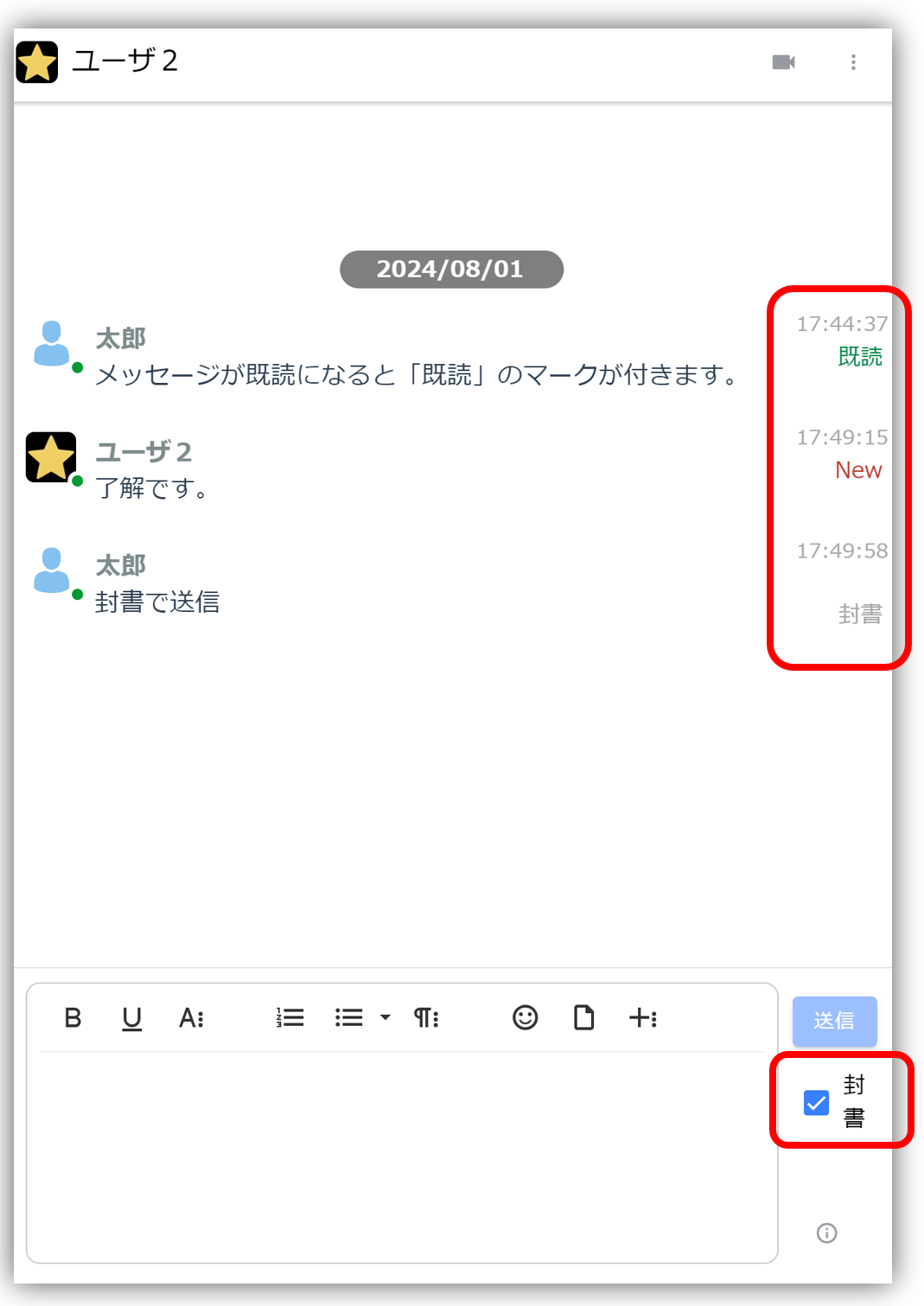
पहले से ही पढ लिया गया है
जब भेजा गया संदेश प्राप्तकर्ता द्वारा देखा जाता है, तो इसे "पढ़ा गया" के रूप में चिह्नित किया जाएगा। यदि एकाधिक प्राप्तकर्ता हैं, तो संदेश को "पढ़ा गया" के रूप में चिह्नित करने की शर्तें इस प्रकार हैं:
- सीधा संदेश: सभी प्राप्तकर्ताओं के लिए दृश्यमान
- समूह चैट: सभी उल्लेखित लोगों द्वारा देखा गया
नया
चैट देखते समय, अपठित संदेशों को "नया" चिह्न से चिह्नित किया जाएगा। एक बार जब आप संदेश पर क्लिक करते हैं या कुछ सेकंड के बाद, निशान गायब हो जाता है और प्रेषक को सूचित किया जाता है कि इसे पढ़ा जा चुका है।
सीलबंद पत्र
यदि आप भेजते समय "लिफाफा" चेक करते हैं, तो आप रसीद की पुष्टि के साथ एक संदेश भेज सकते हैं। प्राप्तकर्ता को "पढ़ा हुआ" के रूप में चिह्नित नहीं किया जाएगा जब तक कि वे स्पष्ट रूप से संदेश नहीं खोलते।
बात खोज
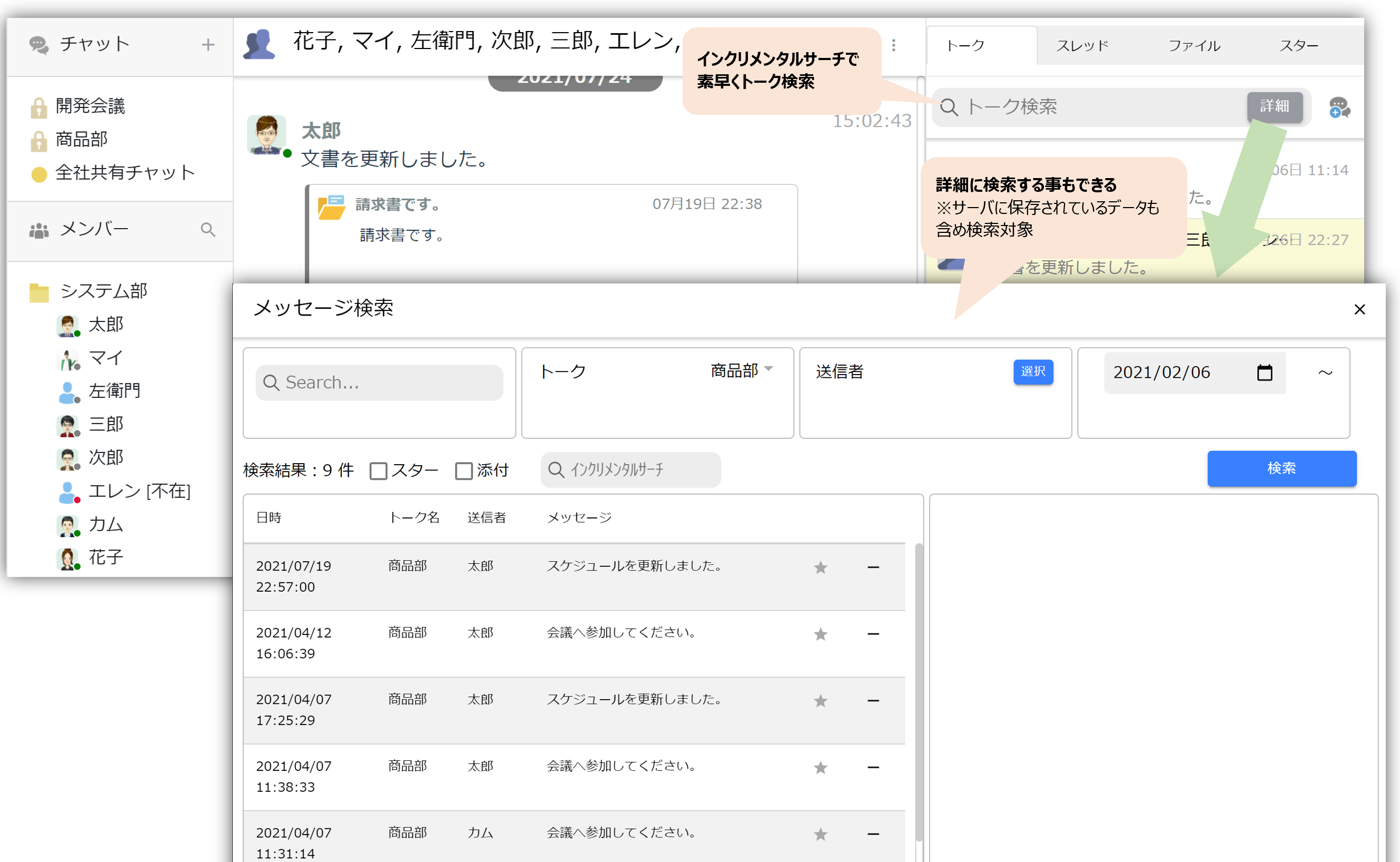
टॉक सर्च आपको वृद्धिशील खोज का उपयोग करके वांछित संदेश को तुरंत ढूंढने की अनुमति देता है।
इसके अलावा, एक विस्तृत खोज करके, आप सर्वर पर संग्रहीत सभी अवधियों के डेटा सहित खोज कर सकते हैं।
संदेश सूचना
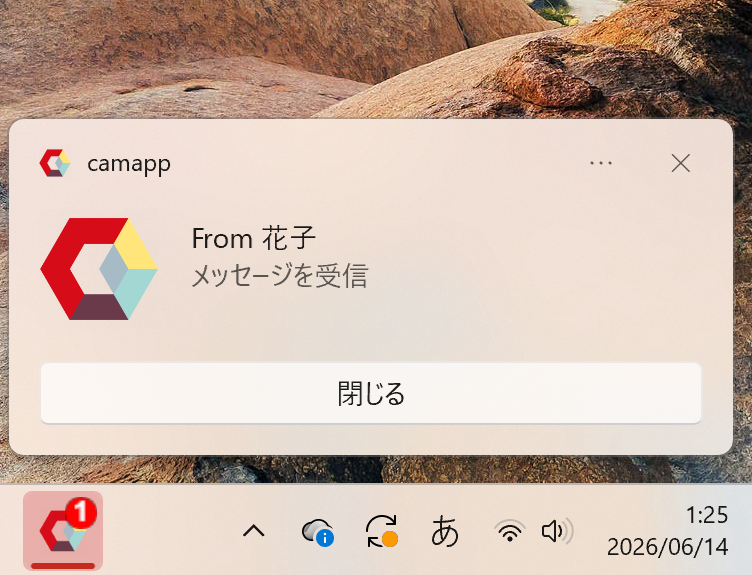
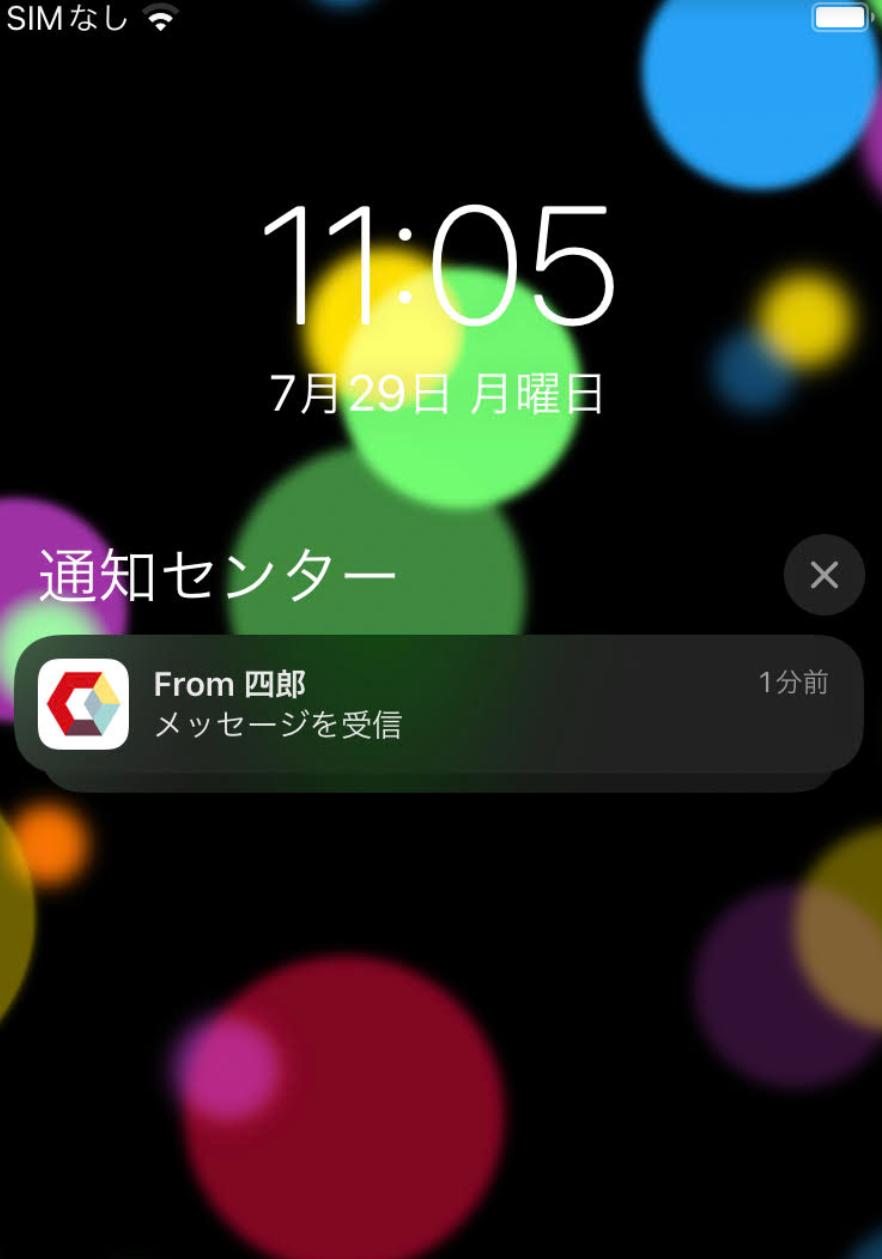
जब आपको कोई सीधा संदेश प्राप्त हो या समूह चैट में आपका उल्लेख किया जाए तो वास्तविक समय पर सूचनाएं प्राप्त करें।
पीसी के लिए
स्मार्टफोन के लिए
अगर आपको कोई नोटिफिकेशन नहीं मिला है तो कैसे चेक करें
यदि आपको अधिसूचना प्राप्त नहीं होती है, तो कृपया निम्नलिखित की जाँच करें:
1. अधिसूचना प्राधिकारी की जाँच करें
最初にログインした際に、通知を有効化するかどうかの確認が行われます。
पीसी के लिए
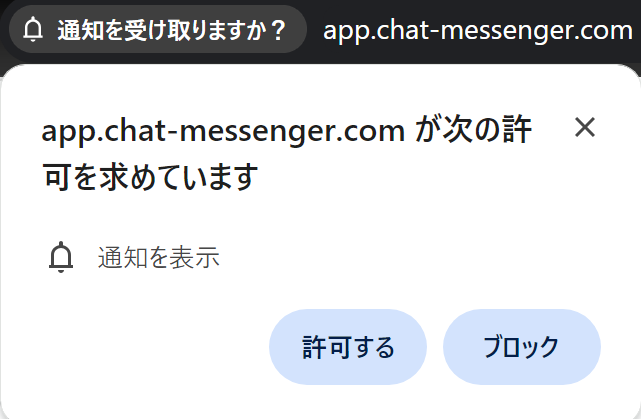
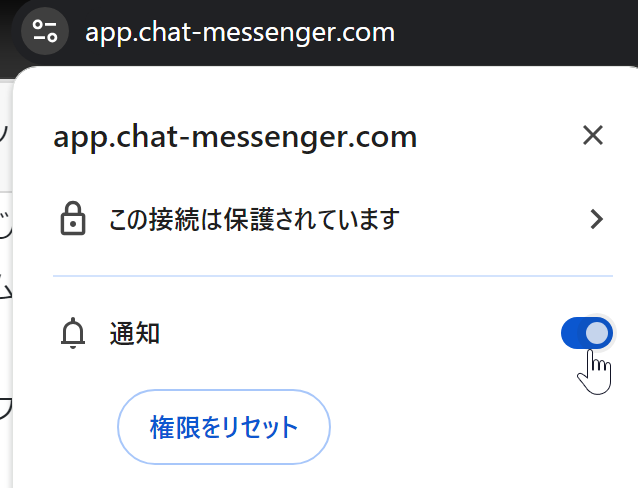
यदि आपने किसी को ब्लॉक किया है, तो एड्रेस बार दबाएं और "नोटिफिकेशन" सक्षम करें।
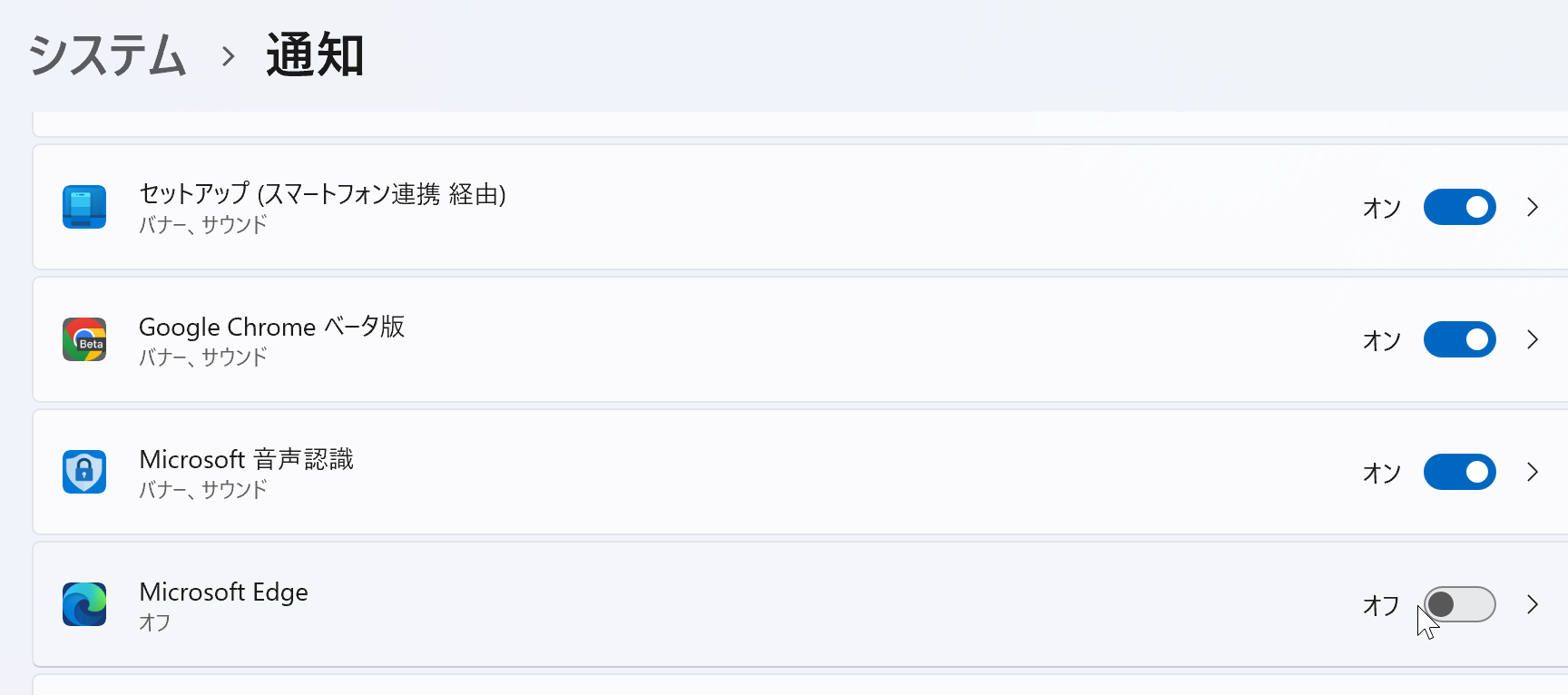
इसके अलावा, अपनी विंडोज अधिसूचना सेटिंग्स में क्रोम या एज या कैंपैप के लिए अधिसूचना सेटिंग्स की जांच करें।
स्मार्टफोन के लिए
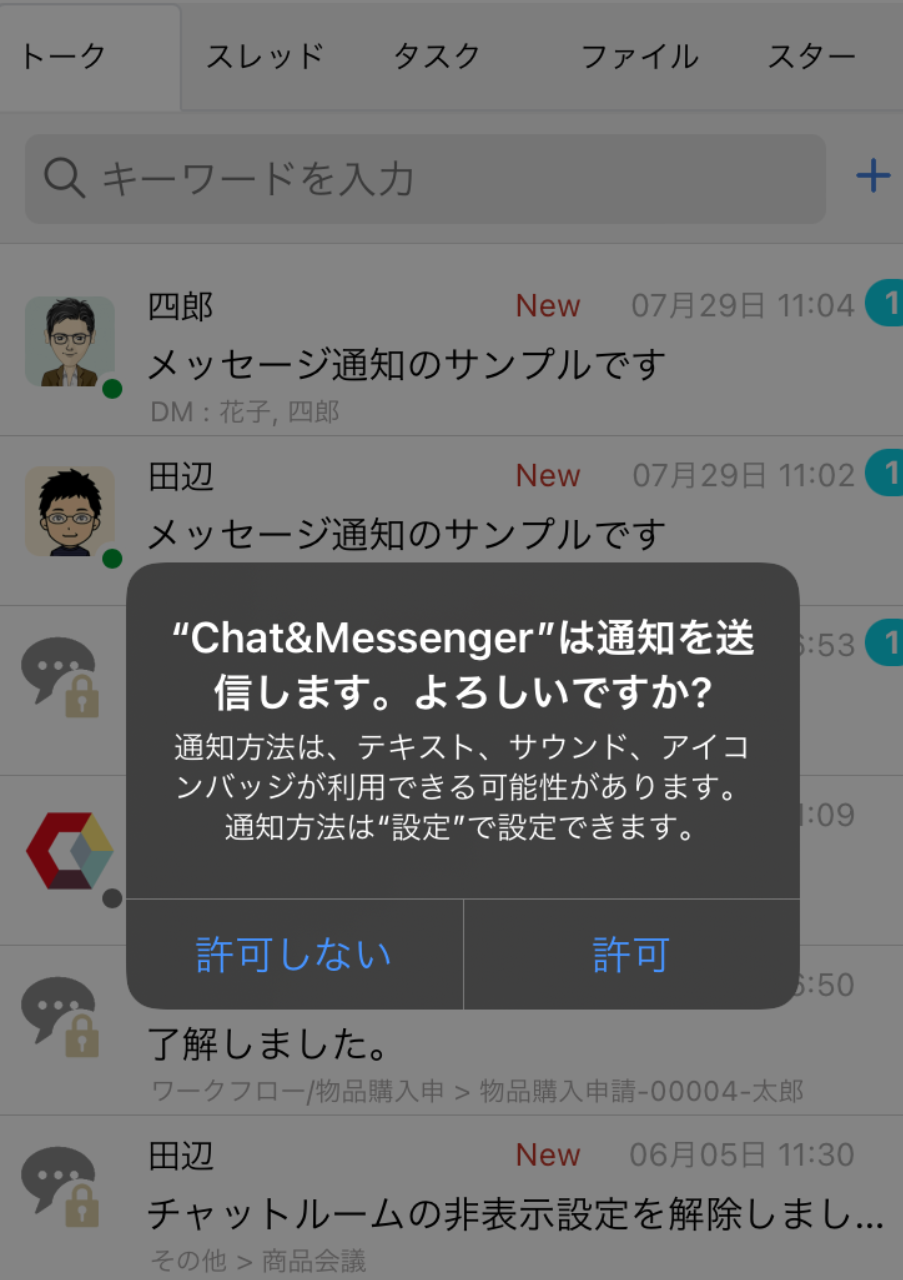
यदि यह अवरुद्ध है, तो कृपया ऐप को हटा दें और पुनः इंस्टॉल करें और दोबारा जांचें।
2. कंपनी का फ़ायरवॉल अधिसूचना सर्वर से रिसेप्शन की अनुमति नहीं देता है।
標準ブラウザの通知機能や Android / iOSの Push通知機能は、ブラウザやOS提供元から通知が送信されるため、インターネット接続ができない環境では、ファイアウォール等で次のサーバから受信を許可する必要があります。
- यदि Edge...notify.windows.com का उपयोग कर रहे हैं
- यदि Chrome/Android...fcm.googleapis.com का उपयोग कर रहे हैं
- यदि iOS का उपयोग कर रहे हैं...api.push.apple.com
3. オンプレミス環境でインターネット接続ができない場合
オンプレミス環境でインターネット接続できない場合は、Webアプリ版(camapp) を利用するか、CAMServer にSSL証明書を配置する事で、CAMServer から通知を受ける事ができます。
प्राथमिकता सेटिंग प्रदर्शित करें
आप चैट रूम और उन समूहों में उपयोगकर्ताओं का प्रदर्शन क्रम निर्धारित कर सकते हैं जिनसे वे संबंधित हैं।
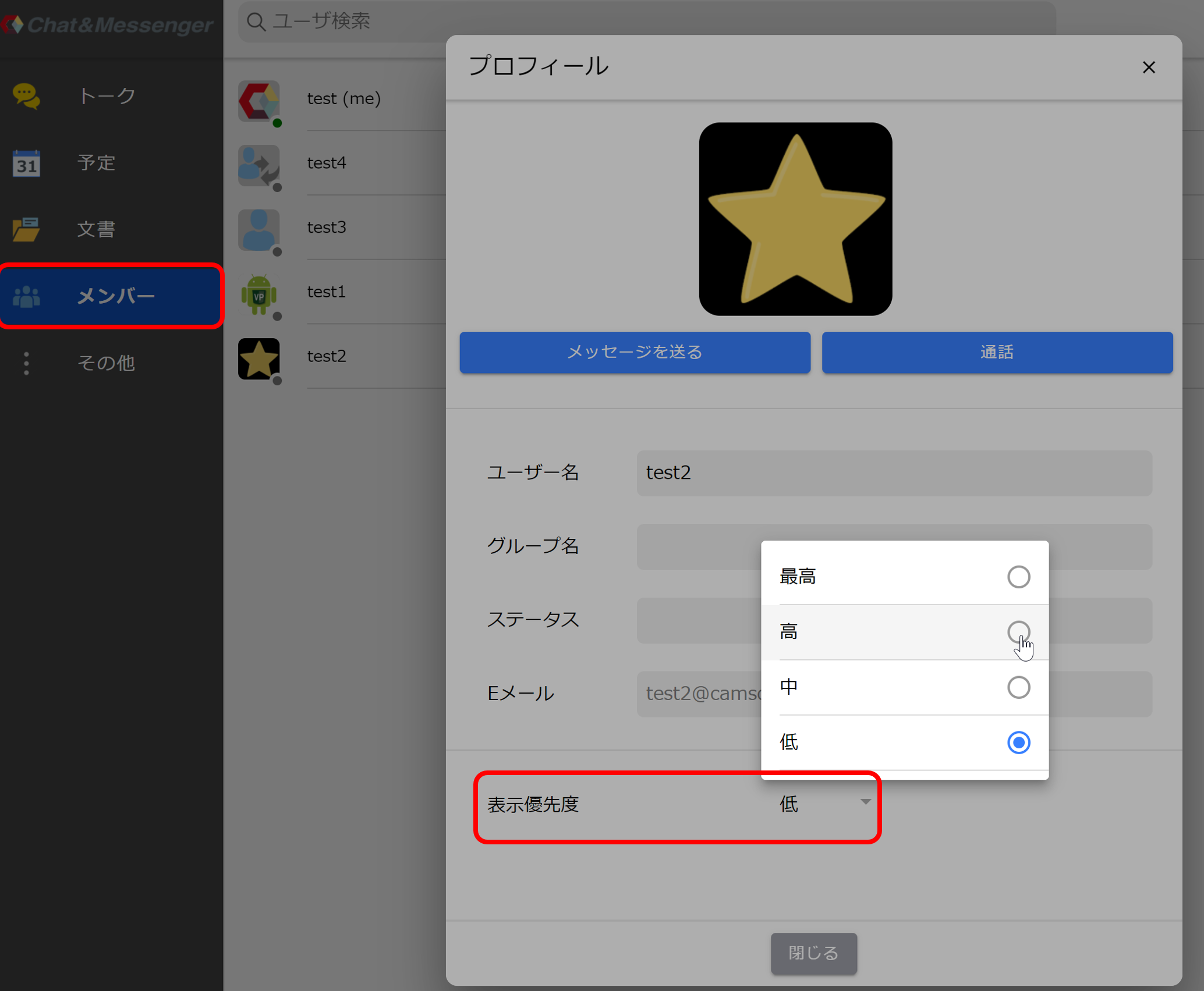
यदि आप उन उपयोगकर्ताओं के लिए उच्च प्रदर्शन प्राथमिकता निर्धारित करते हैं जिनके साथ आप अक्सर संदेशों का आदान-प्रदान करते हैं, तो वे चैट रूम और विभिन्न सूचियों में उच्चतर दिखाई देंगे, जिससे उन्हें ढूंढना आसान हो जाएगा।
उपयोगकर्ताओं के लिए डिफ़ॉल्ट सेटिंग "निम्न" स्तर है। जिन उपयोगकर्ताओं ने कम से कम एक बार संदेश भेजा है (या उल्लेख किया है) उन्हें स्वचालित रूप से "मध्यम" में पदोन्नत किया जाएगा।
शॉर्टकट कुंजियाँ
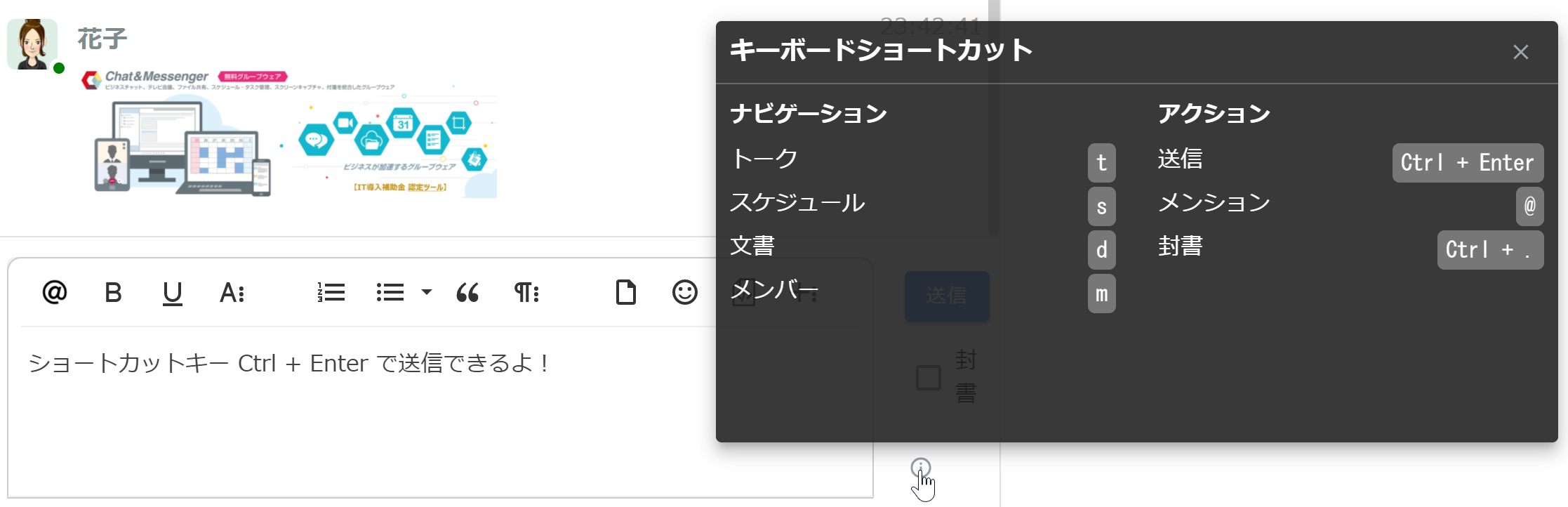
आप केवल शॉर्टकट कुंजियों का उपयोग करके लिफाफे और संदेश भेज सकते हैं।