









स्थापना और संस्करण उन्नयन निर्देश
स्थापना और संस्करण उन्नयन की प्रक्रियाएँ समान हैं।
1. डाउनलोड की गई cam_setup.zip फ़ाइल को उपयुक्त स्थान पर निकालें।
cam_setup.zip को निकालने के बाद फ़ाइल संरचना इस प्रकार है:

2. cam_setup[version number].exe चलाएँ।
इंस्टॉलर शुरू हो जाएगा।
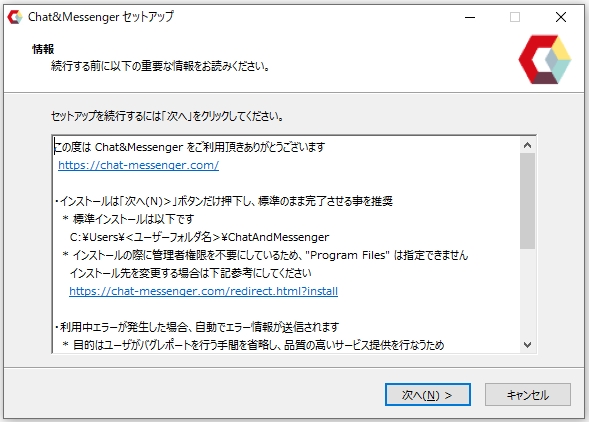
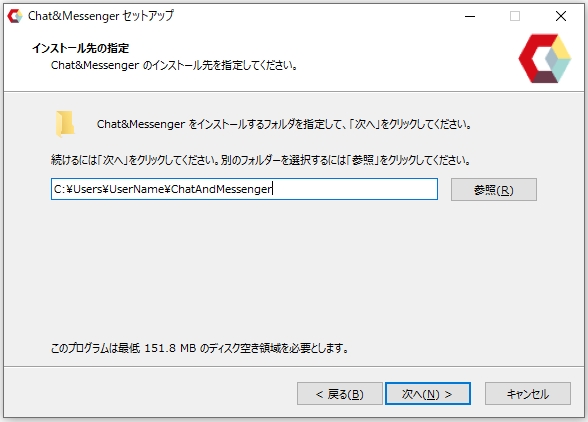
3. वह फ़ोल्डर निर्दिष्ट करें जहाँ आप सॉफ़्टवेयर स्थापित करना चाहते हैं।
प्रारंभिक प्रदर्शन है C:\Users\[UserName]\ChatAndMessenger यह चयनित रहेगा। जब तक कोई विशेष कारण न हो, इसे न बदलें।
- [UserName] आपके पीसी का लॉगिन नाम है।
- एक बार इंस्टॉल हो जाने के बाद, इंस्टॉलेशन स्थान सहेज लिया जाता है और संस्करण अपग्रेड के दौरान भी यह बरकरार रहता है।
- C:\Users\[UserName] यदि इसे किसी भिन्न स्थान पर स्थापित किया जाता है, तो फ़ाइल अपडेट करने की अनुमति संबंधी समस्याओं के कारण वातावरण के आधार पर समस्याएं उत्पन्न हो सकती हैं।
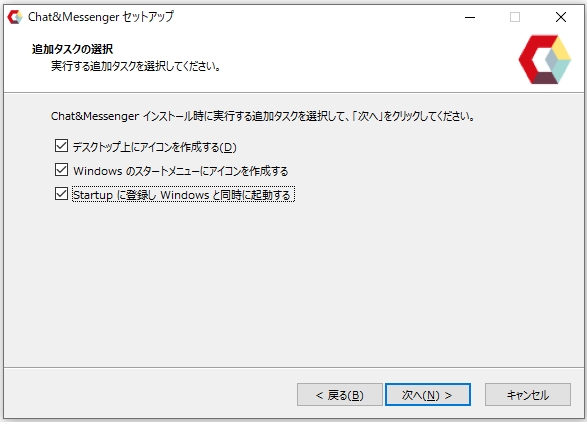
4. स्थापना विकल्प चुनें।
यदि आप कुछ समय के लिए चैट और मैसेंजर का उपयोग करने की योजना बना रहे हैं, तो कृपया इन सभी विकल्पों की जांच करें।
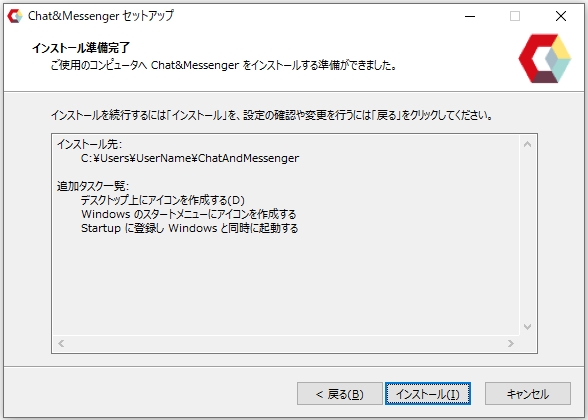
5. स्थापना सत्यापन
समीक्षा करने के बाद, यदि कोई समस्या नहीं है, तो इंस्टॉलर को पूरा करने के लिए "अगला (N)>" बटन पर क्लिक करें।
6. चैट और मैसेंजर लॉन्च करें
एक बार इंस्टॉलर पूरा हो जाने पर, चैट और मैसेंजर स्वचालित रूप से लॉन्च हो जाएगा, और मुख्य विंडो आपके डेस्कटॉप पर दिखाई देगी।
स्थापना के बाद सत्यापन
-
इंस्टॉलेशन के बाद फोल्डर संरचना इस प्रकार होगी:
चैटएंडमैसेंजर
├─config ... वह फ़ोल्डर जहाँ कॉन्फ़िगरेशन फ़ाइलें संग्रहीत होती हैं
├─लॉग्स ・・・मैसेंजर लॉग फ़ाइलों के लिए संग्रहण
├─jre ... ओपनजेडीके रनटाइम सिस्टम फ़ोल्डर
├─सिस्टम ...सिस्टम विभाग फ़ोल्डर
└─cam.exe ...निष्पादन योग्य फ़ाइल - केवल संदर्भ के लिए।स्टार्टअप और प्रारंभिक सेटअप निर्देश、संदेशवाहक फ़ंक्शनयदि आप इसे ध्यान से पढ़ेंगे, तो आपको सामान्य संचालन विधि समझ में आ जाएगी।
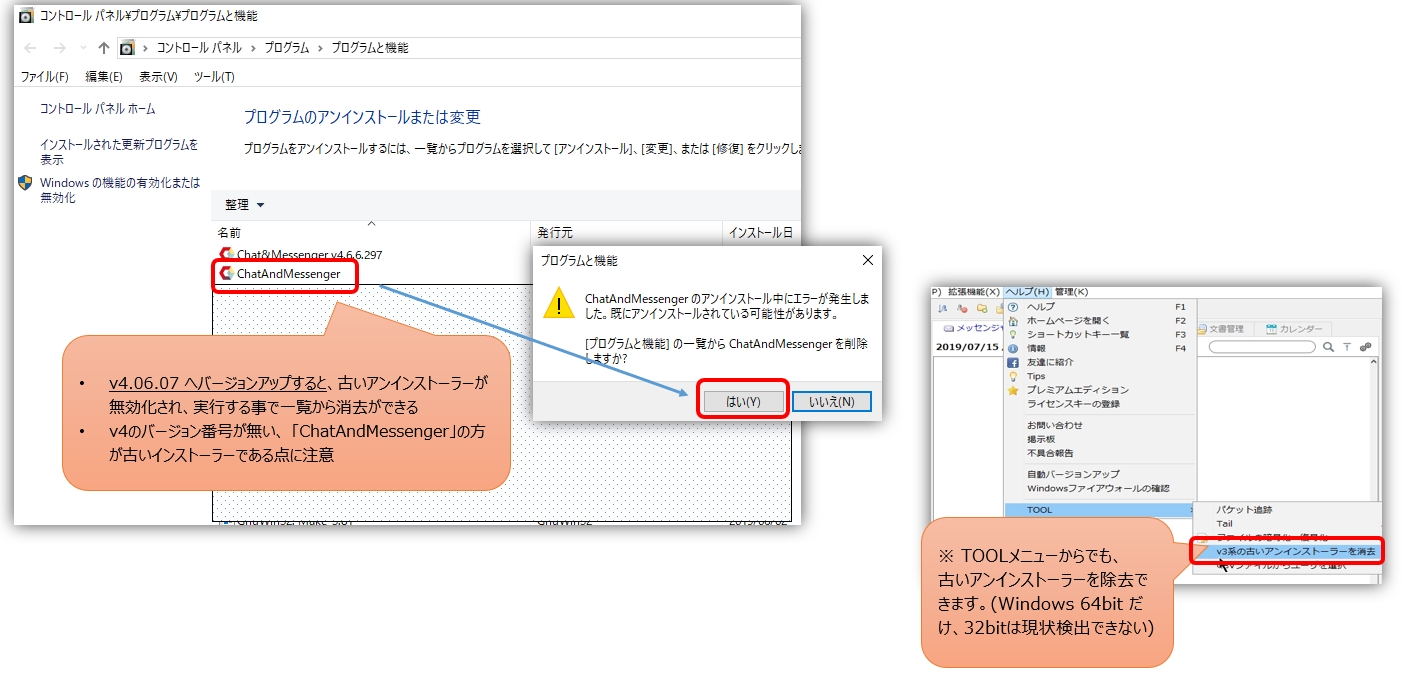
"कंट्रोल पैनल/प्रोग्राम्स" से पुराने v3 अनइंस्टॉलर को हटा दें।
संस्करण 3 से संस्करण 4 में अपग्रेड करते समय, संस्करण 3 का पुराना अनइंस्टॉलर "कंट्रोल पैनल/प्रोग्राम्स" में मौजूद रहता है। आप इन चरणों का पालन करके केवल पुराने संस्करण 3 के अनइंस्टॉलर को हटा सकते हैं।
- संस्करण 4.06.07 या उसके बाद के संस्करण में अपग्रेड करने से पुराना अनइंस्टॉलर निष्क्रिय हो जाएगा।(स्वचालित संस्करण अपडेट के साथ भी संगत)
- पुराना इंस्टॉलर "कंट्रोल पैनल/प्रोग्राम्स" में मौजूद "चैटएंडमैसेंजर" का है (v4 जैसे संस्करण संख्या वाला इंस्टॉलर नया है)।
- v4.06.07 या उसके बाद के संस्करण में अपडेट करने के बाद, पुराना इंस्टॉलर निष्क्रिय हो जाता है और कमांड चलाकर उसे हटाया जा सकता है।

अनइंस्टॉल करने का तरीका
कृपया विंडोज कंट्रोल पैनल में "प्रोग्राम जोड़ें या हटाएं" विकल्प से चैटएंडमैसेंजर को अनइंस्टॉल करें।
*अनइंस्टॉलेशन पूरा होने के बाद भी, ChatAndMessenger फ़ोल्डर में लॉग फ़ाइलें और कॉन्फ़िगरेशन फ़ाइलें मौजूद रहेंगी। इन्हें पूरी तरह से हटाने के लिए, कृपया ChatAndMessenger फ़ोल्डर को मैन्युअल रूप से हटा दें।
अनइंस्टॉल करने का कारण बताएं।