目錄
功能概述
當您想要實施企業聊天系統,但由於防止個人使用或內部控制等原因需要將所有訊息日誌記錄在伺服器上時,訊息日誌伺服器管理功能非常有用。
錄製的訊息經過加密並儲存在伺服器上,只有管理員才能查看。
如何使用
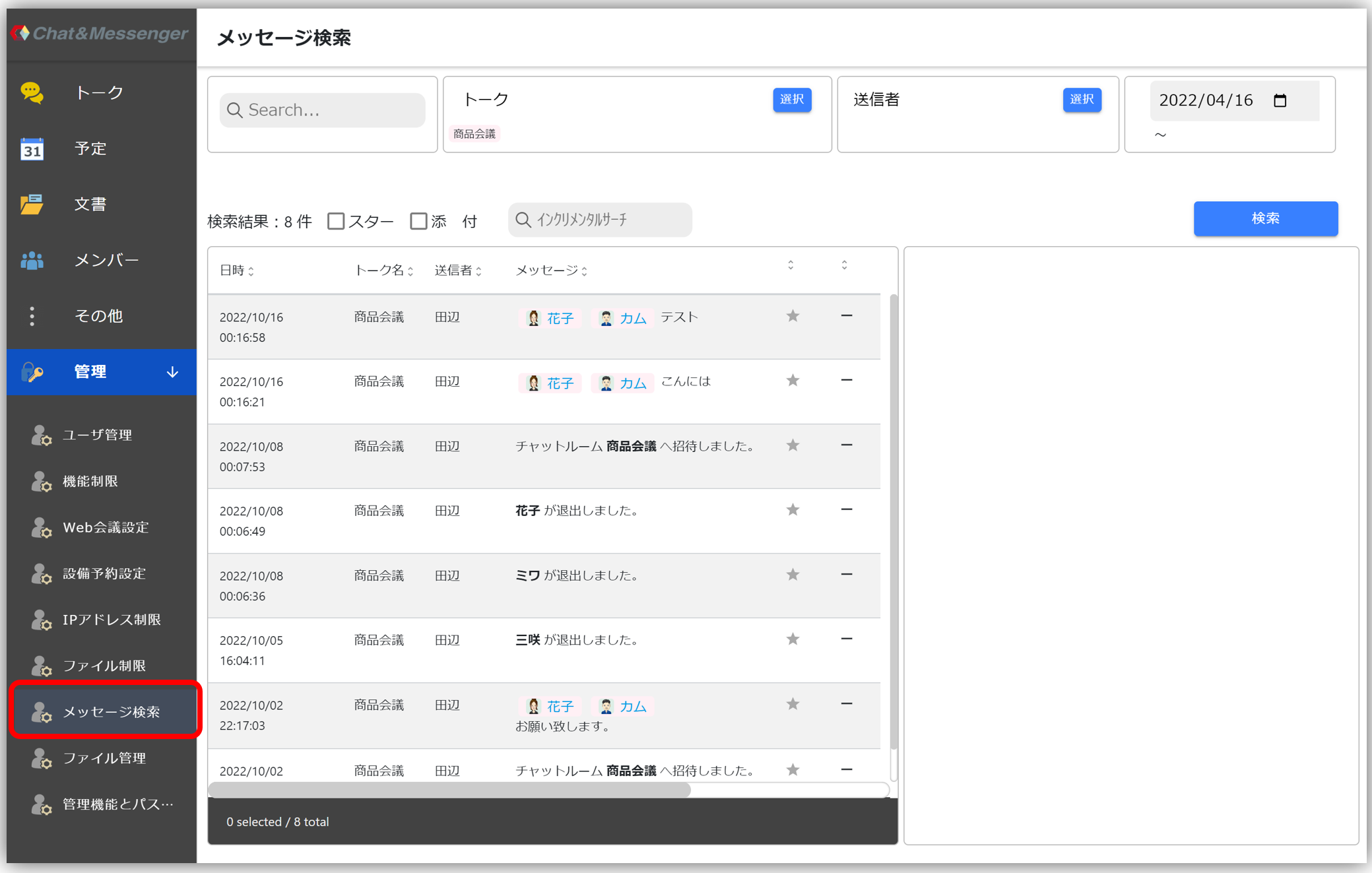
可從管理介面查看
在網頁版中管理螢幕從這裡可以看到。
可從 CAMServer 日誌管理中查看
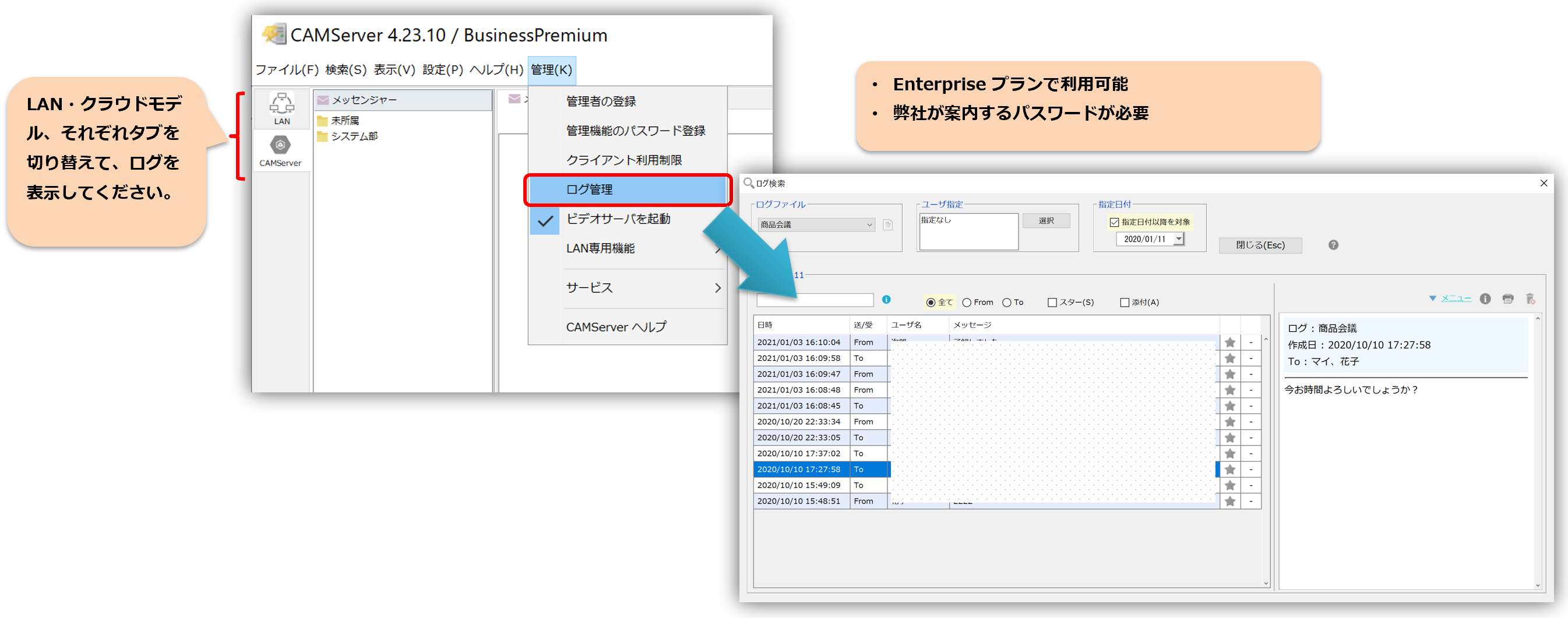
- 為防止不必要地使用此功能,需要 30 個或更多使用者的 CAMServer 企業計畫授權協議以及我們提供的密碼。
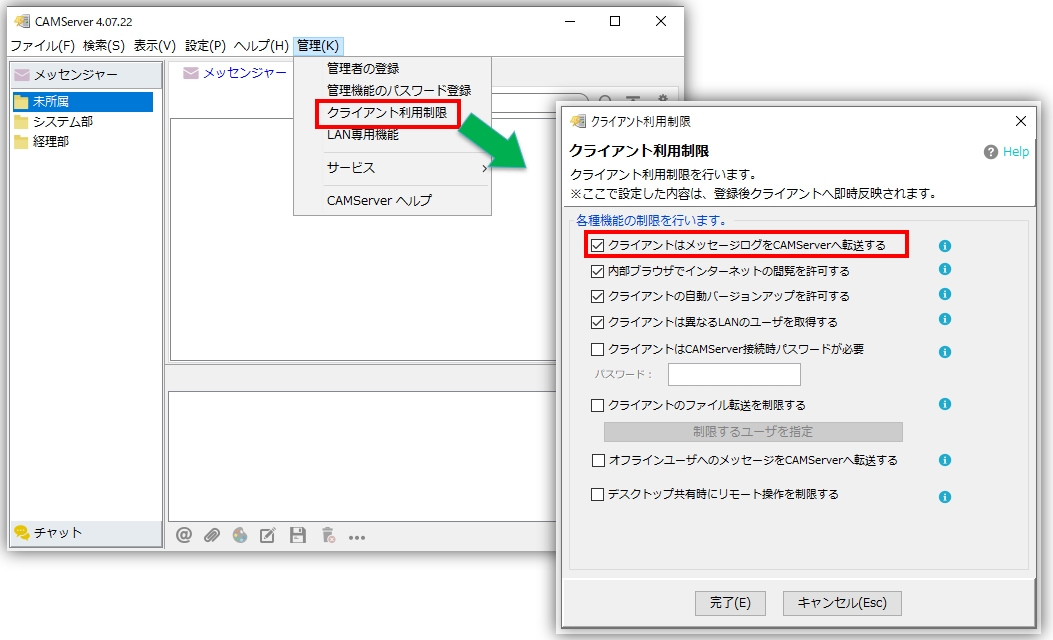
- 若要在 LAN 型號上使用訊息日誌伺服器儲存功能,請開啟 CAMServer 中的“管理”選單,然後開啟“用戶端使用限制”,選取“用戶端將訊息日誌轉送至 CAMServer”,然後按一下“完成”按鈕。

適用於 CAMServer 4.22 或更早版本(用於區域網路):
這是 CAMServer 4.23 版本之前的規格。由於資料在伺服器端儲存時未加密,請盡可能使用最新版本。
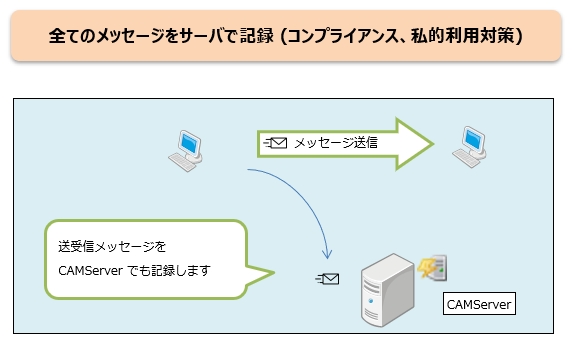
日誌儲存位置和記錄單元
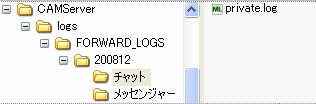
日誌保存在「設定」選單 ⇒ “應用程式首選項” ⇒ “常規”日誌輸出位置,預設情況下,它會保存在 CAMServer 安裝資料夾下的 logs 資料夾中。
請確保將日誌檔案保存在其他電腦無法存取的位置。
例如,Windows共享設定可能未配置。
例如,Windows共享設定可能未配置。
為了方便記錄,即時通訊記錄按使用者記錄,聊天記錄按聊天室記錄,並按月整理到資料夾中。
如何在客戶端進行檢查
如果未經用戶端許可記錄日誌,則可能會以其他方式導致問題。因此,客戶端可以透過前往「幫助」功能表 ⇒ 「檢查客戶端使用限制」來檢查此設定。
但是,如果您打算使用此功能,我們建議管理員提前通知所有人。
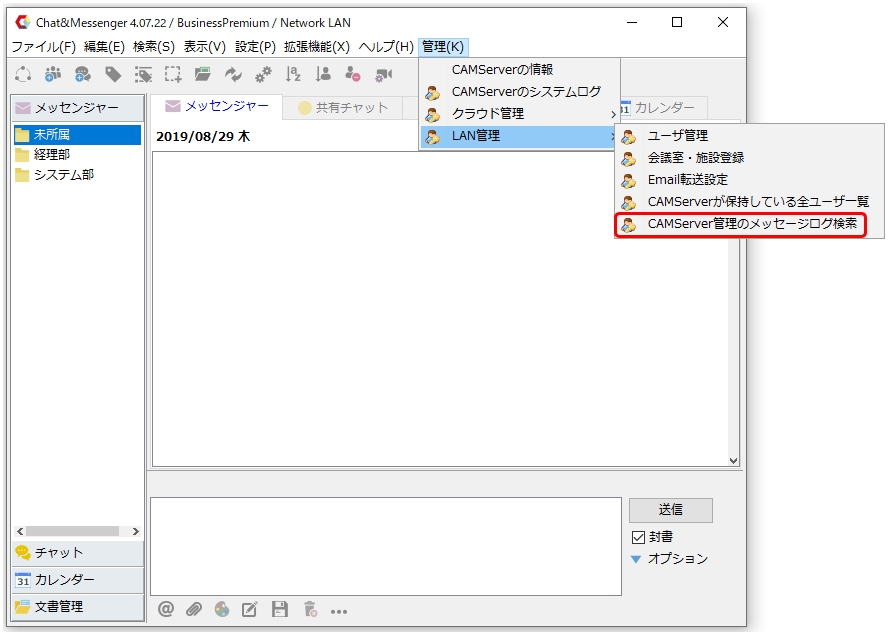
管理員可以從管理選單中搜尋日誌。
註冊為管理員的使用者可以從聊天和即時通訊用戶端的管理選單中搜尋日誌。