









重要的:
我们不建议新客户使用视频通话功能。 网络会议请使用此服务。
我们不建议新客户使用视频通话功能。 网络会议请使用此服务。
目录
准备麦克风和摄像头
使用视频会议和语音通话需要麦克风和摄像头。
它通常作为标准配置包含在电脑中,但如果您的电脑不兼容, 推荐的麦克风和摄像头产品请参考此处了解如何获取。
测试和菜单添加设置
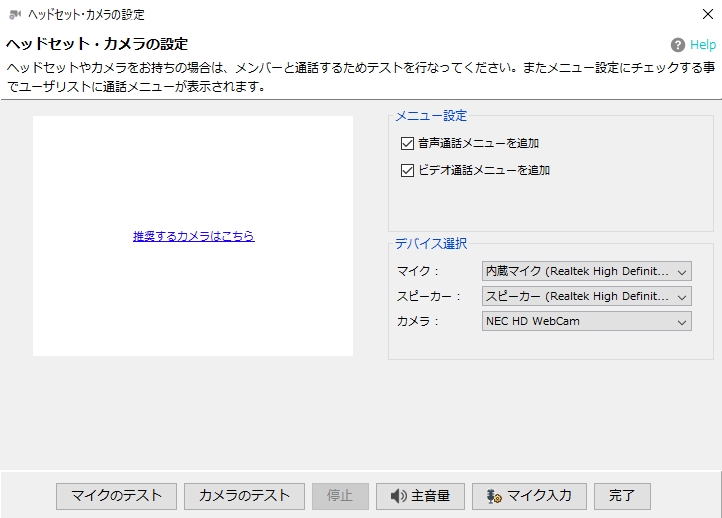
首次使用时,请使用“扩展”菜单 ⇒ “语音/视频通话” 进行测试。如果没有问题,请添加“语音通话”和“视频通话”菜单。
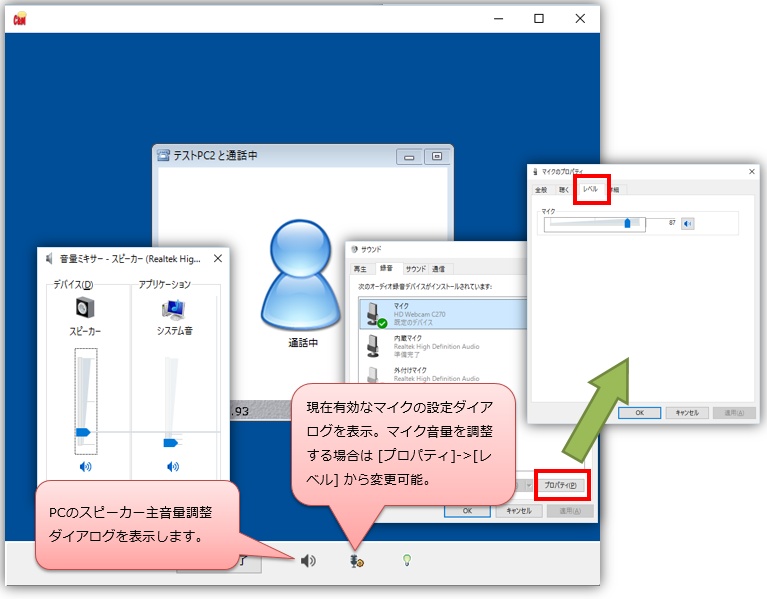
调整电脑扬声器和麦克风的音量
请打开如下所示的音量调节对话框并调节音量。
防止嚎叫
请参考以下内容。
拨打电话
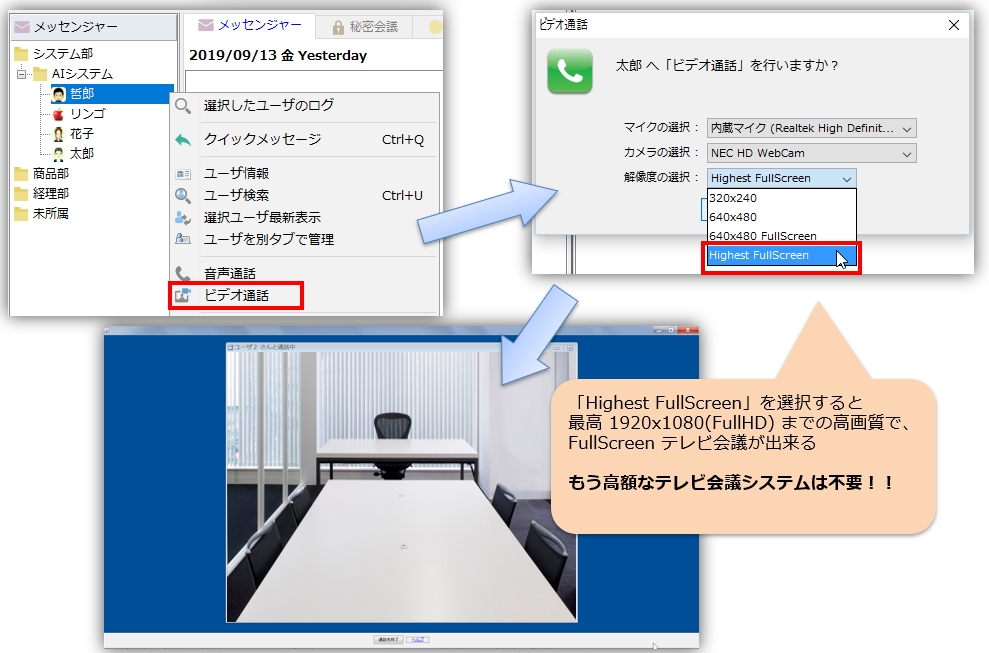
耳机和摄像头测试完毕,公共设置完成后,您就可以与其他成员进行通话了。
从用户列表中选择所需用户,然后右键单击并从菜单中选择“语音通话”或“视频通话”。
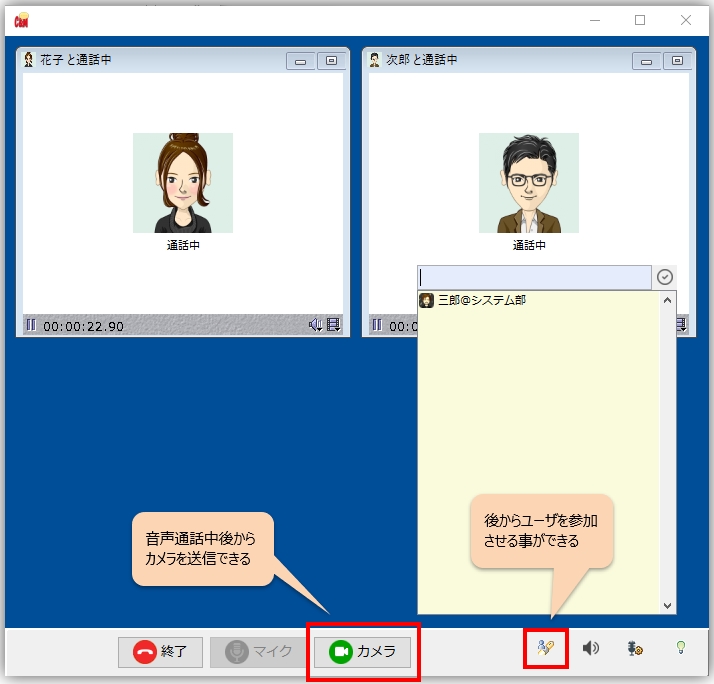
稍后发送摄像头录像,添加用户
桌面屏幕共享和远程协助
要共享屏幕,请选择要共享的屏幕,然后按以下步骤操作:
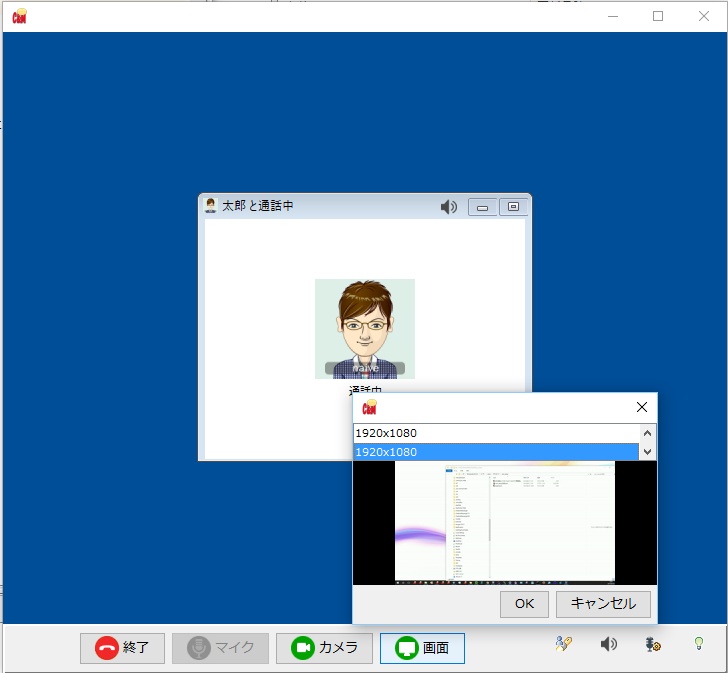 *屏幕共享功能仅在语音通话期间可用。(不能与摄像头同时使用。) |
如果您正在使用远程助手,请按照以下步骤操作:
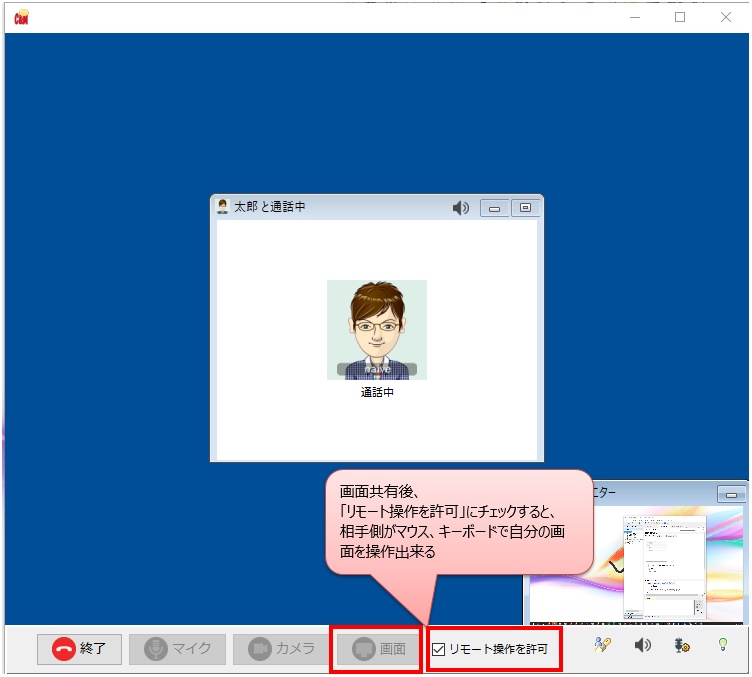 |
与基于网络的电话簿集成。
通过注册自定义 URL 方案,您可以从公司网络电话簿等使用 Chat&Messenger 通话功能。
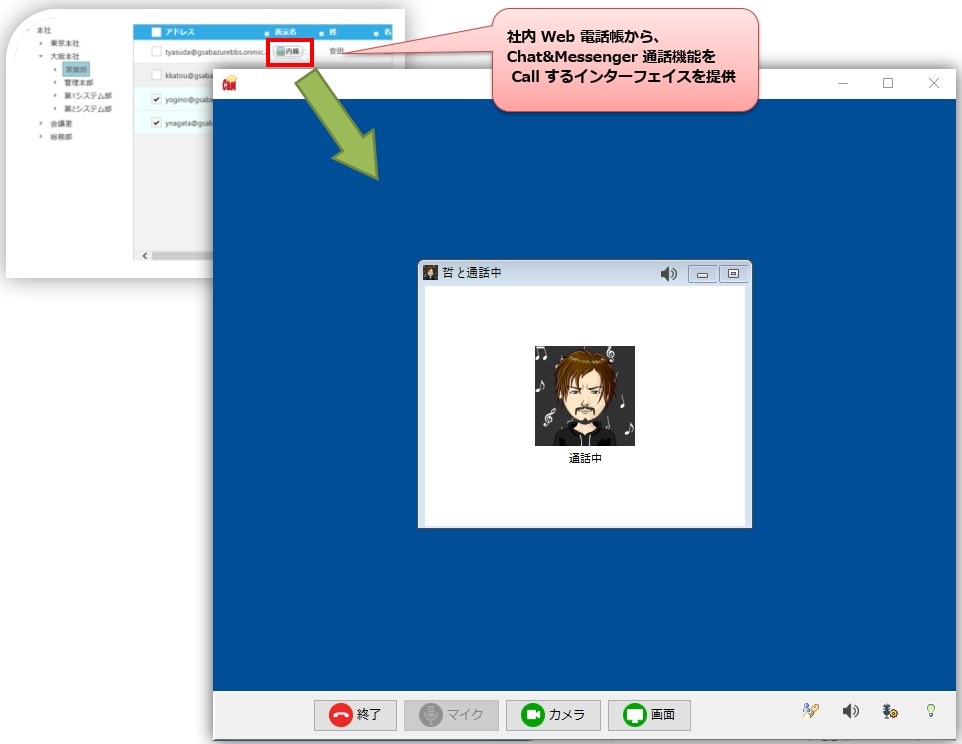
以下说明如何注册和测试。
注册自定义 URL 方案
注册自定义 URL 方案需要以下步骤:
- 请使用安装程序版本 4.01.10 或更高版本来更新库。
- 在 Chat&Messenger 中,转到 [文件] 菜单 ⇒ [关联] ⇒ [注册自定义 URL 方案]。
- 在网页中使用以下 JavaScript 代码 ChatAndMessenger://call 执行
测试自定义 URL 方案
您可以通过输入您在 Chat&Messenger 上认识的用户的电子邮件地址或用户名来执行通话测试。
电子邮件:
用户名: