









Daftar isi
Tindakan Pencegahan Peningkatan Versi
- Harap nonaktifkan pemindaian alat keamanan selama peningkatan versi.Kami telah mengkonfirmasi adanya masalah di mana server video gagal untuk memulai. Masalah ini dapat dihindari dengan mengecualikan folder CAMServer dari pemindaian. (Referensi) Konfigurasikan Windows Defender agar tidak memindai file atau folder tertentu.
- Memperbarui CAMServer tidak akan menghapus data, pengaturan, atau log Anda.Namun, jika Anda mengubah lokasi instalasi, program akan dimulai sebagai lingkungan yang berbeda dan mungkin tampak seolah-olah telah hilang.Lokasi instalasi akan tersimpan secara default, jadi harap berhati-hati agar tidak mengubahnya secara sengaja.
- Jika terdapat jeda waktu yang lama sejak pembaruan versi terakhir,Selalu salin folder CAMServer sebagai cadangan setelah menghentikan CAMServer.Silakan lakukan itu. Selain itu, lakukan verifikasi peningkatan versi menggunakan folder CAMServer yang disalin di lingkungan pengujian.
- Selama proses peningkatan versi CAMServer, pengguna tidak akan dapat menggunakan fungsi-fungsi CAMServer.Disarankan untuk melakukan peningkatan versi di luar jam sibuk, seperti pada malam hari ketika jumlah pengguna lebih sedikit.Saya akan.
Prosedur Peningkatan Versi
Silakan ikuti langkah-langkah berikut untuk melakukan peningkatan.
1. Hentikan CAMServer yang sedang berjalan.
- Mode normal... Berhenti dari Keluar di menu [File].
- Mode Layanan Windows... Hentikan menggunakan skrip win_service/stopSvc.vbs atau dari Panel Kontrol Layanan.
2. Cadangan CAMServer
Silakan salin seluruh folder CAMServer yang telah terinstal dan simpan sebagai cadangan.
- Folder CAMServer terletak sebagai berikut di direktori instalasi standar:
C:\Users\<nama folder pengguna>\CAMServer - Untuk peningkatan versi minor, pencadangan tidak diperlukan. Untuk peningkatan versi mayor, sebaiknya ganti nama file agar Anda dapat kembali ke versi sebelumnya jika terjadi kesalahan.
3. Jalankan program instalasi camserver_setup[nomor versi].exe
Ekstrak file zip yang telah diunduh dan jalankan installer camserver_setup[nomor versi].exe.
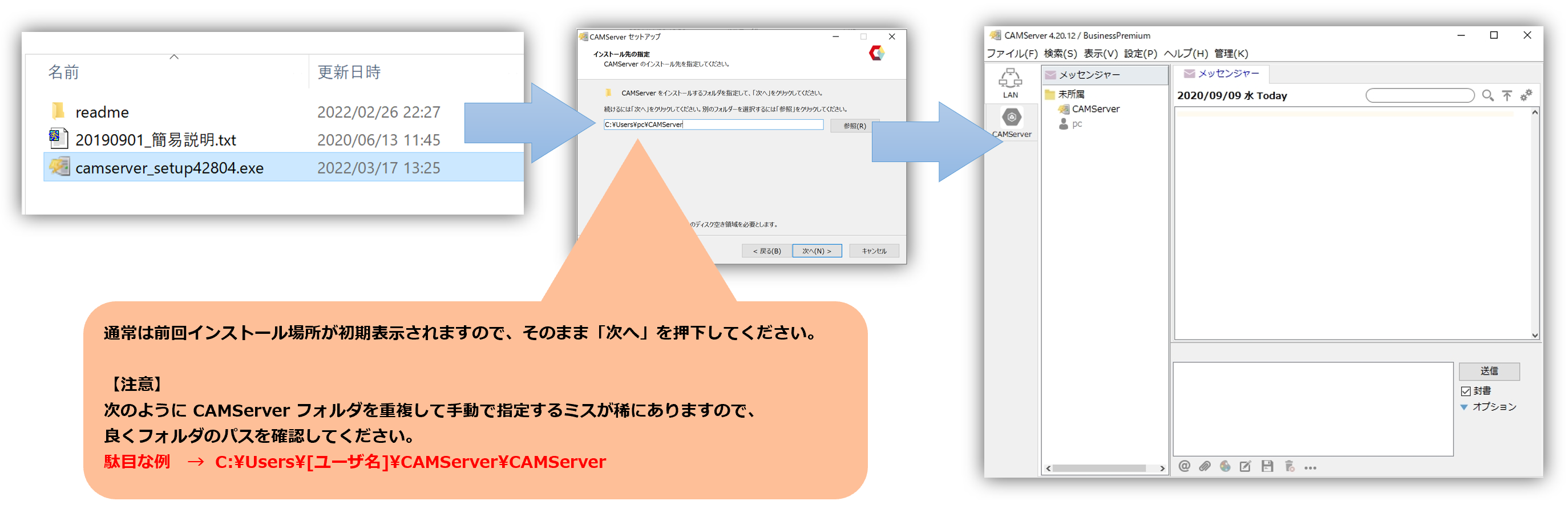
- Setelah instalasi, hanya file-file berikut yang akan diperbarui ke versi terbaru.
CAMServer ├─sistem
├─jn
├─layanan_menang
└─camserver.exe
- Dalam konfigurasi redundan, pembaruan harus diterapkan ke semua node.
4. Mulai CAMServer
- Mode normal... Mulai dengan menjalankan camserver.exe.
- Mode Layanan Windows... Mulai dari Panel Kontrol Layanan. Atau, setelah memulai camserver.exe, buka "Menu Manajemen" CAMServer → "Layanan" → "Mulai Ulang sebagai Layanan".


Prosedur pemulihan
Untuk menyelesaikan pemulihan, ganti nama folder cadangan yang diperoleh di "2. Pencadangan CAMServer" kembali ke nama aslinya dan mulai ulang sistem.