








CAMServer एप्लिकेशन
परीक्षण अवधि समाप्त होने के बाद CAMServer उपलब्ध होगा। खरीदा लाइसेंस यह वांछित है।
सिस्टम आवश्यकताएँ और पूर्व-स्थापना जाँच
CAMServer का ऑपरेटिंग वातावरण इस प्रकार है:
समर्थित ऑपरेटिंग सिस्टम
विंडोज・विंडोज सर्वर / लिनक्स (उबंटू) / मैक
- समर्थित ऑपरेटिंग सिस्टम संस्करण, ऑपरेटिंग सिस्टम के समर्थन की अवधि पर आधारित होते हैं।
- एंटरप्राइज प्लान और उससे ऊपर के प्लान सर्वर-आधारित हैं, इसलिए यदि आप विंडोज चुनते हैं, तो आपको अपने प्रोडक्शन एनवायरनमेंट के लिए विंडोज सर्वर की आवश्यकता होगी।
- मैक/लिनक्स का चयन करने से विंडोज सर्वर के लिए आवश्यक सर्वर लाइसेंस (सीएएल) की आवश्यकता समाप्त हो जाती है, जिससे लागत कम हो जाती है।
- इसे AWS/GCP/Azure जैसे क्लाउड वातावरण में बनाया जा सकता है, और क्लाउड में Windows Server के लिए कोई CALs उत्पन्न नहीं होते हैं।
- यह वीएमवेयर जैसे वर्चुअल सर्वरों पर भी चल सकता है।
- CAMServer में एक अंतर्निर्मित वेब सर्वर है जो TCP पोर्ट 443 और 8080 का उपयोग करता है, और वेब कॉन्फ्रेंसिंग के लिए, यह UDP पोर्ट 3478 और 10000 का उपयोग करता है।
- कृपया एक निश्चित निजी आईपी पता (डीएचसीपी के माध्यम से आईपी पते में परिवर्तन की अनुमति नहीं है) और एक पूर्णतः योग्य डोमेन नाम (एफक्यूडीएन) निर्दिष्ट करें।
न्यूनतम विशिष्टताएँ
सीपीयू: ऐसा सीपीयू जो ऑपरेटिंग सिस्टम को सुचारू रूप से चला सके (आदर्श रूप से 4 कोर या अधिक)।
मेमोरी: 8 जीबी या उससे अधिक
डिस्क: 256GB या उससे अधिक की SSD
बड़े पैमाने के वातावरण के लिए विशिष्टताएँ (500+ ऑनलाइन उपयोगकर्ता / एआई का उपयोग करते समय)
सीपीयू: 10 कोर या अधिक
मेमोरी: 16 जीबी या उससे अधिक
डिस्क: 512GB या उससे अधिक की SSD
जीपीयू: एआई के उपयोग के लिए, 4 जीबी या उससे अधिक वीआरएएम की आवश्यकता होती है।
* GPU इंस्टॉल होने पर AI तेज़ी से काम करेगा। छोटे समूहों के लिए CPU भी ठीक है।
*मैक कंप्यूटर की अनुशंसा की जाती है क्योंकि उनमें अंतर्निर्मित जीपीयू होता है और एकीकृत मेमोरी सीपीयू/जीपीयू प्रदर्शन को अनुकूलित करती है।
इंस्टॉलेशन तरीका
विंडोज संस्करण
स्थापित करना
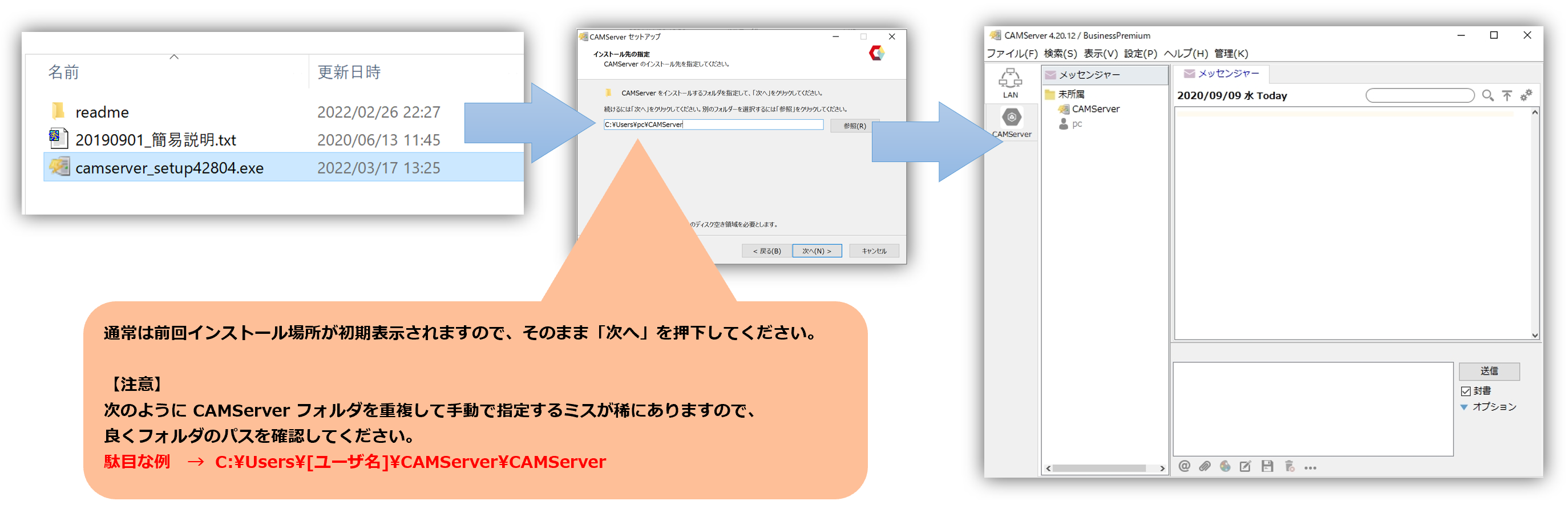
कृपया camserver_setup इंस्टॉलर का उपयोग करके निम्नानुसार इंस्टॉल करें:
स्टार्टअप के बाद जांच करें
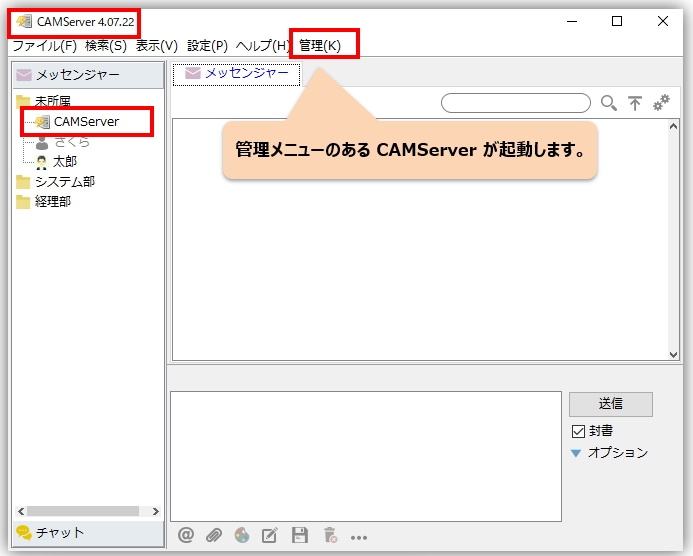
जब आप CAMServer शुरू करेंगे, तो सॉफ़्टवेयर का नाम और उपयोगकर्ता नाम CAMServer पर सेट हो जाएगा।
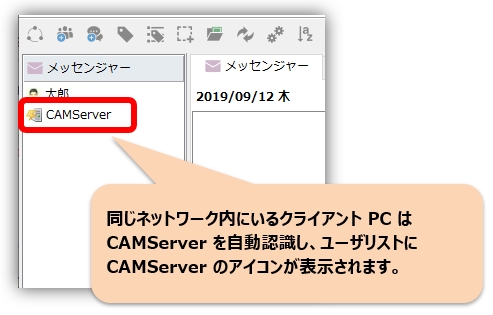
इसके अतिरिक्त, CAMServer के समान नेटवर्क पर मौजूद चैट और मैसेंजर उपयोगकर्ता CAMServer को स्वतः पहचान लेंगे, और इसका आइकन उपयोगकर्ता सूची के ऊपरी बाएँ कोने में दिखाई देगा।
ऑपरेटिंग सिस्टम बूट होते ही CAMServer शुरू करें।
अपने पीसी के बूट होने पर CAMServer को स्वचालित रूप से शुरू करने के लिए, इन चरणों का पालन करें:एक का चयनमैं इसे अंजाम दूंगा।
लिनक्स संस्करण *उबंटू 24 या उच्चतर
स्थापित करना
कृपया निम्न कमांड का उपयोग करके डाउनलोड और इंस्टॉलेशन की प्रक्रिया आगे बढ़ाएं।
$ cd /tmp && \
curl -L -o camserver_amd64.deb "弊社案内のURL" && \
sudo apt install --reinstall -y ./camserver_amd64.debCAMServer की स्थापना का स्थान और कॉन्फ़िगरेशन इस प्रकार है:
/apps/camserver
  ├─bin
  ├─sys
  ├─jre
  ├─www
  └─boot.ini
रोकने, शुरू करने या पुनः आरंभ करने के लिए, कृपया निम्नलिखित कमांड का उपयोग करें।
# CAMServer 停止
$ sudo systemctl stop camserver
# CAMServer 起動
$ sudo systemctl start camserver
# CAMServer 再起動
sudo systemctl restart camserver
स्टार्टअप के बाद जांच करें
systemctl status camserver कृपया सुनिश्चित करें कि camserver.service सक्रिय है।
$ sudo systemctl status camserver
● camserver.service - Chat&Messenger Server
     Loaded: loaded (/etc/systemd/system/camserver.service; enabled; preset: enabled)
     Active: active (running) since Sun 2026-05-03 16:25:41 JST; 49min ago
   Main PID: 73294 (java)
      Tasks: 310 (limit: 18889)
     Memory: 1.4G ()
     CGroup: /system.slice/camserver.service
             ├─73294 /apps/camserver/jre/bin/java -XX:MaxRAMPercentage=40 -Duser.language=ja --add-opens=java.base/java.net=ALL-UNNAMED -Djava.aw>
             ├─73352 /apps/camserver/jre/bin/java -server -Djdk.tls.ephemeralDHKeySize=matched -Djsse.SSLEngine.acceptLargeFragments=true -Dopenf>
             ├─73481 /apps/camserver/jre/bin/java -Xmx1024m -XX:+HeapDumpOnOutOfMemoryError -XX:HeapDumpPath=/tmp -XX:-UseContainerSupport -Dconf>
             └─73506 /apps/camserver/jre/bin/java -Xmx1024m -XX:+HeapDumpOnOutOfMemoryError -XX:HeapDumpPath=/tmp -XX:-UseContainerSupport -Dconf>
ऑपरेटिंग सिस्टम बूट होते ही CAMServer शुरू करें।
सिस्टमसीटीएल क्योंकि स्वचालित स्टार्टअप पहले से ही कॉन्फ़िगर किया गया है, इसलिए किसी अतिरिक्त कार्रवाई की आवश्यकता नहीं है।
मैक संस्करण
स्थापित करना
कृपया camserver_setup इंस्टॉलर का उपयोग करके निम्नानुसार इंस्टॉल करें:
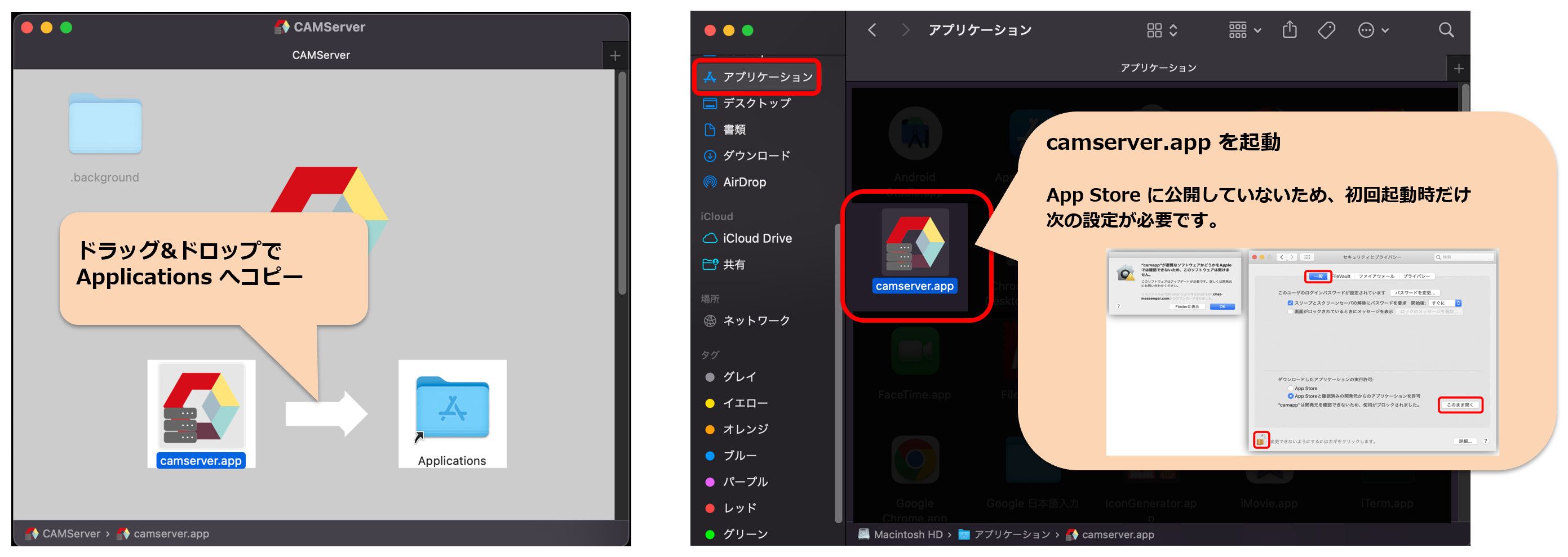
ऑपरेटिंग सिस्टम बूट होते ही CAMServer शुरू करें।
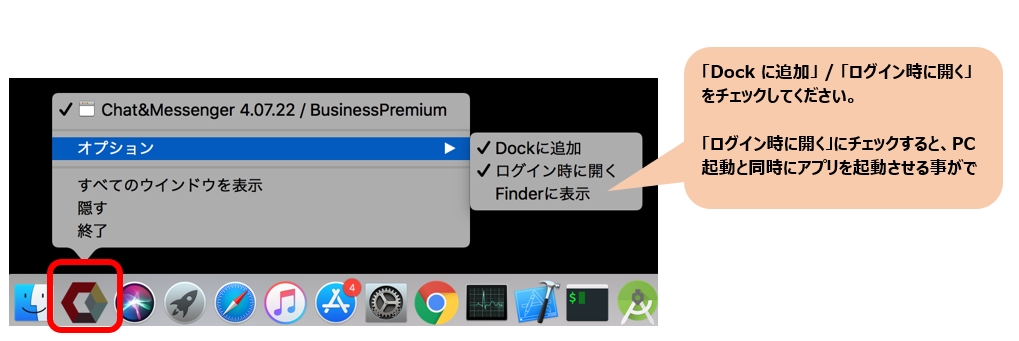
अपने पीसी के बूट होने पर CAMServer को स्वचालित रूप से शुरू करने के लिए, "लॉगिन पर खोलें" विकल्प को चुनें। इससे आपका मैक बूट होते ही CAMServer शुरू हो जाएगा।