विंडोज सेवाओं का अवलोकन
CAMServer को विंडोज सर्विस के रूप में भी चलाया जा सकता है। विंडोज सर्विस के रूप में चलाने से कई फायदे मिलते हैं।
लाभ और हानि
योग्यता
- रिमोट डेस्कटॉप के माध्यम से सर्वर से कनेक्ट होने और लॉग ऑफ करने पर भी CAMServer बंद नहीं होता है।
- ऑपरेटिंग सिस्टम के बंद होने पर शटडाउन प्रक्रिया विश्वसनीय रूप से निष्पादित होती है।
- यदि CAMServer क्रैश हो जाता है, तो आप Windows Services के "Recovery" फ़ंक्शन का उपयोग करके रीस्टार्ट प्रक्रिया को स्वचालित कर सकते हैं।
नुकसान
- कुछ खास नहीं।
इसे कैसे सेट अप करें
इंस्टॉलेशन के बाद फोल्डर संरचना में win_service फोल्डर की जांच करें।
सेवा पंजीकरण/हटाने/प्रारंभ/बंद करने के लिए एक स्क्रिप्ट के रूप में,CAMServer/win_service यह वहां स्थित है।
प्रत्येक स्क्रिप्ट की भूमिकाएँ इस प्रकार हैं:
- installSvc.vbs... CAMServer को विंडोज सेवा के रूप में पंजीकृत करता है।
- removeSvc.vbs... पंजीकृत सेवा CAMServer को हटाता है।
- startSvc.vbs... CAMServer को एक सेवा के रूप में शुरू करता है।
- stopSvc.vbs... शुरू की गई CAMServer सेवा को रोकता है।
विंडोज सेवा को पंजीकृत करें
CAMServer को सेवा के रूप में चलाने के लिए, आपको इसे विंडोज के साथ सेवा के रूप में केवल एक बार शुरू में पंजीकृत करना होगा।
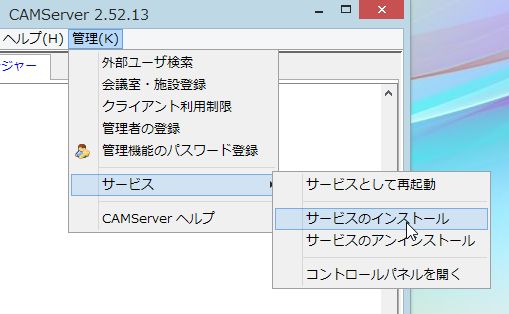
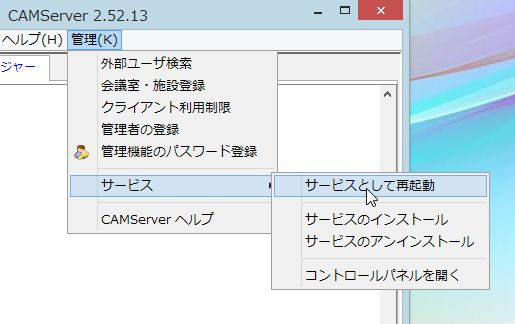
इसे विंडोज सेवा के रूप में पंजीकृत करने के लिए, अनज़िप्ड फ़ोल्डर में स्थित camserver.exe पर क्लिक करके उसे लॉन्च करें। मुख्य विंडो हमेशा की तरह दिखाई देगी, इसलिए "एडमिनिस्ट्रेटिव मेनू" → "सेवाएं" → "सेवा स्थापित करें" पर जाएं।
जब इसे निष्पादित किया जाएगा, तो इसे "CAMServerService" सेवा नाम के साथ एक सेवा के रूप में पंजीकृत किया जाएगा।
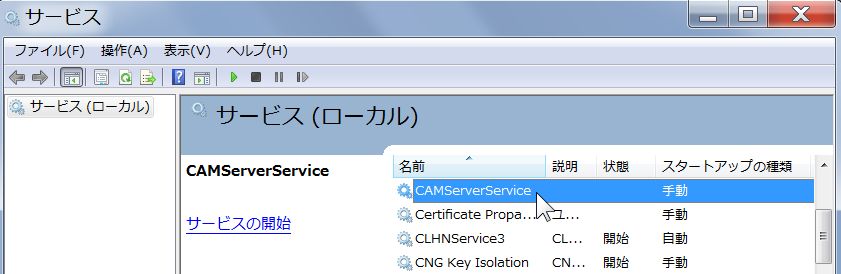
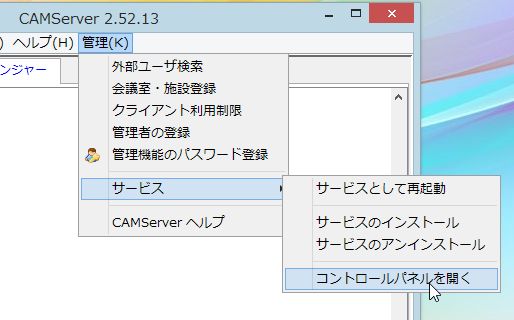
पंजीकरण के बाद, यह जांचने के लिए कि सेवा सही ढंग से पंजीकृत हुई है या नहीं, कंट्रोल पैनल में विंडोज सर्विसेज स्क्रीन खोलें।
विंडोज सेवाओं को स्वचालित रूप से प्रारंभ करें
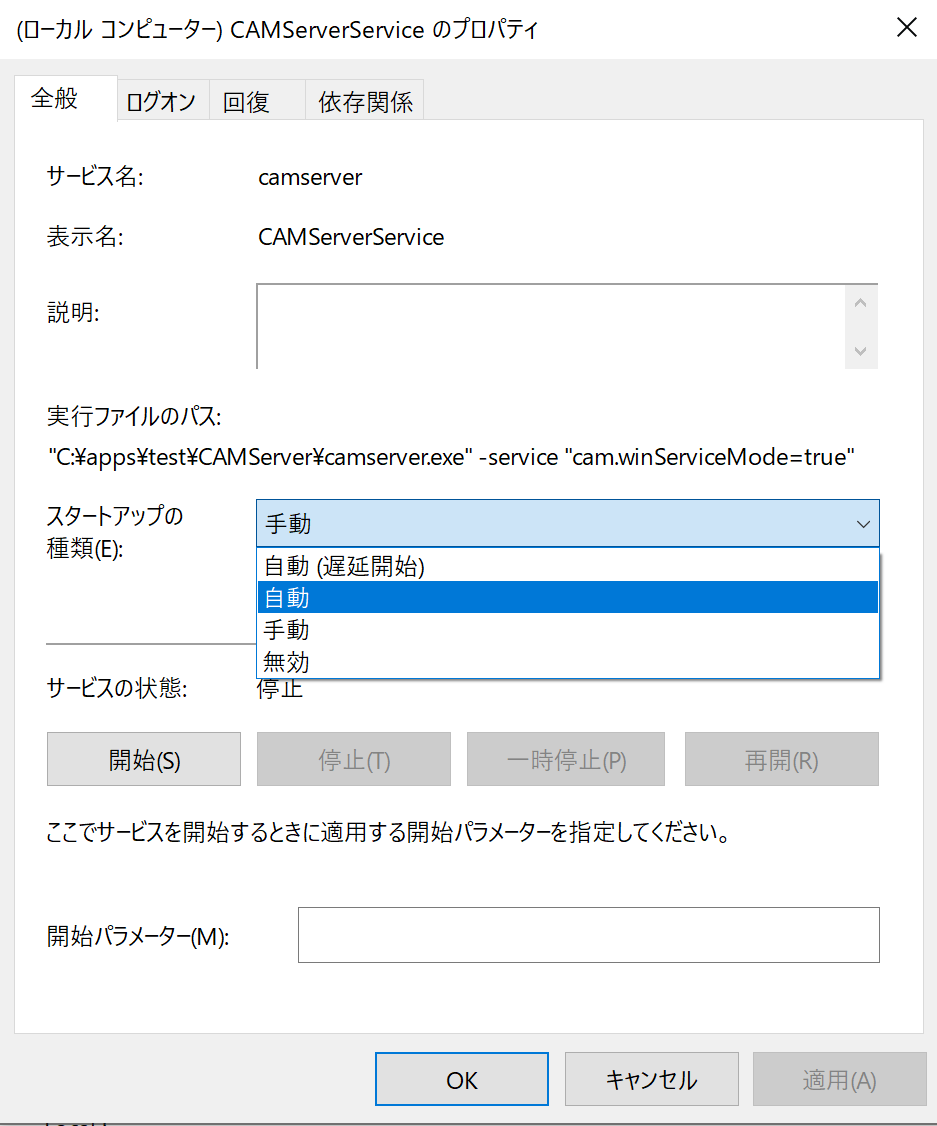
विंडोज़ सर्विसेज़ स्क्रीन में, सेवा का नाम CAMServerService डबल-क्लिक करें और "स्टार्टअप प्रकार" के अंतर्गत "स्वचालित" चुनें।
विंडोज ऑपरेटिंग सिस्टम के बूट होने पर विंडोज सेवाओं को स्वचालित रूप से शुरू करने के लिए, आपको उन्हें स्वचालित रूप से शुरू होने के लिए कॉन्फ़िगर करना होगा।
विंडोज सेवाओं को चलाने वाला ऑपरेटिंग सिस्टम उपयोगकर्ता
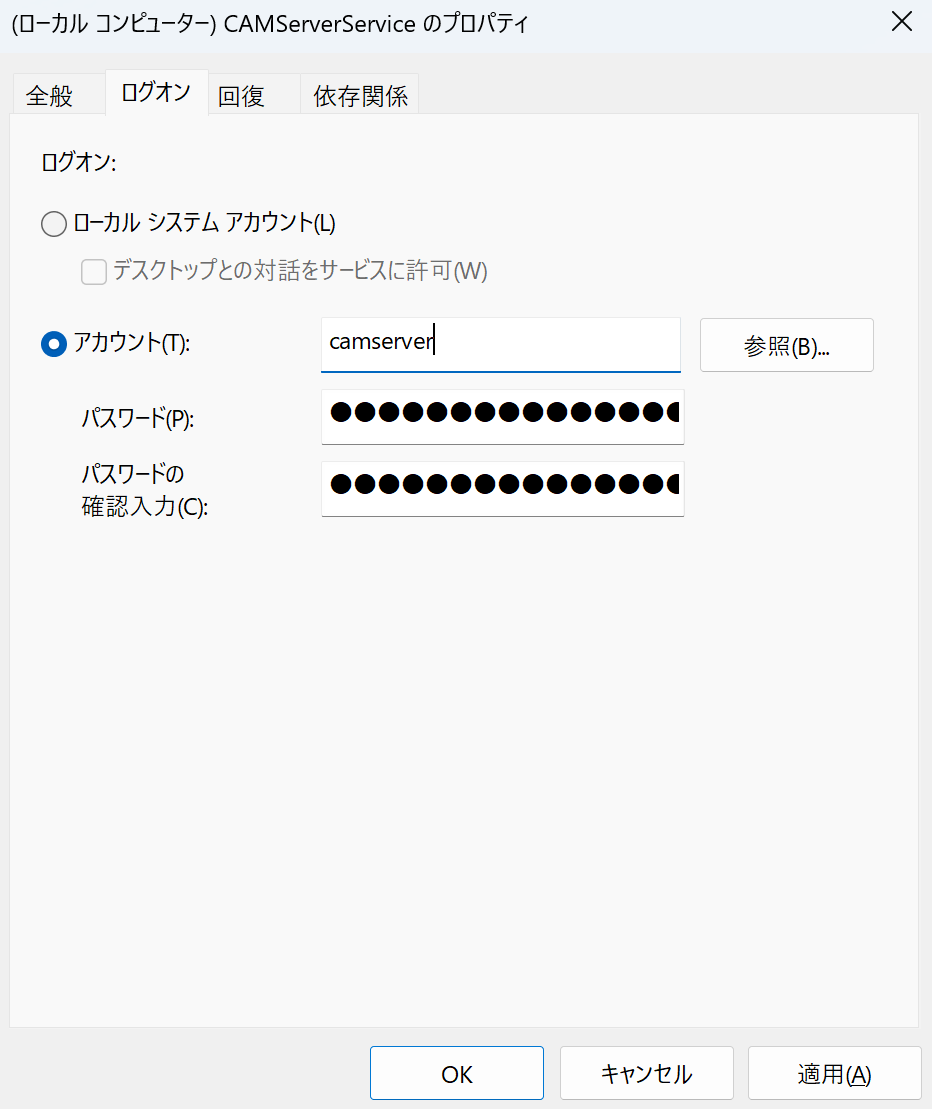
यदि कोई विशिष्ट सेटिंग कॉन्फ़िगर नहीं की गई है, तो CAMServer विंडोज सेवा चलाने वाला OS उपयोगकर्ता एक स्थानीय विंडोज खाता होगा।
अतिरेक को दूर करने के लिएनेटवर्क ड्राइव पर डेटाबेस फ़ाइलें रखते समयइस समस्या को हल करने के लिए, विंडोज सेवा चलाने वाले ऑपरेटिंग सिस्टम उपयोगकर्ता को बदलें (डोमेन खाते या समर्पित सेवा खाते का उपयोग करें)।
उपरोक्त विवरण के संबंध में,CAMServer फ़ोल्डर और साझा फ़ोल्डरों के लिए पूर्ण नियंत्रण पहुँच अनुमतियाँ सेट करें।इसलिए, विंडोज सेवा के रूप में चलने पर भी, नेटवर्क ड्राइव तक पहुंच संभव है।
त्रुटियों की स्थिति में स्वचालित रिकवरी
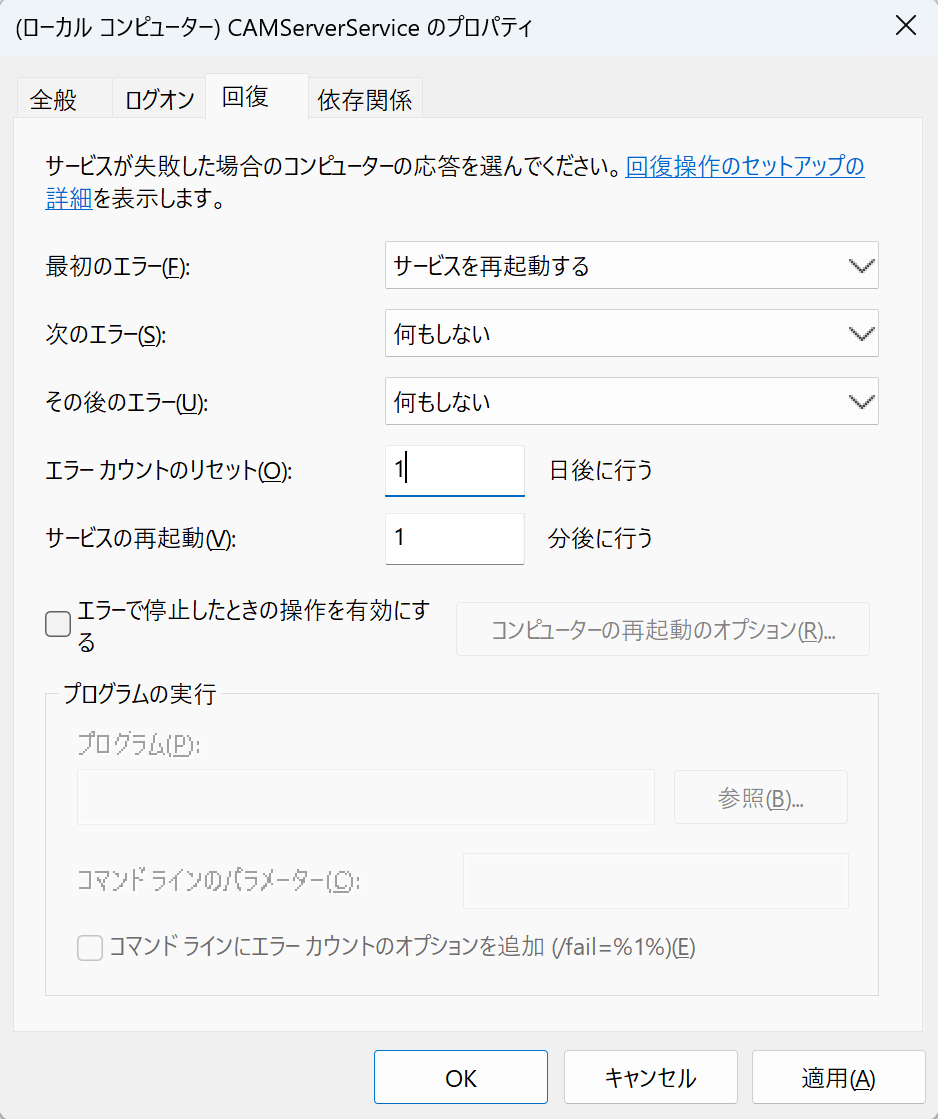
यदि CAMServer सेवा किसी कारणवश बंद हो जाती है, तो आप इसे स्वचालित रूप से पुनः आरंभ करने के लिए Windows Services Recovery सुविधा का उपयोग कर सकते हैं।
प्रशासनिक टूल की सेवा सेटिंग्स में, CAMServer का चयन करें, और प्रॉपर्टीज़ में, "रिकवरी" टैब के अंतर्गत, प्रारंभिक त्रुटि के लिए "सेवा पुनः आरंभ करें" या इसी तरह का विकल्प चुनें।
*प्रत्येक संदर्भ का अर्थ जानने के लिए कृपया निम्नलिखित देखें।
विंडोज सेवाओं को शुरू करना और बंद करना
यह विंडोज सेवा के रूप में शुरू होता है।
कंट्रोल पैनल से या CAMServer में "मैनेजमेंट मेनू" → "सर्विसेज" → "स्टार्ट सर्विस" पर जाकर सर्विस शुरू करें।
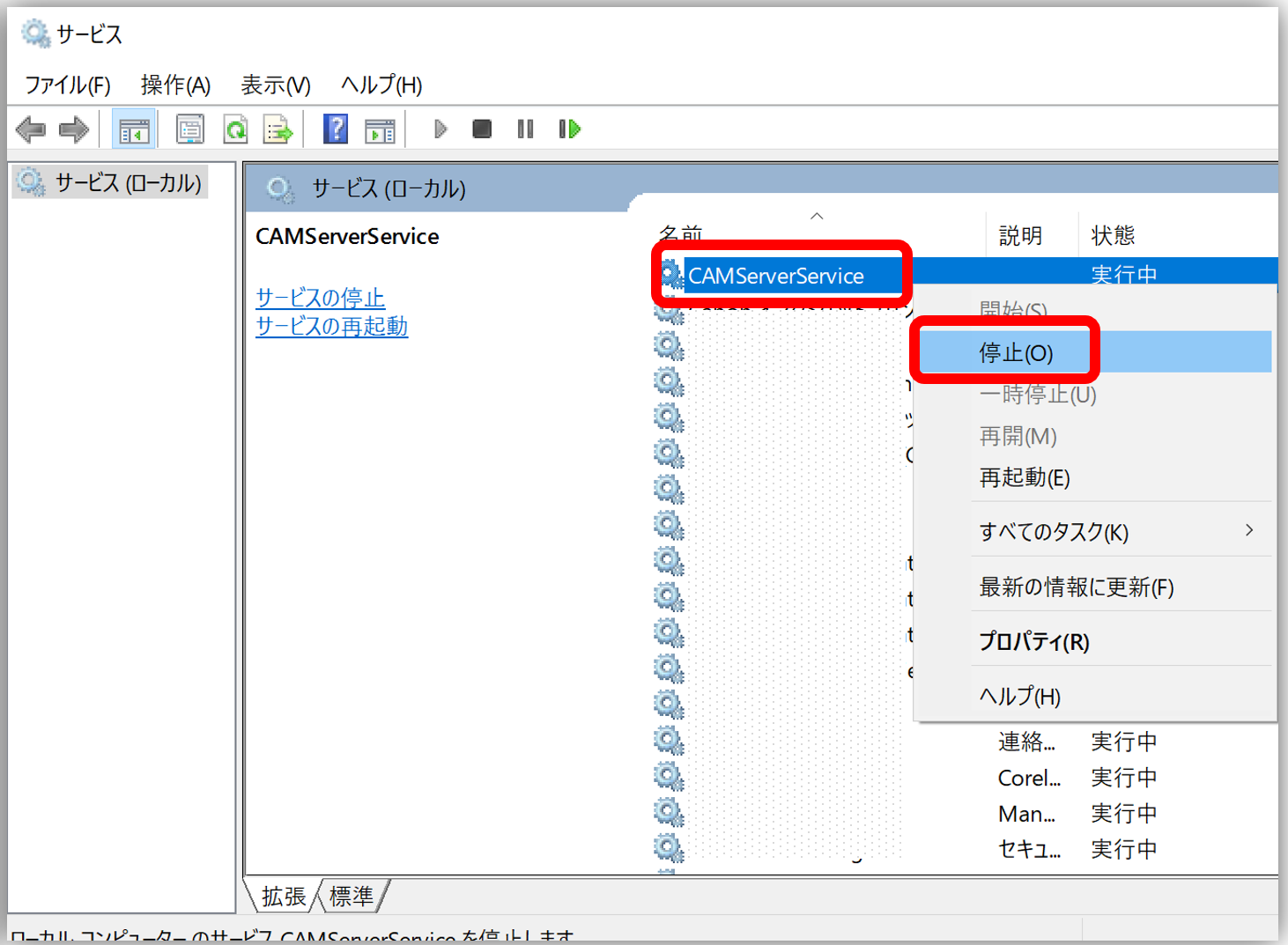
कंट्रोल पैनल से सेवा शुरू करें।
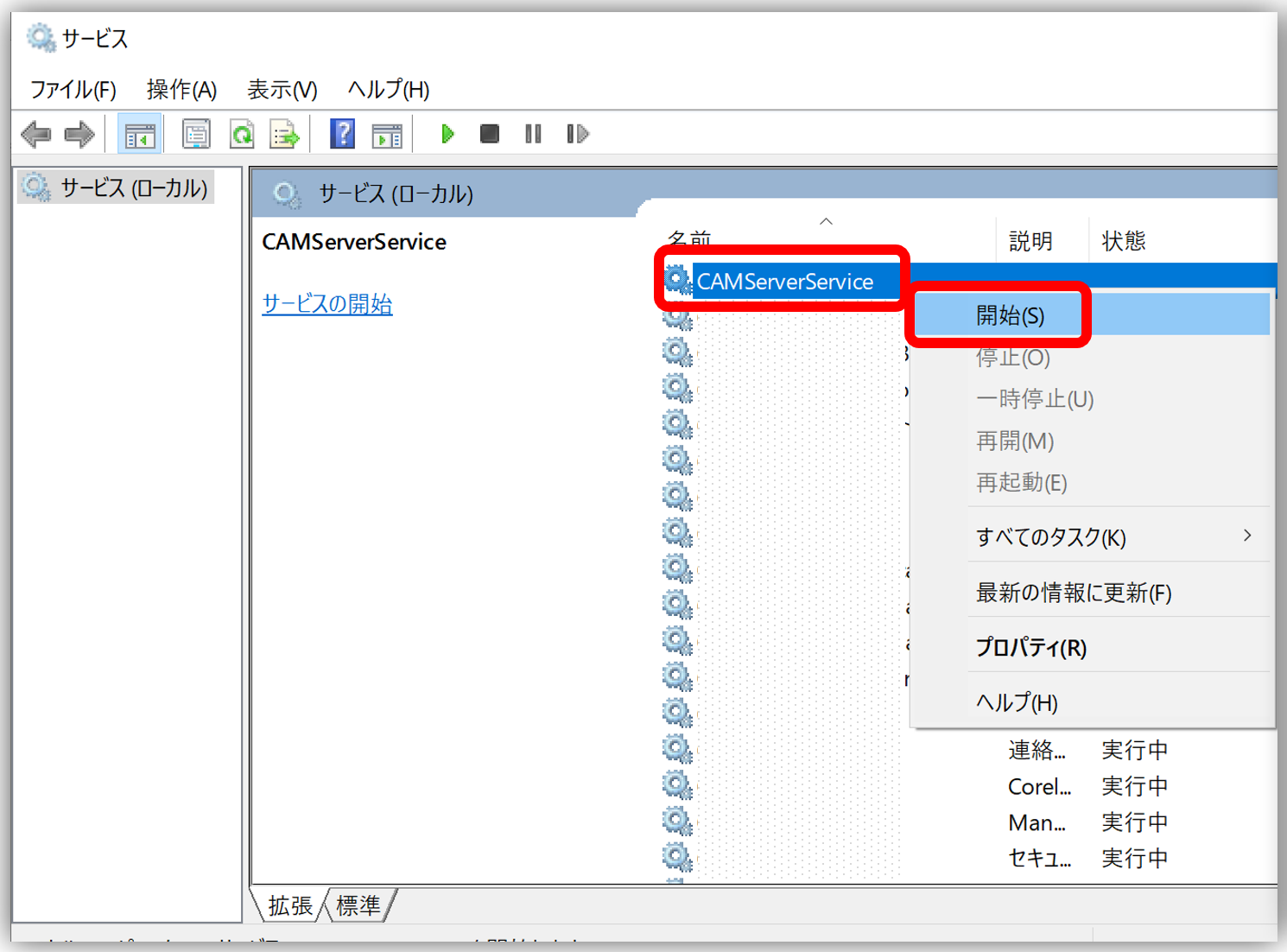
CAMServer की "मैनेजमेंट मेनू" सेवा शुरू हो गई है।
विंडोज सेवाओं को रोकें
आप कंट्रोल पैनल से सेवा को रोककर या स्क्रीन शुरू करने से पहले camserver.exe को मैन्युअल रूप से चलाकर सेवा को सुरक्षित रूप से बंद कर सकते हैं।
सेवा संस्करण के लिए नोट्स
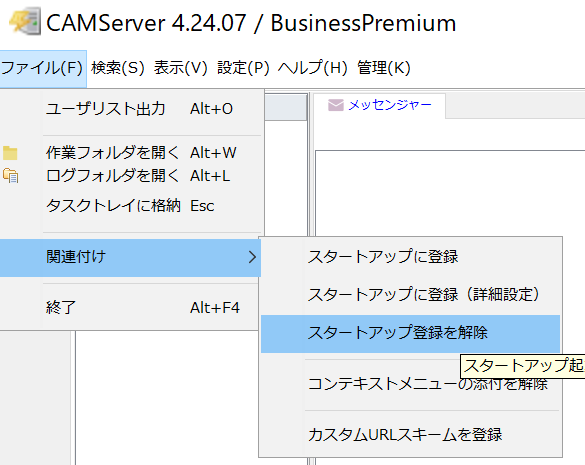
मानक संस्करण से माइग्रेट करते समय, सुनिश्चित करें कि मानक संस्करण का स्टार्टअप और विंडोज सेवा की "ऑटो-स्टार्टअप" सेटिंग आपस में परस्पर विरोधी न हों।
स्टार्टअप को सक्षम होने पर उसे अक्षम करने की विधि दाईं ओर दिए गए चित्र में दिखाई गई है।