









目錄
發送圖示
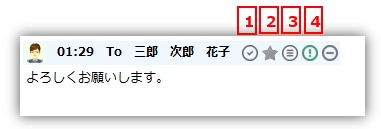
- 已開啟物品確認圖標
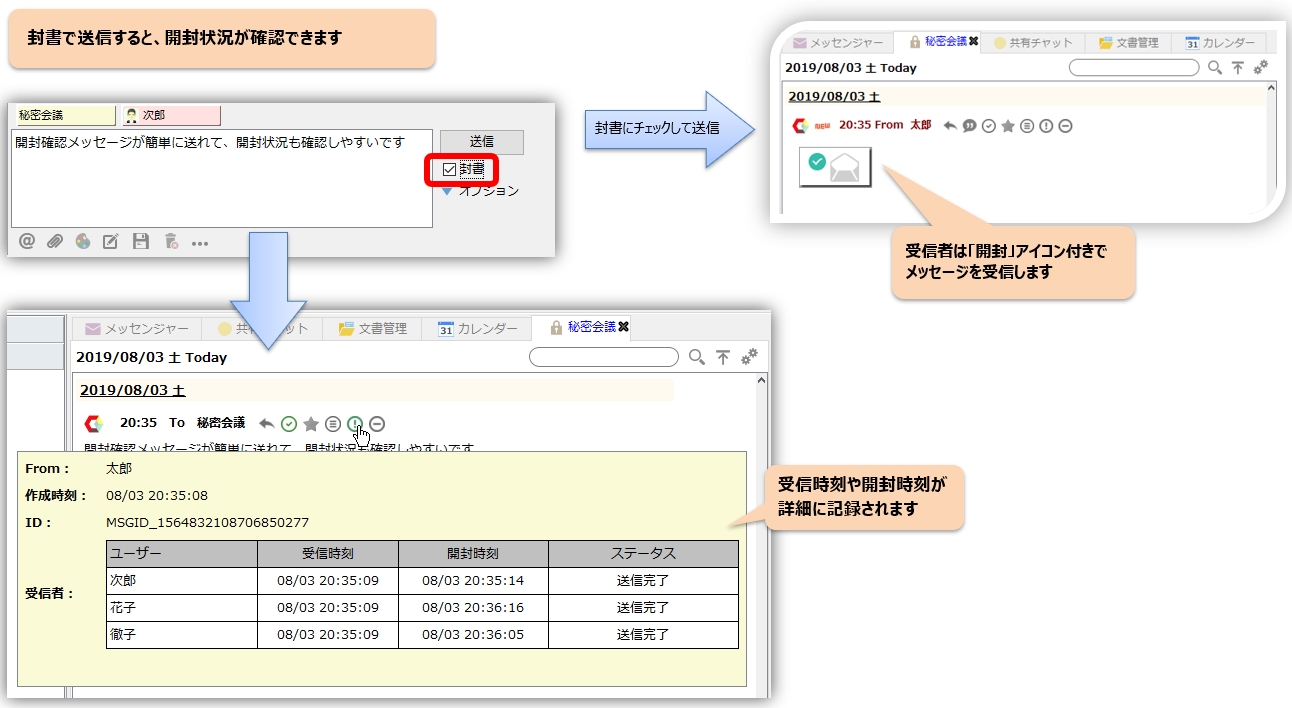
當您發送帶有信封的郵件時,會出現此圖示。點擊此圖示即可查看郵件的已開啟狀態。
- 星形圖標
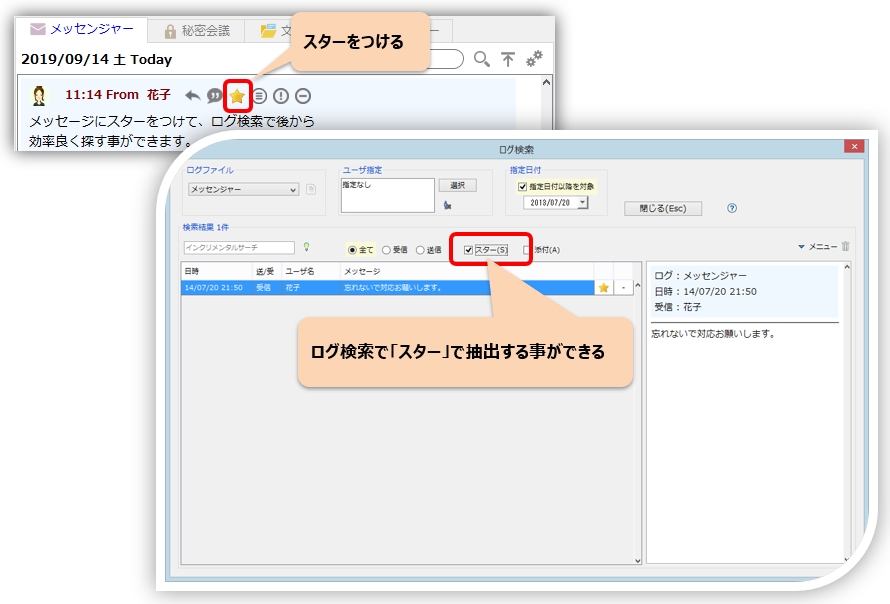
您可以為訊息加星標,以便以後使用日誌搜尋功能更輕鬆地找到它們。
- 其他圖標
建立便籤、從寄件者建立群組有多種選單選項可供選擇。 - 資訊圖示
當您發送訊息且所有人都能收到時,該圖示會變成綠色。點擊該圖示即可查看有關發送訊息的各種資訊。
收到訊息時的圖標
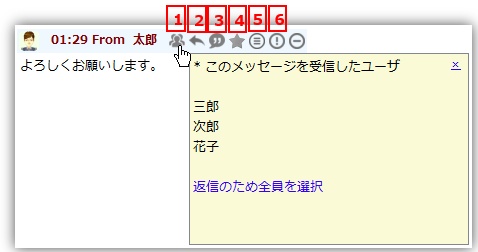
- 多個圖示
當訊息接收者執行多重播送(廣播傳輸)時,此圖示會顯示。點擊此圖示將顯示多播傳輸用戶清單。此外,點擊「全選」按鈕,您可以選擇其他接收者和發送者進行廣播傳輸。 - 回覆圖示
點擊此按鈕將選取發送訊息的用戶,並顯示一個快速訊息彈出選單。
- 引用圖示
點擊此按鈕將選取發送訊息的用戶,並在輸入窗格的文字區域中建立引用。同時也會顯示一個快速訊息彈出式選單。 *若要不顯示彈出式選單直接引用,請按 Alt + I。 - 星形圖標
您可以為訊息加星標,以便以後使用日誌搜尋功能更輕鬆地找到它們。
- 其他圖標
收到訊息後會開啟一個選單,您可以執行各種操作。 - 資訊圖示
點擊即可查看郵件收件者的資訊。
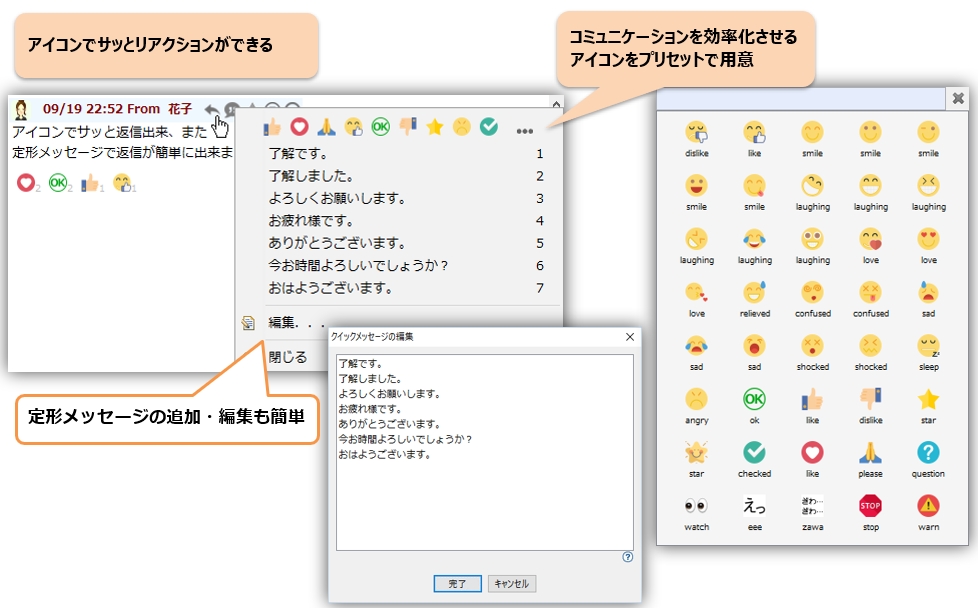
如果在輸入框的文字區域中正在輸入訊息,「回覆」圖示和「引用」圖示將不會選取收件者使用者。這是為了防止因自動切換使用者選擇狀態而導致意外發送。
使用鍵盤快速鍵操作
使用鍵盤快捷鍵,您只需按幾個鍵即可回覆和引用訊息。詳情請見下文。
快速鍵列表