









目录
发送图标
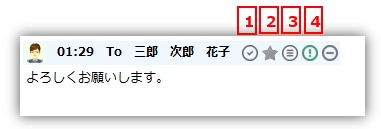
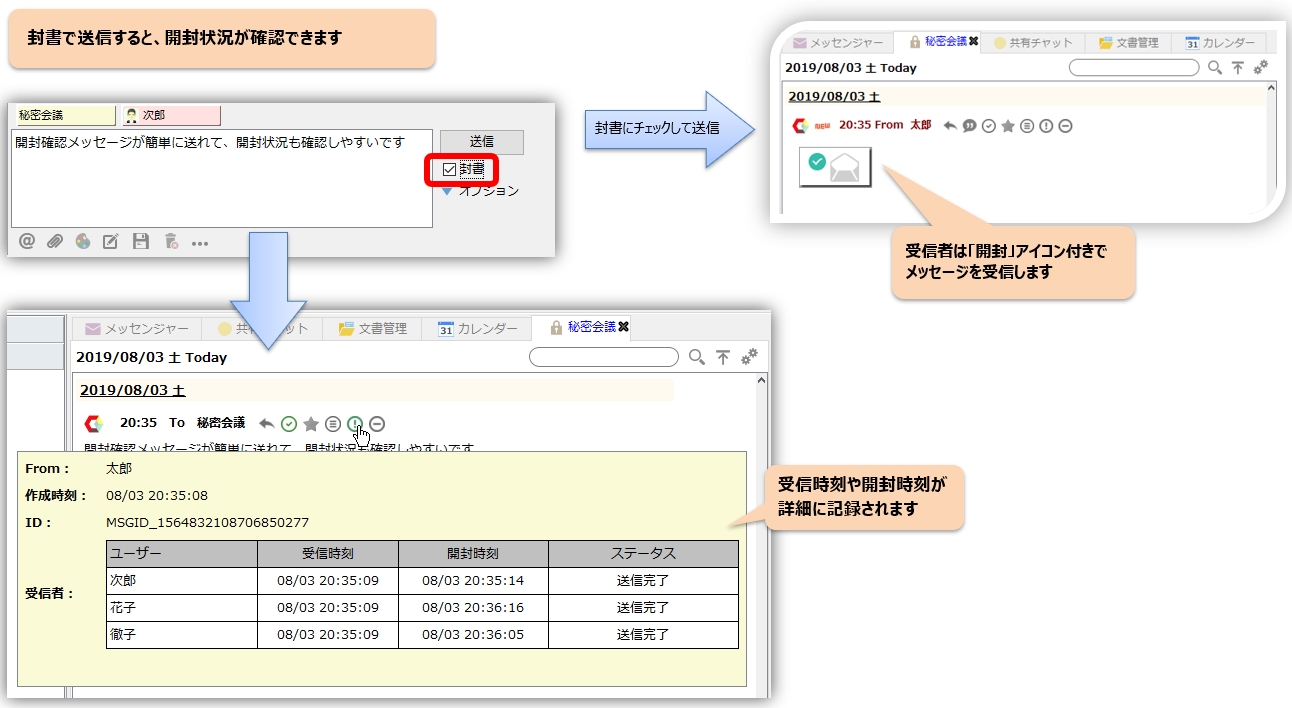
- 已打开物品确认图标
当您发送带有信封的邮件时,会出现此图标。点击此图标即可查看邮件的已打开状态。
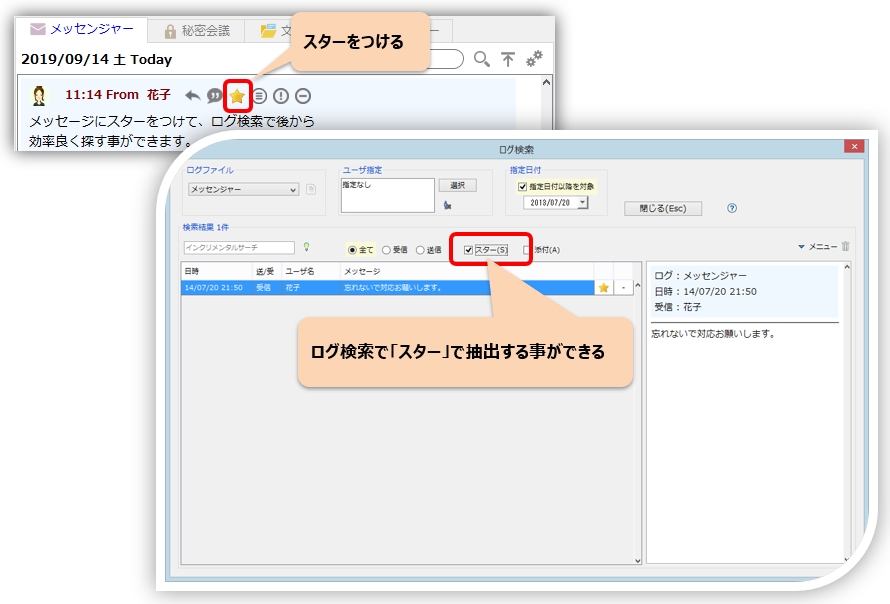
- 星形图标
您可以给消息加星标,以便以后使用日志搜索功能更轻松地找到它们。
- 其他图标
创建便签、发件人创建组有多种菜单选项可供选择。 - 信息图标
当您发送消息且所有人都能收到时,该图标会变成绿色。点击该图标即可查看有关发送消息的各种信息。
收到消息时的图标
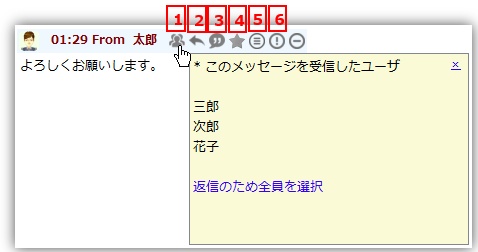
- 多个图标
当消息接收者执行多播传输(广播传输)时,此图标会显示。点击此图标将显示多播传输用户列表。此外,点击“全选”按钮,您可以选择其他接收者和发送者进行广播传输。 - 回复图标
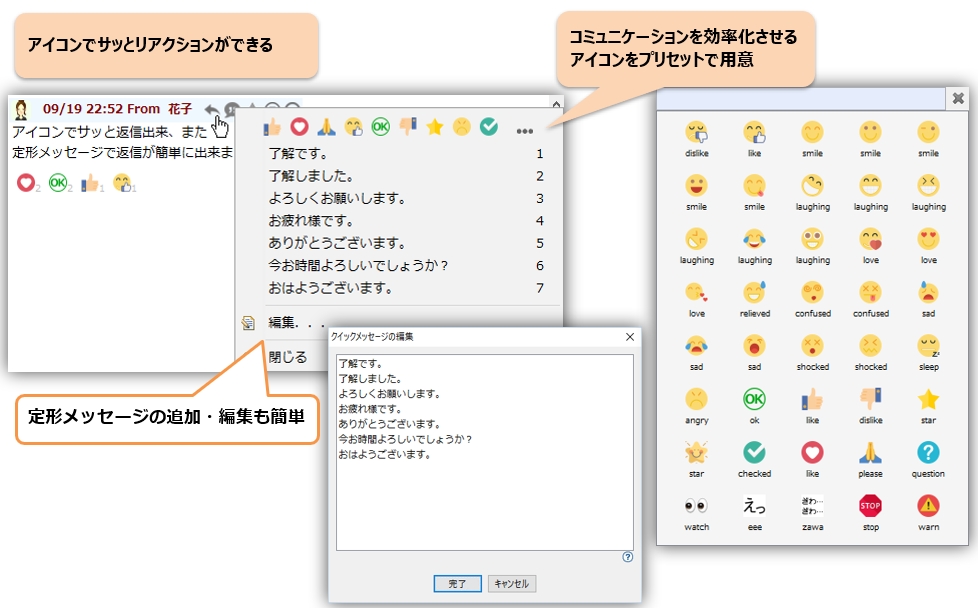
点击此按钮将选中发送消息的用户,并显示一个快速消息弹出菜单。
- 引用图标
点击此按钮将选中发送消息的用户,并在输入窗格的文本区域中创建引用。同时还会显示一个快速消息弹出菜单。*要不显示弹出菜单直接引用,请按 Alt + I。 - 星形图标
您可以给消息加星标,以便以后使用日志搜索功能更轻松地找到它们。
- 其他图标
收到消息后会打开一个菜单,您可以执行各种操作。 - 信息图标
点击即可查看邮件收件人的信息。
如果在输入框的文本区域中正在输入消息,“回复”图标和“引用”图标将不会选中收件人用户。这是为了防止因自动切换用户选择状态而导致意外发送。
使用键盘快捷键操作
使用键盘快捷键,您只需按几个键即可回复和引用消息。详情请见下文。
快捷键列表