









關於資料包追蹤功能
您可以透過依序點擊「幫助」⇒「工具」⇒「追蹤包裹」來存取此功能。
透過使用此功能追蹤傳入和傳出的資料包,可以在使用者沒有意識到問題的情況下隔離問題。
資料包追蹤有助於隔離問題。
某些使用者無法顯示或僅離線檢視內容的問題可能是由於 Windows 防火牆或其他軟體(例如防毒軟體)阻止了特定資料包造成的。
對於通訊不穩定的用戶,可以使用“資料包追蹤功能”,嘗試向目標用戶發出“ping 命令”,並通知目標用戶加入網路。
如果 ping 測試結果正常,那麼在正常情況下,發送一個參與資料包後,系統會向目標使用者發送回應資料包。如果未收到回應資料包,則可能是 Windows 防火牆或類似系統封鎖了某些資料包。
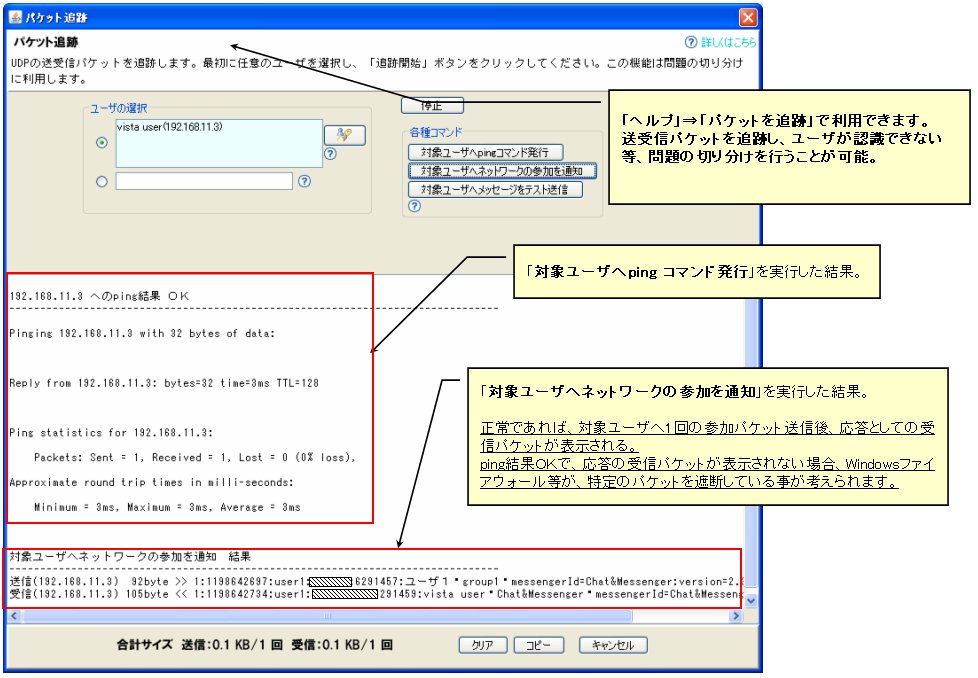
如果封包追蹤功能顯示「加入網路通知」結果異常,網路連線不穩定的用戶請前往「幫助」->「檢查 Windows 防火牆」。
預計網路流量
Chat&Messenger 可以自動識別用戶,並支援地理位置分散的用戶之間的即時訊息傳遞,但有些管理員可能會想:“這會不會產生大量的網路流量,給系統帶來壓力?”
為了方便理解,我們不妨把它比喻成網頁瀏覽器。
我可以肯定地說,與正常頻率使用網頁瀏覽器瀏覽網頁相比,它對系統造成的壓力更小。
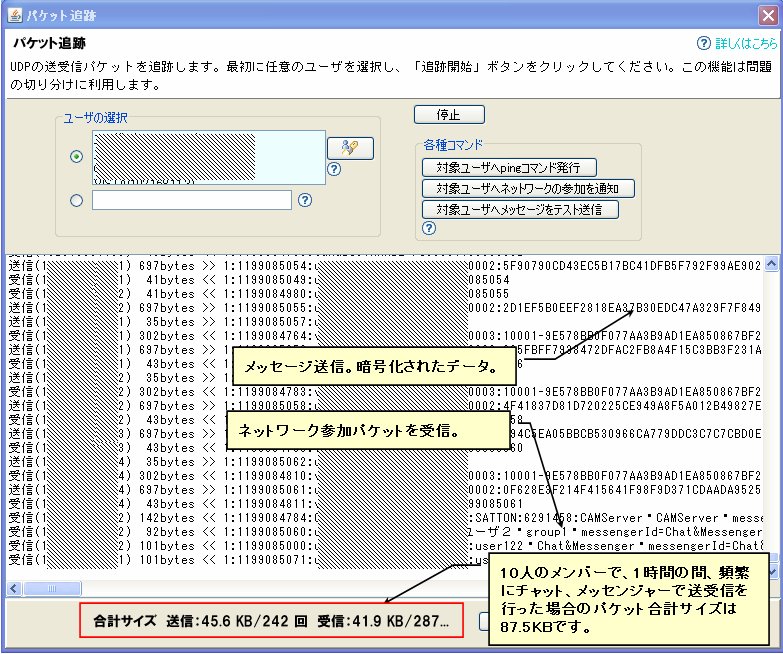
為了了解網路流量的大小,「封包追蹤功能」可讓您檢查已傳送和已接收的封包的數量以及它們的總大小。
在一個有 10 名成員的環境中,實驗性地安裝了 CAMServer,在一個小時相當頻繁的聊天和即時通訊交流,以及多次刷新最新動態的過程中,觀察到了以下結果。單一電腦發送和接收的總資料包大小僅為 87KB。
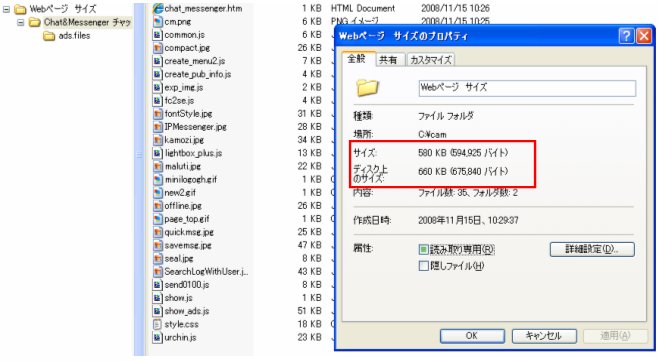
作為參考,當使用 Internet Explorer 等瀏覽器載入 Chat&Messenger 網站的首頁時,
這意味著僅僅一頁網頁就需要傳輸 580KB 的資料。
(※測量結果假設圖像檔案和其他檔案未被快取。)
換句話說,即使 10 個成員全天頻繁地收發訊息,一台 PC 發送和接收的資料量也與載入一個網頁的資料量大致相同。
87KB × 7(每日使用時間)= 約 610KB
即使用戶數量達到 100,也無需簡單地乘以 10。這是因為訊息的發送和接收佔用了總資料包大小的大部分。 (參見上圖。)
不發送或接收訊息的成員只會交換網路加入和離開資料包(92 位元組)。
如果我們樂觀地估計有 90 名成員,並且每小時交換 10 次網路加入/離開資料包…
每日指南如下:
92 位元組 × 90 人 × 10 次 × 7(每日使用時間)= 579,600 位元組
⇒ 換算成KB,大約是580KB
如果有 100 個用戶,則一台 PC 發送和接收的資料量大約如下:
610KB(成員間訊息交流)+ 580KB(僅加入/離開網路)= 1,190KB
查看網頁四到五次將導致超過 1190KB 的資料傳輸。
評論:
- 具體情況可能因環境而異,因此請僅將其視為大致指導原則。
- 嘗試使用「資料包追蹤功能」來檢查已傳送和已接收資料包的總大小。
另外,您可以嘗試將任意網頁儲存到瀏覽器中,並為其命名,然後將其大小與目前大小進行比較。 - 此計算不包括 TCP 檔案傳輸,但使用網頁瀏覽器下載大檔案或觀看影片會產生更多的網路流量。