









关于数据包跟踪功能
您可以通过依次点击“帮助”⇒“工具”⇒“跟踪包裹”来访问此功能。
通过使用此功能跟踪传入和传出的数据包,可以在用户没有意识到问题的情况下隔离问题。
数据包跟踪有助于隔离问题。
某些用户无法显示或只能离线查看内容的问题可能是由于 Windows 防火墙或其他软件(例如防病毒软件)阻止了特定数据包造成的。
对于通信不稳定的用户,可以使用“数据包跟踪功能”,尝试向目标用户发出“ping 命令”,并通知目标用户加入网络。
如果 ping 测试结果正常,那么在正常情况下,发送一个参与数据包后,系统会向目标用户发送一个响应数据包。如果未收到响应数据包,则可能是 Windows 防火墙或类似系统阻止了某些数据包。
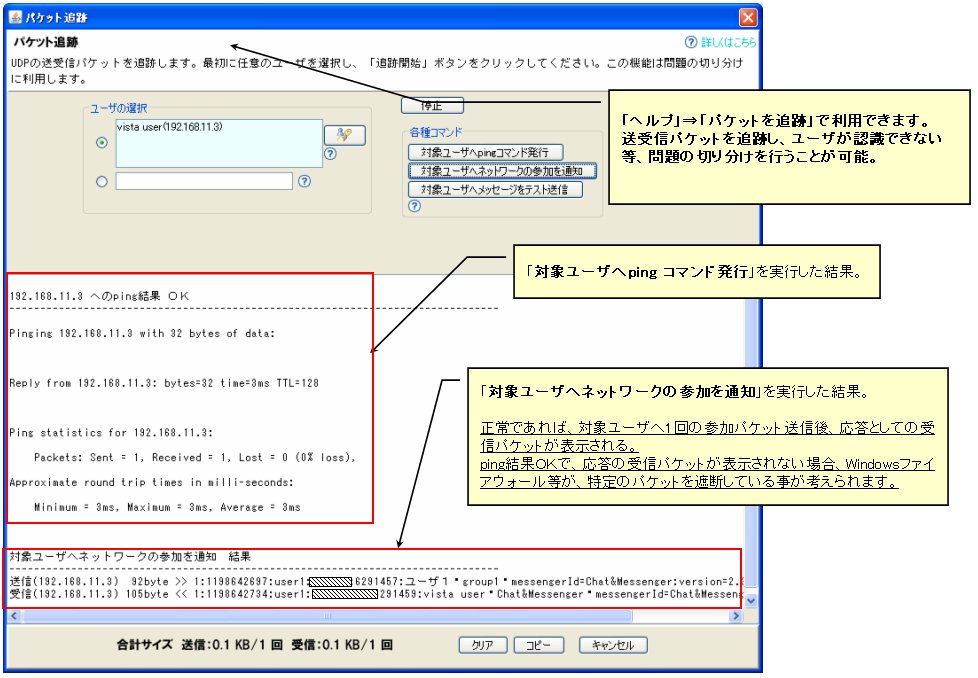
如果数据包跟踪功能显示“加入网络通知”结果异常,网络连接不稳定的用户请转到“帮助”->“检查 Windows 防火墙”。
预计网络流量
Chat&Messenger 可以自动识别用户,并支持地理位置分散的用户之间的实时消息传递,但有些管理员可能会想:“这会不会产生大量的网络流量,给系统带来压力?”
为了便于理解,我们不妨把它比作网页浏览器。
我可以肯定地说,与正常频率使用网络浏览器浏览网页相比,它对系统造成的压力更小。
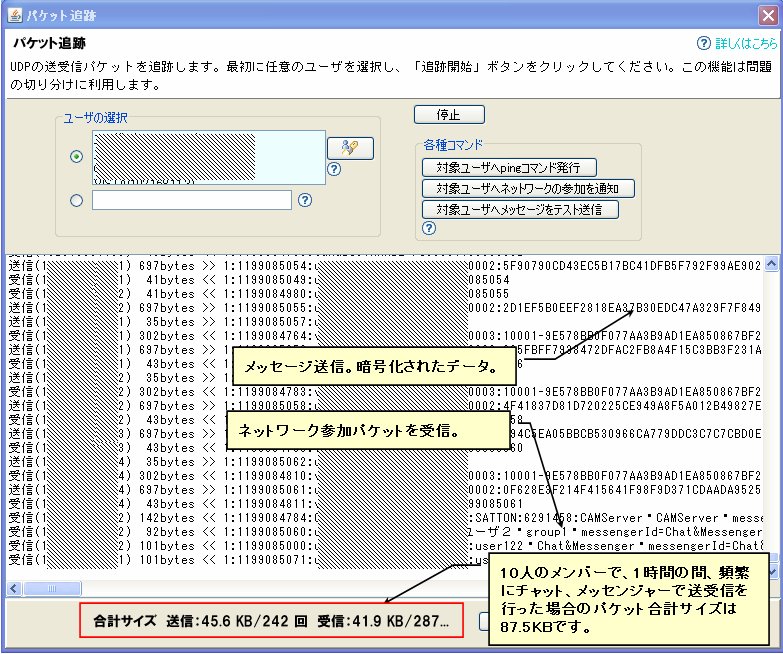
为了了解网络流量的大小,“数据包跟踪功能”允许您检查已发送和已接收的数据包的数量以及它们的总大小。
在 CAMServer 被实验性地安装在有 10 名成员的环境中,经过一个小时相当频繁的聊天和即时通讯,以及多次刷新最新动态,观察到了以下结果。单台电脑发送和接收的总数据包大小仅为 87KB。
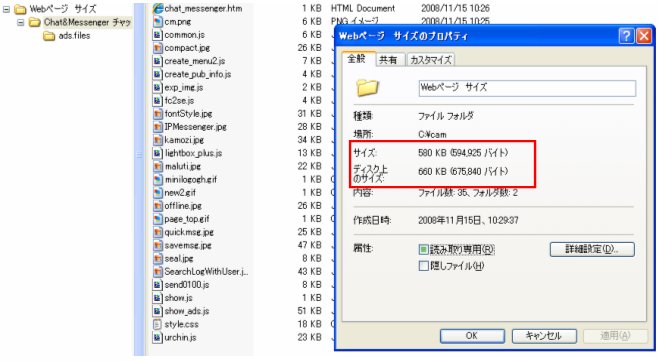
作为参考,当使用 Internet Explorer 等浏览器加载 Chat&Messenger 网站的首页时,
这意味着仅仅一页网页就需要传输 580KB 的数据。
(※测量结果假设图像文件和其他文件未被缓存。)
换句话说,即使 10 个成员全天频繁地收发消息,一台 PC 发送和接收的数据量也与加载一个网页的数据量大致相同。
87KB × 7(每日使用时间)= 约 610KB
即使用户数量达到 100,也无需简单地乘以 10。这是因为消息的发送和接收占用了总数据包大小的大部分。(参见上图。)
不发送或接收消息的成员只会交换网络加入和离开数据包(92 字节)。
如果我们乐观地估计有 90 名成员,并且每小时交换 10 次网络加入/离开数据包……
每日指南如下:
92 字节 × 90 人 × 10 次 × 7(每日使用时间)= 579,600 字节
⇒ 换算成KB,大约是580KB
如果有 100 个用户,则一台 PC 发送和接收的数据量大约如下:
610KB(成员间消息交流)+ 580KB(仅加入/离开网络)= 1,190KB
查看网页四五次将导致超过 1190KB 的数据传输。
评论:
- 具体情况可能因环境而异,因此请仅将其视为大致指导原则。
- 尝试使用“数据包跟踪功能”来检查已发送和已接收数据包的总大小。
另外,您可以尝试在浏览器中保存任意网页,并为其命名,然后将其大小与当前大小进行比较。 - 该计算不包括 TCP 文件传输,但使用网络浏览器下载大文件或观看视频会产生更多的网络流量。