









重要的:
我們不建議新客戶使用視訊通話功能。 網路會議請使用此服務。
我們不建議新客戶使用視訊通話功能。 網路會議請使用此服務。
目錄
準備麥克風和攝影機
使用視訊會議和語音通話需要麥克風和攝影機。
它通常作為標準配置包含在電腦中,但如果您的電腦不相容, 推薦的麥克風和攝影機產品請參考此處了解如何取得。
測試和選單添加設置
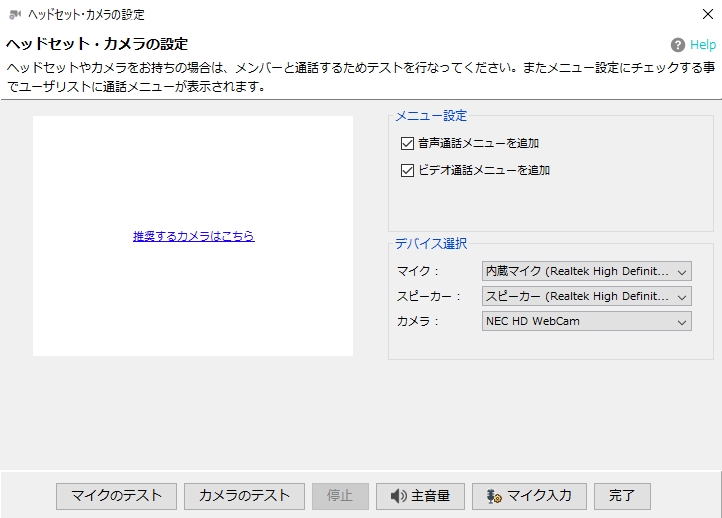
首次使用時,請使用「擴充」選單 ⇒ “語音/視訊通話” 進行測試。如果沒有問題,請新增「語音通話」和「視訊通話」選單。
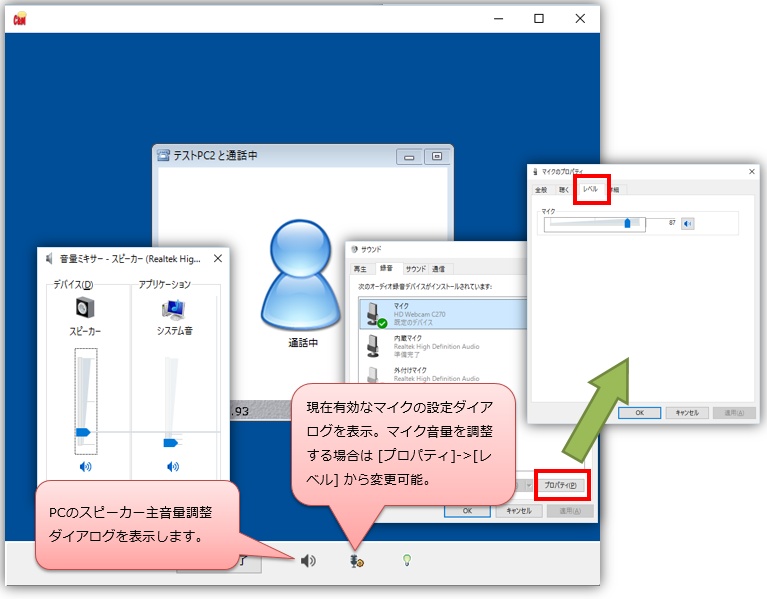
調整電腦喇叭和麥克風的音量
請開啟如下所示的音量調整對話方塊並調整音量。
防止嚎叫
請參考以下內容。
撥打電話
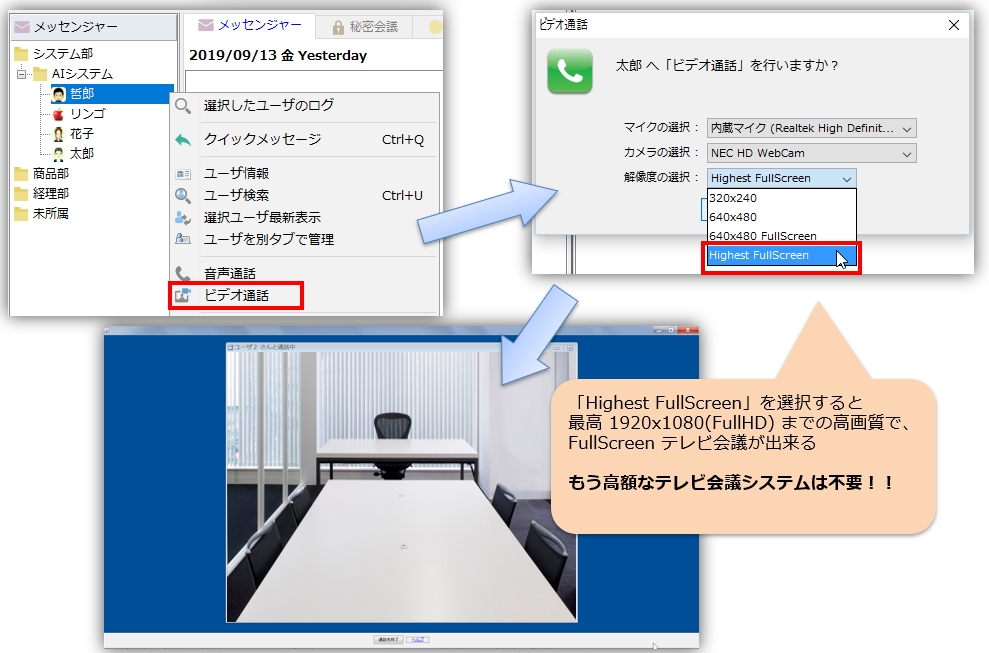
耳機和攝影機測試完畢,公共設定完成後,您就可以與其他成員通話了。
從用戶清單中選擇所需用戶,然後右鍵單擊並從選單中選擇“語音通話”或“視訊通話”。
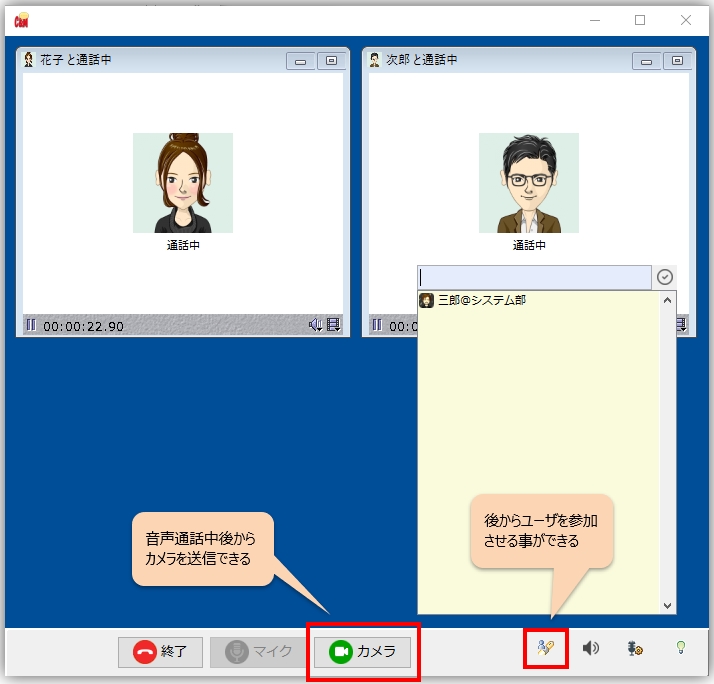
稍後發送攝影機錄像,新增用戶
桌面螢幕分享和遠端協助
若要共用螢幕,請選擇要共用的螢幕,然後按以下步驟操作:
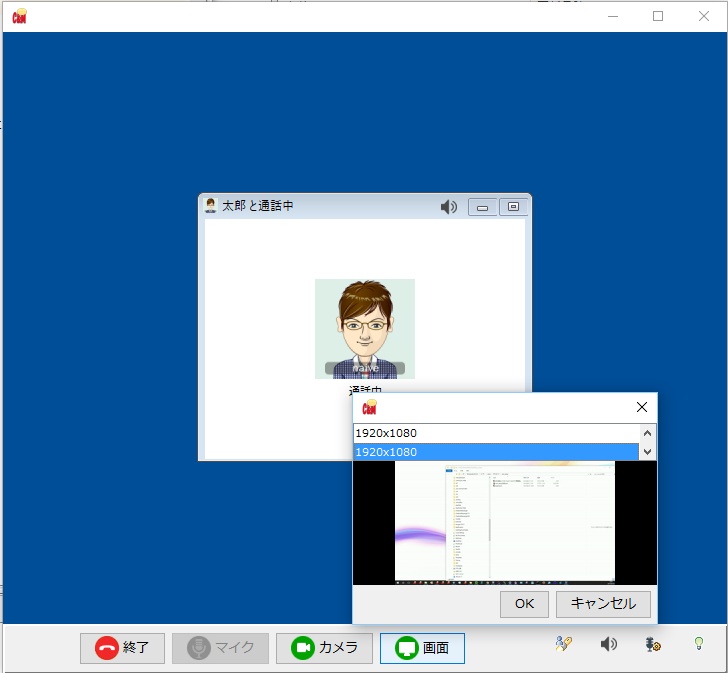 *螢幕分享功能僅在語音通話期間可用。 (不能與攝影機同時使用。) |
如果您正在使用遠端助手,請按照以下步驟操作:
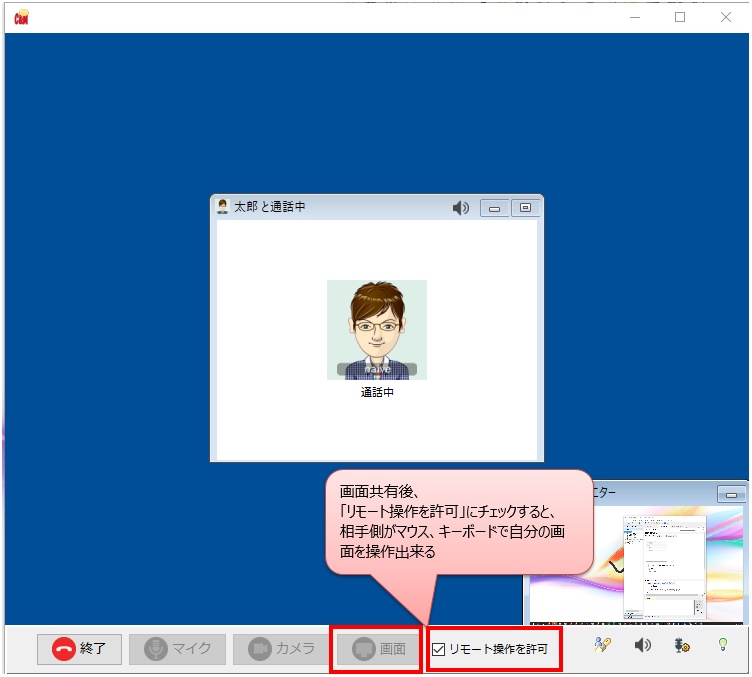 |
與基於網路的電話簿整合。
註冊自訂 URL 方案,您可以從公司網路電話簿等使用 Chat&Messenger 通話功能。
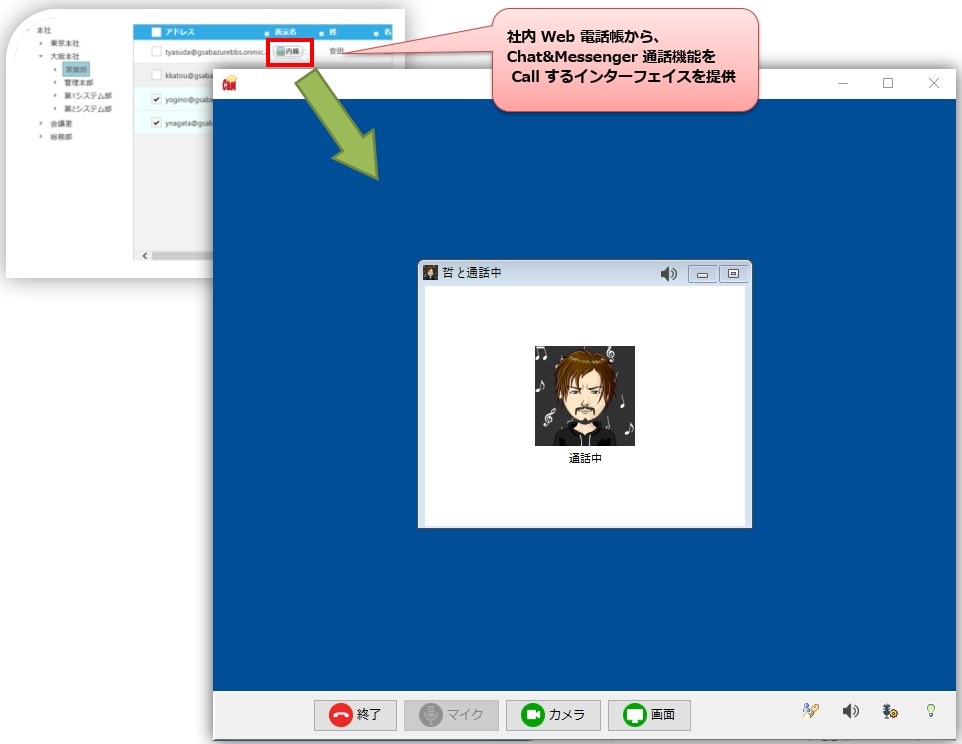
以下說明如何註冊和測試。
註冊自訂 URL 方案
註冊自訂 URL 方案需要以下步驟:
- 請使用安裝程式版本 4.01.10 或更高版本來更新庫。
- 在 Chat&Messenger 中,前往 [檔案] 選單 ⇒ [關聯] ⇒ [註冊自訂 URL 方案]。
- 在網頁中使用以下 JavaScript 程式碼 ChatAndMessenger://call 執行
測試自訂 URL 方案
您可以輸入您在 Chat&Messenger 上認識的使用者的電子郵件地址或使用者名稱來執行通話測試。
電子郵件:
使用者名稱: