目錄
介紹
透過建立帳戶並登入本地環境中內建的 CAMServer,您可以使用瀏覽器和智慧型手機裝置進行連線。
- 註冊帳戶時需要提供電子郵件地址,但本機部署系統不進行電子郵件驗證。
- 即使您的組織沒有電子郵件地址,您也可以使用臨時電子郵件網域進行註冊。然而,可選 電子郵件通知功能因此,請考慮使用一個將來分配到新郵箱地址時可以直接使用的郵箱地址。
Web應用程式/瀏覽器版本
CAMServer Enterprise 提供基於瀏覽器的版本。該瀏覽器版本可透過 Web 應用程式或您的標準瀏覽器存取。請注意,我們建議將其用作 Web 應用程式。
如果 Hyper-V 或其他服務正在使用 443 端口,您將無法使用 CAMServer,因此請變更這些服務的連接埠。可以使用測試 IP 位址,但在正式部署前請務必指派一個完全限定網域名稱 (FQDN)。域名設定 請照做。
使用 Web 應用程式
安裝和設定是 Web 應用程式版本 請參考以下內容。
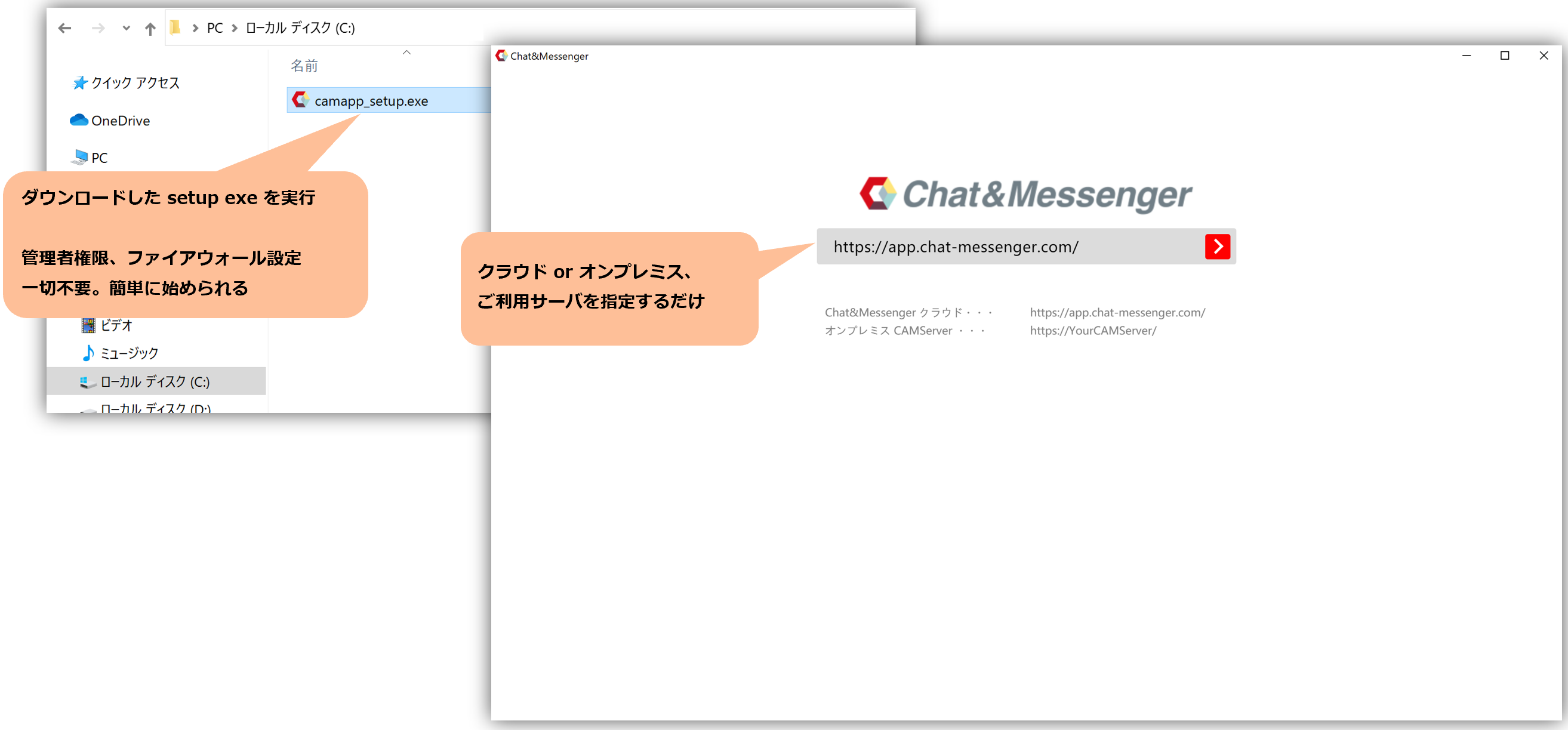
使用預設瀏覽器
由於 WebRTC 的限制,使用普通瀏覽器存取需要 HTTPS 連線。為 CAMServer 應用 SSL 憑證或者,您需要繞過 SSL 警告並按如下方式存取:
■ 如何避免警告
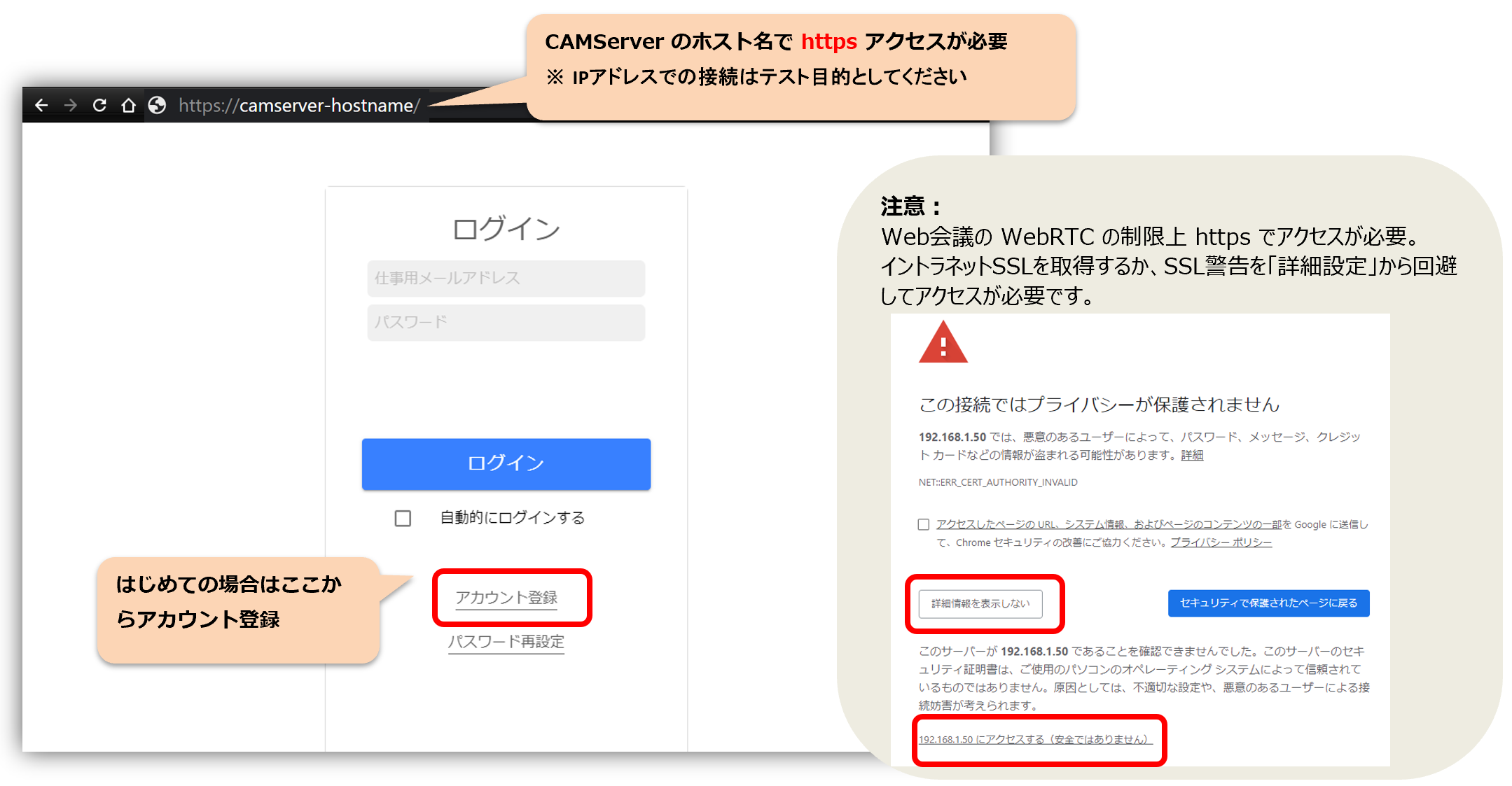 * 一旦您忽略了 SSL 警告,它將不會再次顯示。 |
■ 避免使用啟動選項
在屬性中新增以下選項:"...\chrome.exe" --ignore-certificate-errors 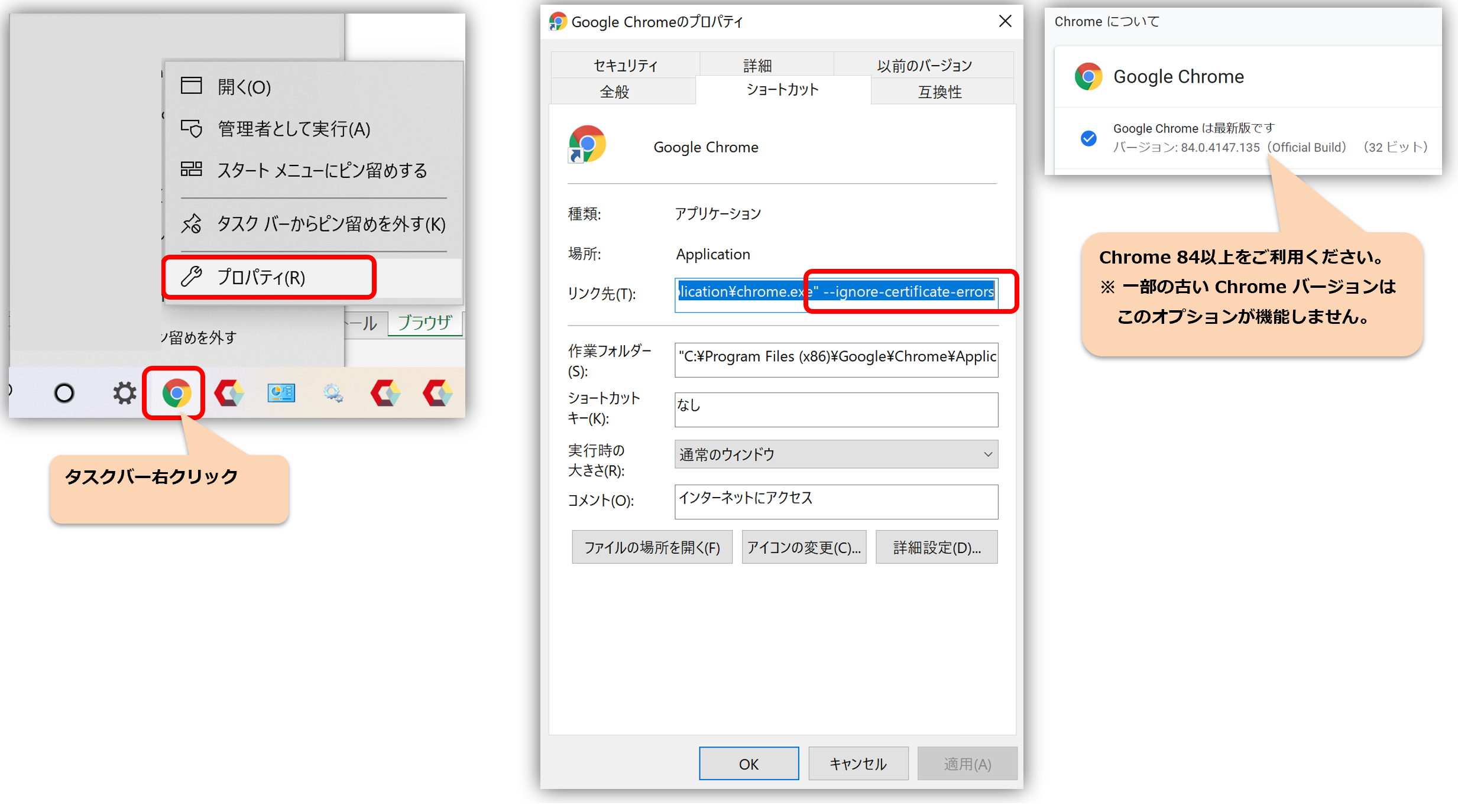 |
建議使用 Chrome 瀏覽器,同時支援 Microsoft Edge 和 Firefox 瀏覽器。不支援 Internet Explorer 瀏覽器。
智慧型手機版
此應用程式在各大應用程式商店均有提供(安卓 / iOS請從此處下載)。
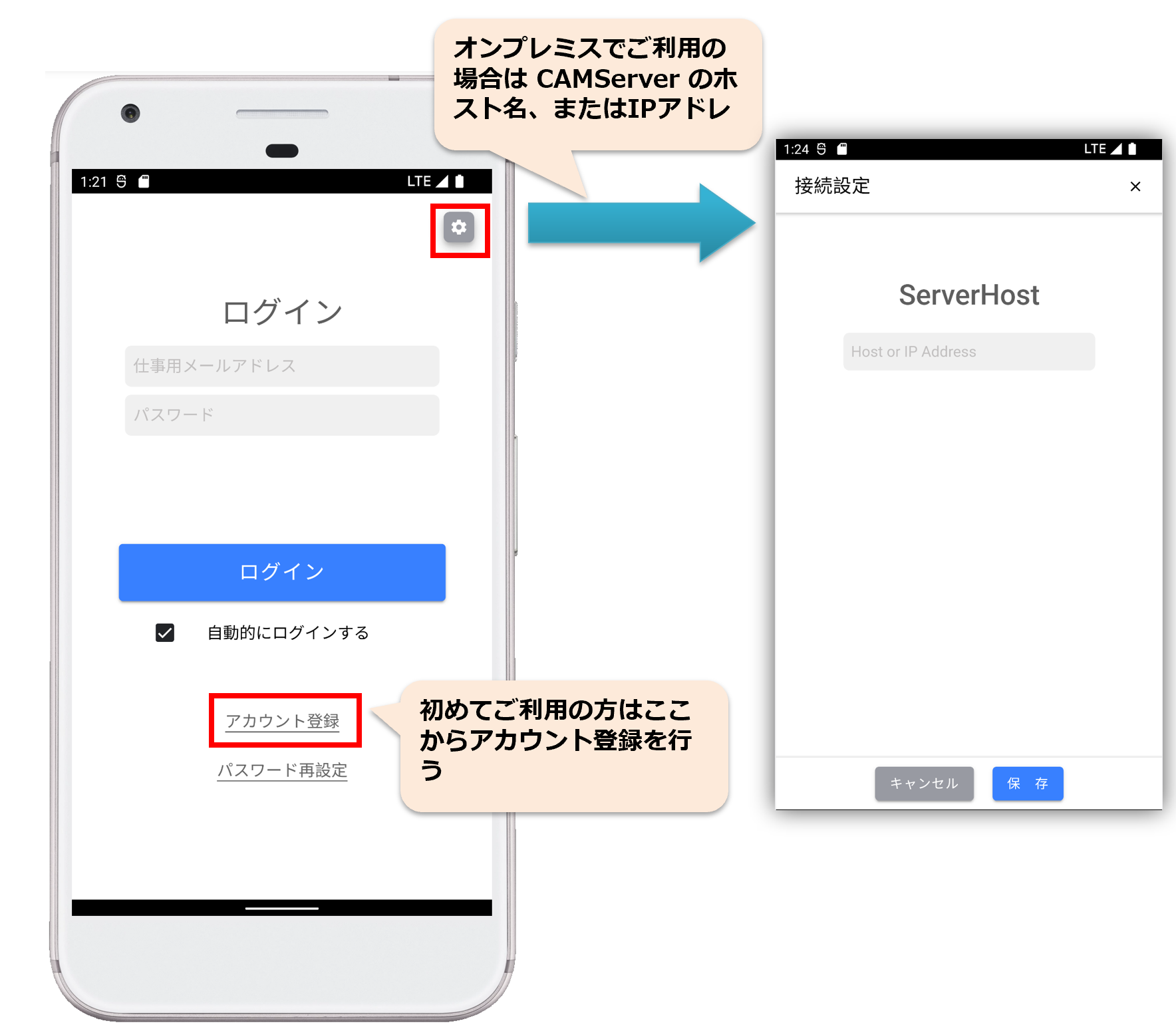 |
|
桌面版(不建議)
不建議在桌面版上使用雲端連線。請使用網頁版或瀏覽器版。
桌面版安裝和設定是 桌面版 請參考以下內容。
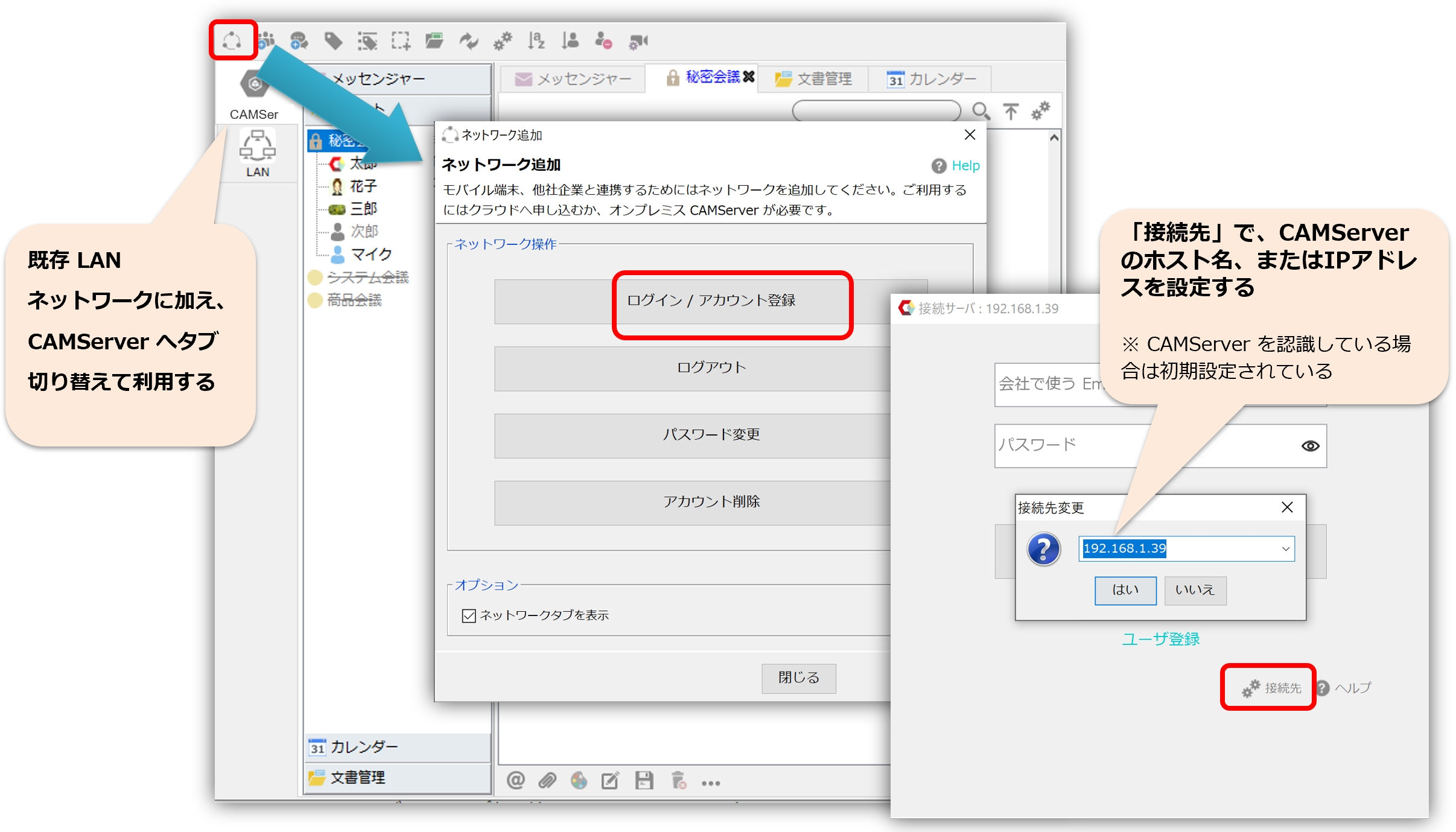 |
您可以透過以下步驟顯示或隱藏「網路」標籤。
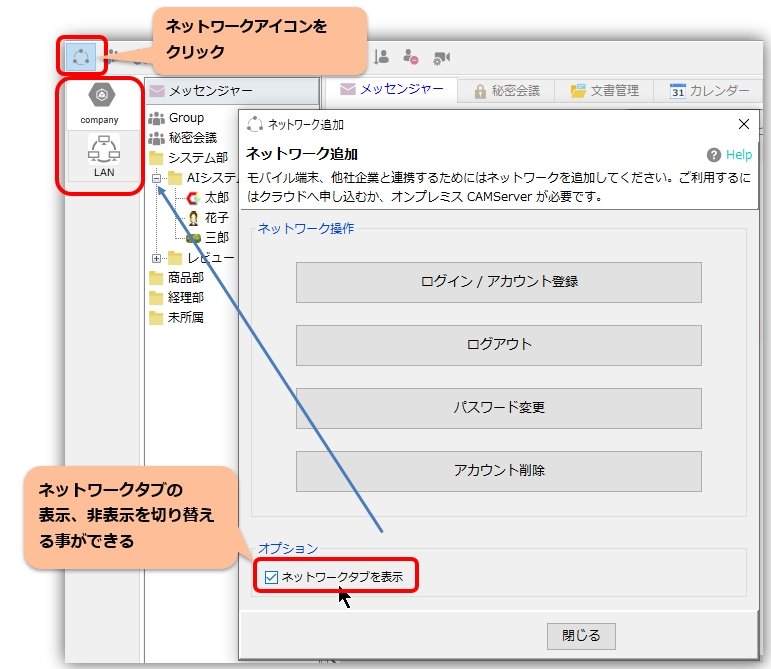 |
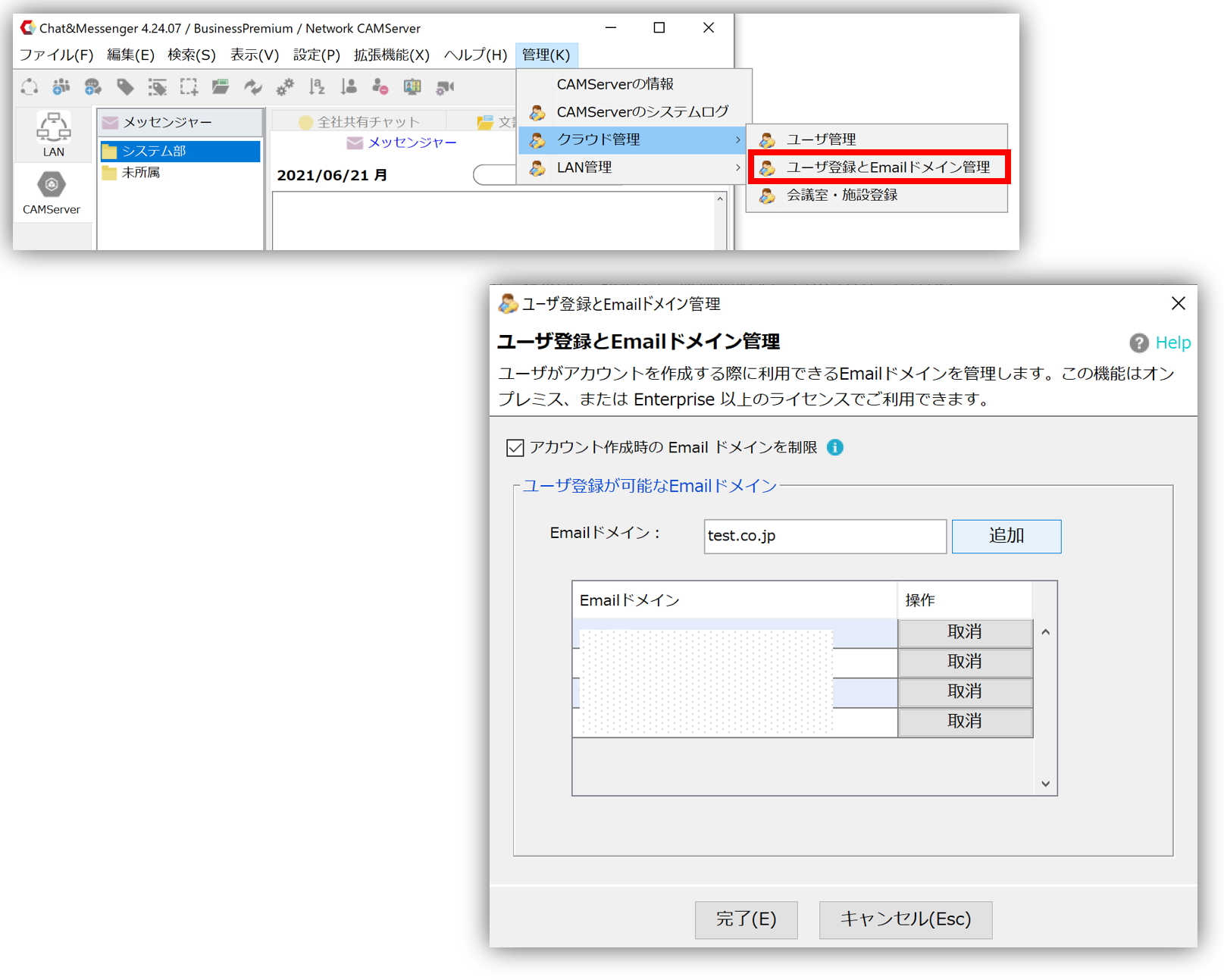
使用者註冊和電子郵件網域管理
透過使用「使用者註冊和電子郵件網域管理」功能,管理員可以控制哪些電子郵件網域可用於建立帳戶。在本機部署的 CAMServer 中,沒有預設限制,因此管理員應根據需要定義和配置策略。