目录
介绍
通过创建帐户并登录到本地环境中内置的 CAMServer,您可以使用浏览器和智能手机设备进行连接。
- 注册账户时需要提供电子邮件地址,但本地部署系统不进行电子邮件身份验证。
- 即使您的组织没有电子邮件地址,您也可以使用临时电子邮件域名进行注册。然而,可选 电子邮件通知功能因此,请考虑使用一个将来分配到新邮箱地址时可以直接使用的邮箱地址。
Web应用程序/浏览器版本
CAMServer Enterprise 提供基于浏览器的版本。该浏览器版本可通过 Web 应用程序或您的标准浏览器访问。请注意,我们建议将其用作 Web 应用程序。
如果 Hyper-V 或其他服务正在使用 443 端口,您将无法使用 CAMServer,因此请更改这些服务的端口。可以使用测试 IP 地址,但在正式部署前请务必分配一个完全限定域名 (FQDN)。域名设置 请照做。
使用 Web 应用程序
安装和设置是 Web 应用版本 请参考以下内容。
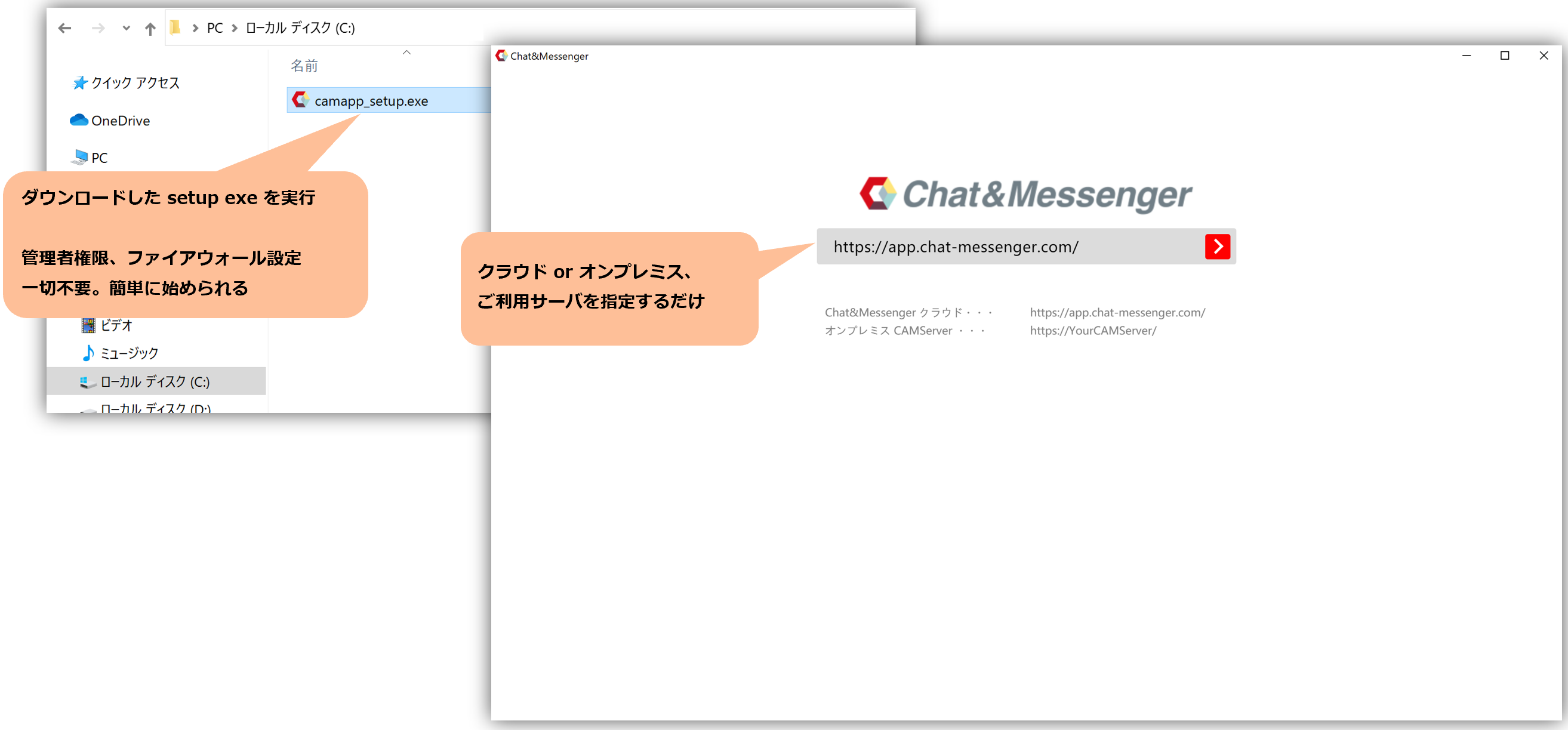
使用默认浏览器
由于 WebRTC 的限制,使用普通浏览器访问需要 HTTPS 连接。为 CAMServer 应用 SSL 证书或者,您需要绕过 SSL 警告并按如下方式访问:
■ 如何避免警告
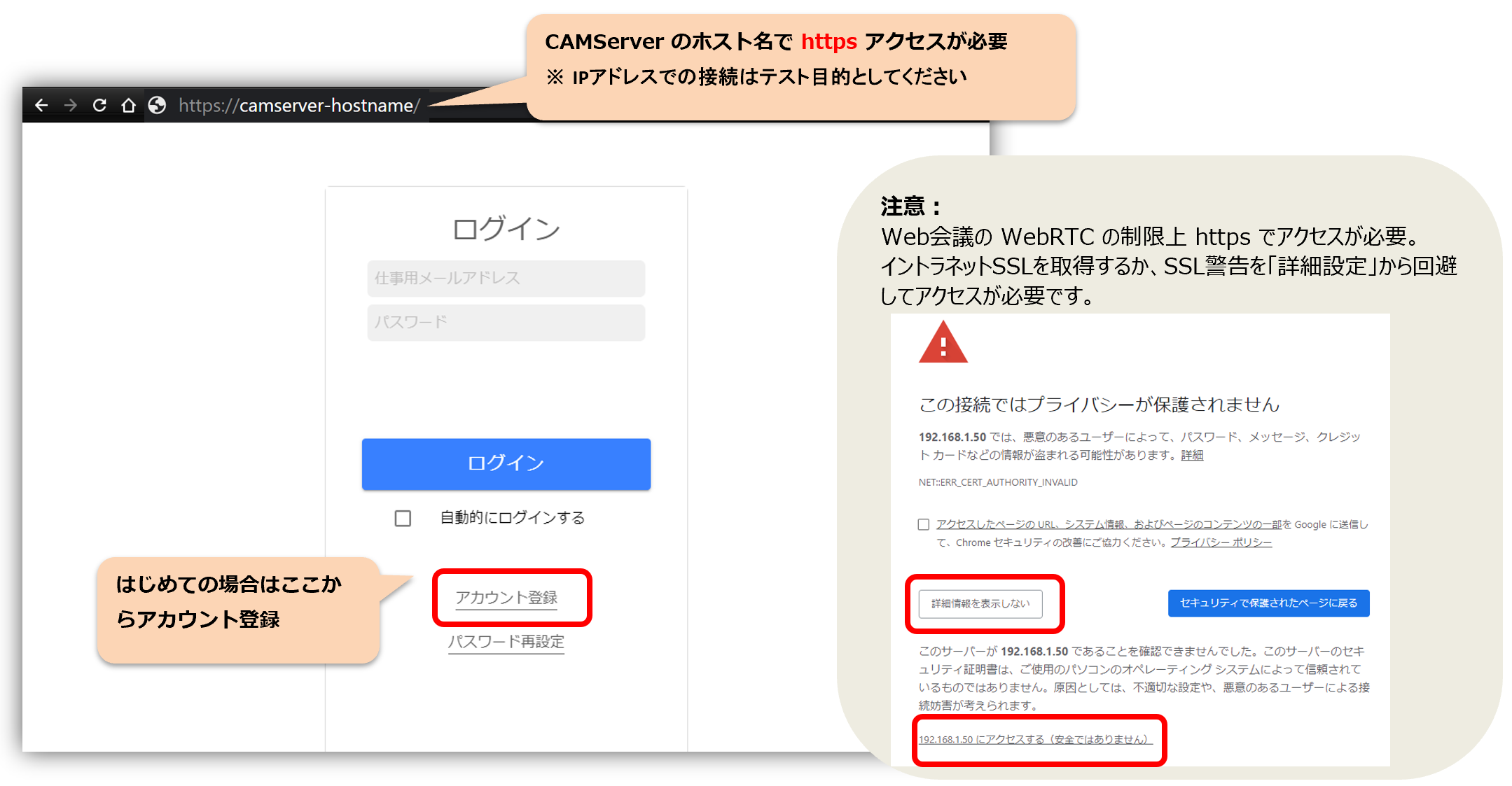 * 一旦您忽略了 SSL 警告,它将不会再次显示。 |
■ 避免使用启动选项
在属性中添加以下选项:"...\chrome.exe" --ignore-certificate-errors 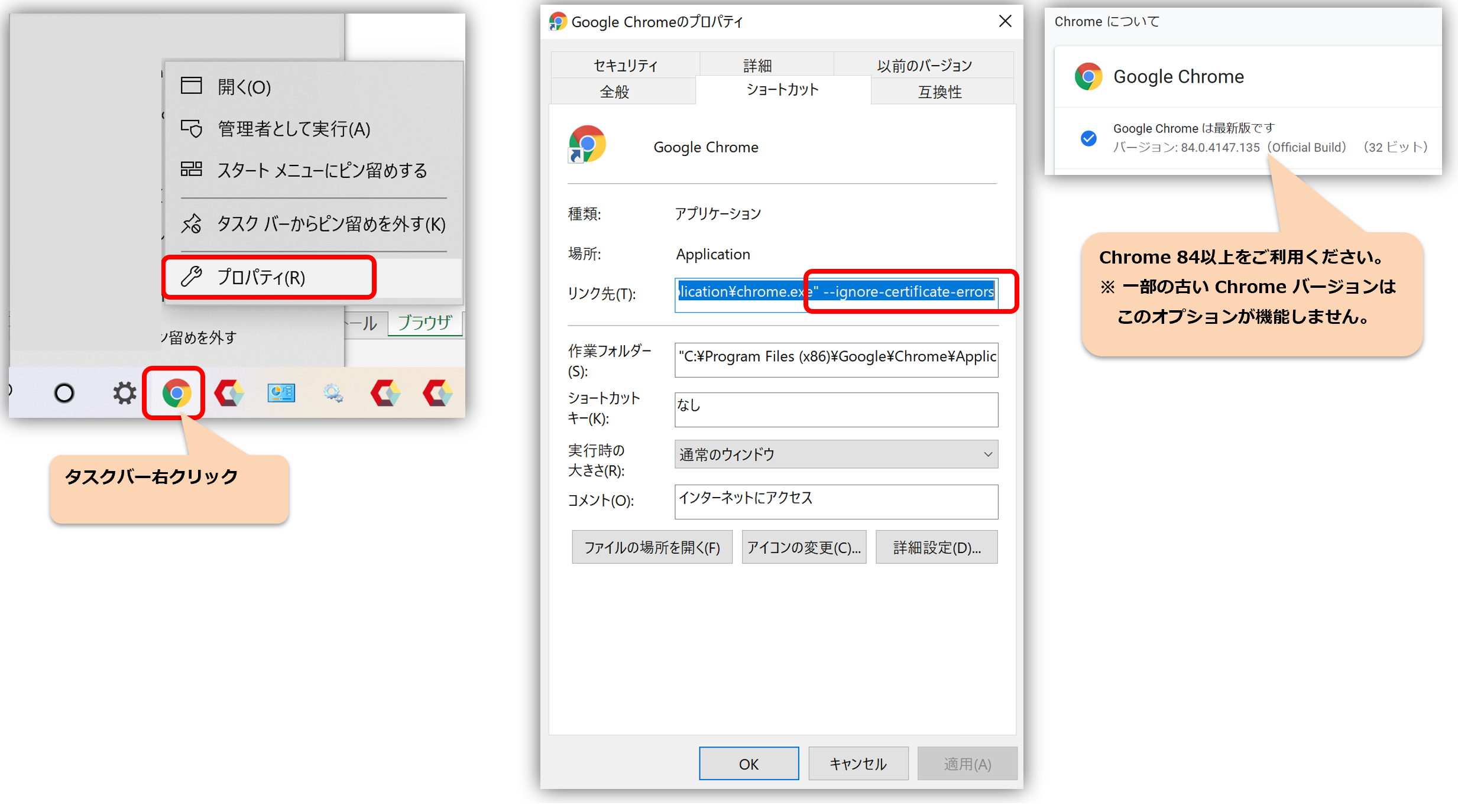 |
推荐使用 Chrome 浏览器,同时支持 Microsoft Edge 和 Firefox 浏览器。不支持 Internet Explorer 浏览器。
智能手机版
该应用在各大应用商店均有提供(安卓 / iOS请从此处下载)。
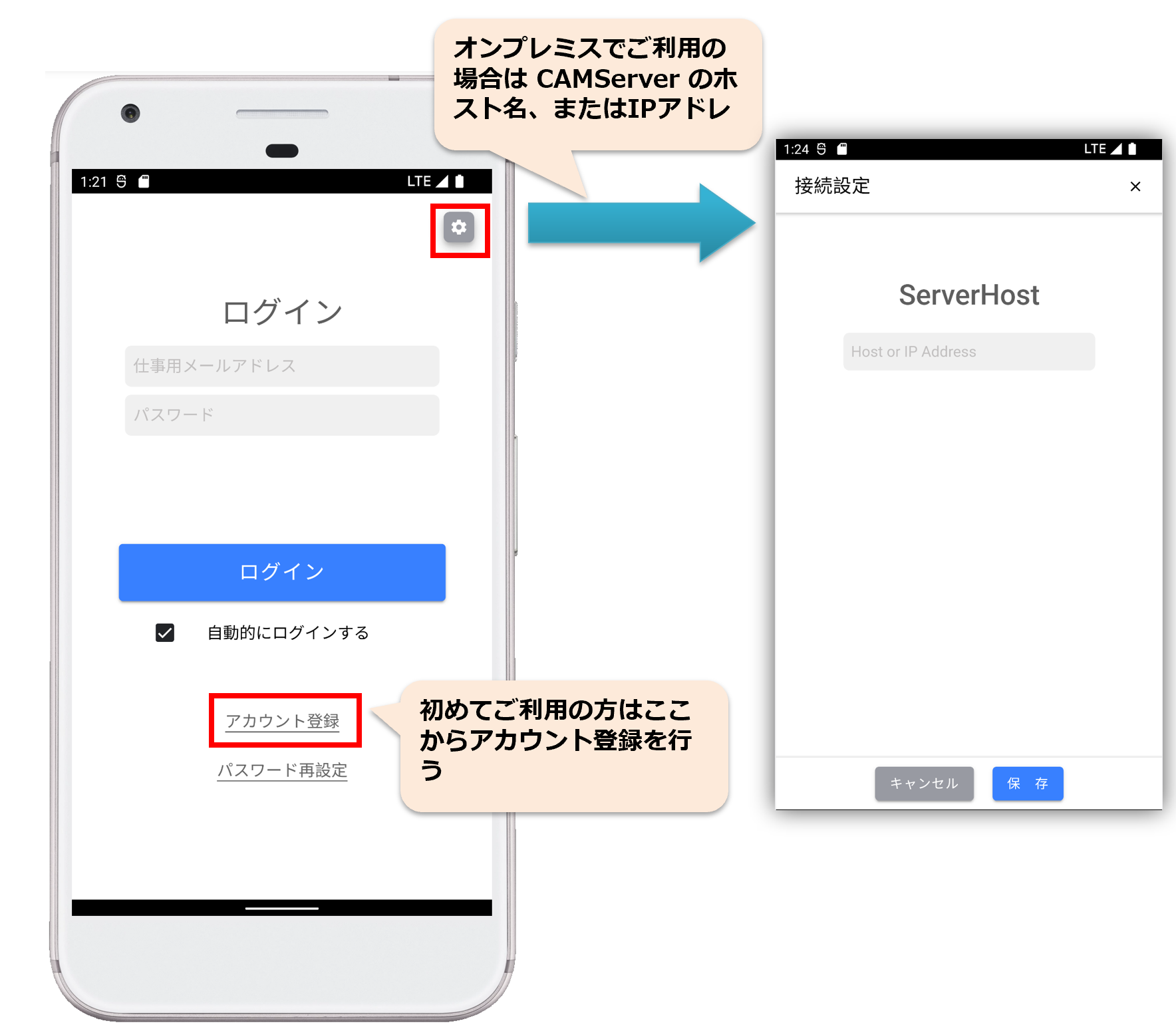 |
|
桌面版(不推荐)
不建议在桌面版上使用云连接。请使用网页版或浏览器版。
桌面版安装和设置是 桌面版 请参考以下内容。
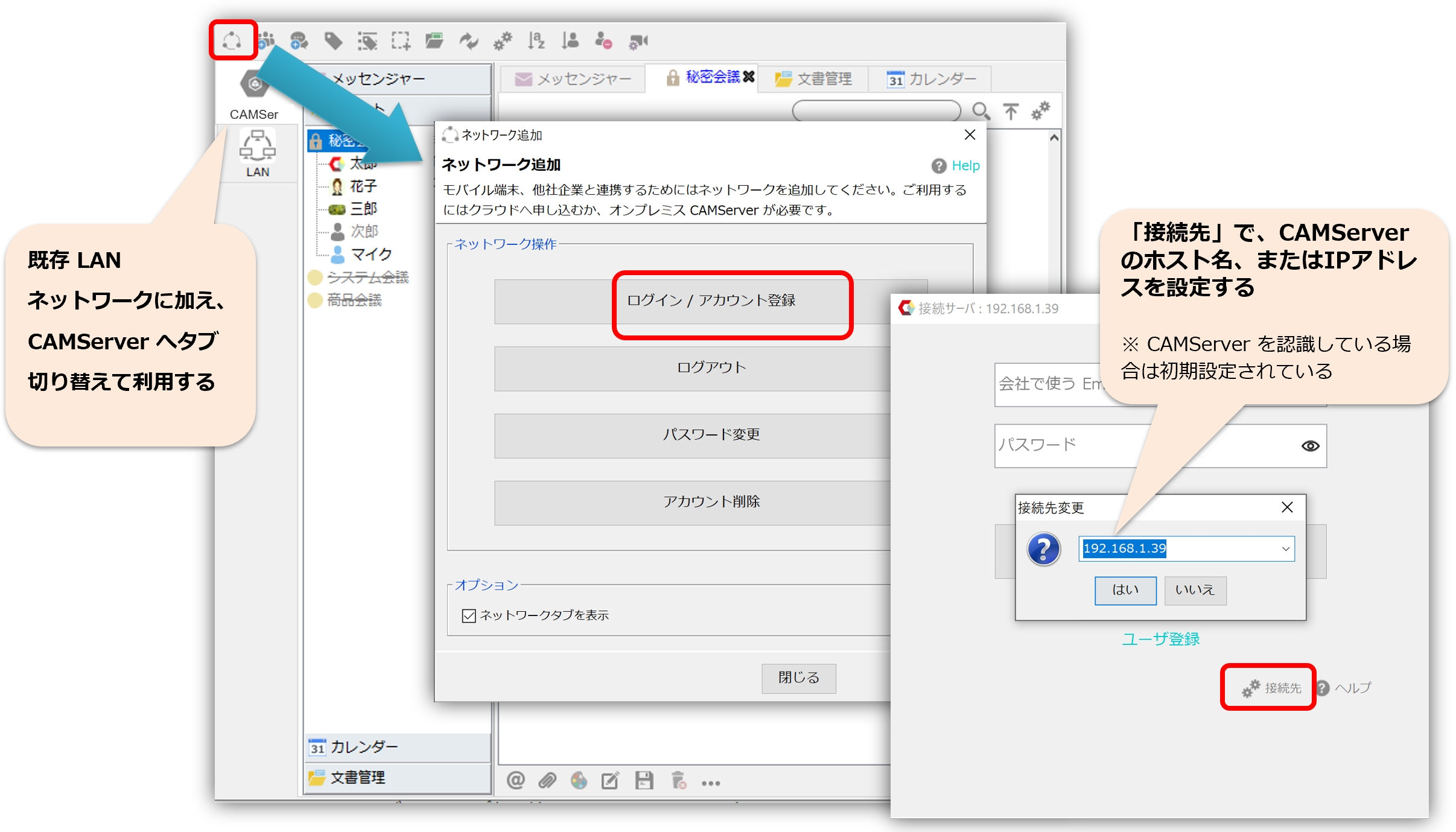 |
您可以通过以下步骤显示或隐藏“网络”选项卡。
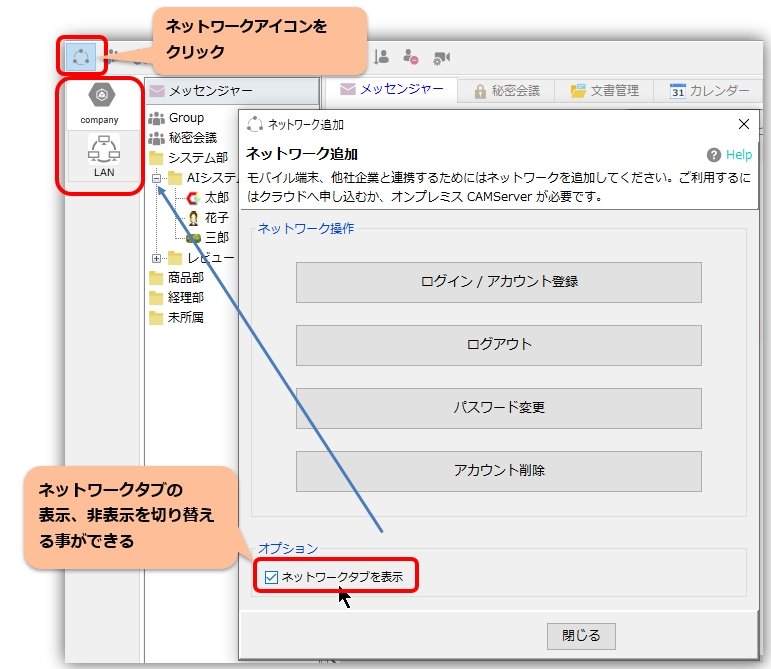 |
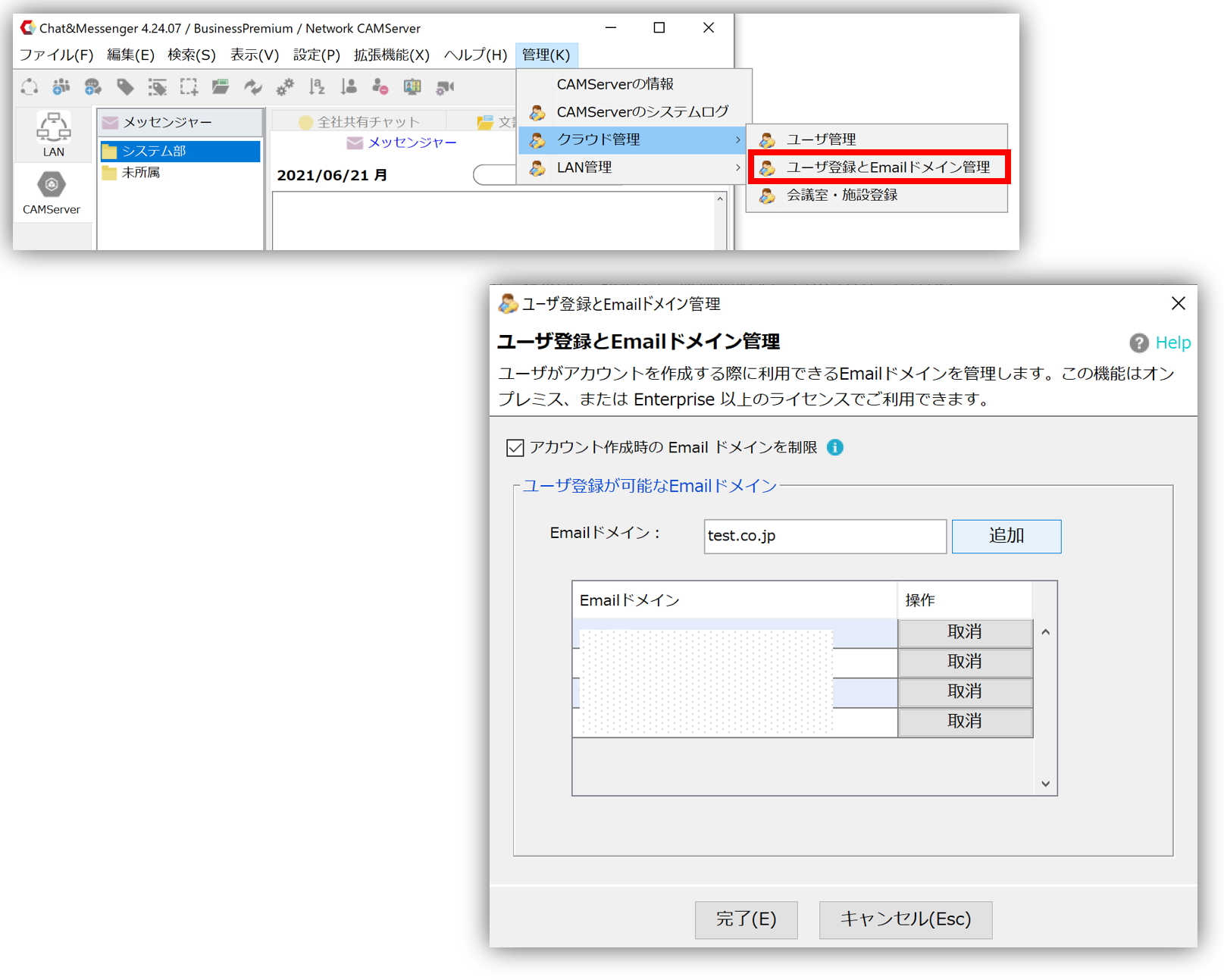
用户注册和电子邮件域名管理
通过使用“用户注册和电子邮件域管理”功能,管理员可以控制哪些电子邮件域可用于创建帐户。在本地部署的 CAMServer 中,没有默认限制,因此管理员应根据需要定义和配置策略。