Windows 服务概述
CAMServer 也可以作为 Windows 服务运行。作为 Windows 服务运行具有以下几个优点。
优点和缺点
优点
- 即使通过远程桌面连接到服务器并注销,CAMServer 也不会停止运行。
- 操作系统关闭时,关机过程会可靠地执行。
- 如果 CAMServer 崩溃,您可以使用 Windows 服务“恢复”功能自动执行重启过程。
缺点
- 没什么特别的。
如何设置
安装完成后,检查文件夹结构中的 win_service 文件夹。
作为服务注册/删除/启动/停止的脚本,CAMServer/win_service 它就位于那里。
各脚本的作用如下:
- installSvc.vbs... 将 CAMServer 注册为 Windows 服务。
- removeSvc.vbs... 删除已注册为服务的 CAMServer 服务。
- startSvc.vbs... 将 CAMServer 作为服务启动。
- stopSvc.vbs... 停止已启动的 CAMServer 服务。
注册 Windows 服务
要将 CAMServer 作为服务运行,您只需在初始阶段将其注册为 Windows 服务一次即可。
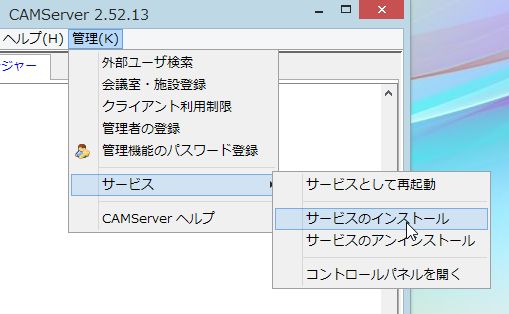
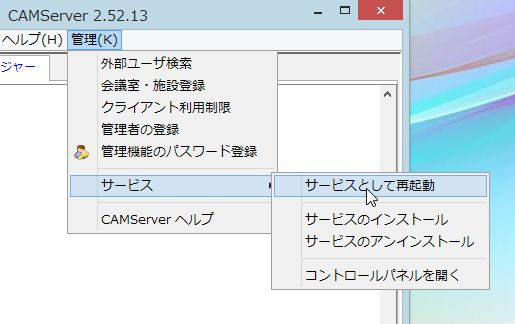
要将其注册为 Windows 服务,请手动单击并启动解压缩文件夹中的 camserver.exe 文件。主窗口将照常出现,然后转到“管理菜单”→“服务”→“安装服务”。
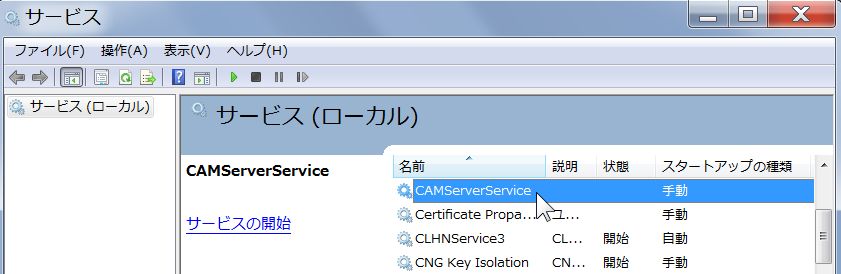
执行后,它将注册为服务,服务名称为“CAMServerService”。
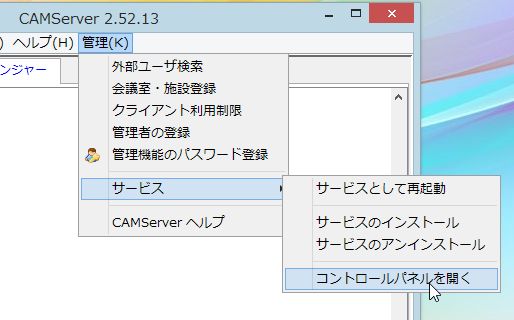
注册完成后,要检查服务是否已正确注册,请打开控制面板中的 Windows 服务屏幕。
自动启动 Windows 服务
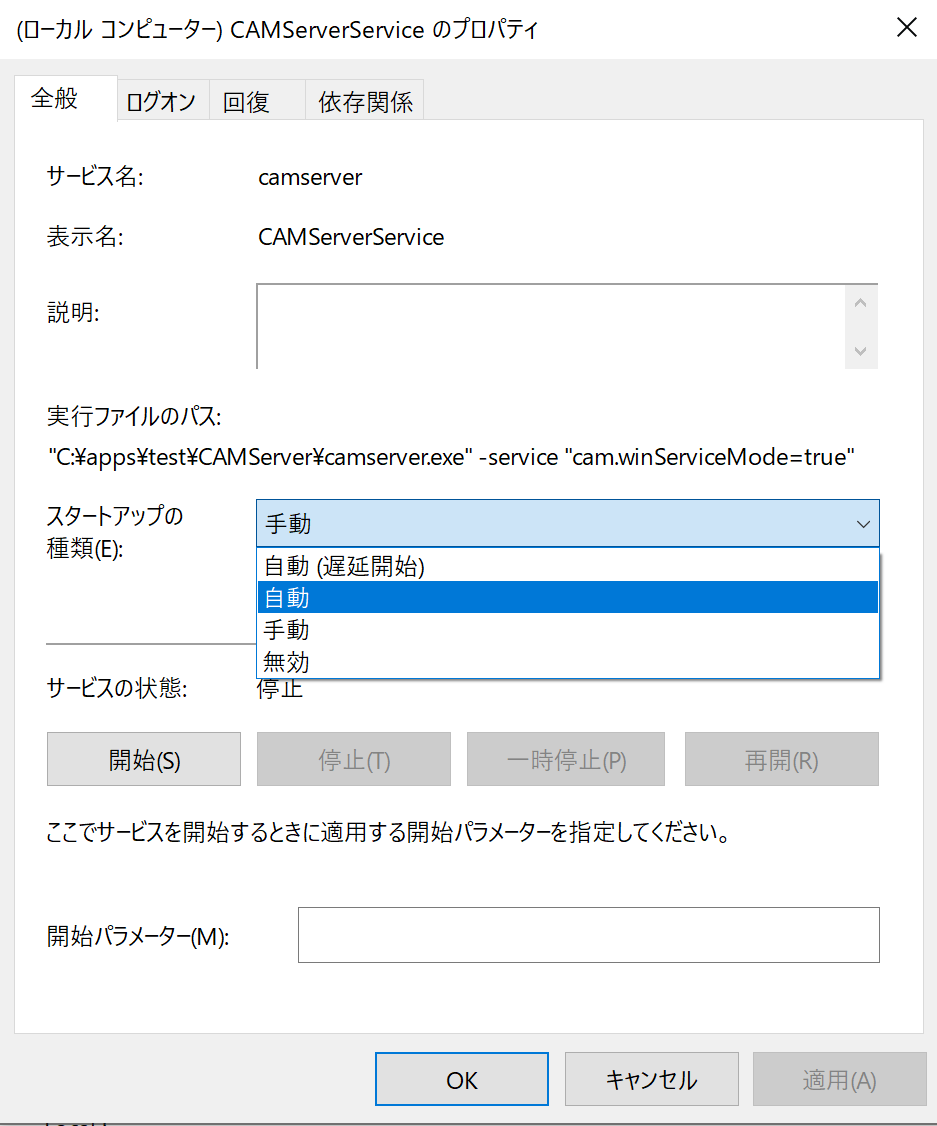
在 Windows 服务屏幕中,服务名称 CAM服务器服务 双击并选择“启动类型”下的“自动”。
要使 Windows 服务在 Windows 操作系统启动时自动启动,您需要将其配置为自动启动。
运行 Windows 服务的操作系统用户
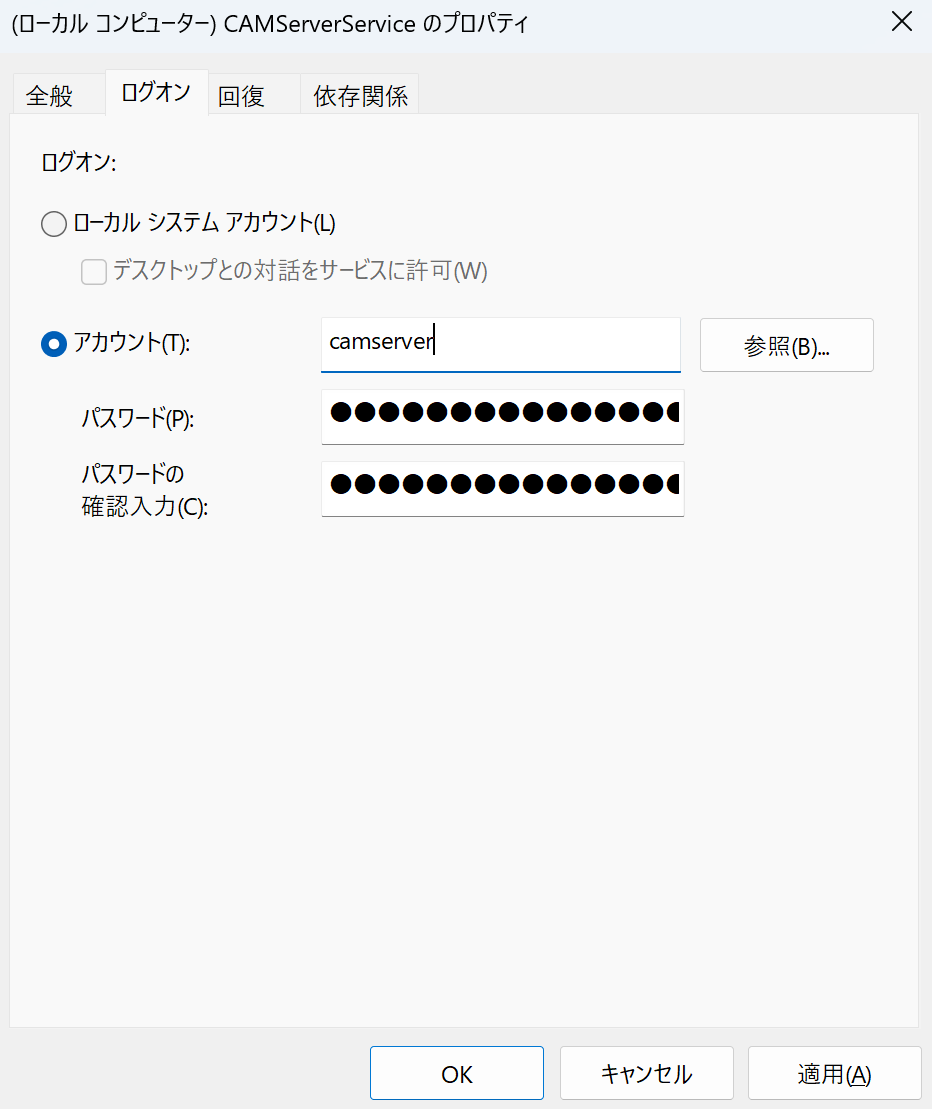
如果没有进行任何特定设置,则运行 CAMServer Windows 服务的操作系统用户将是本地 Windows 帐户。
为了解决冗余问题将数据库文件放置在网络驱动器上时要解决此问题,请更改运行 Windows 服务的操作系统用户(使用域帐户或专用服务帐户)。
关于上述情况,设置 CAMServer 文件夹和共享文件夹的完全控制访问权限。因此,即使作为 Windows 服务运行,也可以访问网络驱动器。
发生错误时自动恢复
如果 CAMServer 服务停止运行,您可以使用 Windows 服务恢复功能自动重新启动它。
在管理工具的服务设置中,选择 CAMServer,然后在属性的“恢复”选项卡下,针对初始错误选择“重新启动服务”或类似选项。
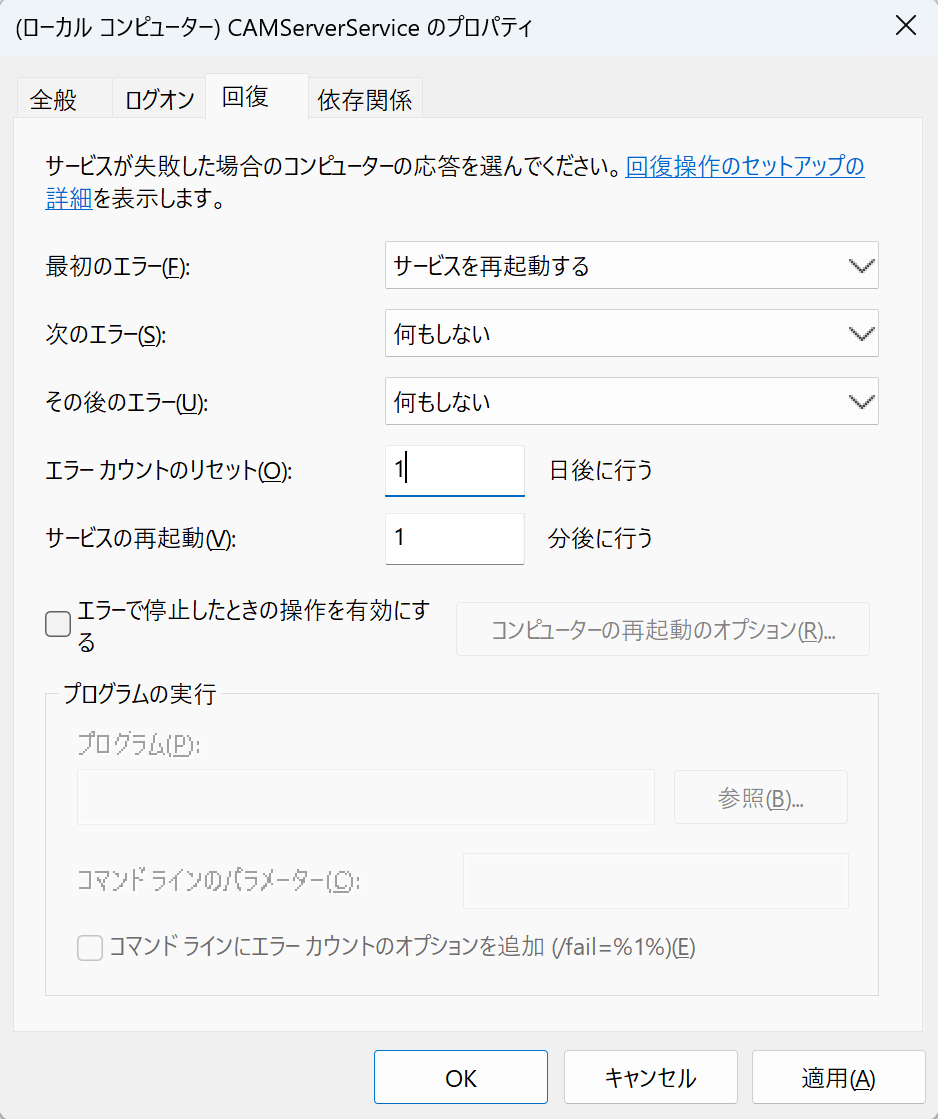
*请参考以下内容了解各项设置的含义。
启动和停止 Windows 服务
以 Windows 服务方式启动
从控制面板启动该服务,或者在 CAMServer 中依次选择“管理菜单”→“服务”→“启动服务”。
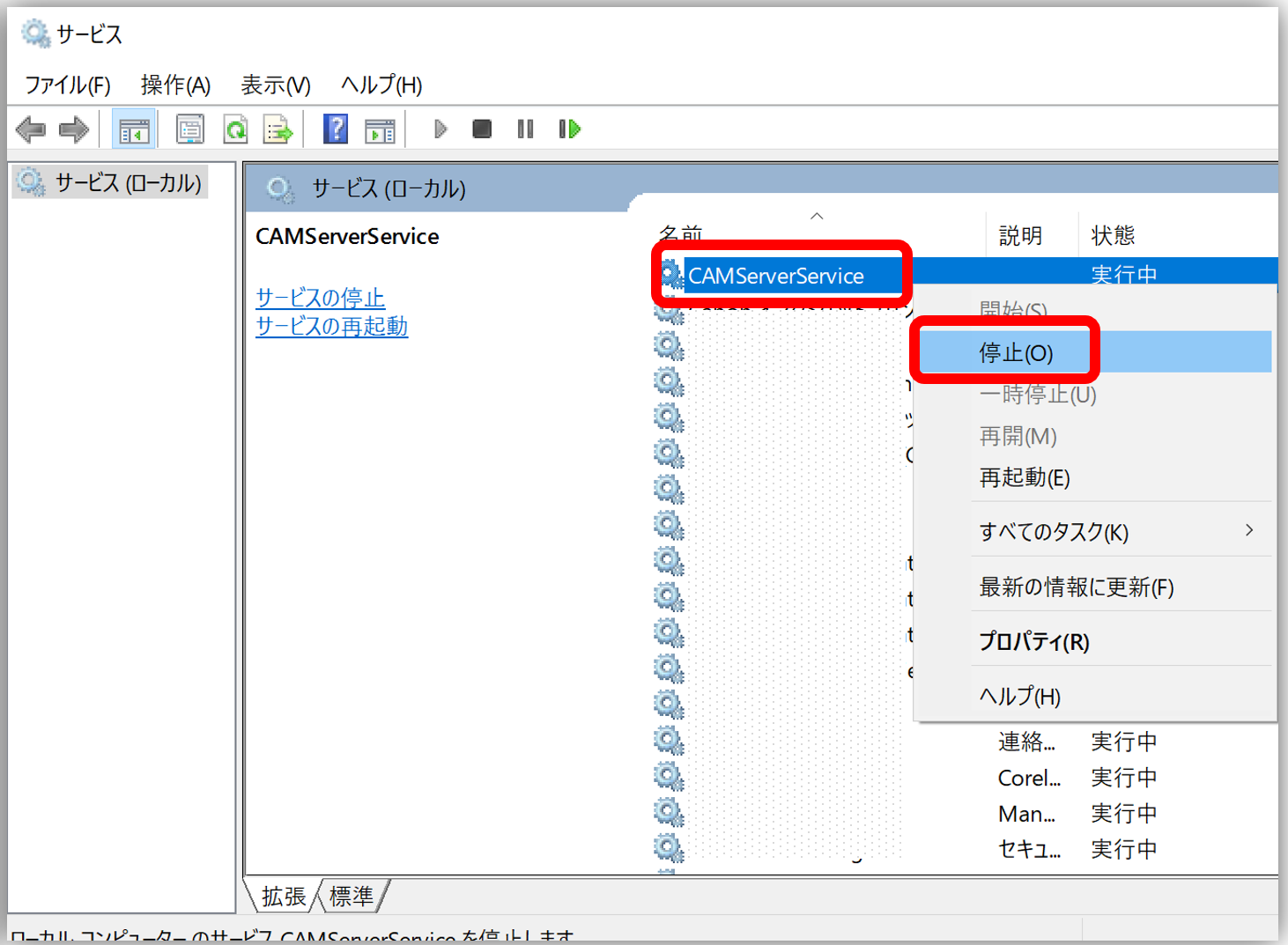
从控制面板启动服务。
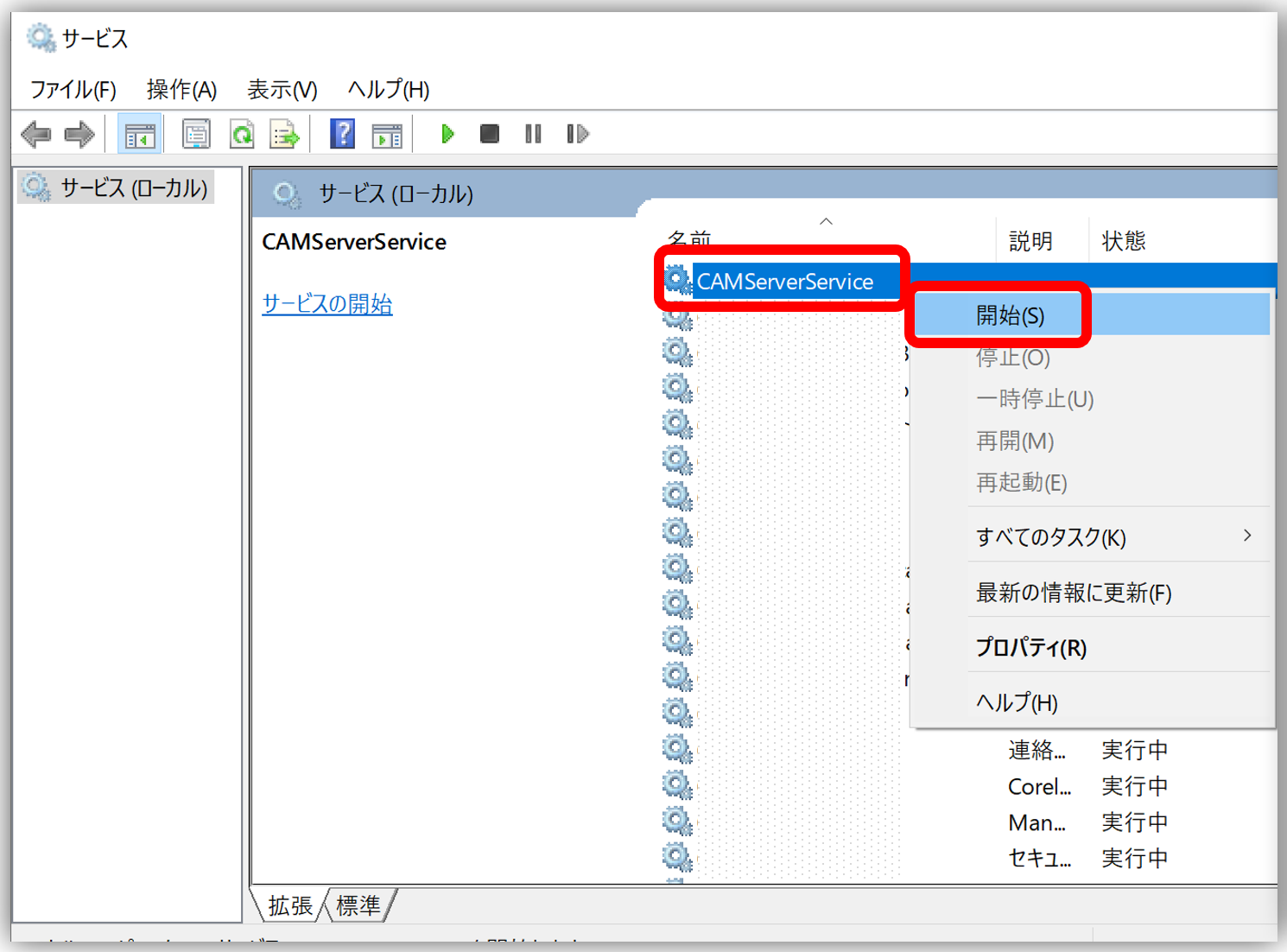
CAMServer的“管理菜单”服务已上线。
停止 Windows 服务
您可以通过控制面板停止该服务,或者在启动屏幕之前手动运行 camserver.exe 来安全地停止该服务。
服务版本说明
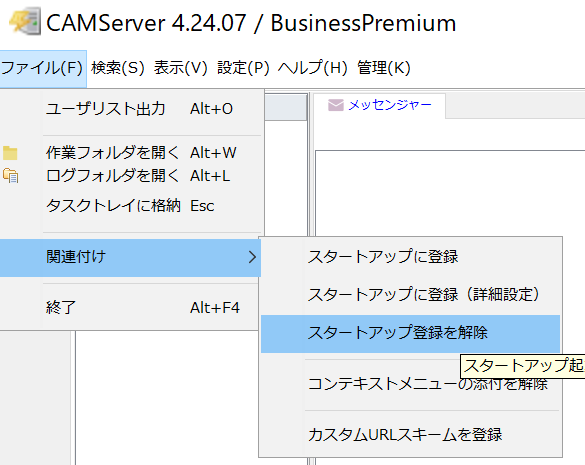
从标准版本迁移时,请确保标准版本的启动项和 Windows 服务的“自动启动”设置不冲突。
启用启动功能后禁用启动功能的方法如图所示(见右图)。