









目錄
備份概述
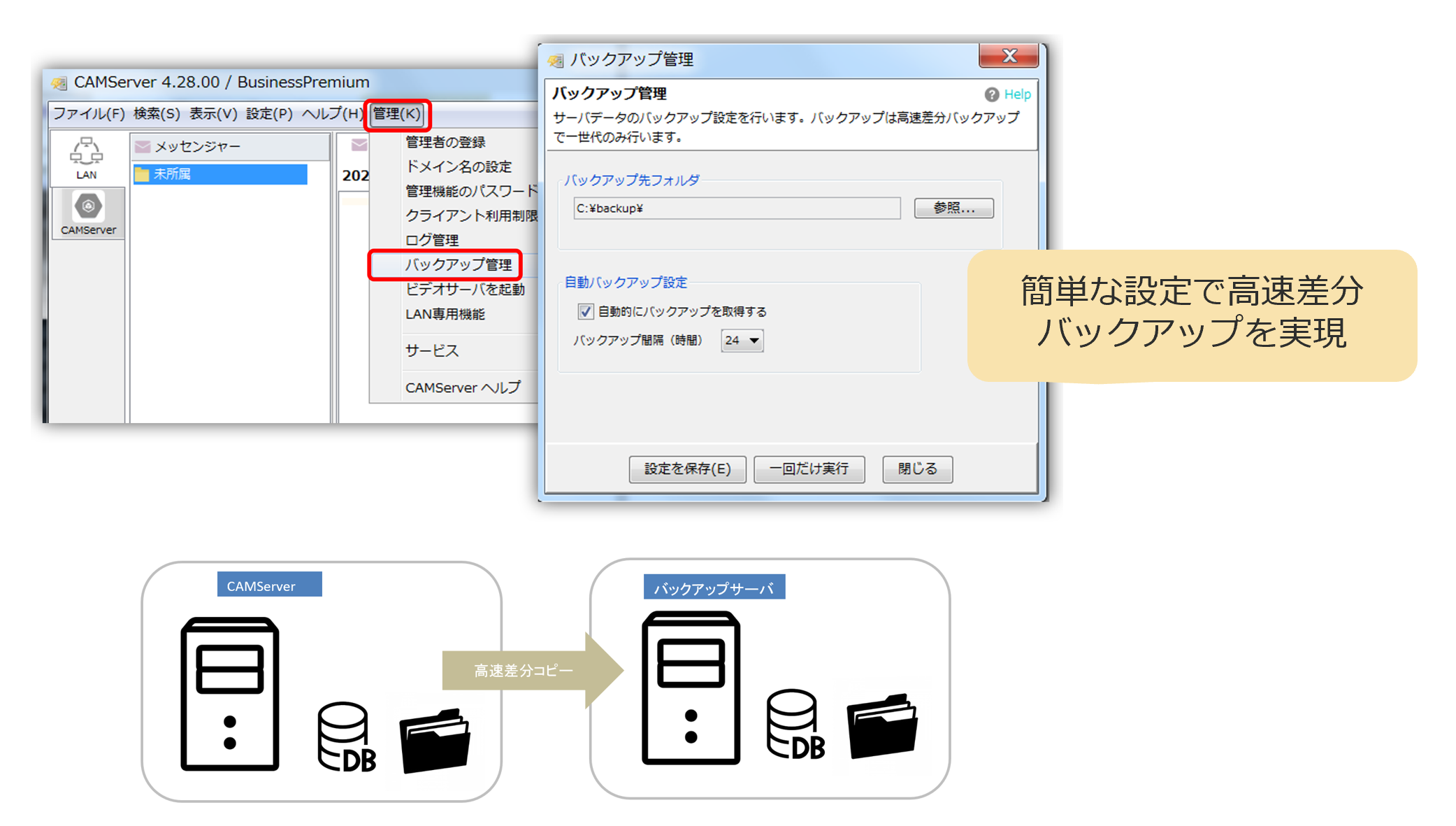
CAMServer備份功能可對所有資料進行高速增量備份。即使人為錯誤、磁碟故障等原因導致資料遺失,也能將其完全恢復到原始狀態。
- 此功能僅在 CAMServer 企業版套餐中提供。
- 使用 CAMServer 備份功能,即使在 CAMServer 運行時也可以執行備份檔案。
* 如果您選擇使用作業系統自帶的複製功能(robocopy/xcopy)而非此功能進行備份,則必須事先停止 CAMServer。這是因為複製資料庫等已開啟的檔案將會失敗。
備用方法
備份目標
備份資料包括以下內容,其中包含執行 CAMServer 所需的所有使用者資料:
- config 目錄下的所有文件
- 資料庫檔案
- 已上傳文件
- 使用 LAN 時記錄日誌
備份目標資料夾
請指定備份檔案的儲存位置。
- 為了因應 CAMServer 運作所在伺服器可能發生的磁碟故障,請指定另一台伺服器上的資料夾作為備份位置。
- 如果網路路徑需要密碼驗證,則可以透過預先從 CAMServer PC 註冊 Windows 憑證來存取。
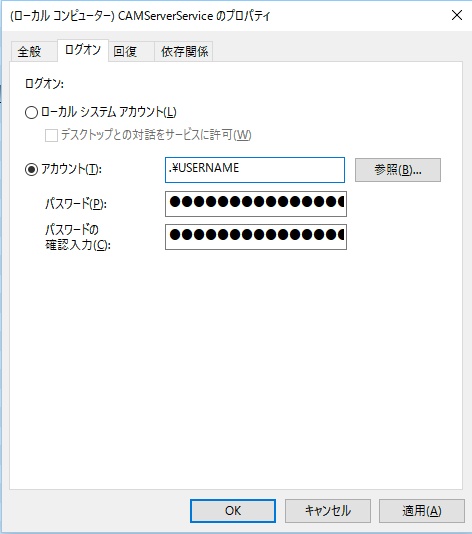
- 如果您將 CAMServer 作為 Windows 服務運行,則需要指定該服務的執行帳戶,以限制對網路路徑的存取權限。以下是該服務的資訊。 控制面板 它還可以進一步修改。

自動備份設定
若要執行自動備份,請配置以下設定。
- 選取“自動備份”複選框,然後按一下“儲存設定”,即可在 CAMServer 執行時自動執行備份。
- 備份間隔:這是 CAMServer 啟動後執行備份的間隔時間。如果設定為 12,則首次備份將在 CAMServer 啟動後 12 小時執行,後續備份將每隔 12 小時執行一次。
備份生成管理
請根據使用 CAMServer 取得備份後建立的目錄,執行定期備份產生管理。
備份產生管理包括定期使用標準複製指令複製備份後的目錄。由於備份後的目錄中沒有開啟的文件,即使 CAMServer 正在運行,也可以使用標準複製命令。
測試備份
點擊「運行一次」只會將備份作業執行一次到備份目標資料夾。
從備份檔案還原步驟
您可以透過將備份中的 config 資料夾(包括資料庫)和 logs 資料夾覆寫到原始位置來還原資料。
- 對於設定資料夾,CAMServer 安裝/配置替換為
- 對於日誌資料夾,CAMServer 安裝日誌替換為
- 請先停止 CAMServer,然後再從備份檔案還原。
- 冗餘/負載平衡で
cam.serverDatePath如果指定此項,則會建立資料資料夾,資料庫將位於該資料夾內。