









目录
备份概述
CAMServer备份功能可对所有数据进行高速增量备份。即使由于人为错误、磁盘故障等原因导致数据丢失,也能将其完全恢复到原始状态。
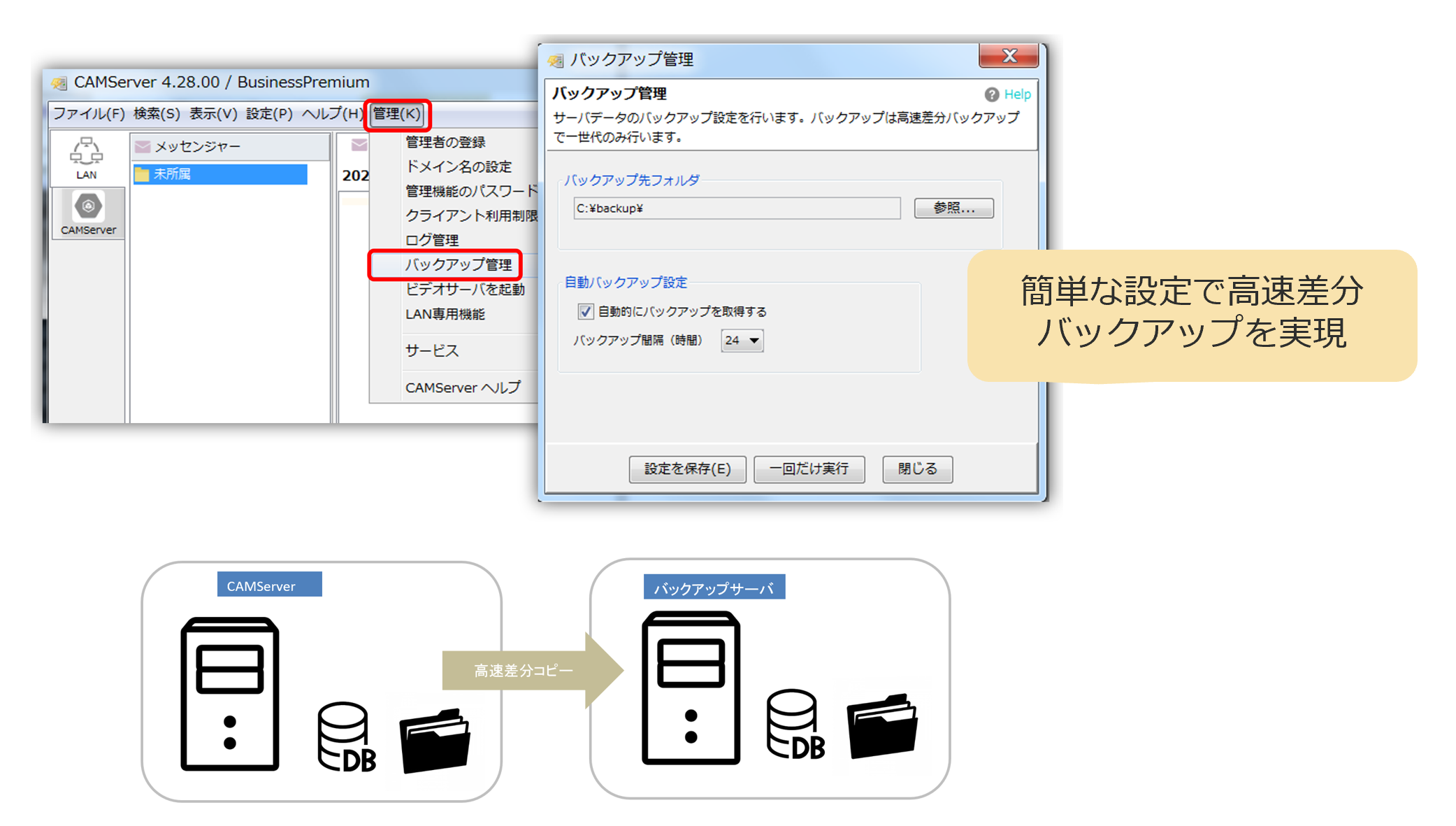
- 此功能仅在 CAMServer 企业版套餐中提供。
- 使用 CAMServer 备份功能,即使在 CAMServer 运行时也可以运行备份文件。
* 如果您选择使用操作系统自带的复制功能(robocopy/xcopy)而非此功能进行备份,则必须事先停止 CAMServer。这是因为复制数据库等已打开的文件将会失败。
备用方法
备份目标
备份数据包括以下内容,其中包含运行 CAMServer 所需的所有用户数据:
- config 目录下的所有文件
- 数据库文件
- 已上传文件
- 使用 LAN 时记录日志
备份目标文件夹
请指定备份文件的保存位置。
- 为了应对 CAMServer 运行所在服务器可能发生的磁盘故障,请指定另一台服务器上的文件夹作为备份位置。
- 如果网络路径需要密码验证,则可以通过预先从 CAMServer PC 注册 Windows 凭据来访问。
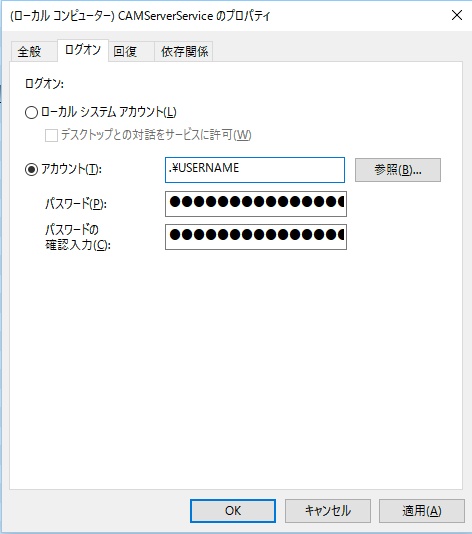
- 如果您将 CAMServer 作为 Windows 服务运行,则需要指定该服务的执行帐户,以限制对网络路径的访问权限。以下是该服务的信息。 控制面板 它还可以进一步修改。

自动备份设置
要执行自动备份,请配置以下设置。
- 选中“自动备份”复选框,然后单击“保存设置”,即可在 CAMServer 运行时自动执行备份。
- 备份间隔:这是 CAMServer 启动后执行备份的间隔时间。如果将其设置为 12,则首次备份将在 CAMServer 启动后 12 小时执行,后续备份将每隔 12 小时执行一次。
备份生成管理
请根据使用 CAMServer 获取备份后创建的目录,执行定期备份生成管理。
备份生成管理包括定期使用标准复制命令复制备份后的目录。由于备份后的目录中没有打开的文件,即使 CAMServer 正在运行,也可以使用标准复制命令。
测试备份
点击“运行一次”只会将备份操作执行一次到备份目标文件夹。
从备份文件恢复步骤
您可以通过将备份中的 config 文件夹(包括数据库)和 logs 文件夹覆盖到其原始位置来恢复数据。
- 对于配置文件夹,CAMServer 安装/配置替换为
- 对于日志文件夹,CAMServer 安装日志替换为
- 请先停止 CAMServer,然后再从备份文件恢复。
- 冗余/负载均衡で
cam.serverDatePath如果指定此项,则会创建一个数据文件夹,数据库将位于该文件夹内。