









介绍
主要定制内容有: 功能限制 我们会实施,但会进行非常规的定制。 boot.ini 但我们支持它。boot.ini 编辑方法如下:
- CAM服务器已停止
- CAMServer/boot.ini(创建或编辑文件)
- CAM服务器启动
boot.ini 的内容也会被复制到 cam.ini 文件中。CAMServer 使用 cam.ini 文件来动态保存配置值。
- 如果您在不显示文件扩展名的环境下使用记事本创建 boot.ini 文件,则会自动添加扩展名,导致文件变为 boot.ini.txt。请在创建文件之前,在文件资源管理器中启用文件扩展名显示。
基本设置
设置访问服务器的URL域名。
设置用于访问服务器的 URL 的域名。 域名设置 也可以通过图形用户界面进行配置。此设置用于以下位置:
- 网络会议网址
- 访问 STUN 服务器进行网络会议时的主机名
- 分享消息链接
- 单点登录中的重定向 URL
- 网页/推送通知点击目标网址
# サーバへアクセスする URLドメインの設定
cam.serverURLDomain=camserver.xyz
指定登录密码的长度。
# ログインパスワードの長さを指定 ※ 6以上に設定する必要があります
cam.userPasswordMinLength=8
数据删除
自删除消息以来经过的天数
为防止长期运行导致加载速度下降,我们将删除该消息。
# 365日経過したメッセージを自動で削除
cam.deleteMessageDays=365将消息移至存档表
为防止长期运行导致加载速度下降,邮件会被移至归档表。默认情况下,归档邮件仅供管理员在邮件管理界面查看。若要使普通用户也能通过日志搜索查看归档邮件,则需要执行其他步骤。 cam.restrictArchivedMessageAdminOnly=false 我还要补充一点。
# 365日経過したメッセージをアーカイブテーブルに移動
cam.archiveMessageDays=365从存档表中删除邮件。
# 1000日経過したメッセージをアーカイブテーブルから削除
cam.deleteArchivedMessageDays=1000
自删除邮件附件以来经过的天数
# 365日経過したメッセージの添付ファイルを自動で削除
cam.deleteMessageAttachmentDays=365
发送和接收消息
发送的消息中的最大字符数
您可以指定发送消息的最大字符数。如果省略此设置,则默认值为 4,000 个字符,每个字符无论大小写或是否包含特殊符号都算作一个字符。
# 送信メッセージの最大文字数
cam.sendMessageLengthLimit=4000
消息中剩余的字符数将根据消息允许的最大字符数显示在输入区域中。
# 送信メッセージの最大文字数に対し残り文字数を表示
cam.showRemainChar=true
上传文件的最大大小
# アップロードファイルのサイズ上限を500MBにする
cam.uploadSizeLimitMB=500
收到消息后执行 webhook
通过使用 Webhook,您可以在收到消息后与外部系统集成。以下是聊天室的配置示例。测试1或者测试2如果收到带有附件的消息, https://example.com/webhook 系统将以指定的JSON格式发送通知。
# メッセージ送信後に webhook を実行
cam.webhookMessageURL=https://example.com/webhook
# メッセージが任意のチャットルームの場合だけ(ここでは、test1,test2 のみ) webhook を実行
cam.webhookMessageInRooms=test1,test2
# メッセージに添付ファイルがある場合だけ webhook を実行
cam.webhookMessageHasAttachmentsOnly=true
# webhook を実行する際に指定されたヘッダを HTTP リクエストに付与。次のように列挙「key: value,key: value」
cam.webhookMessageHTTPHeaders=Authorization: Bearer ***,X-Company-ID: ABC123
{
  "message": {
    "id": "1757482720232951888",
    "userId": "id1",
    "userName": "id1",
    "isOpened": true,
    "panelName": "テスト",
    "message": "よろしくお願いいたします。",
    "inlineContent": null,
    "parentID": null,
    "talkId": "JoFqJCYhccn5Rxszw1IIqA",
    "createdAt": 1757482720232,
    "updatedAt": 1757482720232,
    "attachments": [
      {
        "id": 152536,
        "name": "test.png",
        "md5Hash": "9922d0f96e693f50e1110c8e1d01c7e9",
        "size": 24531,
        "lastModified": 1757482708795,
        "isFileView": true,
        "comment": "",
        "url": "https://pc/CAMServer/download?type=message&id=1757482939818688333&attachedId=452179&hash=9922d0f96e693f50e1110c8e1d01c7e9&name=test.png"
      }
    ]
  }
}
id...消息 ID userId...聊天和 Messenger 用户 ID userName...聊天和 Messenger 用户名 isOpened...通常为 true,已读回执消息为 false panelName...私信为“Messenger”,聊天室名称 message...消息正文 inlineContent...消息正文中的内联内容 parentID...主题帖中帖子的父消息 ID talkId...聊天 ID。*每个私信和聊天都会生成一个唯一的 ID createdAt...消息创建日期和时间 updatedAt...消息更新日期和时间 attachments...附件 ID...附件 ID name...附件文件名 md5Hash...附件的 MD5 值 size...附件大小 lastModified...附件更新日期和时间 isFileView...如果图片以内联方式显示在消息中则为 True comment...附件评论 *本项目中未使用 url...附件的下载 URL
在 Microsoft Edge 中链接文件路径,然后在 Windows 资源管理器中打开。
此设置允许您在邮件中链接 UNC 格式的文件或文件夹路径,以便您可以在 Windows 资源管理器中打开这些文件夹。
- 只有在 intranetFileLinkReplacements 中列出的路径才会被链接。
- 可以使用正则表达式确定替换前的字符。如果替换前的字符与替换后的字符相同,则替换前的字符由正则表达式确定,匹配到的字符直接使用。
- 下列
\\主持人\、N:\、\\share1 至 9\这是一个从以 [此字符] 开头的路径创建链接的示例。
# Microsoft Edge でファイルパスをリンク化し、Windowsエクスプローラーで開く。「置換前|置換後」 を ; で区切り列挙する(最後の ; は必要)。
cam.intranetFileLinkReplacements=\\host\|\\host\;N:\|\\host\;\\share[1-9]\|\\share[1-9]\;
要从 Microsoft Edge 浏览器打开 Windows 资源管理器,还需要进行以下设置。
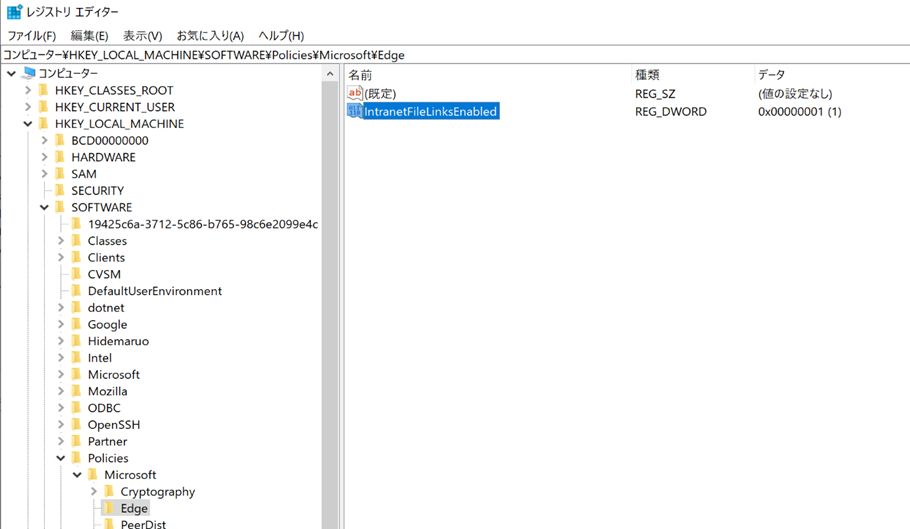
将 IntranetFileLinksEnabled 添加到注册表中(细节)
使用 regedit.exe 在 Edge 路径下创建值
注册表路径
计算机\HKEY_LOCAL_MACHINE\SOFTWARE\Policies\Microsoft\Edge
·价值
名称:已启用内网文件链接
类型:REG_DWORD
数据:0x00000001 (1)
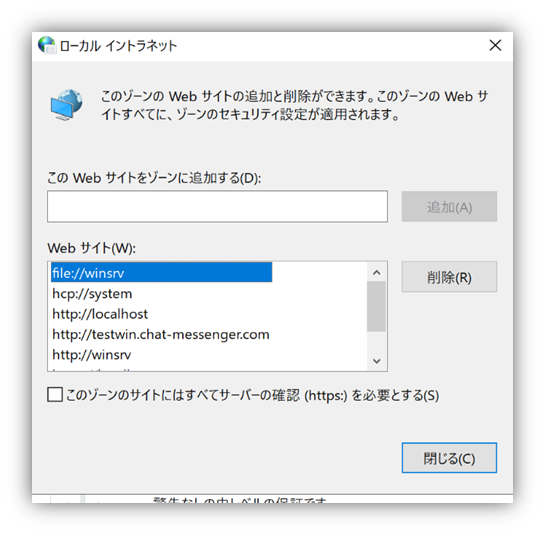
需要在 Internet 选项的本地 Intranet 区域中添加以下设置。
- https://{CAMServer でアクセスするドメイン名}
- file://{共享文件夹的主机名}
UI/UX定制
请勿显示用户ID或电子邮件地址。
如果您不希望在屏幕上显示您的用户 ID 或电子邮件地址,请启用此设置。
# ユーザIDやEmailを表示しない
cam.showUserIdentity=false
如果您的电脑屏幕处于锁定状态,系统会自动检测到您不在电脑旁。
# 画面ロックで不在、アンロックで不在解除を自動化
cam.autoAbsenceScreenLocked=true如果电脑上没有任何活动,它将自动显示为不可用。
# PCの操作が無い場合、自動で不在にする時間(分)
cam.autoAbsenceNoOperationMinute=30不显示缺勤设置。
如果您不希望在屏幕上显示缺勤状态,请启用此设置。
# 不在設定を表示しない
cam.showAbsence=false
请勿在推送通知弹窗中显示主要文本。
如果您不希望在推送通知弹出窗口中显示消息正文,请启用此设置。
# Push通知のポップアップに本文を表示しない
cam.showNotificationBody=false
不显示聊天室通知设置。
如果您不想在聊天室设置中看到通知,请启用此设置。
# チャットルームの通知設定を表示しない
cam.hideChatRoomNotificationSetting=true
环境设置
更改系统日志文件输出位置
CAMServer 系统日志默认开启。 CAMServer/sys/logs 输出将发送到 [location],但如果您想更改输出目标,可以通过将以下内容添加到 boot.ini 文件中来实现。
*请务必在进行任何更改之前检查目标文件夹是否存在以及您是否拥有写入权限。
# ログ出力先の変更
cam.logDir=E:\CAMServer\logs
删除日志文件
CAMServer/sys/logs 此命令会自动删除系统输出的日志。默认值为 365。您可以指定一个大于 31 的数字。
# ログファイル削除
cam.deleteSysLogDays=100
磁盘空间监控
默认情况下,如果磁盘容量超过 90%,管理员将收到通知。通知会在服务器启动时以及每天晚上 11 点发送。要将其更改为 80%,请按照以下步骤操作:
# ディスク容量チェックを80%に変更
cam.checkExceedingDiskCapacity=80
更改临时文件区域
CAMServer可能会将临时文件输出到操作系统的TEMP文件区域。如果出于任何原因需要更改输出位置,可以通过将以下内容添加到boot.ini文件中来实现。
*请务必在进行任何更改之前检查目标文件夹是否存在以及您是否拥有写入权限。
# TEMPファイル領域を変更
java.io.tmpdir=E:\CAMServer\temp
禁用外部 HTTP 访问
在以下过程中,CAMServer 会通过 HTTP 访问外部站点,但您可以在设置中禁用此功能。如果 CAMServer 没有互联网连接,除非禁用此功能,否则连接错误将被记录在日志中;因此,请配置此设置以避免此问题。
- 发送推送通知时,Google 服务器
- 在聊天中预览链接时,URL 域名的服务器……
- 当发生错误时,错误报告将发送到我们的服务器(除非您在安装确认说明中描述的设置中禁用它)。
# 外部HTTPへのアクセスを無効化
cam.enableAccessExternalHttp=false
访问日志
# HTTPアクセス毎にログを記録
cam.enableServerAccessLog=true
# 任意。上記ログにログイン認証時のEmailを追加(Emailは一部マスクされ記録されます)
cam.enableServerAccessLogEmail=true
# 365日経過したアクセスログを自動で削除(指定が無い場合400日)
cam.deleteAccessLogDays=365
限制可参加同一网络会议的人数。
要限制同一网络会议室的参与人数,请配置以下设置:
# 同じWeb会議の会議室に参加できる参加者数を制限
cam.maxConferenceUsers=50
冗余/负载均衡
禁用 HTTP 端口
如果要禁用 HTTP 端口,请启用此设置。
# HTTPポートを無効化
cam.enableHttpPort=false
禁用 HTTPS 端口
如果要禁用 HTTPS 端口,请启用此设置。
# HTTPSポートを無効化
cam.enableHttpsPort=false
禁用局域网通信的UDP端口。
标准版套餐使用 UDP 端口进行聊天,但企业版及更高版本的浏览器没有必要使用 UDP 端口,因此建议禁用该端口。
# UDPポートを無効化
cam.disableLANNetwork=true
禁用 HTTP/2 通信
2025 年及之后的版本使用 HTTP/2 (h2) 协议以加快通信速度。如果您出于任何原因需要禁用它,请按如下方式配置设置。禁用后将恢复使用较旧的 HTTP/1.1 协议。
# HTTP/2(h2)プロトコルを無効化
cam.enableHttp2=false