









एपीआई एकीकरण
चैट और मैसेंजर एपीआई का उपयोग करके, आप बाहरी सिस्टम और प्रोग्राम के साथ आसानी से एकीकृत कर सकते हैं।
एपीआई एकीकरण निम्नलिखित प्रक्रियाओं को सक्षम बनाता है:
- यह आंतरिक प्रणालियों के साथ एकीकृत होता है और चैट रूम को व्यावसायिक डेटा की सूचना देता है।
- सिस्टम की त्रुटियों का पता लगाएं और संबंधित पक्षों को सूचित करें।
- आंतरिक ग्रुपवेयर से वेब कॉन्फ्रेंसिंग एकीकरण
- कार्यक्रम की समय सारिणी और बैठक कक्ष आरक्षण संबंधी जानकारी प्राप्त करें और इसे अन्य प्रणालियों के साथ एकीकृत करें।
एपीआई टोकन और एपीआई इंटरफ़ेस
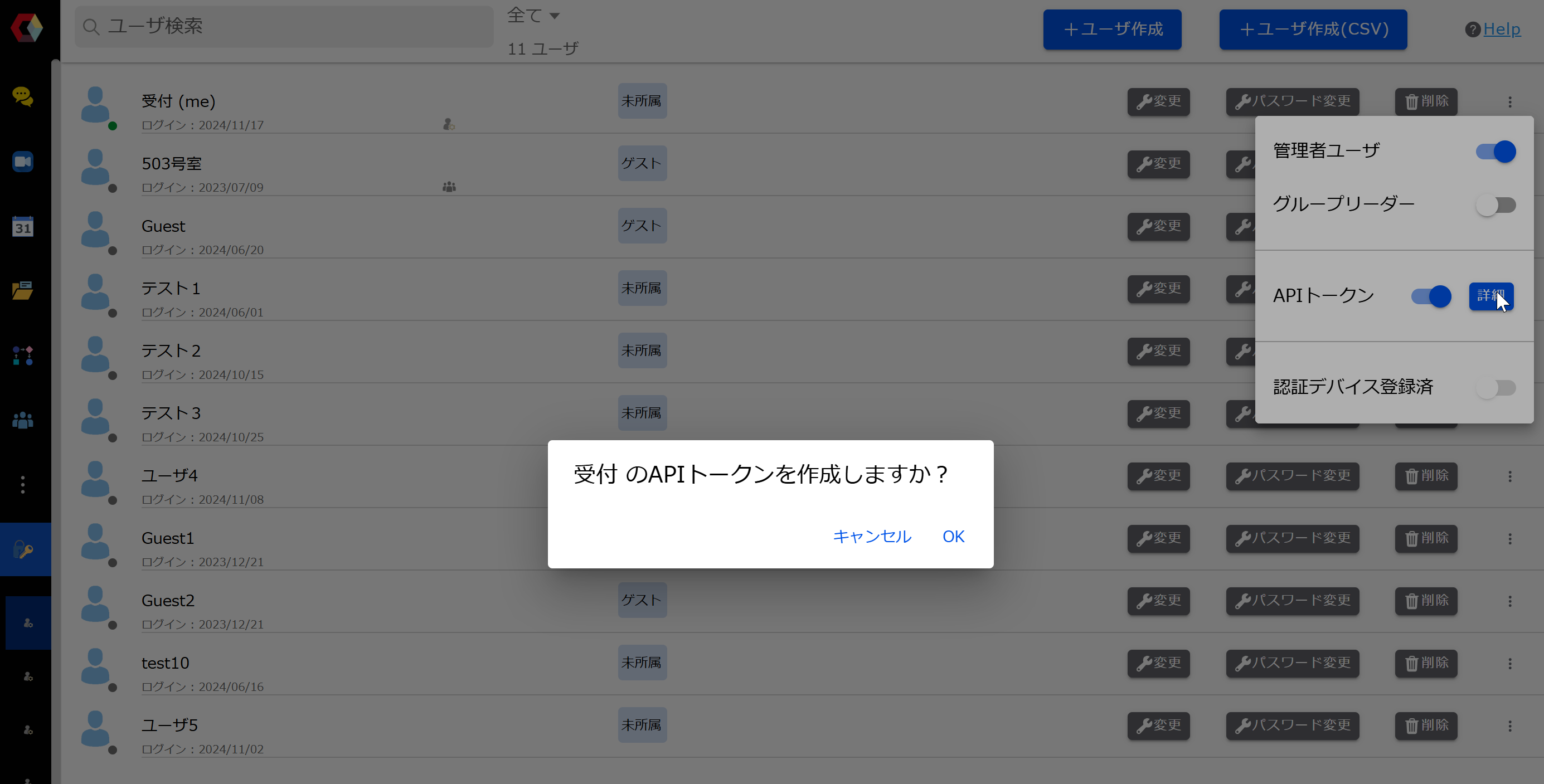
एडमिन पैनल से एपीआई टोकन प्राप्त करें।
किसी एपीआई के साथ एकीकृत करते समय, आपको सबसे पहले एक एपीआई टोकन प्राप्त करना होगा।
कृपया प्राप्त apiToken / serverURL को नीचे दिए गए "API इंटरफ़ेस" में वर्णित अनुसार JavaScript / curl को पास करें।
एपीआई इंटरफ़ेस
जावास्क्रिप्ट, कर्ल कमांड लाइन, या कोई भी HTTP एक्सेस प्रोग्राम API इंटरफ़ेस के रूप में उपयोग किया जा सकता है। निम्नलिखित दोनों उदाहरण JSON प्रारूप में मीटिंग रूम पंजीकरण जानकारी प्राप्त कर सकते हैं।
जिन वातावरणों में उचित एसएसएल एन्क्रिप्शन उपलब्ध नहीं है, वहां सर्वर यूआरएल एचटीटीपी पोर्ट 8080 पर होगा।
जावास्क्रिप्ट
let config = {
	"apiToken": "QIQVOSvRJHrQElDwj20x******",
	"serverURL": "https://*****************"
}
let client = new CAMAPIClient(config);
let response = await client.getConferenceRooms();
कर्ल कमांड लाइन
curl -H "x-cam-apiToken:token******" ${serverURL}/getConferenceRoomsकोई भी HTTP एक्सेस प्रोग्राम
इसे किसी भी HTTP एक्सेस प्रोग्राम के साथ एकीकृत किया जा सकता है। API निष्पादन सामग्री-प्रकार を एप्लिकेशन/x-www-फॉर्म-यूआरएलएनकोडेड कृपया इसे डाक द्वारा भेजें।
एपीआई नमूना स्क्रीन
यहां एक सैंपल यूआरएल उपलब्ध है जिसकी मदद से आप आसानी से एपीआई को आजमा सकते हैं। यदि आप इसे परीक्षण के लिए उपयोग करना चाहते हैं, तो कृपया पूछताछ फॉर्म के माध्यम से हमसे संपर्क करें।
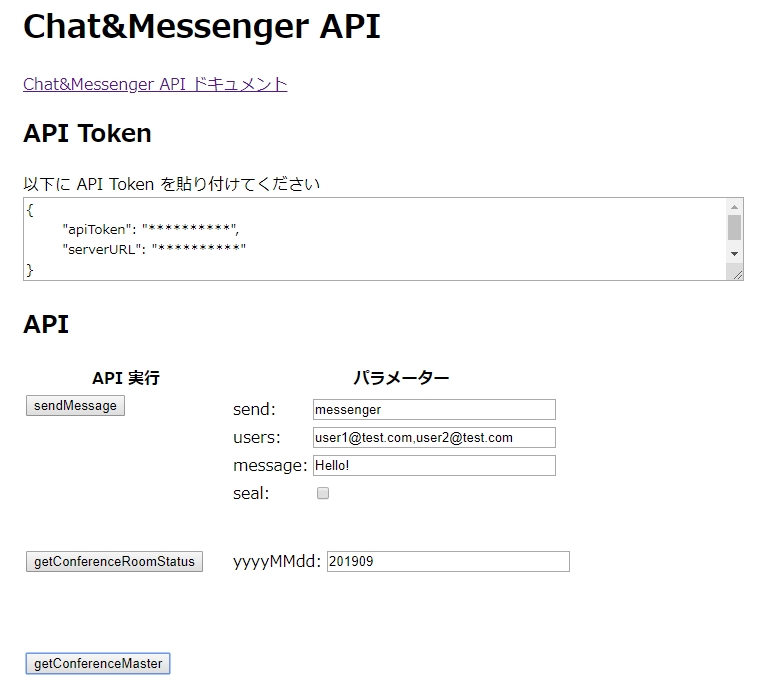
संदेश एपीआई
मेसेज भेजें
संदेश भेजा जा रहा है।
नमूना
संदेश भेजने के लिए मैसेंजर में यूजर आईडी निर्दिष्ट करें।
let response = await getAPIClient().sendMessage(
	"messenger", 	// messenger を指定したダイレクトメッセージを指定
	"Hello!",  	// 送信するメッセージ
	false,   	// 封書は off
	["user1@xxx.com", "user2@xxx.com"]	// 宛先 Email アドレス
	);
curl -H "x-cam-apiToken:token******" -d message="{\"panelName\":\"messenger\",\"message\":\"Hello\",\"isOpened\":false,\"generalPurposes\":{\"users\":\"user1@xxx.com,user2@xxx.com\"}}" ${serverURL}/sendMessageचैट रूम का नाम बताकर भेजें।
let response = await getAPIClient().sendMessage(
	"ルーム名",
	"Hello!",
	false,
        ["user1@xxx.com", "user2@xxx.com"]	// メンションとして Email アドレス指定
);
curl -H "x-cam-apiToken:token******" -d message="{\"panelName\":\"ルーム名\",\"message\":\"Hello\",\"isOpened\":false,\"generalPurposes\":{\"users\":\"user1@xxx.com,user2@xxx.com\"}}" ${serverURL}/sendMessageतर्क
| भेजना |
|
| उपयोगकर्ताओं |
|
| संदेश |
|
| मुहर |
|
संदेश भेजें
JSON फ़ाइल से एक साथ कई संदेश भेजें।
कृपया JSON फ़ाइल को UTF-8 कैरेक्टर एन्कोडिंग का उपयोग करके सेव करें।
नमूना
curl -H "x-cam-apiToken:token******" -d @messages.json ${serverURL}/sendMessages messages=[
{"message":"こんにちは 1","property":{"users":"user1@test.com,user2@test.com"}},
{"message":"こんにちは 2","property":{"users":"user1@test.com,user2@test.com"}},
{"message":"こんにちは 3","property":{"users":"user1@test.com,user2@test.com"}},
{"message":"こんにちは 4","property":{"users":"user1@test.com,user2@test.com"}},
]messages=[
{"send": "test", "message":"テスト 1"}
]एपीआई को कॉल करें
त्वरित वेब कॉन्फ्रेंसिंग एक यूआरएल बनाएं।
क्रिएटक्विककॉल
नमूना
let response = await getAPIClient().createQuickCall(
	1624368868714, 	// クイック会議の期限(UnixTimeミリ)
	"password!",  	// クイック会議のパスワードを指定
	);
तर्क
| अवधि समाप्त तारीख | संक्षिप्त बैठक की समय सीमा निर्दिष्ट करें (यूनिक्स समय मिलीसेकंड में)। |
| शीर्षक | मीटिंग स्क्रीन पर प्रदर्शित होने वाला शीर्षक निर्धारित करें। * यदि इसे खाली छोड़ दिया जाता है, तो यह प्रदर्शित नहीं होगा। |
| पासवर्ड | त्वरित मीटिंग के लिए पासवर्ड निर्दिष्ट करें। * यदि इसे खाली छोड़ दिया जाता है, तो बिना पासवर्ड के मीटिंग यूआरएल बनाया जाएगा। |
प्रतिक्रिया
| सिड | वेब कॉन्फ्रेंस आईडी |
| यूआरएल | वेब कॉन्फ्रेंस यूआरएल |
| प्रस्तुतकर्ता पास | केवल दर्शकों के लिए मीटिंग बनाते समय, प्रस्तुतकर्ता को पासवर्ड की आवश्यकता होगी। |
स्वचालित लॉगिन
createQuickCall द्वारा जनरेट किए गए मीटिंग URL में स्वचालित रूप से लॉग इन करने के लिए, नीचे दिखाए गए अनुसार URL पैरामीटर के रूप में userName और password को जोड़कर उस तक पहुंचें।
https://app.chat-messenger.com/share/{Web会議ID}?userName=Taro&password=000
कॉल आँकड़े प्राप्त करें
यह फ़ंक्शन वेब कॉन्फ्रेंस की स्थिति बताता है, जिसमें प्रतिभागियों की वर्तमान संख्या भी शामिल है।
नमूना
let response = await getAPIClient().getCallStats(
	8sQYFO2sPYHb7xSsibpVCKaqrFmTpCureVqKvwKgSZJs, 	// Web会議のID
	);
तर्क
| कमरे का नाम | वेब कॉन्फ्रेंस के लिए आईडी या त्वरित कॉन्फ्रेंस के लिए एसआईडी निर्दिष्ट करें। |
प्रतिक्रिया
| कमरे का नाम | वेब कॉन्फ्रेंस आईडी |
| शीर्षक | वेब कॉन्फ्रेंस विषय |
| आइटम तिथि | निर्माण तिथि |
| अवधि समाप्त तारीख | समाप्ति तिथि |
| . | वर्तमान प्रतिभागियों की संख्या |
| प्रगति पर है | यदि बैठक चल रही है तो सत्य, अन्यथा असत्य। |
उपयोगकर्ता एपीआई
यूजर एपीआई केवल कर्ल कमांड प्रदान करता है, और इसे निष्पादित करने के लिए प्रशासक विशेषाधिकारों की आवश्यकता होती है।
निर्यात उपयोगकर्ता
उपयोगकर्ता की जानकारी CSV प्रारूप में `path` द्वारा निर्दिष्ट स्थान पर डाउनलोड की जाएगी।
नमूना
curl -H "x-cam-apiToken:token******" -d "path=exportUsers.csv" ${serverURL}/exportUsersउपयोगकर्ता डेटा अपडेट करें
CSV फ़ाइल से उपयोगकर्ता जानकारी को एक साथ अपडेट करें। *संदर्भ देखें* CSV प्रारूप
नमूना
curl -H "x-cam-apiToken:token******" -F "file=@updateUsers.csv" ${serverURL}/updateUsersCSVचैट रूम एपीआई
चैट रूम अपडेट करें
चैट रूम बनाएं और अपडेट करें
नमूना
let chatRoom = {
   "id":"1564831284702237059",
   "name":"秘密会議"
   "createUserId":"11u1pu9d32p8vuvjoZdd",
   "isPublic":false,
   "memberUids":{
      "11u1pu9d32p8vuvjoZdd":true,
      "1lmn7hoh3s1ja26fsazw":true,
      "hhx10sfdv1jyou4la1ny":true,
      "3400w9rfvs504c35dt99":true,
      "309d32p8vuvjo5euuuwx":true
   },
}
let response = await getAPIClient().updateChatRoom(chatRoom);
let errors = response['errors'];
if (errors) {
	console.log(errors);
	return;
}
console.log(response["chatRoom"]);
तर्क
| गपशप करने का कमरा |
|
शेड्यूल एपीआई
गेटकॉन्फ्रेंसमास्टर
मीटिंग रूम की मुख्य सूची प्राप्त करें।
नमूना
let response = await getAPIClient().getConferenceMaster();
let errors = response['errors'];
if (errors) {
	console.log(errors);
	return;
}
console.log(response["conferenceRooms"]);
तर्क
कोई नहीं
सम्मेलन कक्ष की स्थिति प्राप्त करें
मीटिंग रूम की बुकिंग की स्थिति की सूची प्राप्त करें।
नमूना
let response = await getAPIClient().getConferenceRoomStatus("201908");
let errors = response['errors'];
if (errors) {
	console.log(errors);
	return;
}
console.log(response["conferenceRoomStatus"]);
तर्क
| yyyyMMdd |
|
एपीआई त्रुटि का पता लगाना
API त्रुटियों का निर्धारण निम्न प्रकार से किया जाना चाहिए:
HTTP स्थिति 200 के अलावा
यदि HTTP स्टेटस 200 के अलावा कुछ और है, तो यह बिना किसी अपवाद के एक त्रुटि है।
HTTP स्टेटस 200 है, लेकिन सर्वर पर कोई त्रुटि है।
यदि एपीआई टोकन अमान्य है या लक्ष्य डेटा मौजूद नहीं है, तो HTTP स्थिति स्वयं 200 के रूप में वापस की जाएगी, और प्रतिक्रिया में स्थिति को 520 के रूप में पहचाना जा सकता है। इसके अलावा, त्रुटियों फ़ील्ड में त्रुटि कोड और संदेश युक्त एक सरणी होगी।
{"status":520, "errors":[{"code":"805","message":"APIトークンが正しくありません"}]}कोड का अर्थ और साथ ही साथ लौटाए गए संदेश का विवरण इस प्रकार है:
| कोड | अर्थ | संदेश |
|---|---|---|
| 400 | क्लाइंट-साइड अमान्य अनुरोध | यह अनुरोध अमान्य है। |
| 405 | अस्तित्वहीन समूह | – |
| 406 | समूह बदलने में असमर्थ | – |
| 451 | उपयोगकर्ता पंजीकृत नहीं है। | कोई उपयोगकर्ता पंजीकृत नहीं है। कृपया पहले पंजीकरण करें। *जब उपयोगकर्ता स्वयं को पंजीकृत कर सकते हैं |
| 452 | उपयोगकर्ता पंजीकृत नहीं है। | कोई उपयोगकर्ता पंजीकृत नहीं है। |
| 490 | लॉगिन प्रयासों की संख्या निर्धारित सीमा से अधिक हो गई है। | आप लॉग इन नहीं कर सकते क्योंकि आपने पासवर्ड डालने की अधिकतम सीमा पूरी कर ली है। कृपया कुछ समय बाद पुनः प्रयास करें। |
| 491 | बहुत अधिक अनुरोध | – |
| 500 | अप्रत्याशित सर्वर संबंधी त्रुटि | – |
| 503 | सेवा अनुपलब्ध है। | – |
| 800 | यह सुविधा केवल प्रशासकों के लिए है और उपलब्ध नहीं है। | यह सुविधा केवल प्रशासकों के लिए उपलब्ध है। |
| 802 | यह सुविधा केवल एपीआई के माध्यम से ही उपलब्ध है और इसलिए अनुपलब्ध है। | यह सुविधा केवल एपीआई के माध्यम से ही उपलब्ध है। |
| 805 | एपीआई टोकन धोखाधड़ी | एपीआई टोकन गलत है। |