









介紹
主要客製化內容有: 功能限制 我們會實施,但會進行非常規的客製化。 boot.ini 但我們支持它。boot.ini 編輯方法如下:
- CAM伺服器已停止
- CAMServer/boot.ini(建立或編輯檔案)
- CAM伺服器啟動
boot.ini 的內容也會複製到 cam.ini 檔案中。 CAMServer 使用 cam.ini 檔案來動態儲存設定值。
- 如果您在不顯示檔案副檔名的環境下使用記事本建立 boot.ini 文件,則會自動新增副檔名,導致檔案變成 boot.ini.txt。請在建立檔案之前,在檔案總管中啟用檔案副檔名顯示。
基本設定
設定存取伺服器的URL網域。
設定用於存取伺服器的 URL 的網域名稱。 域名設定 也可以透過圖形使用者介面進行配置。此設定用於以下位置:
- 網路會議網址
- 存取 STUN 伺服器進行網路會議時的主機名
- 分享訊息連結
- 單一登入中的重新導向 URL
- 網頁/推播通知點選目標網址
# サーバへアクセスする URLドメインの設定
cam.serverURLDomain=camserver.xyz
指定登入密碼的長度。
# ログインパスワードの長さを指定 ※ 6以上に設定する必要があります
cam.userPasswordMinLength=8
資料刪除
自從刪除訊息以來經過的天數
為防止長期運行導致載入速度下降,我們將刪除該訊息。
# 365日経過したメッセージを自動で削除
cam.deleteMessageDays=365將訊息移至存檔表
為防止長期運行導致載入速度下降,郵件會被移至歸檔表。預設情況下,歸檔郵件僅供管理員在郵件管理介面查看。若要讓一般使用者也能透過日誌搜尋查看歸檔郵件,則需要執行其他步驟。 cam.restrictArchivedMessageAdminOnly=false 我還要補充一點。
# 365日経過したメッセージをアーカイブテーブルに移動
cam.archiveMessageDays=365從存檔表中刪除郵件。
# 1000日経過したメッセージをアーカイブテーブルから削除
cam.deleteArchivedMessageDays=1000
自刪除郵件附件以來經過的天數
# 365日経過したメッセージの添付ファイルを自動で削除
cam.deleteMessageAttachmentDays=365
發送和接收訊息
發送的訊息中的最大字元數
您可以指定發送訊息的最大字元數。如果省略此設置,則預設值為 4,000 個字符,每個字符無論大小寫或符號都算作一個字符。
# 送信メッセージの最大文字数
cam.sendMessageLengthLimit=4000
訊息中剩餘的字元數將根據訊息允許的最大字元數顯示在輸入區域中。
# 送信メッセージの最大文字数に対し残り文字数を表示
cam.showRemainChar=true
上傳檔案的最大大小
# アップロードファイルのサイズ上限を500MBにする
cam.uploadSizeLimitMB=500
收到訊息後執行 webhook
透過使用 Webhook,您可以在收到訊息後與外部系統整合。以下是聊天室的設定範例。測試1或者測試2如果收到帶有附件的訊息, https://example.com/webhook 系統將以指定的JSON格式發送通知。
# メッセージ送信後に webhook を実行
cam.webhookMessageURL=https://example.com/webhook
# メッセージが任意のチャットルームの場合だけ(ここでは、test1,test2 のみ) webhook を実行
cam.webhookMessageInRooms=test1,test2
# メッセージに添付ファイルがある場合だけ webhook を実行
cam.webhookMessageHasAttachmentsOnly=true
# webhook を実行する際に指定されたヘッダを HTTP リクエストに付与。次のように列挙「key: value,key: value」
cam.webhookMessageHTTPHeaders=Authorization: Bearer ***,X-Company-ID: ABC123
{
  "message": {
    "id": "1757482720232951888",
    "userId": "id1",
    "userName": "id1",
    "isOpened": true,
    "panelName": "テスト",
    "message": "よろしくお願いいたします。",
    "inlineContent": null,
    "parentID": null,
    "talkId": "JoFqJCYhccn5Rxszw1IIqA",
    "createdAt": 1757482720232,
    "updatedAt": 1757482720232,
    "attachments": [
      {
        "id": 152536,
        "name": "test.png",
        "md5Hash": "9922d0f96e693f50e1110c8e1d01c7e9",
        "size": 24531,
        "lastModified": 1757482708795,
        "isFileView": true,
        "comment": "",
        "url": "https://pc/CAMServer/download?type=message&id=1757482939818688333&attachedId=452179&hash=9922d0f96e693f50e1110c8e1d01c7e9&name=test.png"
      }
    ]
  }
}
id...訊息 ID userId...聊天和 Messenger 使用者 ID userName...聊天和 Messenger 使用者名稱 isOpened...通常為 true,已讀回執訊息為 false panelName...私訊「Messenger」,聊天室名稱 message...訊息正文 inlineContent...訊息中的內嵌為 parentID 主題聊天貼文。 *每個私訊和聊天都會產生一個唯一的 ID createdAt...訊息建立日期和時間 updatedAt...訊息更新日期和時間 attachments...附件 ID...附件 ID name...附件檔案名稱 md5Hash...附件的 MD5 值 size...附件大小 lastModified...附件更新日期和時間 isFileView...附件的 MD5 值 size...附件大小 lastModified...附件更新
在 Microsoft Edge 中連結檔案路徑,然後在 Windows 資源管理器中開啟。
此設定可讓您在郵件中連結 UNC 格式的檔案或資料夾路徑,以便您可以在 Windows 資源管理器中開啟這些資料夾。
- 只有在 intranetFileLinkReplacements 中列出的路徑才會被連結。
- 可以使用正規表示式確定替換前的字元。如果替換前的字元與替換後的字元相同,則替換前的字元由正規表示式決定,並匹配到的字元直接使用。
- 下列
\\主持人\、N:\、\\share1 至 9\這是一個從以 [此字元] 開頭的路徑建立連結的範例。
# Microsoft Edge でファイルパスをリンク化し、Windowsエクスプローラーで開く。「置換前|置換後」 を ; で区切り列挙する(最後の ; は必要)。
cam.intranetFileLinkReplacements=\\host\|\\host\;N:\|\\host\;\\share[1-9]\|\\share[1-9]\;
若要從 Microsoft Edge 瀏覽器開啟 Windows 資源管理器,還需要進行下列設定。
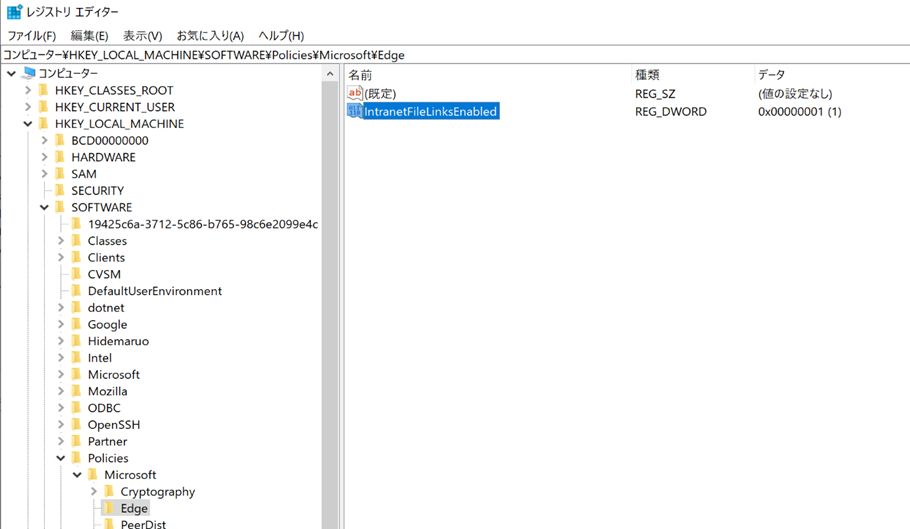
將 IntranetFileLinksEnabled 新增到登錄中(細節)
使用 regedit.exe 在 Edge 路徑下建立值
登錄路徑
計算機\HKEY_LOCAL_MACHINE\SOFTWARE\Policies\Microsoft\Edge
·價值
名稱:已啟用內網文件鏈接
類型:REG_DWORD
數據:0x00000001 (1)
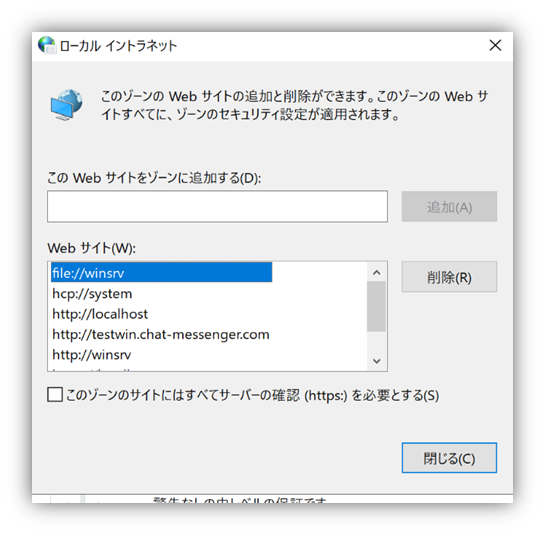
需要在 Internet 選項的本機 Intranet 區域中新增以下設定。
- https://{CAMServer でアクセスするドメイン名}
- file://{共享資料夾的主機名稱}
UI/UX客製
請勿顯示使用者ID或電子郵件地址。
如果您不希望在螢幕上顯示您的使用者 ID 或電子郵件地址,請啟用此設定。
# ユーザIDやEmailを表示しない
cam.showUserIdentity=false
如果您的電腦螢幕處於鎖定狀態,系統會自動偵測到您不在電腦旁。
# 画面ロックで不在、アンロックで不在解除を自動化
cam.autoAbsenceScreenLocked=true如果電腦上沒有任何活動,它將自動顯示為不可用。
# PCの操作が無い場合、自動で不在にする時間(分)
cam.autoAbsenceNoOperationMinute=30不顯示缺勤設定。
如果您不希望在螢幕上顯示缺勤狀態,請啟用此設定。
# 不在設定を表示しない
cam.showAbsence=false
請勿在推播通知彈窗中顯示主要文字。
如果您不希望在推播通知彈出視窗中顯示訊息正文,請啟用此設定。
# Push通知のポップアップに本文を表示しない
cam.showNotificationBody=false
不顯示聊天室通知設定。
如果您不想在聊天室設定中看到通知,請啟用此設定。
# チャットルームの通知設定を表示しない
cam.hideChatRoomNotificationSetting=true
環境設定
更改系統日誌檔案輸出位置
CAMServer 系統日誌預設為開啟。 CAMServer/sys/logs 輸出將發送到 [location],但如果您想更改輸出目標,可以透過將以下內容新增至 boot.ini 檔案來實現。
*請務必在進行任何更改之前檢查目標資料夾是否存在以及您是否擁有寫入權限。
# ログ出力先の変更
cam.logDir=E:\CAMServer\logs
刪除日誌文件
CAMServer/sys/logs 此命令會自動刪除系統輸出的日誌。預設值為 365。您可以指定一個大於 31 的數字。
# ログファイル削除
cam.deleteSysLogDays=100
磁碟空間監控
預設情況下,如果磁碟容量超過 90%,管理員將收到通知。通知會在伺服器啟動時以及每天晚上 11 點發送。若要將其變更為 80%,請依照下列步驟操作:
# ディスク容量チェックを80%に変更
cam.checkExceedingDiskCapacity=80
更改臨時文件區域
CAMServer可能會將暫存檔案輸出到作業系統的TEMP檔案區域。如果出於任何原因需要更改輸出位置,可以透過將以下內容新增至boot.ini檔案來實現。
*請務必在進行任何更改之前檢查目標資料夾是否存在以及您是否擁有寫入權限。
# TEMPファイル領域を変更
java.io.tmpdir=E:\CAMServer\temp
禁用外部 HTTP 存取
在下列過程中,CAMServer 會透過 HTTP 存取外部站點,但您可以在設定中停用此功能。如果 CAMServer 沒有網際網路連接,除非停用此功能,否則連接錯誤將記錄在日誌中;因此,請設定此設定以避免此問題。
- 發送推播通知時,Google 伺服器
- 在聊天中預覽連結時,URL 網域的伺服器…
- 當發生錯誤時,錯誤報告將發送到我們的伺服器(除非您在安裝確認說明中描述的設定中停用它)。
# 外部HTTPへのアクセスを無効化
cam.enableAccessExternalHttp=false
訪問日誌
# HTTPアクセス毎にログを記録
cam.enableServerAccessLog=true
# 任意。上記ログにログイン認証時のEmailを追加(Emailは一部マスクされ記録されます)
cam.enableServerAccessLogEmail=true
# 365日経過したアクセスログを自動で削除(指定が無い場合400日)
cam.deleteAccessLogDays=365
限制可參加同一網路會議的人數。
若要限制同一網路會議室中允許的參與者人數,請配置以下設定。
# 同じWeb会議の会議室に参加できる参加者数を制限
cam.maxConferenceUsers=50
冗餘/負載平衡
禁用 HTTP 連接埠
如果要停用 HTTP 端口,請啟用此設定。
# HTTPポートを無効化
cam.enableHttpPort=false
禁用 HTTPS 連接埠
如果要停用 HTTPS 端口,請啟用此設定。
# HTTPSポートを無効化
cam.enableHttpsPort=false
停用區域網路通訊的UDP連接埠。
標準版套餐使用 UDP 端口進行聊天,但企業版及更高版本的瀏覽器沒有必要使用 UDP 端口,因此建議禁用此功能。
# UDPポートを無効化
cam.disableLANNetwork=true
禁用 HTTP/2 通信
2025 年及以後的版本使用 HTTP/2 (h2) 協定以加快通訊速度。如果您出於任何原因需要停用它,請按如下方式配置設定。禁用後將恢復使用較舊的 HTTP/1.1 協定。
# HTTP/2(h2)プロトコルを無効化
cam.enableHttp2=false