









विषयसूची
बैकअप का अवलोकन
CAMServer बैकअप सभी डेटा का हाई-स्पीड इंक्रीमेंटल बैकअप लेता है। मानवीय त्रुटि, डिस्क की खराबी आदि के कारण डेटा खो जाने पर भी, इसे पूरी तरह से उसकी मूल स्थिति में पुनर्स्थापित किया जा सकता है।
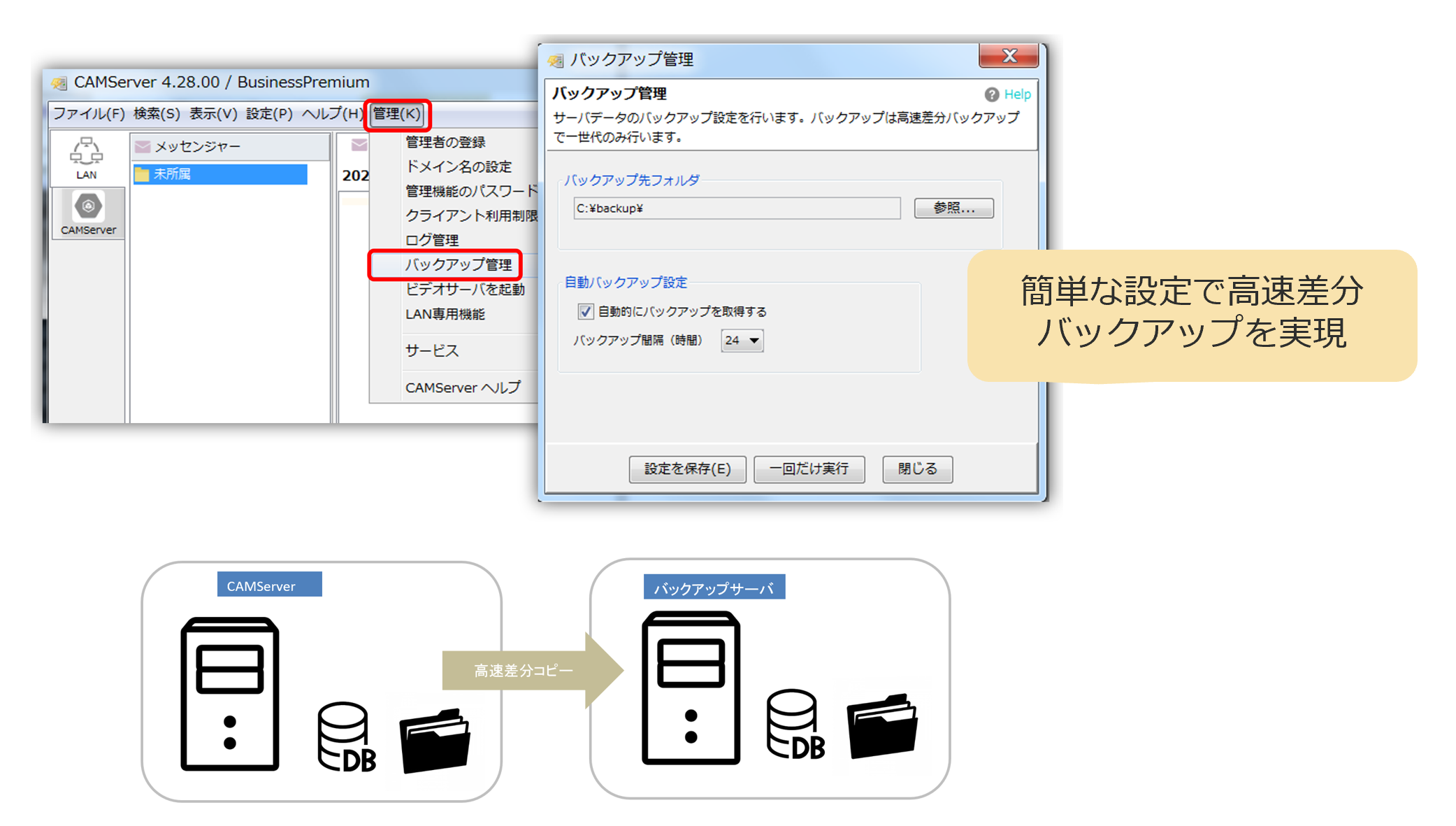
- यह सुविधा CAMServer Enterprise प्लान के साथ उपलब्ध है।
- CAMServer बैकअप का उपयोग करके आप CAMServer के चलते समय भी बैकअप चला सकते हैं।
* यदि आप इस सुविधा के बजाय ऑपरेटिंग सिस्टम के मानक कॉपी फ़ंक्शन (robocopy/xcopy) का उपयोग करके बैकअप लेना चुनते हैं, तो आपको पहले CAMServer को रोकना होगा। ऐसा इसलिए है क्योंकि डेटाबेस जैसी खुली फ़ाइलों की कॉपी करने में विफलता हो सकती है।
बैकअप विधि
बैकअप लक्ष्य
बैकअप डेटा में निम्नलिखित शामिल हैं, और इसमें CAMServer को संचालित करने के लिए आवश्यक सभी उपयोगकर्ता डेटा शामिल हैं:
- कॉन्फ़िग निर्देशिका के अंतर्गत सभी फ़ाइलें
- डीबी फ़ाइल
- अपलोड की गई फ़ाइलें
- LAN का उपयोग करते समय लॉग करें
बैकअप गंतव्य फ़ोल्डर
कृपया बताएं कि आप बैकअप फाइलों को कहाँ सहेजना चाहते हैं।
- CAMServer जिस सर्वर पर चल रहा है, उस पर संभावित डिस्क विफलताओं को ध्यान में रखते हुए, कृपया बैकअप स्थान के रूप में किसी भिन्न सर्वर पर एक फ़ोल्डर निर्दिष्ट करें।
- यदि नेटवर्क पथ के लिए पासवर्ड प्रमाणीकरण आवश्यक है, तो CAMServer पीसी से विंडोज क्रेडेंशियल को पहले से पंजीकृत करके एक्सेस संभव होगा।
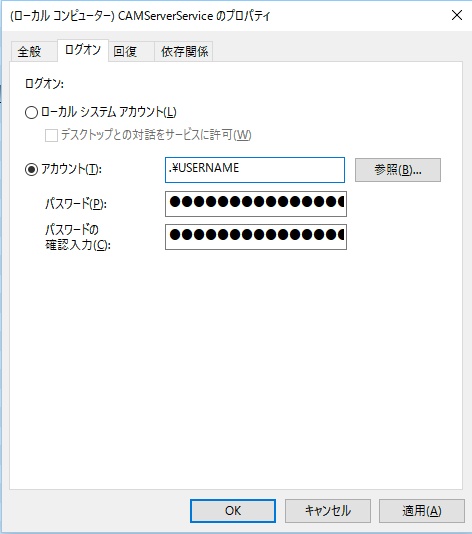
- यदि आप CAMServer को Windows सेवा के रूप में चला रहे हैं, तो आपको नेटवर्क पथों तक पहुंच की अनुमतियों को प्रतिबंधित करने के लिए सेवा के निष्पादन खाते को निर्दिष्ट करना होगा। सेवा का विवरण निम्न है। कंट्रोल पैनल इसमें और भी बदलाव किए जा सकते हैं।

स्वचालित बैकअप सेटिंग्स
स्वचालित बैकअप लेने के लिए, कृपया निम्नलिखित सेटिंग्स को कॉन्फ़िगर करें।
- "स्वचालित रूप से बैकअप लें" वाले बॉक्स को चेक करें और CAMServer के चलने के दौरान स्वचालित रूप से बैकअप लेने के लिए "सेटिंग्स सहेजें" पर क्लिक करें।
- बैकअप अंतराल: यह वह अंतराल है जिस पर CAMServer के शुरू होने के बाद बैकअप लिए जाते हैं। यदि आप इसे 12 पर सेट करते हैं, तो पहला बैकअप CAMServer के शुरू होने के 12 घंटे बाद लिया जाएगा, और उसके बाद के बैकअप 12-घंटे के अंतराल पर लिए जाएंगे।
बैकअप निर्माण प्रबंधन
कृपया CAMServer का उपयोग करके बैकअप प्राप्त करने के बाद बनाई गई निर्देशिका के आधार पर नियमित बैकअप निर्माण प्रबंधन करें।
बैकअप जनरेशन मैनेजमेंट में बैकअप के बाद मानक कॉपी कमांड का उपयोग करके डायरेक्टरी की नियमित कॉपी बनाना शामिल है। बैकअप के बाद डायरेक्टरी में मानक कॉपी कमांड का उपयोग किया जा सकता है क्योंकि CAMServer के चलने के दौरान भी वहां कोई खुली फाइल नहीं होती है।
टेस्ट बैकअप
"एक बार चलाएँ" पर क्लिक करने से बैकअप केवल एक बार बैकअप गंतव्य फ़ोल्डर में लिया जाएगा।
बैकअप फ़ाइलों से पुनर्स्थापना के चरण
आप बैकअप से कॉन्फ़िगरेशन फ़ोल्डर (डेटाबेस सहित) और लॉग फ़ोल्डर को उनके मूल स्थानों पर वापस लिखकर अपना डेटा पुनर्स्थापित कर सकते हैं।
- कॉन्फ़िगरेशन फ़ोल्डर के लिए,CAMServer Install\configके साथ बदलें
- लॉग फ़ोल्डर के लिए,CAMServer इंस्टॉलेशन\लॉग्सके साथ बदलें
- बैकअप फ़ाइल से पुनर्स्थापित करने से पहले कृपया CAMServer को रोक दें।
- अतिरेक/लोड संतुलनで
कैम.सर्वरडेटपाथयदि आप इसे निर्दिष्ट करते हैं, तो एक डेटा फ़ोल्डर बनाया जाएगा और डेटाबेस इसके अंदर स्थित होगा।